

Căn chỉnh Lớp đầu tiên Miễn phí & Hoàn hảo trong vòng 5 Phút

Giải quyết bí ẩn đáng sợ về lớp Z! Hướng dẫn căn chỉnh lớp đầu tiên nhanh chóng, dễ dàng chỉ trong 5 phút, giúp bạn đạt được bản in 3D hoàn hảo mọi lúc. Khắc phục các vấn đề phổ biến và nâng cao chất lượng in của bạn ngay hôm nay.
242.0K
Lượt Xem
8.3K
Lượt Thích
52.8K
Lượt Tải
Cập Nhật Dec 18, 2025
Mô tả
Tóm tắt nhanh Hướng dẫn căn chỉnh lớp đầu tiên hoạt động cho mọi người. ### Bộ sưu tập dụng cụ, in 3D ### cập nhật 2025.0712 * thêm Prusa CORE one PLA
- thêm Prusa CORE one PETG
- thêm Prusa CORE one ASA ### cập nhật 2024.0229 thêm file STL ### cập nhật 2024.0103 thêm phiên bản tay phải / tay trái để ghi chú dễ dàng hơn
- thêm CURA tay phải thêm CURA tay trái Đây rồi các bạn dùng Ultimaker Cura, dành riêng cho bạn. ### cập nhật 2023.0723 thêm Chuỗi Temp Tower ### cập nhật 2023.0522 thêm elegoo neptune 3 ### cập nhật 2023.0518 thêm file gcode Snapmaker A250 và A350 ### cập nhật 2023.0310 thêm file 3mf cho prusa mini ### cập nhật 2023.0226 thêm bộ sưu tập với bài kiểm tra toàn bộ bàn in ### cập nhật 2023.0224 * dọn dẹp cấu trúc thư mục
- thêm bambustudio PLA
- thêm bambustudio PETG ### cập nhật 2023.01 * thêm gcode Prusa Mini
- thêm gcode ender 3
- thêm gcode ender 3 pro ### cập nhật 2022.11 * thay đổi/chỉnh sửa văn bản nhỏ
- thêm file step
- thêm file 3mf để dễ dàng tự slicing
- thêm bài in full bed test cuối cùng
- mô hình tặng kèm in tại chỗ - nhẫn xoay ### Bắt đầu nào! ### Lớp đầu tiên là nền tảng của mọi thứ Nếu bạn là một trong số chúng tôi, những người gặp vấn đề trong việc căn chỉnh Z layer và đã tốn hàng giờ để thử nghiệm - tất cả sẽ kết thúc ngay bây giờ. Chẳng mấy chốc bạn sẽ có một bộ căn chỉnh Z Layer hoàn chỉnh với máy in của mình và có thể bước vào thế giới tận hưởng thành công việc in 3D. () ### Sắp rồi Đó là chưa đầy 9 Phút, thường là chưa đầy 5 Phút. Đọc kỹ nhé. ### Đi thôi In và quan sát quá trình thật kỹ, mô hình được thiết kế để bạn có thể quan sát rõ quá trình in. Nó bắt đầu bằng việc vẽ một khung viền. Sau khi vẽ xong khung, file gcode sẽ in theo chiều ngang từ dưới lên trên. Nó bắt đầu từ dưới khi khung viền đã xong. Nếu bạn tự slice, hãy đảm bảo lớp đáy được in theo chiều ngang chứ không phải theo mặc định 45°. Cách 45° sẽ che giấu các vấn đề nhưng chúng ta sẽ khắc phục chúng. ### Chuẩn bị đảm bảo khay in của bạn được làm sạch bằng IsoPropanolAlkohol hoặc bất cứ thứ gì bạn cần để làm sạch khay của mình. Tôi khuyên dùng IPA tinh khiết 99,9% thay vì 90% vì tôi không muốn các phụ gia 10% còn lại bám trên khay in của mình.
- ngay cả khi trông có vẻ sạch, việc vệ sinh vẫn rất quan trọng để có lớp đầu tiên tốt
- 5 giây vệ sinh này trước mỗi lần in với chưa đầy một thìa cà phê IPA sẽ giúp bạn tiết kiệm rất nhiều tiền khỏi những bản in hỏng, thời gian lãng phí và khay in bị hỏng
- vệ sinh khi bàn in không được làm nóng, chỉ cần đổ một lượng nhỏ lên khay in và lau bằng khăn.
- đừng sử dụng filament tối màu cho việc căn chỉnh này, tôi nói điều này trong khi PLA màu đen tuyền là sở thích của tôi nhưng sử dụng màu tối khi căn chỉnh sẽ khiến bạn khó nhìn thấy những gì cần thấy.
- màu bạc galaxy mà bạn có với máy prusa của mình là tốt nhất để căn chỉnh, nhưng bạn có thể sử dụng bất kỳ màu nào có độ tương phản tốt với bàn in
- đảm bảo bạn có một chiếc đèn tốt, bạn cần ánh sáng để nhìn thấy những gì đang diễn ra
- thực sự là một chiếc đèn pin mạnh, đèn lặn, bất cứ thứ gì, tốt hơn ánh sáng là nhiều ánh sáng hơn, đèn của điện thoại bạn là tuyệt vời cho việc đó.
- bây giờ chúng ta có thể bắt đầu ### IPA hoạt động như thế nào Cồn hòa tan bất kỳ dầu mỡ nào và vận chuyển nó bằng hiệu ứng mao dẫn vào khăn giấy, trong khi bạn lau khay in. Điều đó xảy ra rất nhanh và bạn chỉ cần một lượng nhỏ IPA, chỉ một thìa cà phê là đủ. ### Học những gì bạn cần chú ý
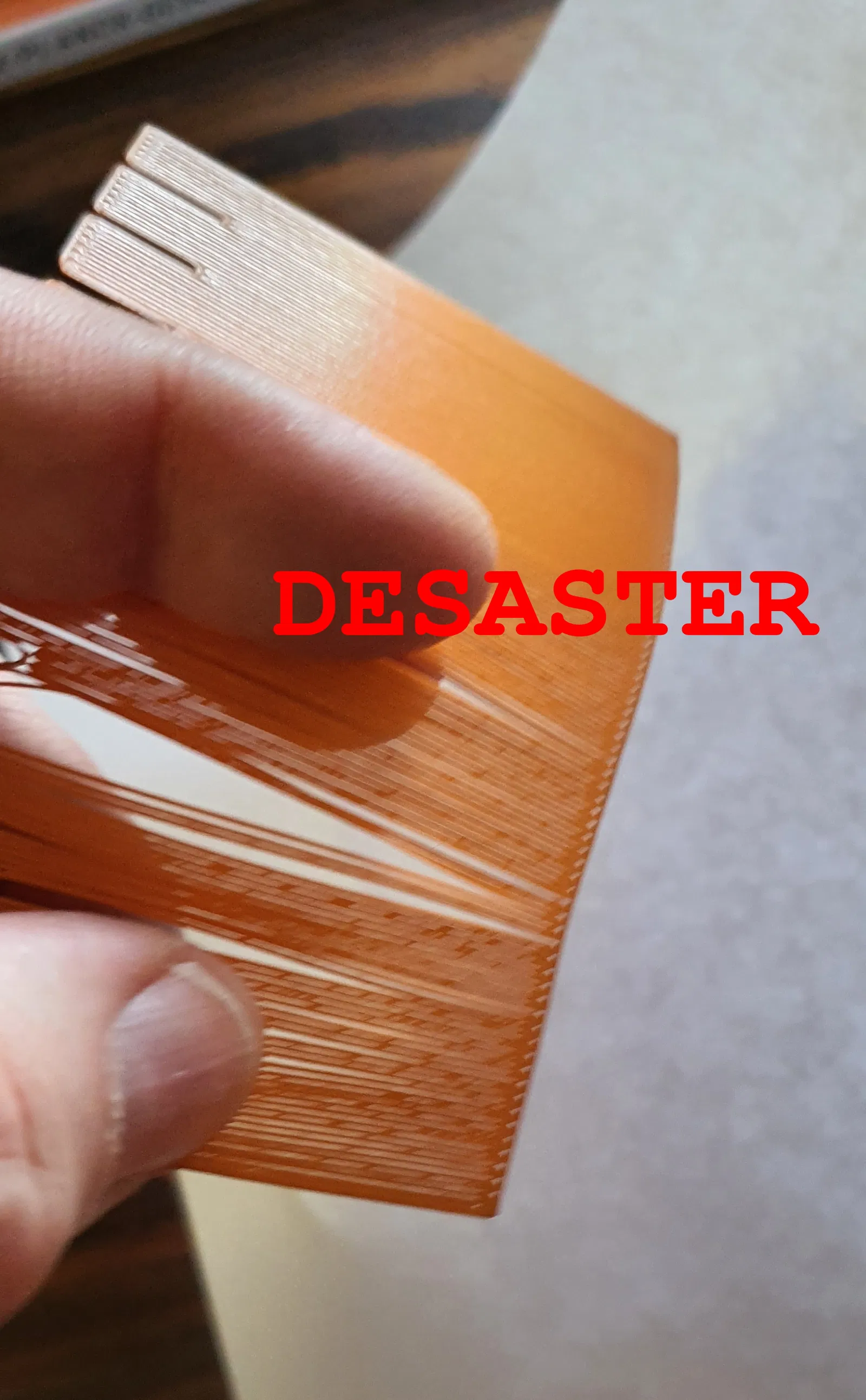
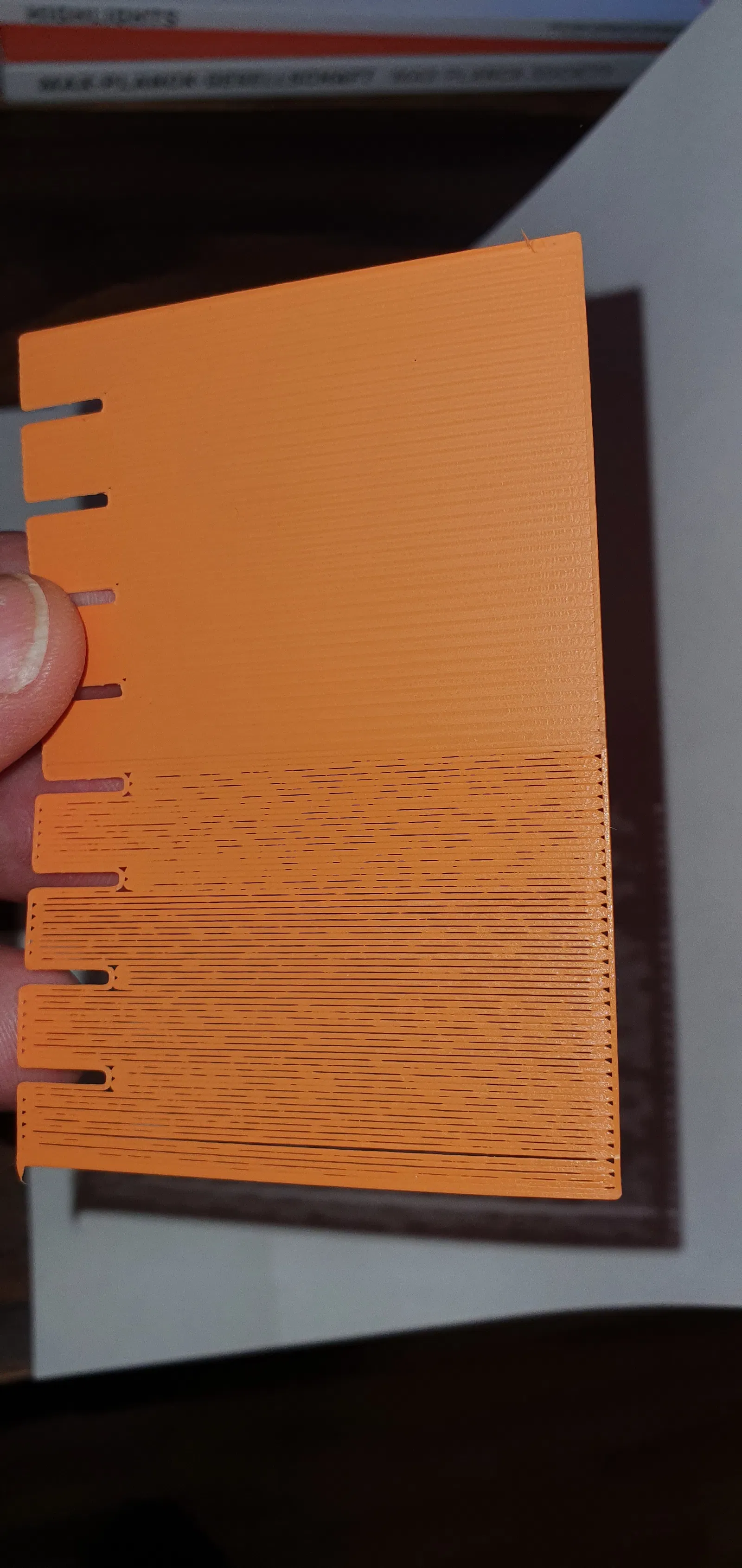
 Bức ảnh này không cho thấy lớp đầu tiên tốt, lớp đầu tiên này là một thảm họa hoàn toàn. Tôi đưa cho bạn xem điều này để giúp bạn hiểu tại sao màu đen lại không phải là lựa chọn tốt để căn chỉnh Z layer. Nó che giấu quá nhiều. Những bức ảnh tiếp theo, bạn có thể đã quen với chúng từ các bản in của mình, cố gắng khắc phục lớp đầu tiên đó. Đây là những gì một lớp đầu tiên không hoạt động - vòi phun quá cao - trông như thế nào. Cái này được in với cùng cài đặt chính xác như cái màu đen. Với màu cam nhạt này, bạn thấy những gì màu đen đã không cho bạn thấy. * không có sự liên kết giữa các sợi filament
 - bạn có thể xé chúng ra mà không cần dùng lực
- bạn có thể nhìn xuyên qua
- lỗ hổng và vón cục
 Đó không phải là lớp đầu tiên, đó là một đống sợi dây.
  (Vớ) ### Bây giờ đến lượt bạn Lần này bạn sẽ chiến thắng, bạn sẽ đạt được lớp đầu tiên hoàn hảo. Hãy nhìn bức ảnh này, đây là những gì bạn sẽ thấy trên máy in của mình khi bạn bắt đầu in mô hình. Đọc văn bản sau bức ảnh đó và sau đó bắt đầu in mô hình và điều chỉnh mức Z của bạn để có được lớp đầu tiên hoàn hảo.
  Bạn thấy những dấu này ở phía bên trái, tôi đếm từ dưới lên trên. Bạn thấy 3 cái đầu tiên xấu như thế nào và bạn thấy nó bắt đầu tốt hơn với cái thứ 4. Làm thế nào mà có được điều đó? Nó được thực hiện bằng cách điều chỉnh Z trực tiếp trên máy in của bạn, trong khi bạn đang in mô hình và quan sát cẩn thận cách bản in của bạn trông như thế nào, bạn điều chỉnh giá trị lên hoặc xuống theo từng bước nhỏ 50. Hạ vòi phun xuống 50 micron, đợi một phút hoặc thời gian bạn cần và sau đó quyết định xem cần lên thêm hay xuống thêm. Trong hầu hết các trường hợp, bạn bắt đầu với vòi phun quá cao so với bàn in, giống như trong các hình ảnh của tôi. Phần trên mục 5 cho thấy lớp đầu tiên của bạn nên trông như thế nào. In toàn bộ mô hình mất 9 Phút, trong bản in này, sau 4 Phút đã đạt được mức tối ưu. ### Thường thì Nó giống như đi xe đạp, sau khi bạn làm được lần đầu tiên, bạn sẽ biết và từ đó bạn có thể làm được một cách tự nhiên và bất cứ lúc nào mà không gặp rắc rối. Nếu bạn hiểu ra, nó dễ dàng đến mức bạn hiểu tại sao các chuyên gia lại không quan tâm và thất bại trong việc truyền đạt kiến thức này cho người dùng mới. Nếu bạn biết, nó cực kỳ dễ dàng. ### Nếu hướng dẫn này hữu ích cho bạn, hãy nhấn like và theo dõi tôi. ### Bước tiếp theo để tăng chất lượng in Bước tiếp theo là tìm nhiệt độ in tối ưu. Tôi đã tạo một loạt temp tower rất nhanh, ít tốn filament với các file 3mf được cấu hình sẵn cho prusaslicer và bambustudio. 38 mẫu, 19 loại filament khác nhau và 19 dải nhiệt độ khác nhau theo các bước 10°C và 5°C. Thiết bị kiểm tra nhiệt độ Filament ### Nên in gì tiếp theo? Bây giờ bạn đã có lớp đầu tiên được căn chỉnh tốt và có thể, ví dụ, in một trong những chiếc nhẫn xoay fidget này. Chúng được in tại chỗ, không cần lắp ráp, không cần keo, không cần vít. Những chiếc nhẫn này là món quà tuyệt vời cho khách ghé thăm và máy in của bạn giờ đây có thể in những thứ thú vị như vậy.
  ### Đi sâu hơn? Cấp độ cuối cùng của việc căn chỉnh lớp đầu tiên đi thẳng vào việc cân bằng lưới. Nếu bạn muốn xem máy in của mình in ở bất kỳ vị trí nào trên bàn in, hãy thử cái này. ### Vui lòng đăng tải các bản in của bạn Đăng tải bản in lớp đầu tiên của bạn ở đây như một bản hoàn thành để giúp người dùng khác thấy nó trông như thế nào khi Z layer đi từ tệ đến được căn chỉnh. Càng có nhiều góc nhìn khác nhau thì càng ít căng thẳng. ### Ủng hộ Nếu bạn muốn ủng hộ, bạn có thể mua cho tôi một ly cà phê ### THẢM HỌA Desaster là từ tiếng Đức có nghĩa là thảm họa. Tôi chọn sử dụng tiếng Đức vì trong tiếng Đức mọi vấn đề nghe có vẻ kịch tính hơn và không có gì kịch tính hơn một máy in 3D mà không có bộ căn chỉnh lớp đầu tiên phù hợp. . . . Dừng đọc ở đây. . . . ### (*) Tôi mất nhiều thời gian hơn để thực hiện lần căn chỉnh lớp đầu tiên của mình so với việc lắp ráp mk3.
Giấy phép
File mô hình
Đang tải files, vui lòng chờ...


Vui lòng đăng nhập để bình luận.
Vui lòng đăng nhập để khoe bản in của bạn.
Chưa có bản in nào được khoe. Hãy là người đầu tiên!


Chưa có bình luận nào. Hãy là người đầu tiên!