

Chuỗi áo giáp NASA hình lục giác với mô hình STEP

Một mô hình Chainmail NASA hình lục giác ở định dạng bước, với hai kích thước gạch, 15,6 và 10 mm. Với hướng dẫn cho DIY.

Mô tả
Tôi muốn tạo ra một số trang sức in 3D sử dụng khái niệm giáp xích của NASA mà tôi tìm thấy ở đây. Hóa ra tôi không thể tìm thấy mô hình STEP của một viên gạch lục giác riêng lẻ, chỉ có các tệp STL, vì vậy tôi đã phải mô hình hóa riêng của mình.
Hai mô hình STEP là cho một viên gạch lục giác riêng lẻ, một viên có chiều rộng 10 mm và viên còn lại có chiều rộng 15,6 mm. Các mô hình không chỉ được phóng to, viên lớn hơn có các vòng mỏng hơn để bạn có thể tạo ra một vải nhẹ hơn.
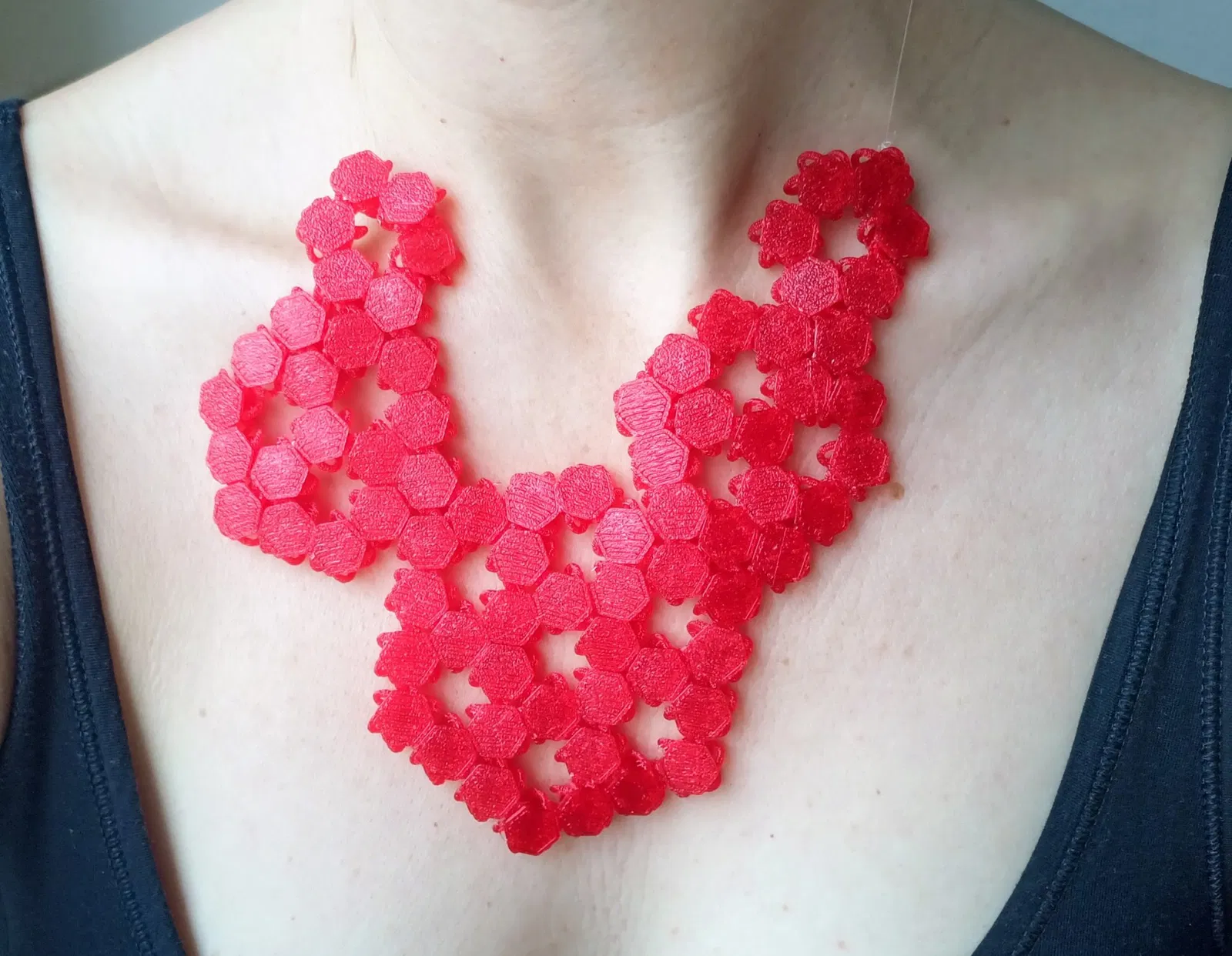
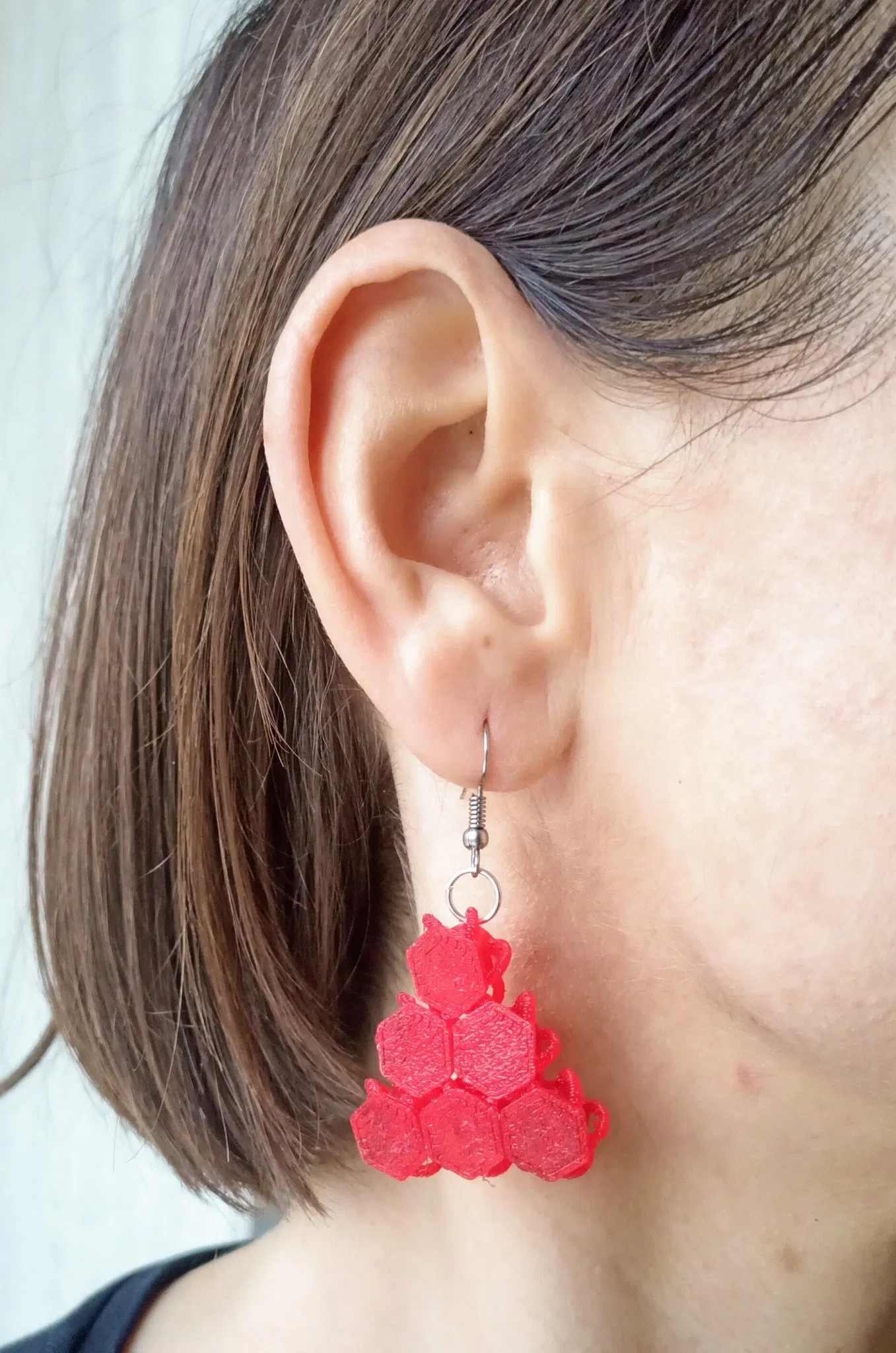
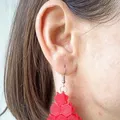
Tôi cũng đã bao gồm hai mô hình STL với các ví dụ về trang sức mà tôi đã thiết kế với nó, một đôi bông tai nhỏ hơn và một chiếc dây chuyền lớn hơn.
Hướng dẫn sử dụng:
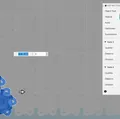
Xin hãy xem các bức ảnh tôi đã bao gồm như một hướng dẫn trực quan.
- Quyết định kích thước gạch. Đối với trang sức, gạch nhỏ hơn có lẽ sẽ hữu ích hơn, đối với các mảnh vải lớn hơn thì sử dụng gạch lớn hơn. Nhập tệp STEP vào phần mềm mô hình 3D mà bạn chọn. Tôi sử dụng Fusion 360, các bức ảnh là từ đó.
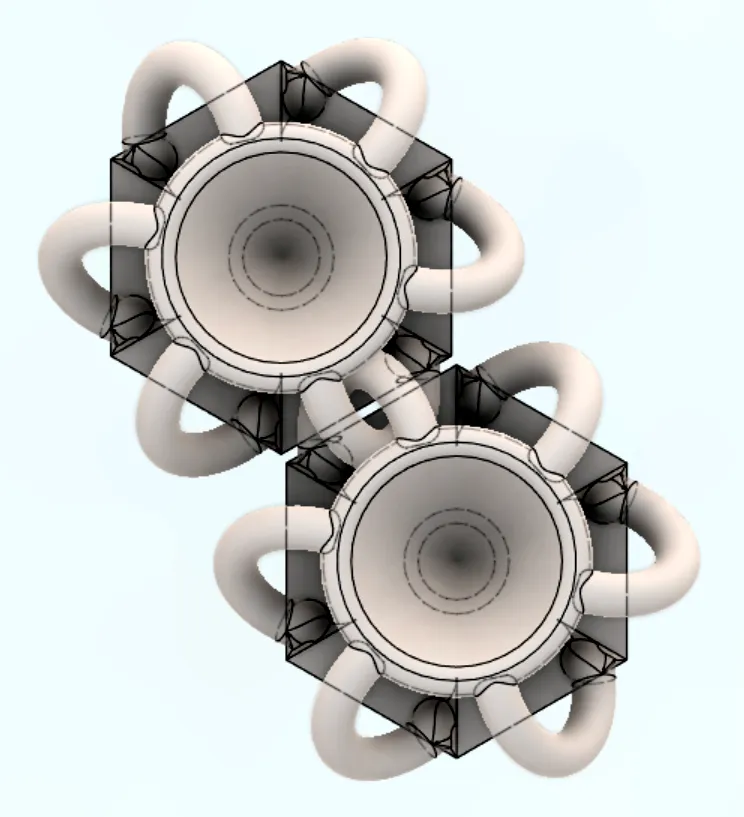
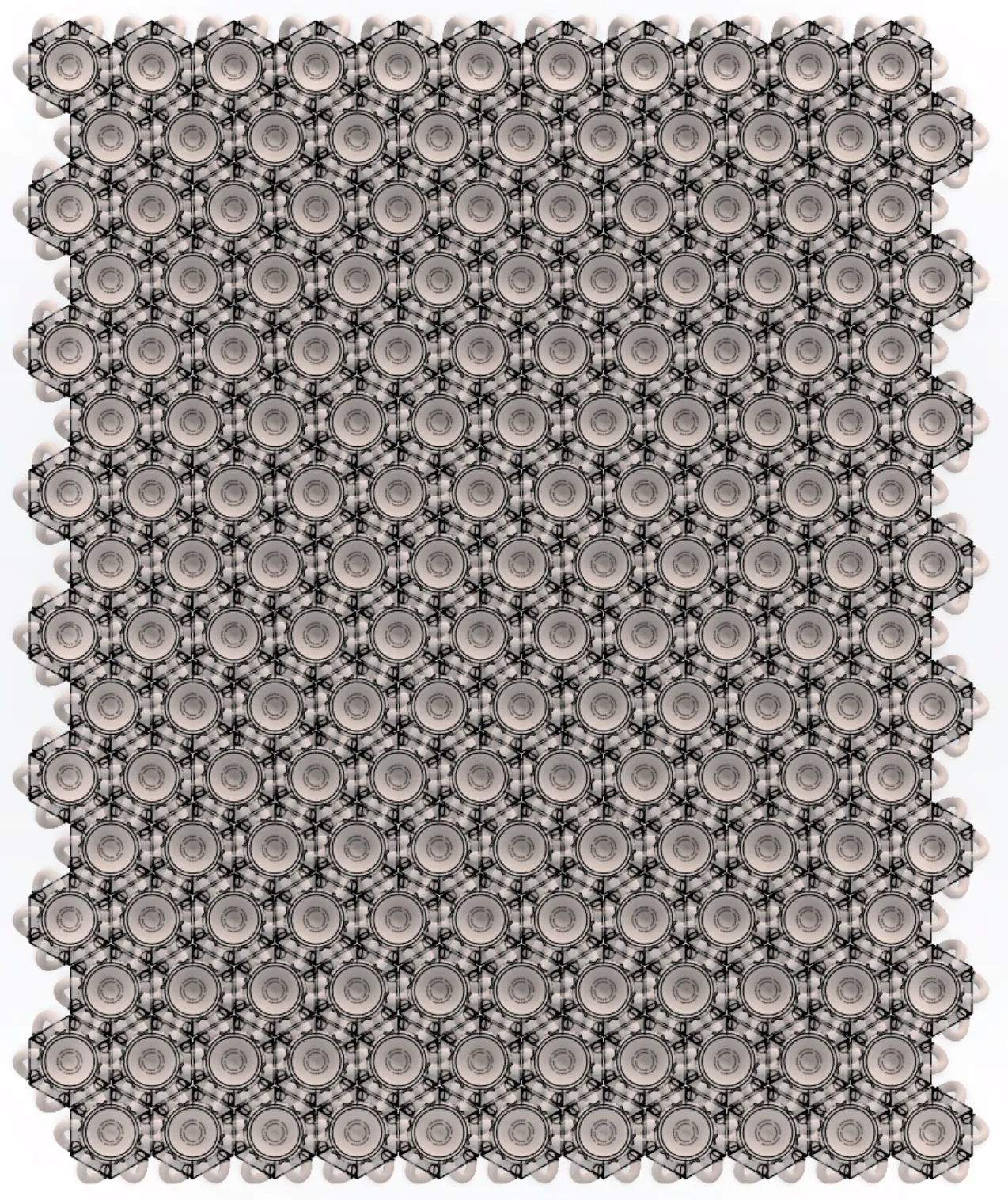
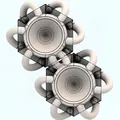
- Tạo một bản sao của mô hình và đặt nó cách 0,2 đến 0,5 mm với các mặt được căn chỉnh, như hình ảnh cho thấy. Nếu bạn có một máy in được điều chỉnh tốt, 0,2 mm sẽ ổn, nhưng bạn sẽ phải tách bản in ra cẩn thận. Nếu bạn không tin tưởng vào máy in của mình đến vậy, tốt hơn là nên chọn 0,4 hoặc 0,5 mm.
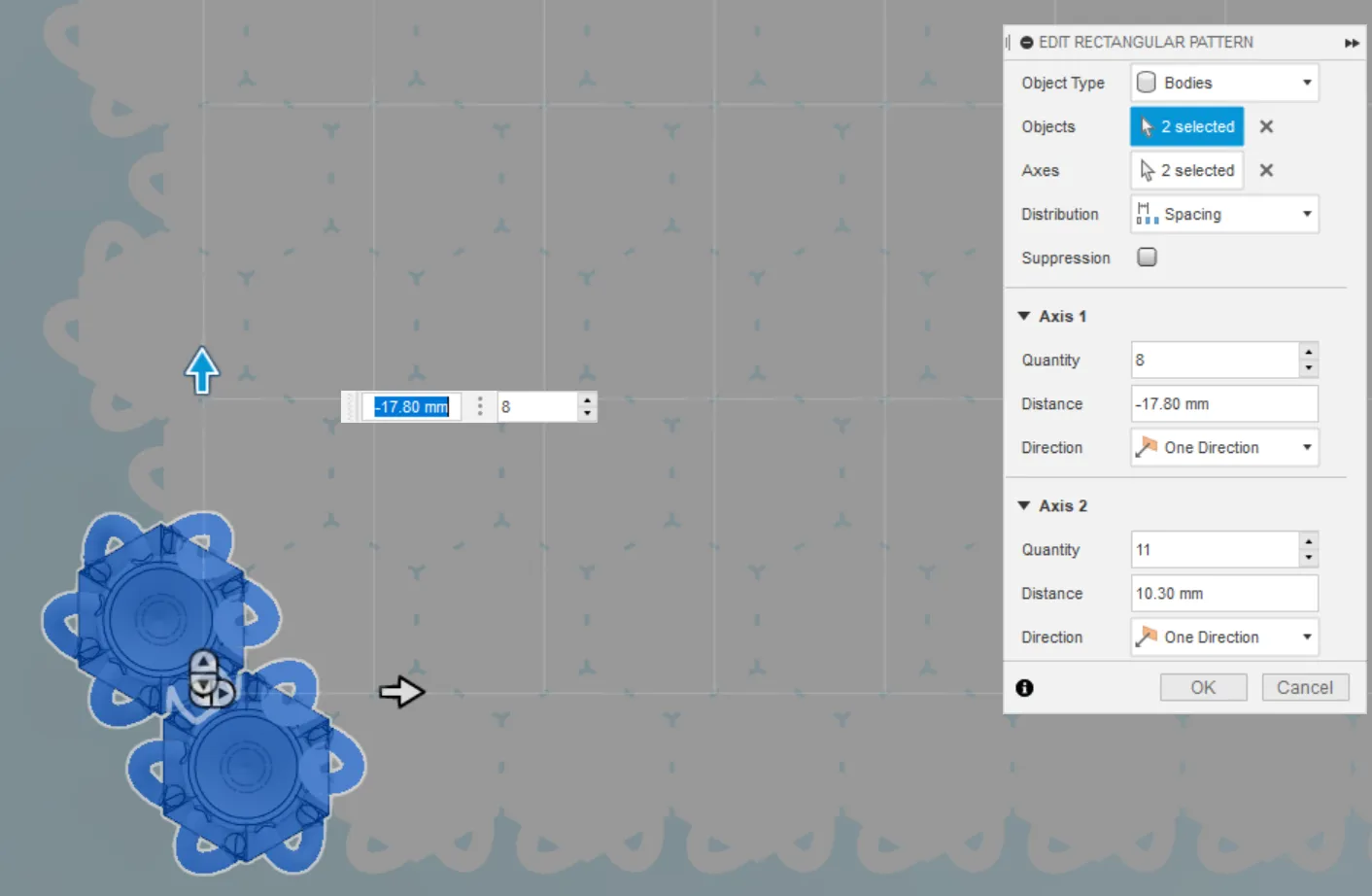
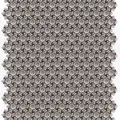
- Tạo một mẫu hình chữ nhật đủ lớn để làm sản phẩm cuối cùng. Sử dụng khoảng cách thay vì độ rộng và giữ cho các viên gạch được phân bổ giống như ở bước 2. Ví dụ: nếu bạn muốn sử dụng khoảng cách 0,3 mm và bạn đang sử dụng gạch 10 mm, thì cộng hai số lại để có khoảng cách 10,3 mm. Bạn sẽ có một mảnh vải hình chữ nhật lớn.
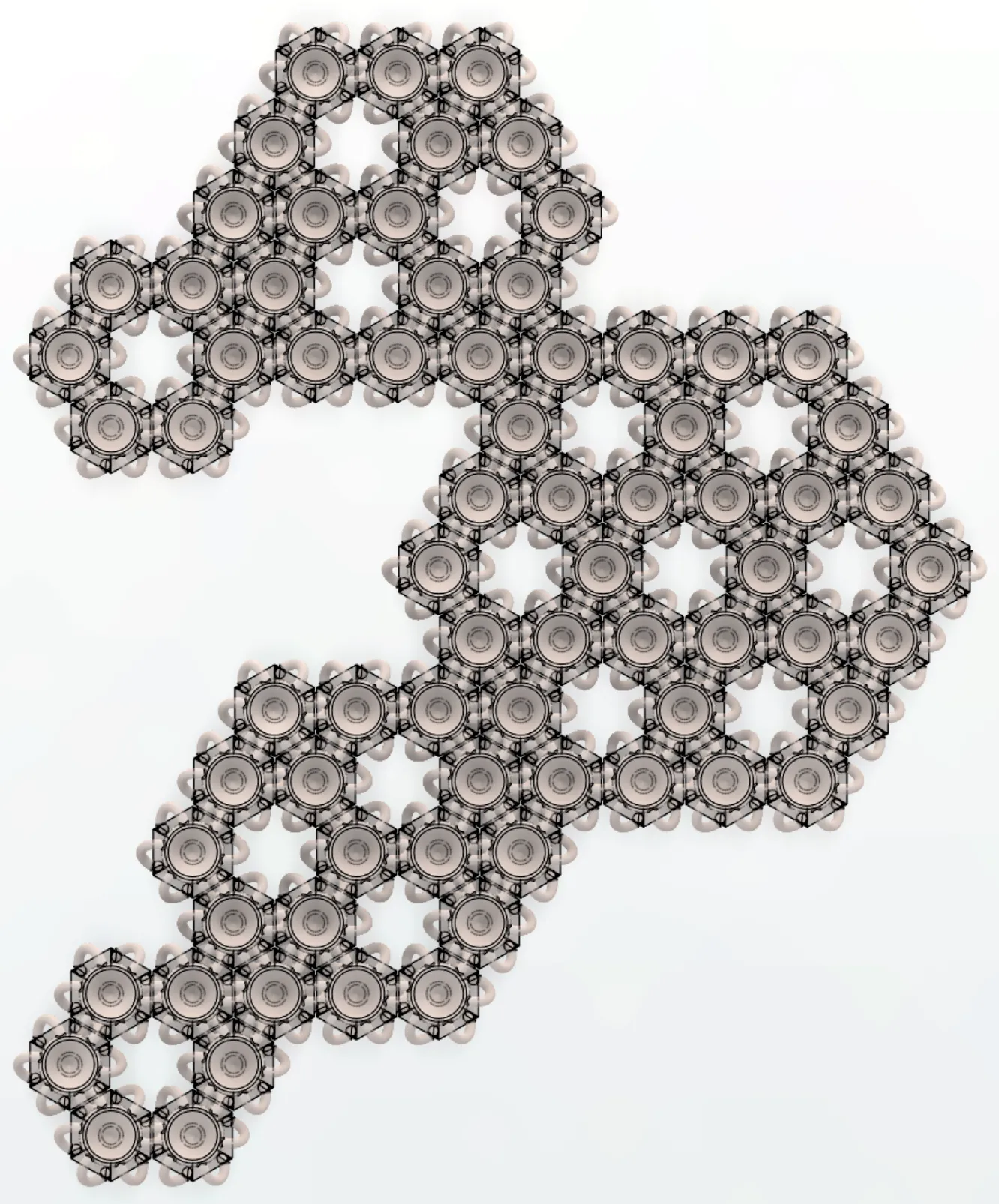
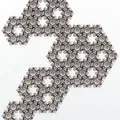
- Đặt ưu tiên chọn thành “Mô hình” và nhấp vào các viên gạch bạn muốn loại bỏ. Sử dụng tùy chọn “Gỡ bỏ” trong Fusion để tránh một số vấn đề có thể xảy ra với lệnh “Xóa”. Tôi khuyên bạn nên phác thảo mảnh trước trên giấy lưới hình lục giác bằng bút chì, điều này sẽ giúp bạn tiết kiệm thời gian. Tôi đã tìm thấy một ở đây.
- Khi hoàn tất, chọn toàn bộ dự án (hoặc thành phần, nếu bạn dự định làm nhiều lưới cùng một lúc) và sử dụng tùy chọn nhấp chuột phải “Lưu dưới dạng Lưới” để lưu tất cả các mô hình như chúng đã được đặt dưới dạng 3MF để in.
- Trong eSlicer, bạn phải đầu tiên hợp nhất các mô hình riêng lẻ trong các tệp 3MF bằng cách chọn tất cả chúng (Ctrl+A) và lệnh nhấp chuột phải “Hợp nhất Mô hình”. Sau đó, bạn có thể di chuyển và xoay toàn bộ như bình thường.
- Cẩn thận tách bản in đã hoàn thành, nếu cần. Nếu bạn gặp vấn đề với việc tạo sợi, bạn có thể loại bỏ hầu hết nó bằng cách rất nhanh chóng quét một ngọn lửa từ đèn khò qua bản in đã hoàn thành. Cẩn thận, bạn có thể làm hỏng nó RẤT nhanh chóng!
Giấy phép

File mô hình

Chưa có bản in nào được khoe. Hãy là người đầu tiên!


Chưa có bình luận nào. Hãy là người đầu tiên!