

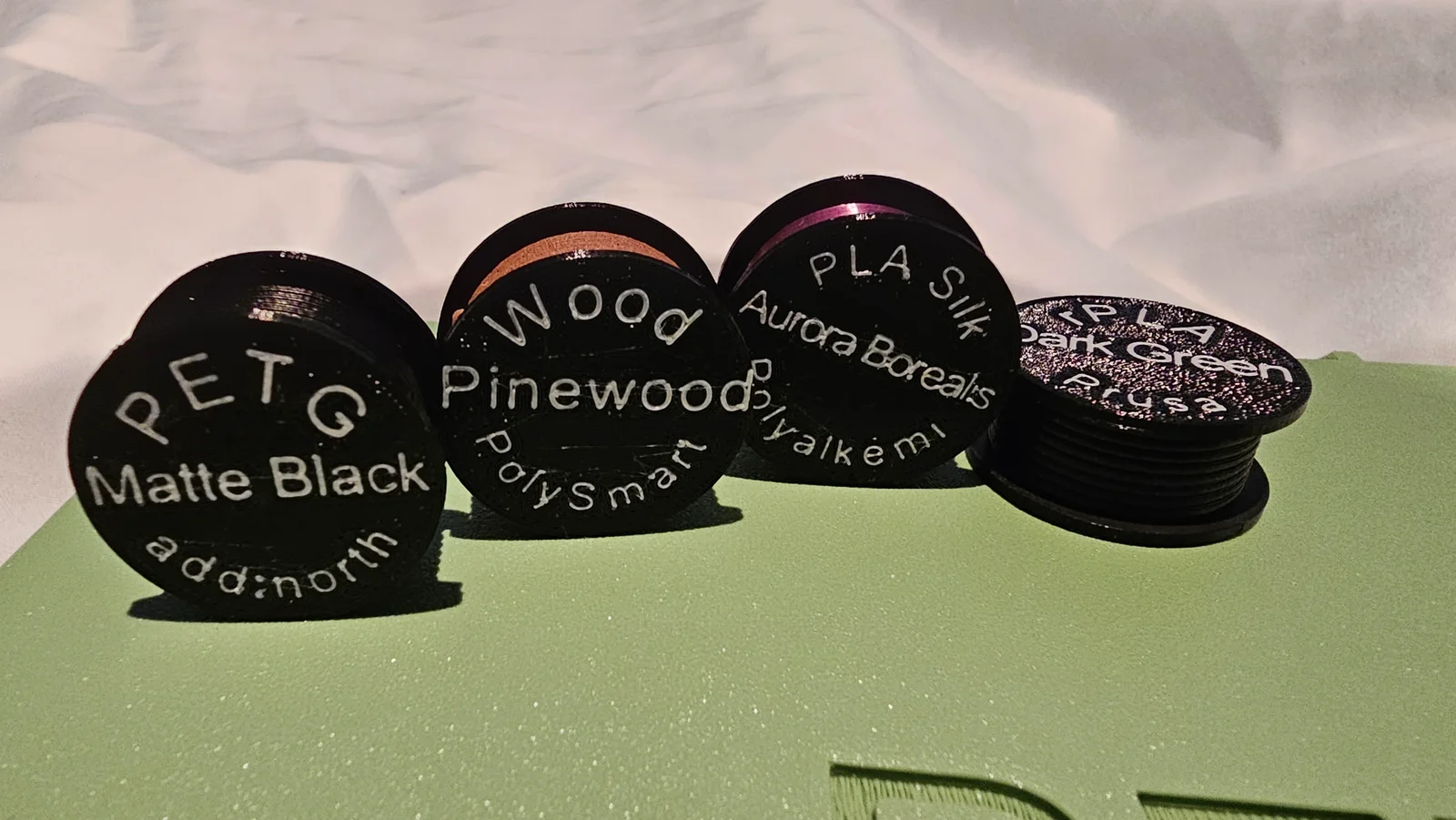
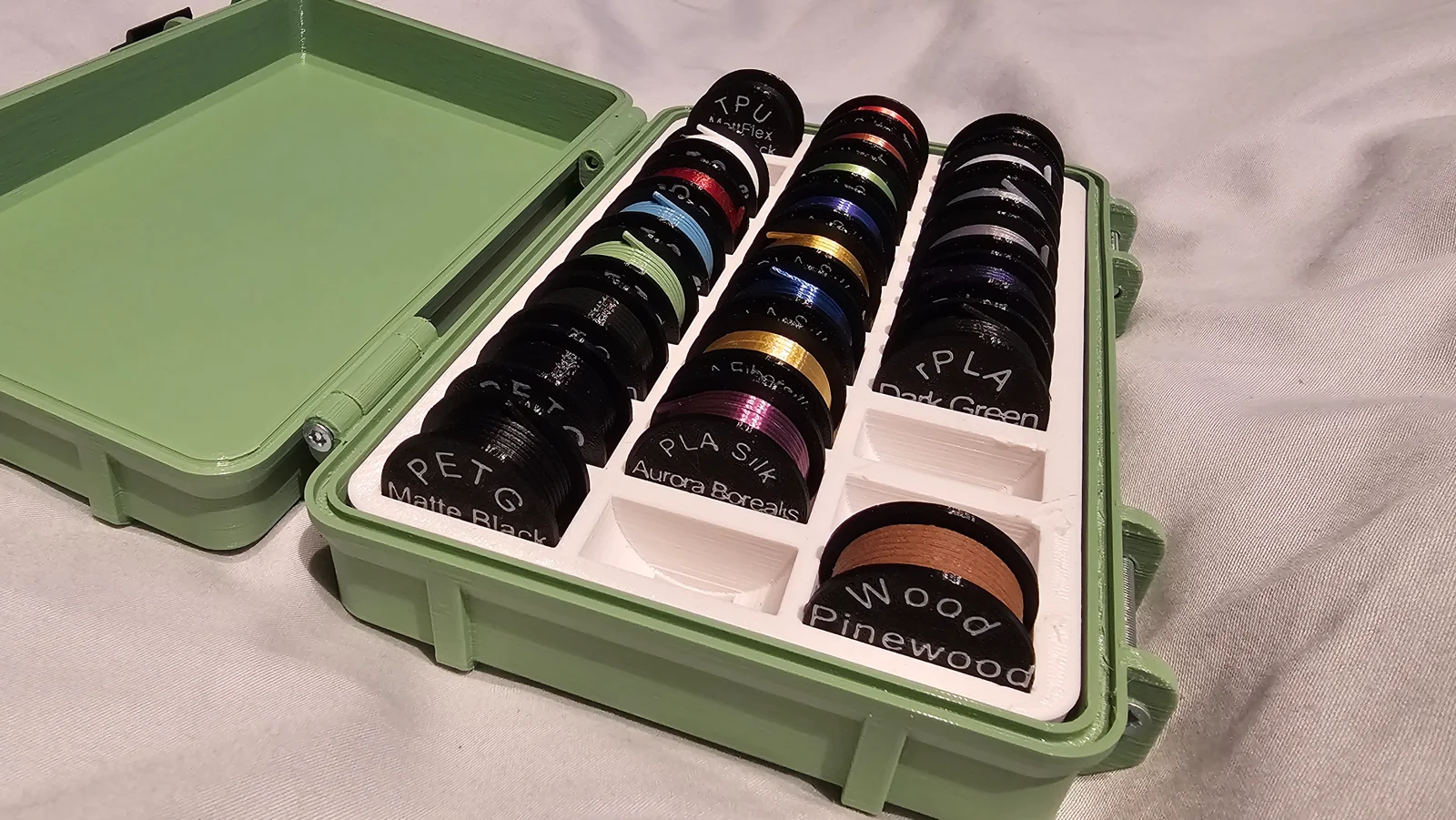


Kẹp giữ sợi Filament
 Tác giảtinx_1344834Lượt thích1,2 NLượt tải6 N
Remix từ Hộp Đựng Mẫu Sợi Filament Mini Tác giả Samael_
Dựng một phiên bản khác của mẫu này.
Độ dày lớp: 0.15 mm
Tốc độ lớp đầu tiên: 6 mm/s (Quan trọng để lấy chi tiết từ chữ)
Giá đỡ: Không
Kiểu đổ đầy: Đồng tâm
Kích thước đầu phun: 0.25 (có thể dùng 0.4, nhưng mình khuyên dùng 0.25)
Đây là những cài đặt mình thấy hoạt động tốt và đáng tin cậy nhất.
Chỉ lưu ý một chút, cái này có thể không in hoàn hảo ngay lần đầu đâu nha. Mình đã phải tinh chỉnh rất nhiều để chữ in ra rõ ràng. Vì chữ khá nhỏ nên khó mà lấy hết chi tiết và làm nó bám dính vào bàn in. Đó là lý do tại sao mình thực sự khuyên dùng đầu phun 0.25. Việc căn chỉnh lớp đầu tiên cũng cần phải hoàn hảo.
Bản in này cần in đa vật liệu và sử dụng 2 đầu đùn.
Có cách để làm được điều này mà không cần MMU, nhưng mình chưa thực sự thử. Vì vậy, mình khuyên bạn nên tìm hướng dẫn cách làm.
Cuộn dây được đặt ở đầu đùn 2 và chữ được đặt ở đầu đùn 1.
Mình không chỉnh sửa mẫu gốc của cuộn dây.
Mình đã tạo một mẫu cho chữ và thêm nó vào mẫu gốc trong slicer, đặt ở đầu đùn 1, để đảm bảo chữ được in trước.
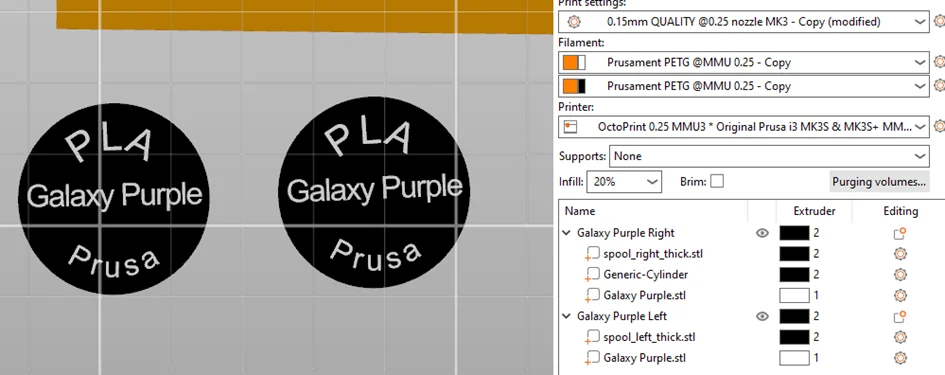
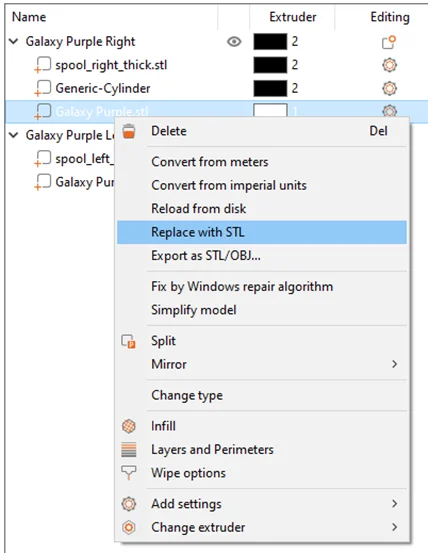
Để thay đổi chữ, bạn nhấp chuột phải vào STL chữ và chọn “Replace with STL” rồi chọn STL bạn muốn đổi. Bạn phải làm điều này cho cả hai.
Để làm nhiều hơn, bạn có thể nhân đôi toàn bộ đối tượng và thay đổi chữ.
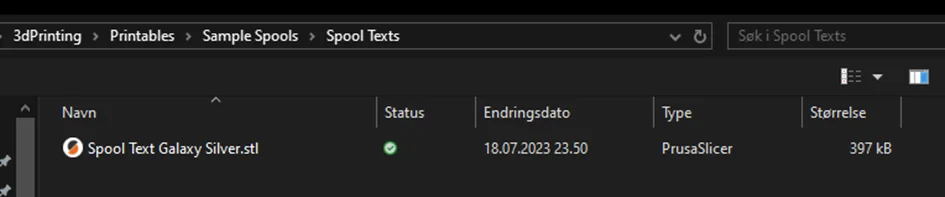

Vì có khá nhiều loại filament khác nhau nên mình chưa làm mẫu cho tất cả.
Nếu bạn không muốn tự tạo chữ, hãy cho mình biết và mình sẽ xem liệu có thể làm cho bạn được không.
Nhưng mình đã cố gắng làm cho nó dễ nhất có thể nếu bạn không biết cách sử dụng phần mềm mô hình.
Mình đã tải lên một tệp f3d có thể mở bằng Fusion 360.
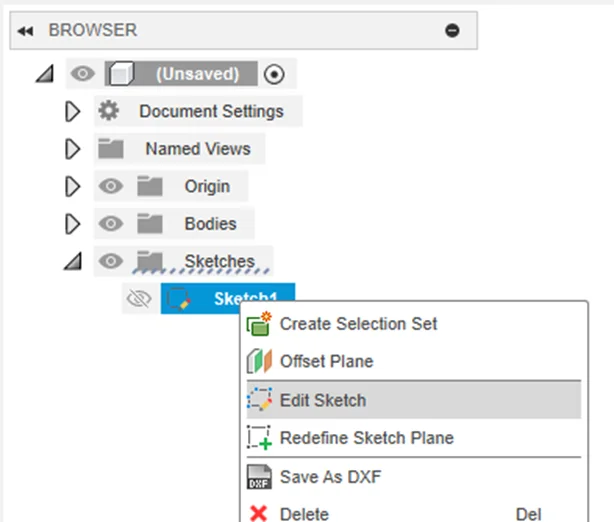
Mở tệp > Nhấp chuột phải vào Sketch1 > Chọn “Edit Sketch”
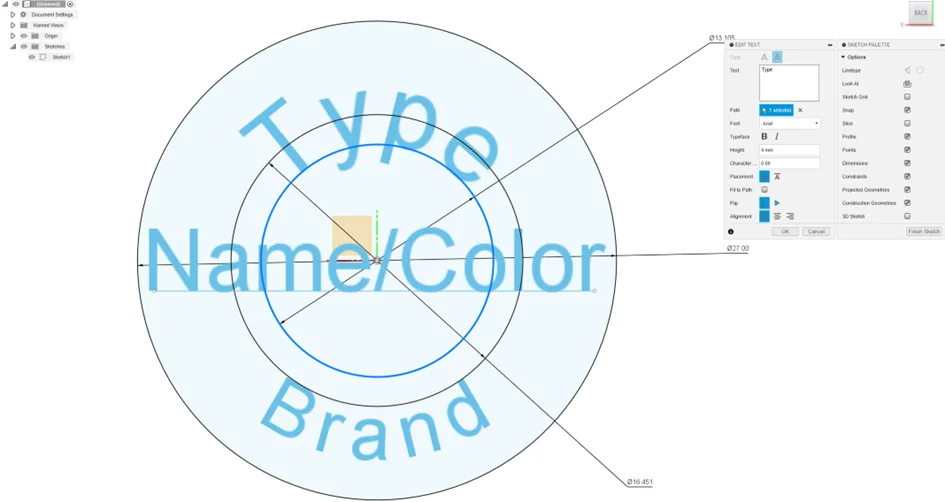
Nhấp đúp vào chữ bạn muốn chỉnh sửa > Thay đổi văn bản trong vùng văn bản > Nhấp Ok > Finish Sketch
Bạn có thể phải xoay chữ, nhấp chuột phải vào đường/vòng tròn đúng và chọn Move/Copy rồi thay đổi góc Z.
Lưu ý rằng với tên dài hơn, chiều cao dưới 3 mm có thể không in ra đúng.
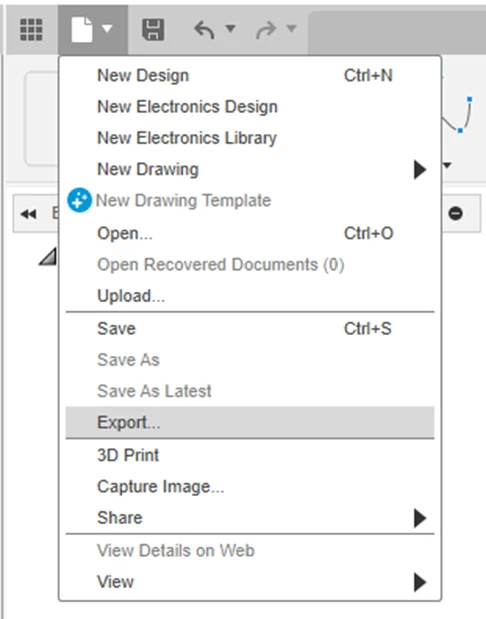
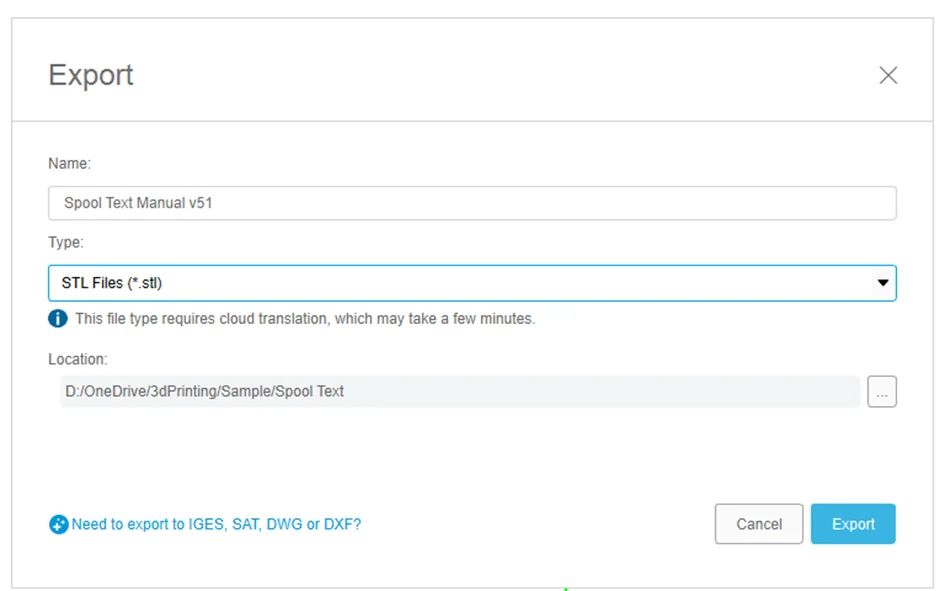
Nhấp vào File > Nhấp vào Export
Chọn STL từ danh sách thả xuống và chọn vị trí > Nhấp Export
Tác giảtinx_1344834Lượt thích1,2 NLượt tải6 N

 Tác giảarhi_585078Lượt thích64Lượt tải545

 Tác giảgummiegecko8477Lượt thích0Lượt tải167

 Tác giảdalleLượt thích0Lượt tải149

 Tác giảHanzo3dLượt thích155Lượt tải417

 Tác giảGeek5DLượt thích147Lượt tải490

 Tác giảBrokentooth_designsLượt thích23Lượt tải412

 Tác giảcrawler-3903250Lượt thích0Lượt tải909

 Tác giả3DSourcererLượt thích48Lượt tải380

 Tác giảartme-3dLượt thích0Lượt tải336

 Tác giảbloblis67Lượt thích0Lượt tải319

 Tác giảArtim_538569Lượt thích2Lượt tải13