

Núm Vặn Chỉnh & Căn Bàn In cho Creality K1 & K1 Max

Giải pháp chỉnh độ phẳng bàn in cho Creality K1 & K1 Max khi không có sẵn. Hướng dẫn chi tiết cách cài đặt và sử dụng, bao gồm cả tùy chọn cho người dùng có quyền root và không có quyền root, cùng với file Step và cấu hình Klipper.
Mô tả
Cập nhật 01/07/24: 1. Model "Wrench" đã được sửa để dung sai lỏng hơn, tránh bị kẹt khi lắp vào núm vặn.
2. Thêm cấu hình K1 Max SCREWS_TILT_CALCULATE, vị trí ốc vít được cung cấp bởi @JohnRose_1397221.
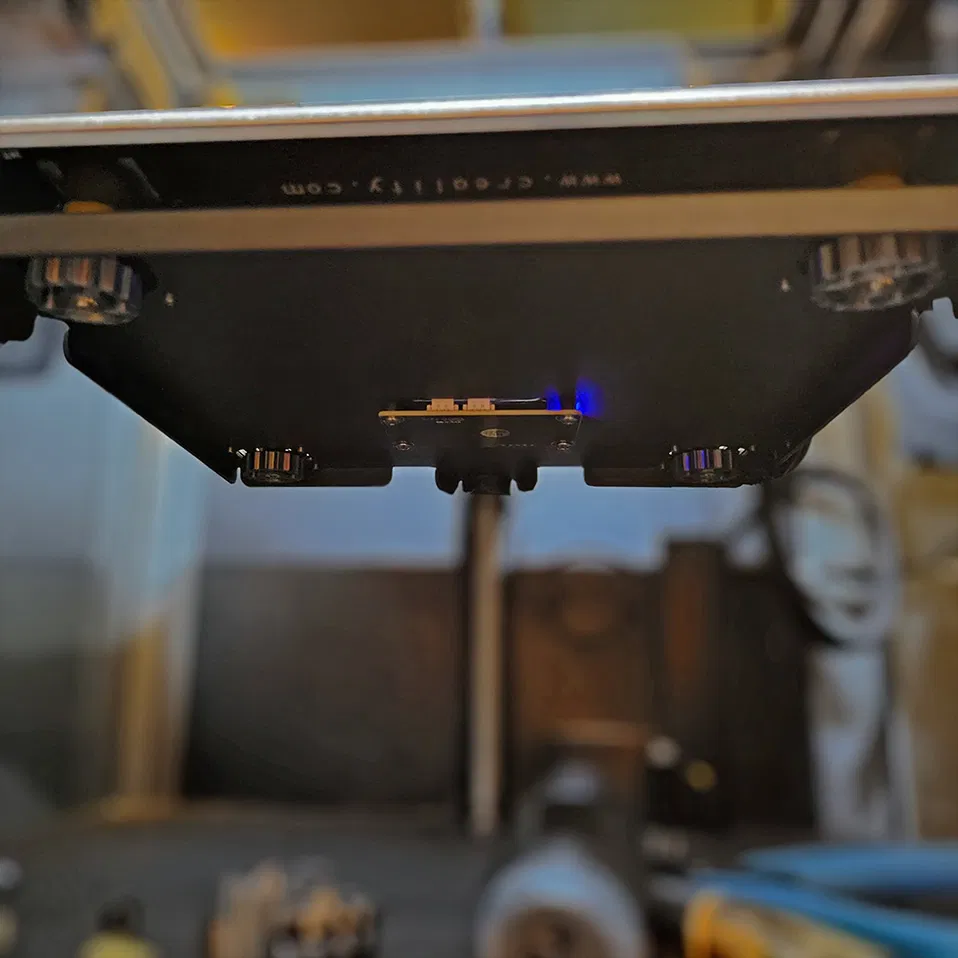
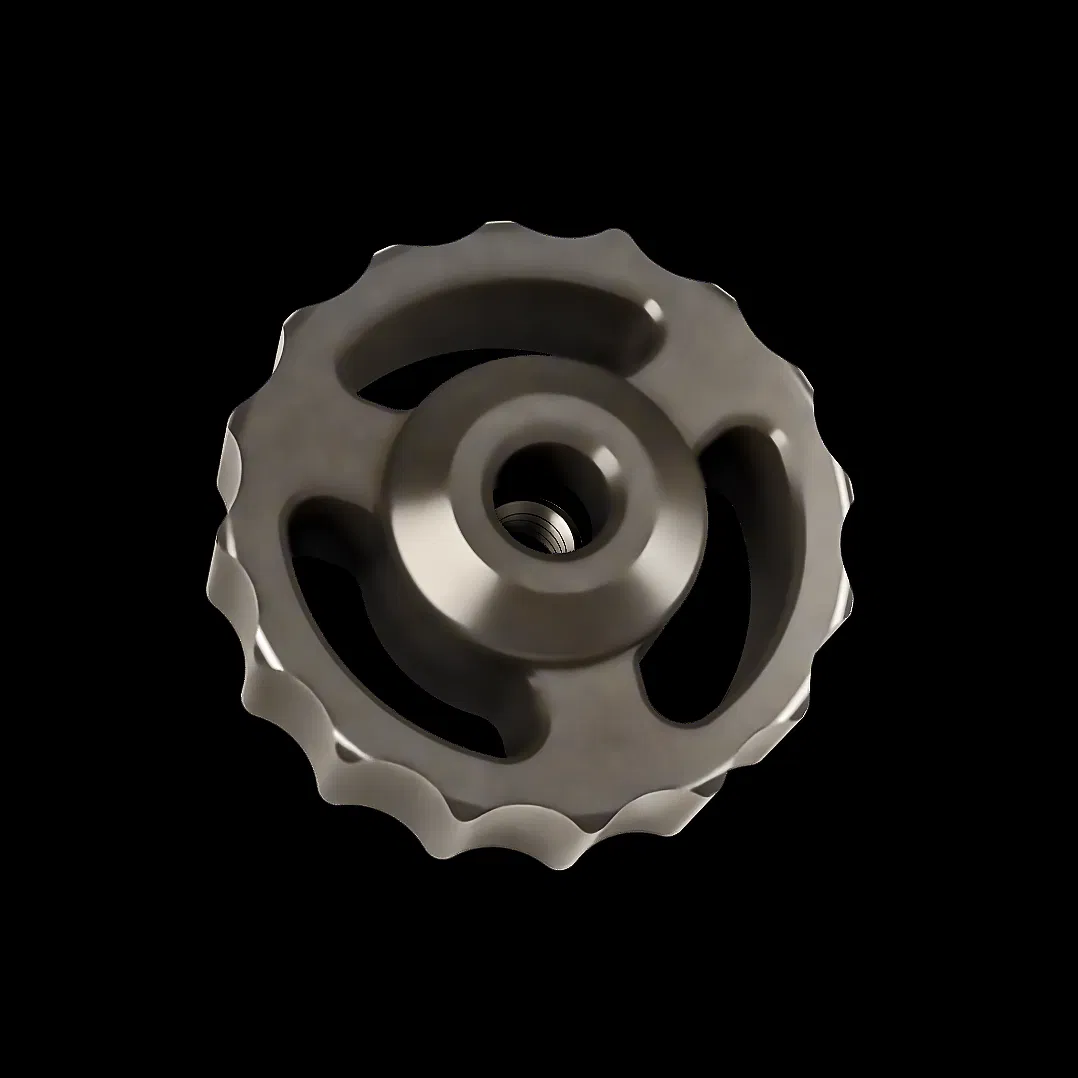
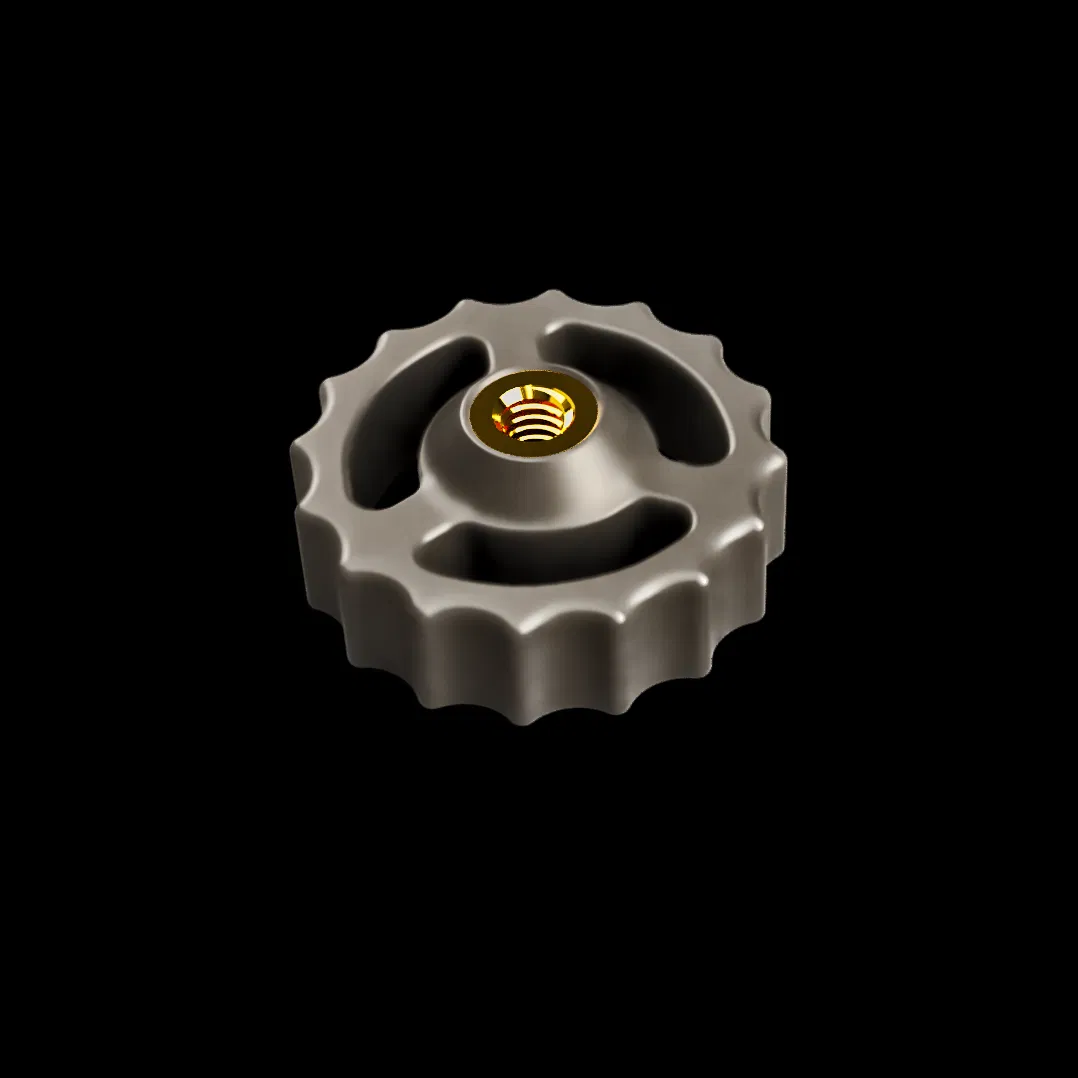
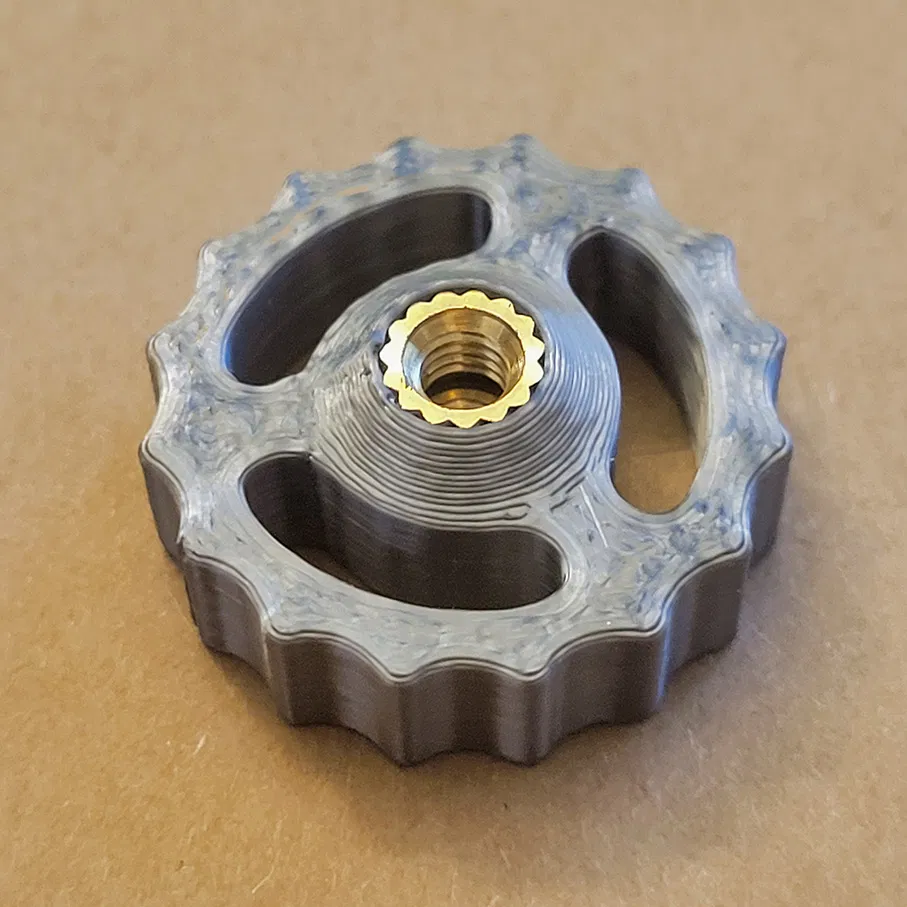
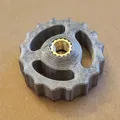
3. Đã thêm file Step cho mọi thứ. Tôi ít khi kiểm tra Printables và thấy có nhiều bình luận mà tôi chưa phản hồi kịp thời, nên tôi nghĩ việc chia sẻ file Step là cách tốt nhất để đảm bảo mọi người có thể tạo ra phiên bản tốt nhất cho nhu cầu cụ thể của họ. Nếu bạn có quyền root và gặp khó khăn khi sử dụng SCREWS_TILT_CALCULATE, hãy cân nhắc sử dụng script hỗ trợ này từ Guilouz trên Github. Đây là một cách triển khai tốt hơn và script được làm cực kỳ tốt, cung cấp nhiều hơn là chỉ tính toán độ nghiêng! Cái máy K1 của mình lúc mới mua là không có cách nào để chỉnh độ phẳng bàn in hết trơn. Bạn có thể tháo cái đáy ra chỉnh lại dây đai cho Z-Stepper, nhưng mà như vậy cũng không chỉnh phẳng bàn in được đâu, trừ khi bạn hên thôi. Bàn in cứng thì cũng ngon, nhưng mà không ổn khi cả 3 con ốc Z đều chạy bằng một con stepper. Có 2 loại núm vặn, một loại cho ốc M4-4 với insert heatset và một loại cho đai ốc M4. Dùng loại nào tiện cũng được. Có thêm cái cờ lê nhỏ nữa, vì tôi không bao giờ biết nên xoay chiều nào trừ khi có mũi tên chỉ dẫn. Cái K1 Max thì nó có sẵn 4 con ốc bàn in rồi, nên chỉ việc tháo ốc zin ra và thay cái đệm của nó vô thôi. Còn cái K1, bạn sẽ phải cắt bớt cái tấm lót từ tính để lộ con ốc ra hoặc bóc nó ra rồi dán lại sau khi làm xong. Tôi thì chỉ cắt 4 lỗ nhỏ để lộ ốc thôi.  Ngoài ra còn có 4 con ốc ở mặt dưới, cái đệm nó nối hai con ốc lại với nhau. Tôi dùng đệm silicon OD 9.5mm x ID 4mm, cắt cao 9mm, nhưng mà tôi nghĩ dùng đệm có sẵn ngoài tiệm cũng được, nhất là nếu bạn tìm được loại cao 12mm. Tôi thay ốc zin bằng ốc M4-25. Tôi không đụng tới mấy cái núm này hơn một tuần rồi mà độ sai lệch bàn in của tôi hiện tại là .13, nên nó chạy ngon lành. #### Cách bật SCREWS_TILT_CALCULATE để xài mấy cái núm vặn vớ vẩn này: Phải có quyền root mới làm được. Nếu bạn root bằng bản Fluidd "mã nguồn mở" chính thức của Creality, bạn sẽ có sẵn hỗ trợ cho Screws Tilt Adjust và chỉ cần thêm module vào printer.cfg rồi lưu và khởi động lại. Đây là module đó: ##### Cho K1:
[screws_tilt_adjust]
screw1: 25,20
screw1_name: left front
screw2: 25,190
screw2_name: left back
screw3: 195,190
screw3_name: right back
screw4: 195,20
screw4_name: right front
speed: 100
horizontal_move_z: 5
screw_thread: CW-M4 ##### Cho K1 Max (Tín dụng của @JohnRose_1397221) [screws_tilt_adjust]
screw1: 21,21
screw1_name: left front
screw2: 48,270
screw2_name: left back
screw3: 250,270
screw3_name: right back
screw4: 279,21
screw4_name: right front
speed: 100
horizontal_move_z: 5
screw_thread: CW-M4 Nếu bạn đang dùng firmware gốc nhưng root bằng shadow.gcode, phương pháp root ban đầu, bạn sẽ cần ssh vào máy in và copy một vài file từ Creality GitHub. cd /usr/share/klipper/klippy/extras
wget -O bed_screws.py "https://raw.githubusercontent.com/CrealityOfficial/K1_Series_Klipper/main/klippy/extras/bed_screws.py"
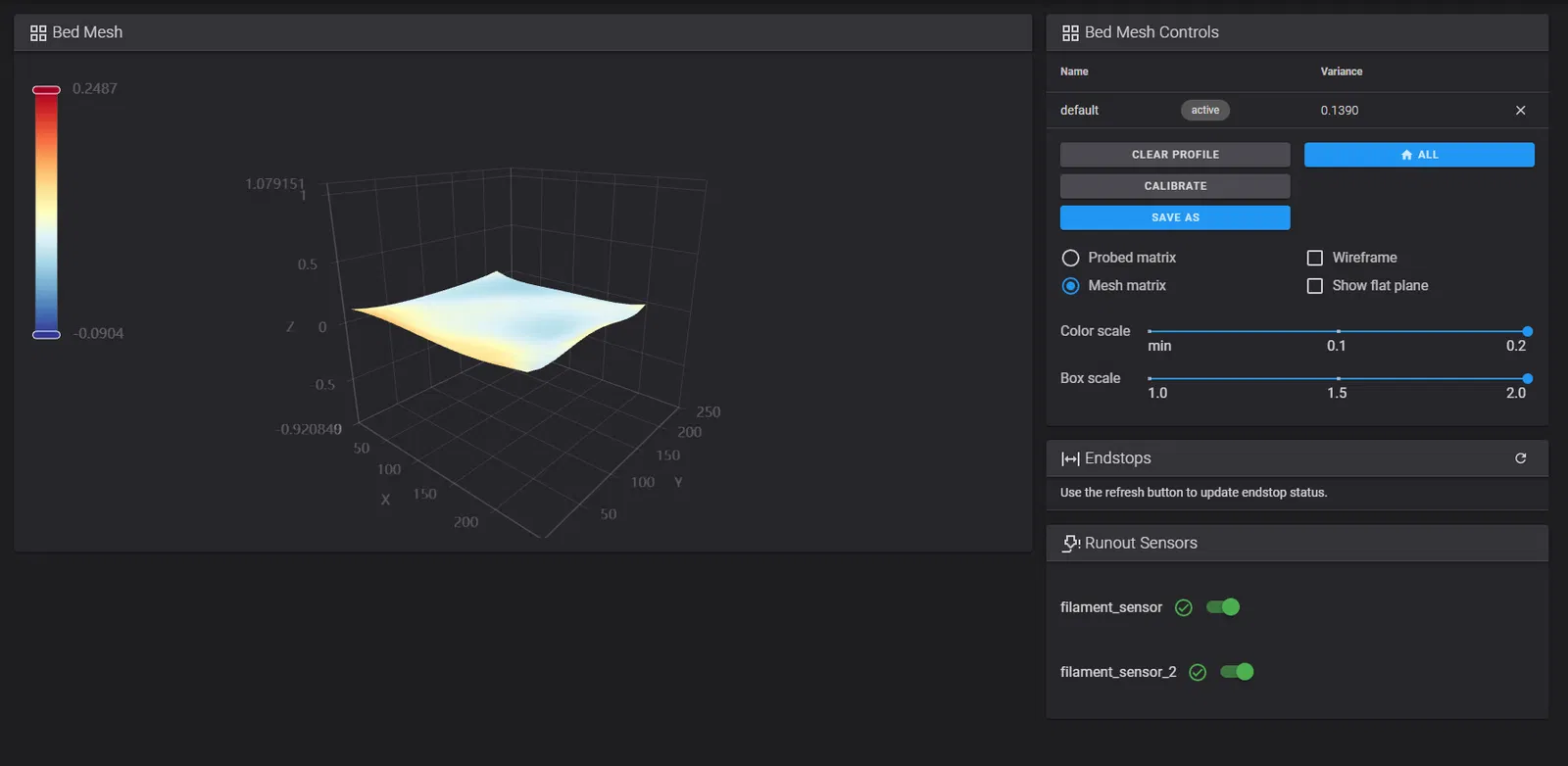
wget -O screws_tilt_adjust.py "https://raw.githubusercontent.com/CrealityOfficial/K1_Series_Klipper/main/klippy/extras/screws_tilt_adjust.py" Sau đó khởi động lại Klipper và thêm module chia sẻ ở trên vào printer.cfg, lưu và khởi động lại. Bây giờ, trong cả hai trường hợp, bạn sẽ có nút SCREWS_TILT_CALCULATE trong Fluidd ở mục Tools. Cứ chạy nó cho đến khi độ sai lệch của bạn không đáng kể.  Nếu bạn không root, cái này thì hơi mệt. Bạn sẽ phải chạy bed mesh, chỉnh ốc sau khi xem mesh, và lặp lại hoài... hoặc dùng cái này /3d-model/creality-k1-bed-santh-sated-sutture để làm điểm tham chiếu chỉnh.
Giấy phép
Tác phẩm này được cấp phép theo
Creative Commons — Attribution — Noncommercial — Share AlikeCC-BY-NC-SA

File mô hình


Chưa có bản in nào được khoe. Hãy là người đầu tiên!


Chưa có bình luận nào. Hãy là người đầu tiên!