

Hộp Thông Số - Bản FreeCAD

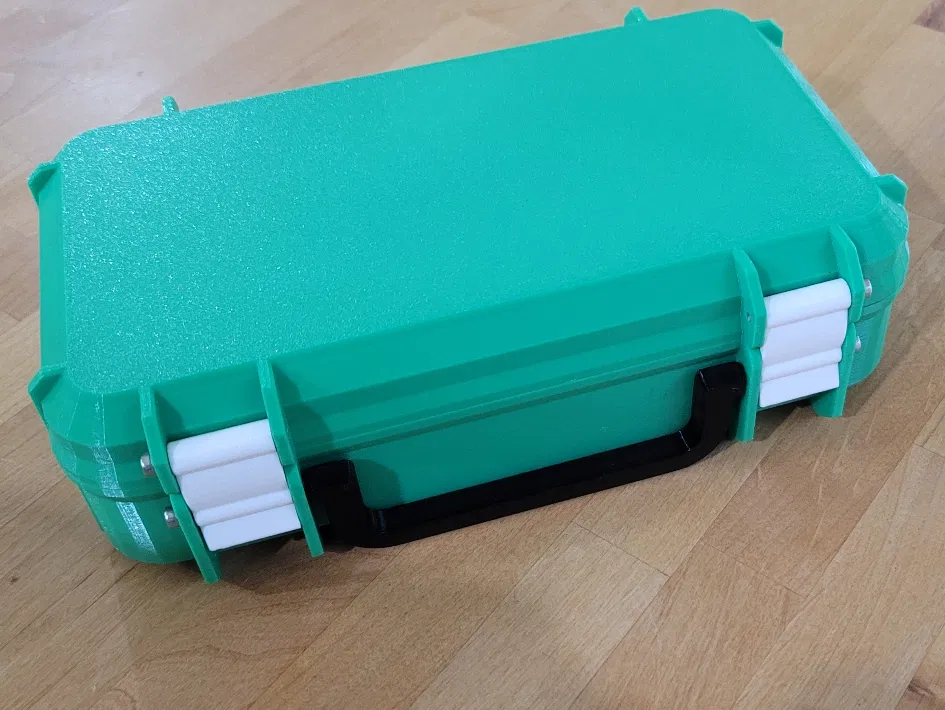
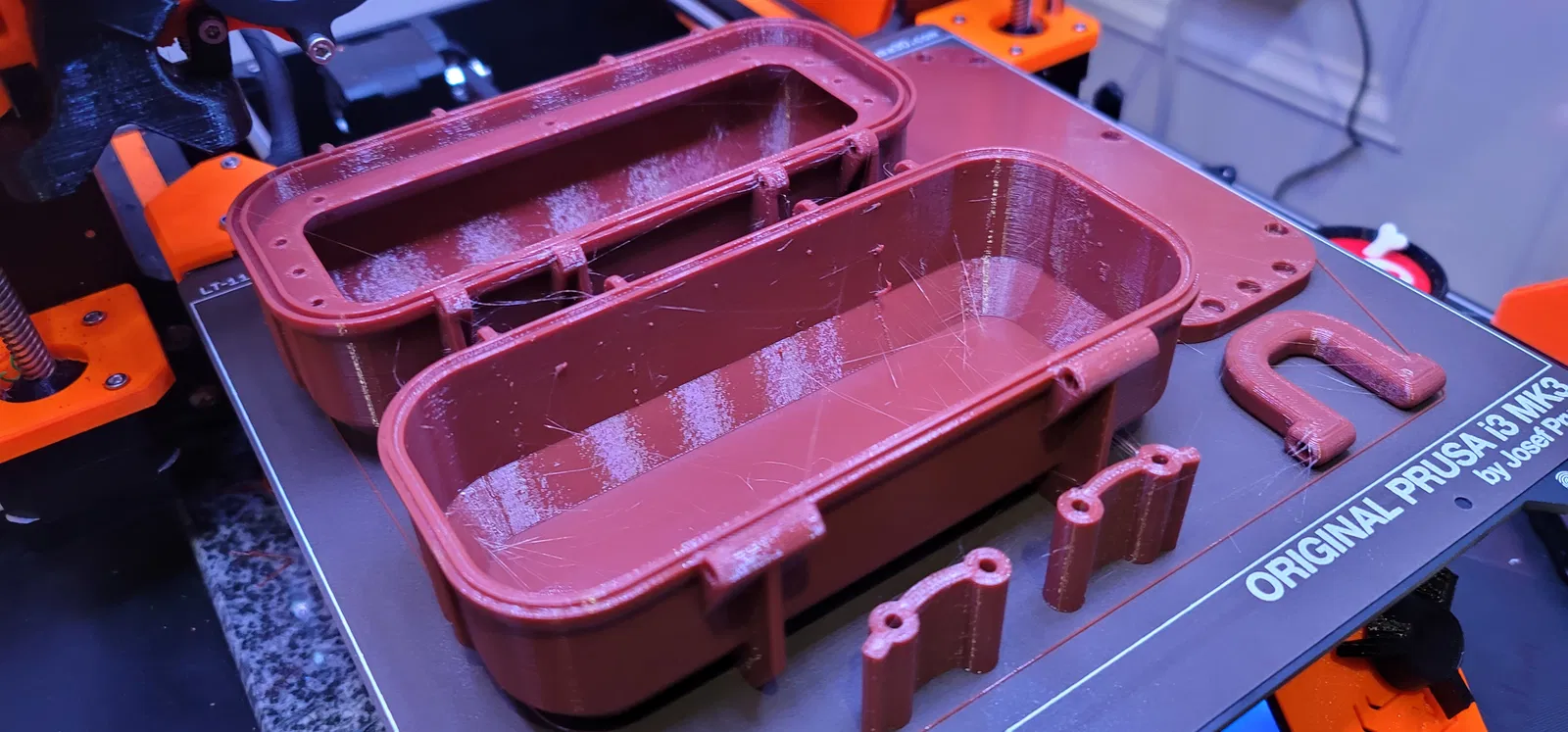
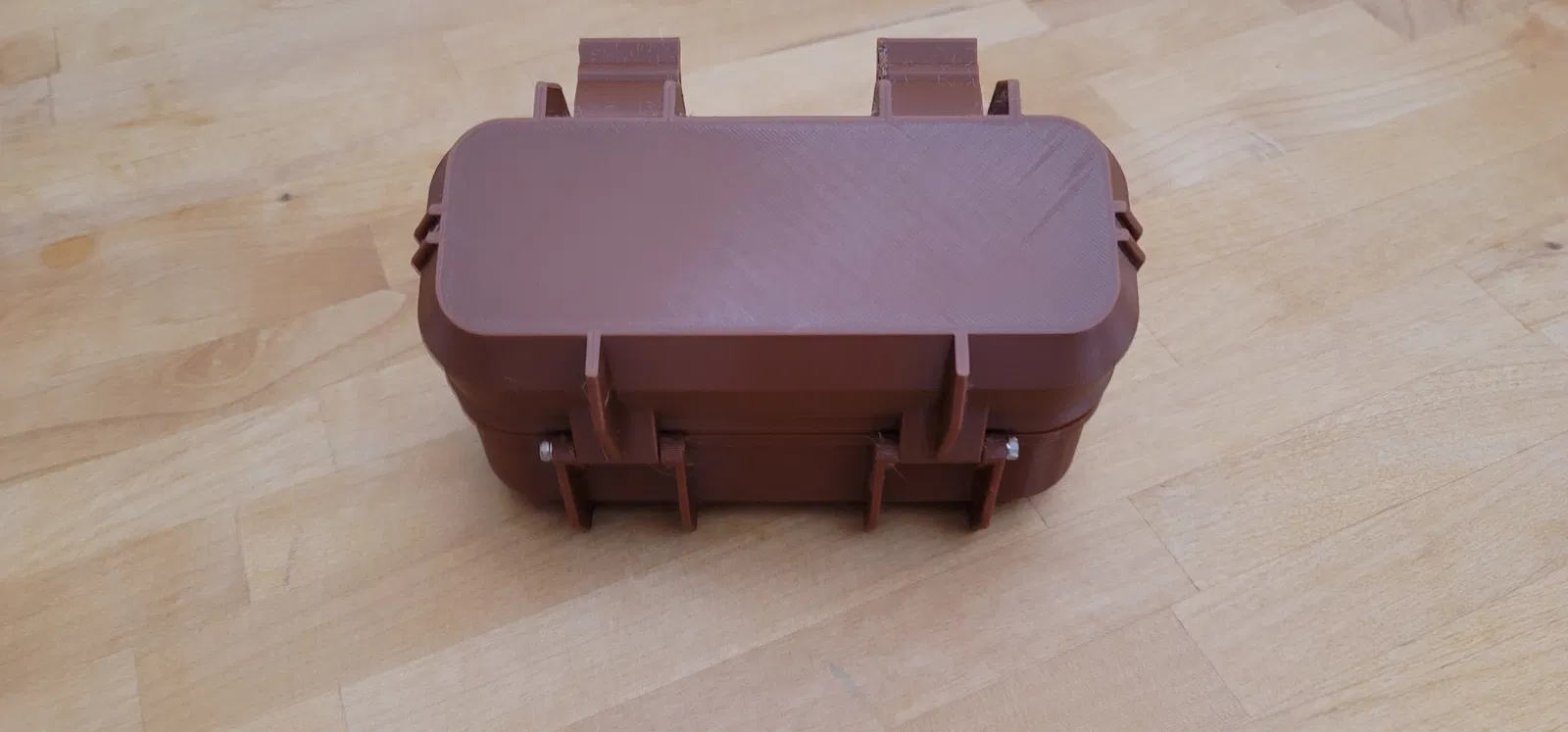
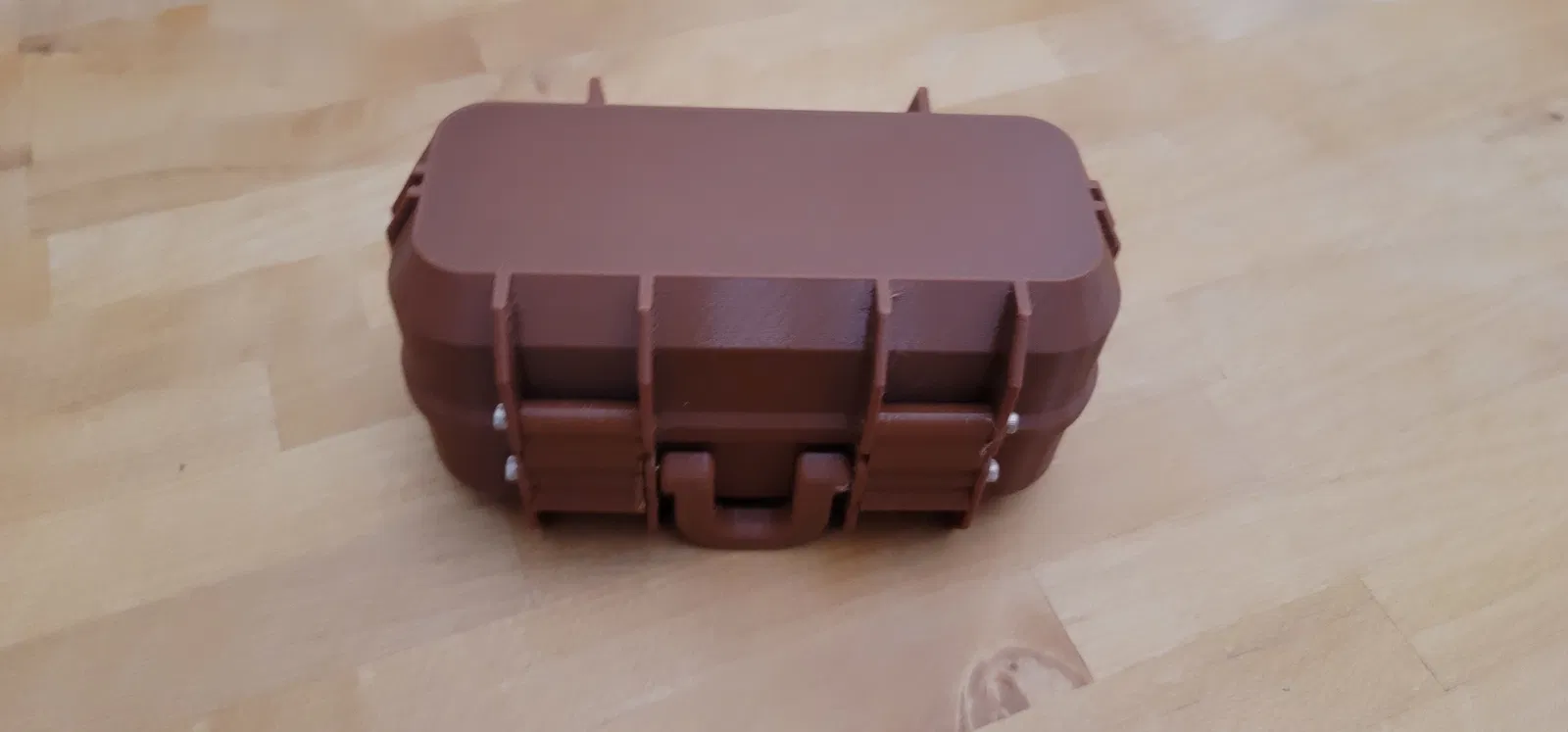
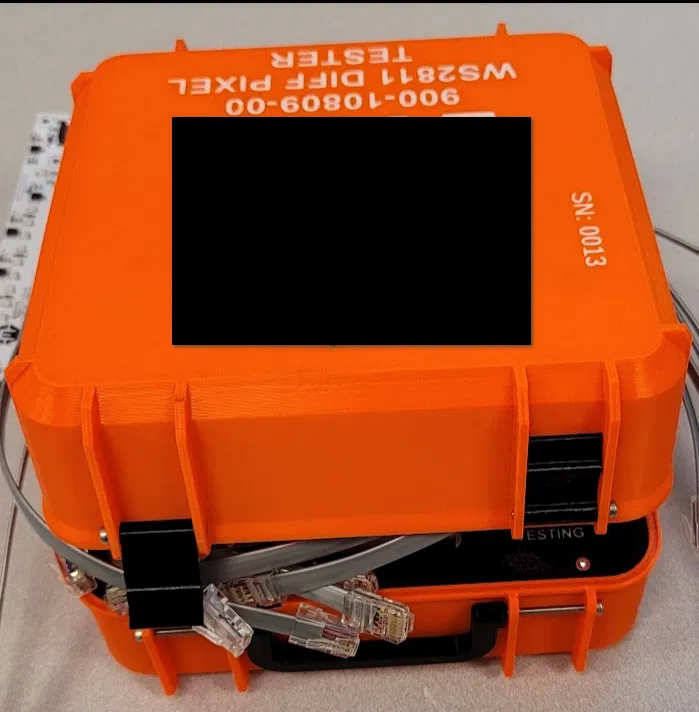
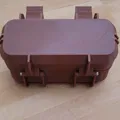
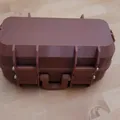
Hộp tùy chỉnh thông số dễ dàng, kèm nắp, tay nắm, chốt, gioăng và gờ tùy chọn để gắn panel dự án. Sử dụng FreeCAD Linkstage 3 để chỉnh sửa. Hướng dẫn xuất file AMF và cắt lớp trong PrusaSlicer. Phiên bản v2 đã sửa lỗi trên Windows.
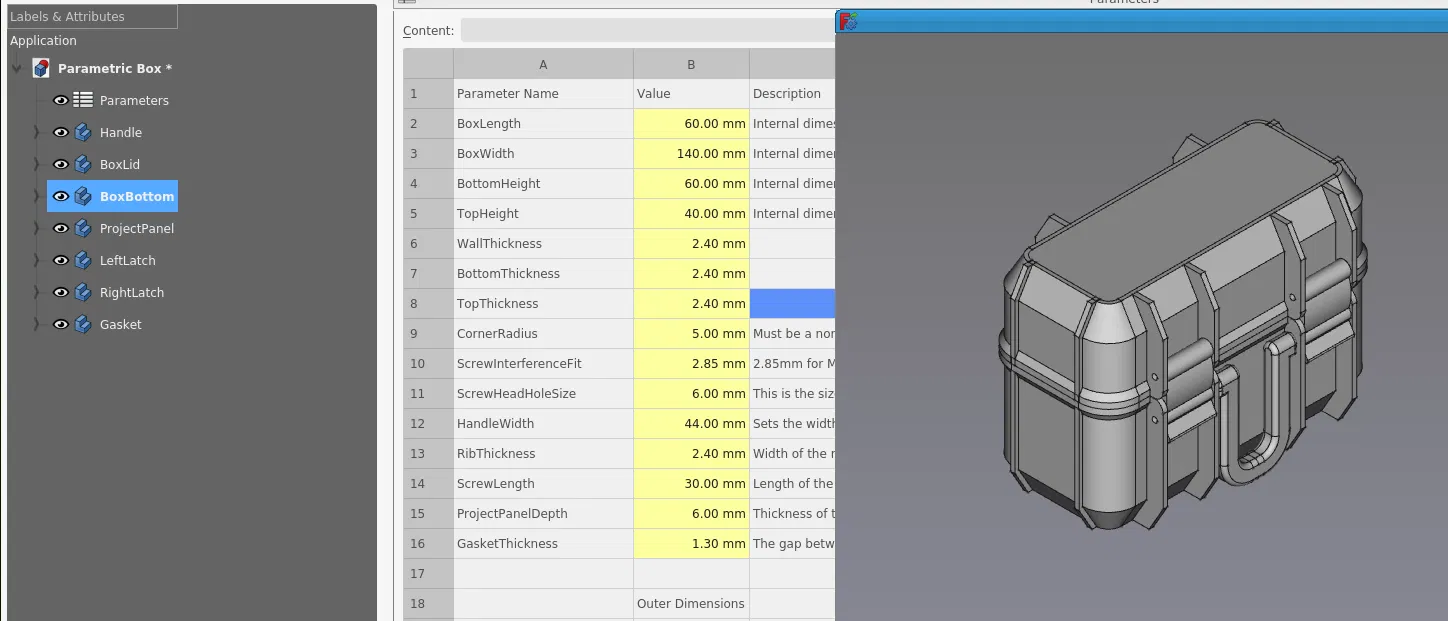
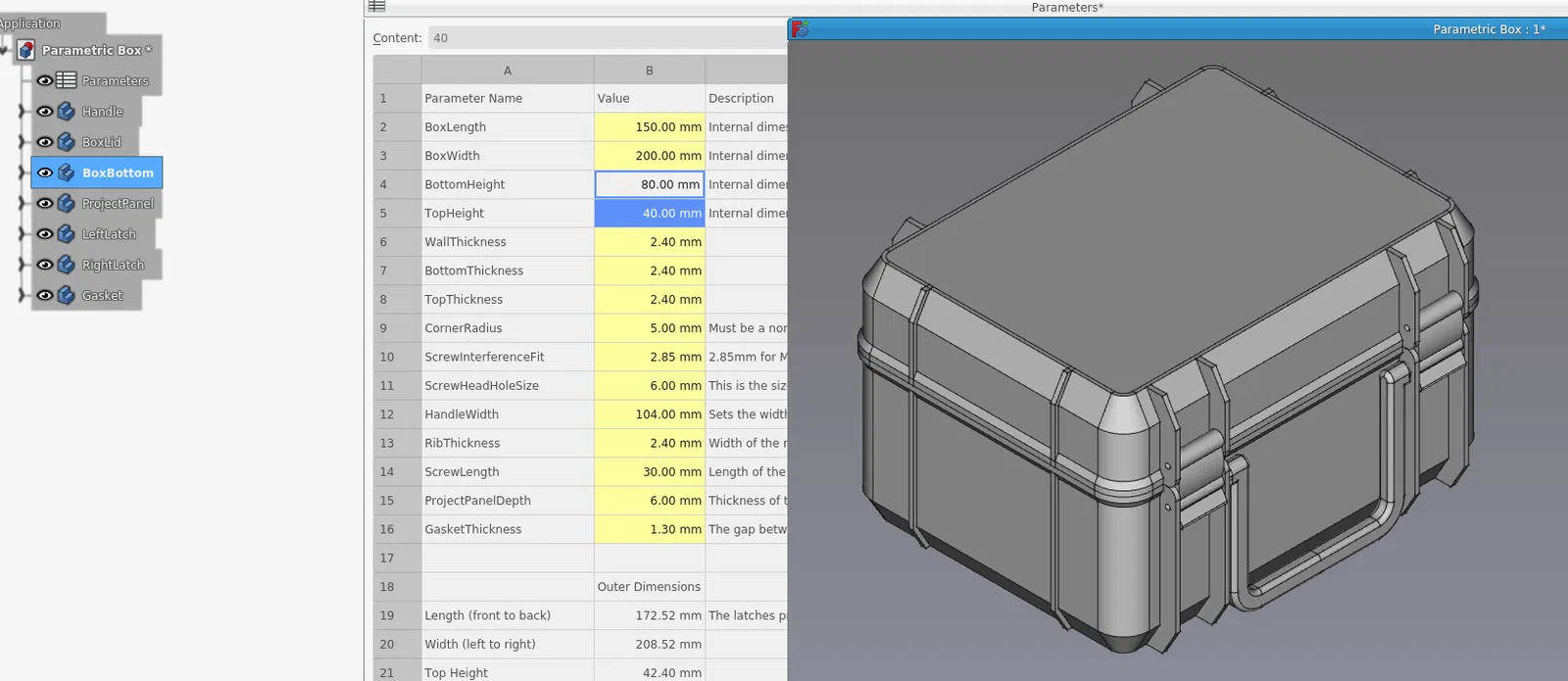

Mô tả
Quan Trọng! Một vài bạn có nhắn tin báo là bị lỗi khi chỉnh sửa thông số của hộp. Mình đang xài Linux và phiên bản này nè: https://github.com/realthunder/FreeCAD/releases/tag/2022.07.09-edge Cụ thể là mình đang xài cái này: [https://github.com/realthunder/FreeCAD/releases/download/2022.07.09-edge/FreeCAD-asm3-Stable-Conda-Py3-Qt5-20220709-glibc2.12-x86_64.AppImage](https://github.com/realthunder/FreeCAD/releases/download/2022.07.09-edge/FreeC
AD-asm3-Stable-Conda-Py3-Qt5-20220709-glibc2.12-x86_64.AppImage) Bất kể bạn đang xài Linux, OSX hay Windows, mình khuyên nên xài bản STABLE có ngày 2022.07.09 nếu bạn gặp vấn đề với cái hộp này nha. #### Cập nhật 11/05/2023 Mình nhận thêm tin nhắn báo là cái hộp không chạy trên Windows. Vì mình cũng mới quay lại xài Windows và dùng cùng phiên bản FreeCAD Linkstage3, mình cũng gặp lỗi y chang. Mình đã upload phiên bản mới của hộp, v2, giờ thì chạy ngon trên Windows rồi. Mình đoán là vẫn cần Linkstage3 nha. Tuy nhiên, mình vẫn giữ lại thiết kế cũ để người dùng Linux có thể tiếp tục xài. Tiếc là hiện tại mình không kiểm tra được hộp này có chạy trên Linux không vì mình không có máy Linux. ### Mô tả Đây là một cái hộp tùy chỉnh thông số được thiết kế trên bản FreeCAD tùy chỉnh, Linkstage3. Để chỉnh sửa cái hộp, bạn cài và mở thiết kế trong FreeCAD Linkstage 3. Trong cây tài liệu, bạn sẽ thấy một bảng tính tên là “Parameters.” Nhấp đúp vào bảng tính để mở nó ra, rồi bạn có thể chỉnh sửa nhiều thông số. Mô tả của từng thông số đều có sẵn trong bảng tính đó. Cái hộp này gần như là copy y chang thiết kế của Yanev. Mình muốn dùng cái hộp này cho công việc, nhưng không muốn tốn tiền bản quyền cho Fusion360. #### Phần cứng Thiết kế mặc định xài ốc M3, số lượng bốn cái dài 30mm và hai cái dài 35mm. Nếu bạn không xài tay nắm phía trước, bạn sẽ cần sáu cái 30mm và không cần cái nào 35mm. Có các thông số trong thiết kế FreeCAD cho phép xài các kích cỡ ốc khác nhau. * ScrewInterferenceFit - Cái này nên đặt nhỏ hơn (khoảng 0.1 đến 0.2mm) so với đường kính ốc bạn muốn xài.
- ScrewLength - Cái này chỉnh độ dài ốc bạn định dùng.
- ScrewHeadHoleSize - Cái này chỉnh lỗ cho đầu ốc trên tấm panel dự án mà bạn có thể bắt ốc vào hộp. Cái này KHÔNG chỉnh kích thước bản lề, chiều dài gân, hay bất cứ thứ gì khác. Nói cách khác, nếu ốc bạn bự quá thì nó không chạy đâu. Mình khuyên không nên xài ốc lớn hơn M3 nhiều. ### Cập nhật cho bản gốc * In dễ hơn - Hầu hết các góc vát đã được đổi từ 45° thành 60° để việc in dễ dàng hơn một chút.
- Gioăng (Gasket) - Trong thiết kế của Yanev, rãnh gioăng được làm để vừa cho dây thun 2mm hoặc một sợi TPU filament 1.75mm. Rãnh trên cái hộp này giống hệt bản gốc, nên dây thun 2mm hoặc TPU 1.75mm vẫn xài được. Tuy nhiên, mình đã thêm gioăng vào thiết kế để bạn có thể in ra và có một vòng kín. Gioăng này không làm nó chống nước hoàn toàn, nhưng có cải thiện khả năng chống nước.
- Tay nắm (Handle) - Đã thêm tay nắm. Tay nắm này sẽ tự điều chỉnh để khớp với hộp khi kích thước hộp thay đổi.
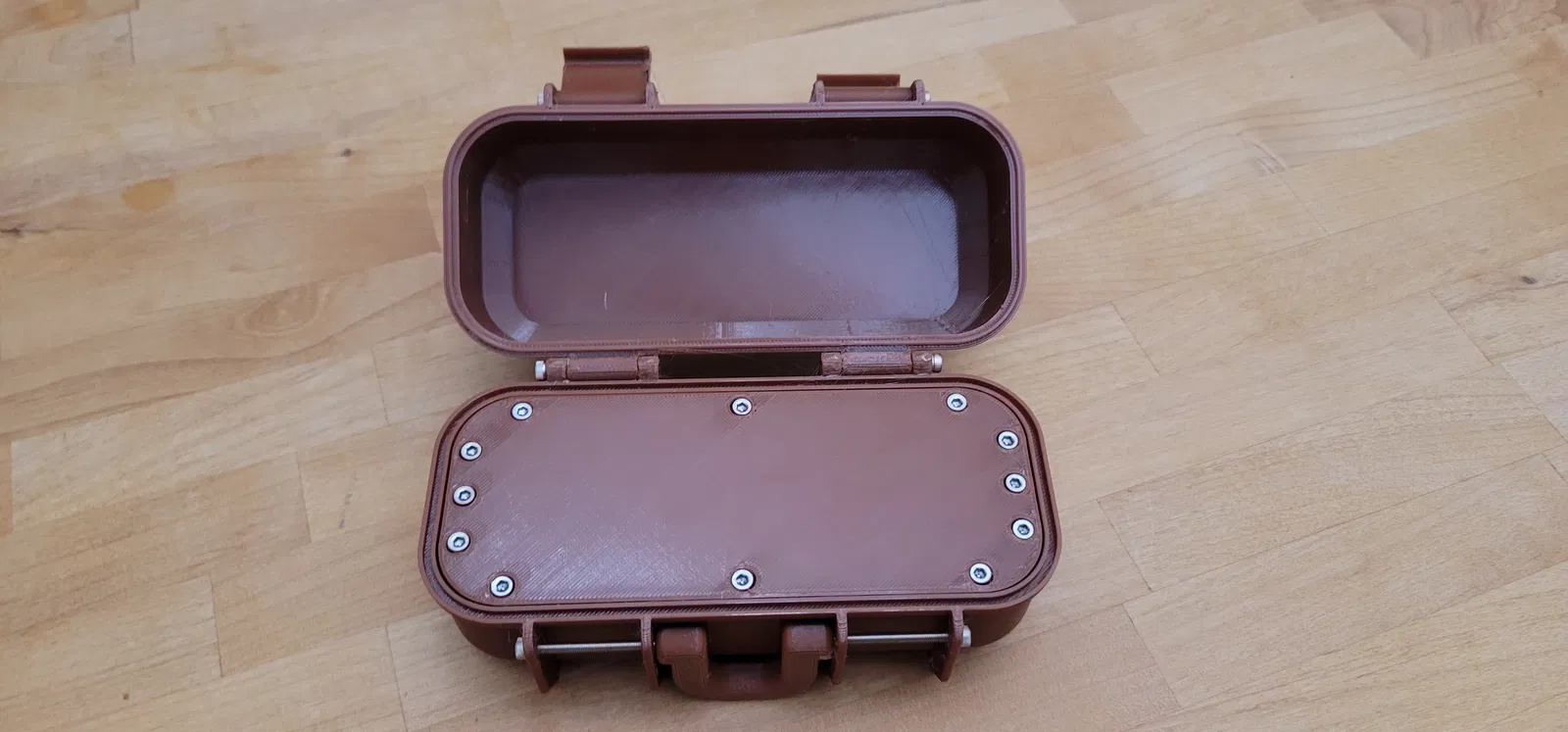
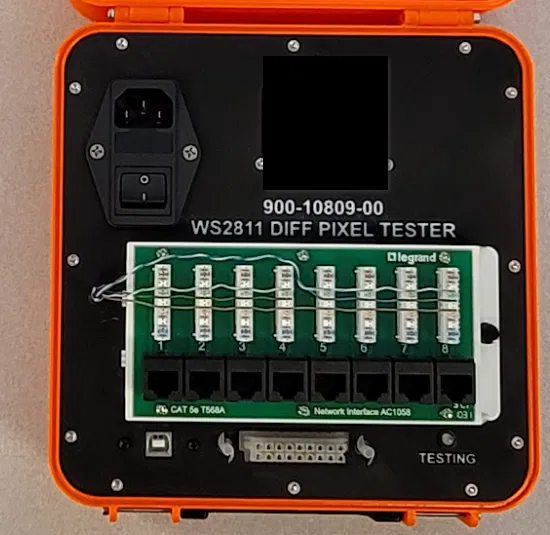
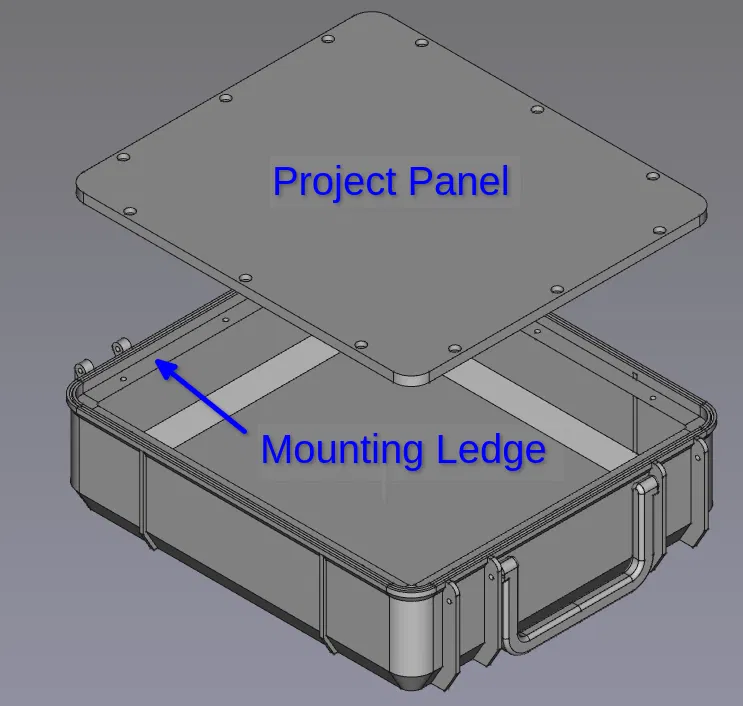
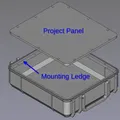
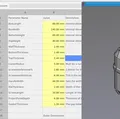
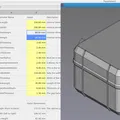
- Tấm panel dự án (Project panel) - Có một gờ tùy chọn có thể đặt trong đáy hộp. Gờ này cho phép gắn bảng mạch PCB hoặc bảng in. Trên bảng mạch/panel, bạn có thể gắn bộ nguồn, Arduino, Raspberry Pi, cần điều khiển… tùy thích. Có cả một tấm panel kèm trong file FreeCAD này sẽ tự điều chỉnh theo thông số hộp bạn chọn. ### Chỉnh sửa hộp bằng thông số Để chỉnh sửa thông số hộp, mở project FreeCAD (nhớ xài Linkstage3!). Tìm bảng tính Parameters trong giao diện cây, rồi chỉnh sửa bất kỳ ô nào có màu vàng. Mình đã cố gắng kiểm tra các thay đổi khi làm, để hạn chế việc thiết kế bị lỗi, nhưng có thể vẫn còn vài chỗ sai sót. Đừng có xài chiều rộng âm, bán kính không dương, v.v.

 ### Xuất hộp Khi hộp đã có kích thước phù hợp và bạn xác nhận là xong, bạn cần xuất nó ra. Tiếc là LinkStage3 không hỗ trợ xuất 3MF, nhưng nó hỗ trợ AMF, mà theo ý kiến của mình thì cũng gần như tốt nhất rồi. 1. Trong Cây tài liệu (Tree View), chọn tất cả các bộ phận bạn muốn in. Dùng
 để chọn nhiều cái. Lưu ý là các chốt (latches) giống nhau, nên bạn chỉ cần xuất một cái rồi in hai lần, hoặc xuất cả hai.
- Chọn File → Export
- Nhập tên file và đổi “Files of type” thành “Additive Manufacturing Format”
- Chọn Save Thao tác này sẽ lưu tất cả các bộ phận liên quan đến hộp này vào một file duy nhất, giúp dễ dàng theo dõi. Bạn có thể muốn xuất từng bộ phận một, cái đó cũng không thành vấn đề. #### Tay nắm hơi ngáo Mình làm phần tính toán tay nắm hơi bị ngáo. Nó chỉ vươn từ điểm gắn xuống tới đáy hộp thôi. Nếu bạn làm hộp cao quá, tay nắm có thể nhìn kỳ cục. Để khắc phục, bạn chỉnh hộp về chiều cao nhỏ hơn, xuất tay nắm ra, rồi chỉnh hộp về kích thước mong muốn. #### Tắt tấm panel dự án Nếu bạn không muốn dùng tấm panel dự án, bạn có thể muốn ẩn cái gờ đỡ panel dự án đi. 1. Trong Cây tài liệu (Tree View), bung ra mục BoxBottom
- Tìm và nhấp chuột phải vào ProjectPanelLedge
- Chọn “Suppress”
- Tìm và nhấp chuột phải vào ProjectPanelMountingHoles
- Chọn “Suppress” Khi hộp được xuất ra, nó sẽ không bao gồm gờ đỡ panel dự án. Bạn có thể thêm lại bằng cách làm tương tự, nhưng chọn “Unsupress”
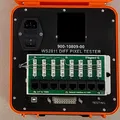
 ### Tấm panel dự án Mục đích của tấm panel dự án là để sắp xếp và gắn các bộ phận có sẵn hoặc để bạn tự thiết kế bảng mạch PCB. Đây là ví dụ về tấm panel dự án cho Arduino, Bộ nguồn, ổ cắm AC, v.v.
  ### Cắt lớp (Slicing) trong PrusaSlicer Hướng dẫn này giả định bạn đã xuất toàn bộ hộp ra dưới dạng file .AMF duy nhất. 1. Mở file .AMF trong PrusaSlicer
 - Bạn sẽ được hỏi có nên coi đây là một đối tượng với nhiều bộ phận không. Chọn No.
- Bây giờ bạn sẽ thấy một đống bộ phận chồng lên nhau.
- Trong Print Settings → Skirt and Brim, đặt Loops thành 0 (bạn có thể cần chuyển sang chế độ Advanced).
- Kéo tất cả các bộ phận ra khỏi bàn in.
- Chọn một bộ phận để in, đặt nó lên bàn in, định hướng đúng, rồi cắt lớp (slice).
- Lặp lại cho đến khi tất cả đều được cắt lớp. #### Định hướng bộ phận * Tay nắm - Xoay 90° quanh trục X
- Chốt (Latches) - Xoay 90° quanh trục Y
- Nắp hộp - Bạn cần lật nắp hộp quanh trục X hoặc Y 180°, và xoay 90° quanh trục Z
- Gioăng - Xoay 90° quanh trục Z
- Đáy hộp - Xoay 90° quanh trục Z
- Tấm panel dự án - Xoay 90° quanh trục Z, và 180° quanh trục X hoặc Y. Lưu ý là có một lớp dày 0.2mm bên trong tấm panel. Đây là lớp hỗ trợ tạm thời và cung cấp hỗ trợ cho các lỗ ốc phòng trường hợp bạn thêm chi tiết vào mặt dưới của tấm panel. ### Chỉnh sửa * 28/08/22 - Cập nhật lại hình dạng chốt, phát hiện ra một cách khác để làm nó hỏng khi thay đổi thông số.
- 27/08/22 - Cập nhật hình dạng chốt vì nhận thấy nó bị hỏng ở lần tải lên trước.
- 25/08/22 - Phát hành lần đầu.
- 04/12/22 - John Doe báo cáo vấn đề với các chốt trên file .amf ví dụ đã tải lên. Mình tin rằng vấn đề này đã được sửa trước đó trong tài liệu FreeCAD, nhưng mình quên sửa các file ví dụ đã tải lên. Các file .amf đã bị xóa và thay thế bằng file .3mf đã sửa.
Giấy phép

File mô hình


Chưa có bản in nào được khoe. Hãy là người đầu tiên!


Chưa có bình luận nào. Hãy là người đầu tiên!