

Hộp Dụng cụ Prusa CORE ONE - MK4S - MK4 - XL - MK3.9 - MK3.5 - MK3 - Mini+ - Mini

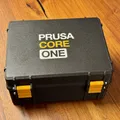
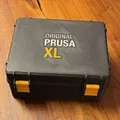
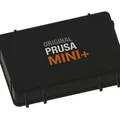
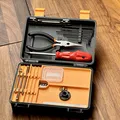
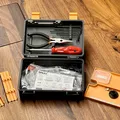
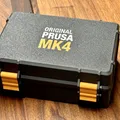
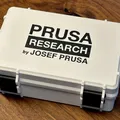
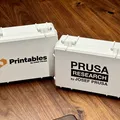
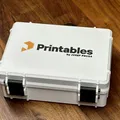
Phiên bản V2 của Hộp Dụng cụ Prusa, một bản remix của Rugged Box, nay đã có cho CORE ONE, XL và MK4S. Phiên bản này cập nhật kích thước, giá đỡ dụng cụ có lò xo, tăng lớp logo chống lem và thêm giá đỡ cho tua vít Torx. Dễ dàng in đa màu thủ công hoặc với MMU/AMS. Tải file Fusion 360 để tùy chỉnh.

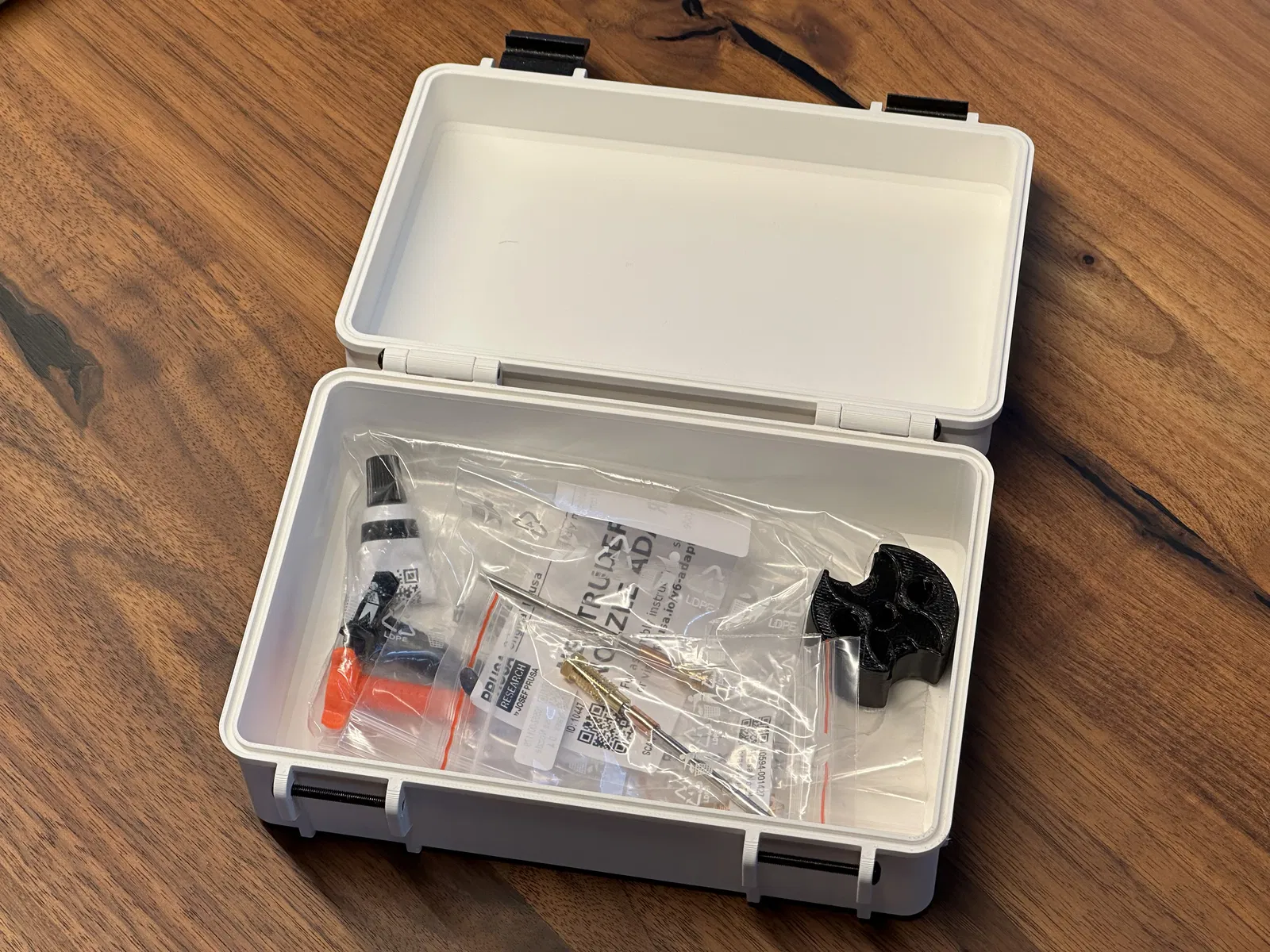
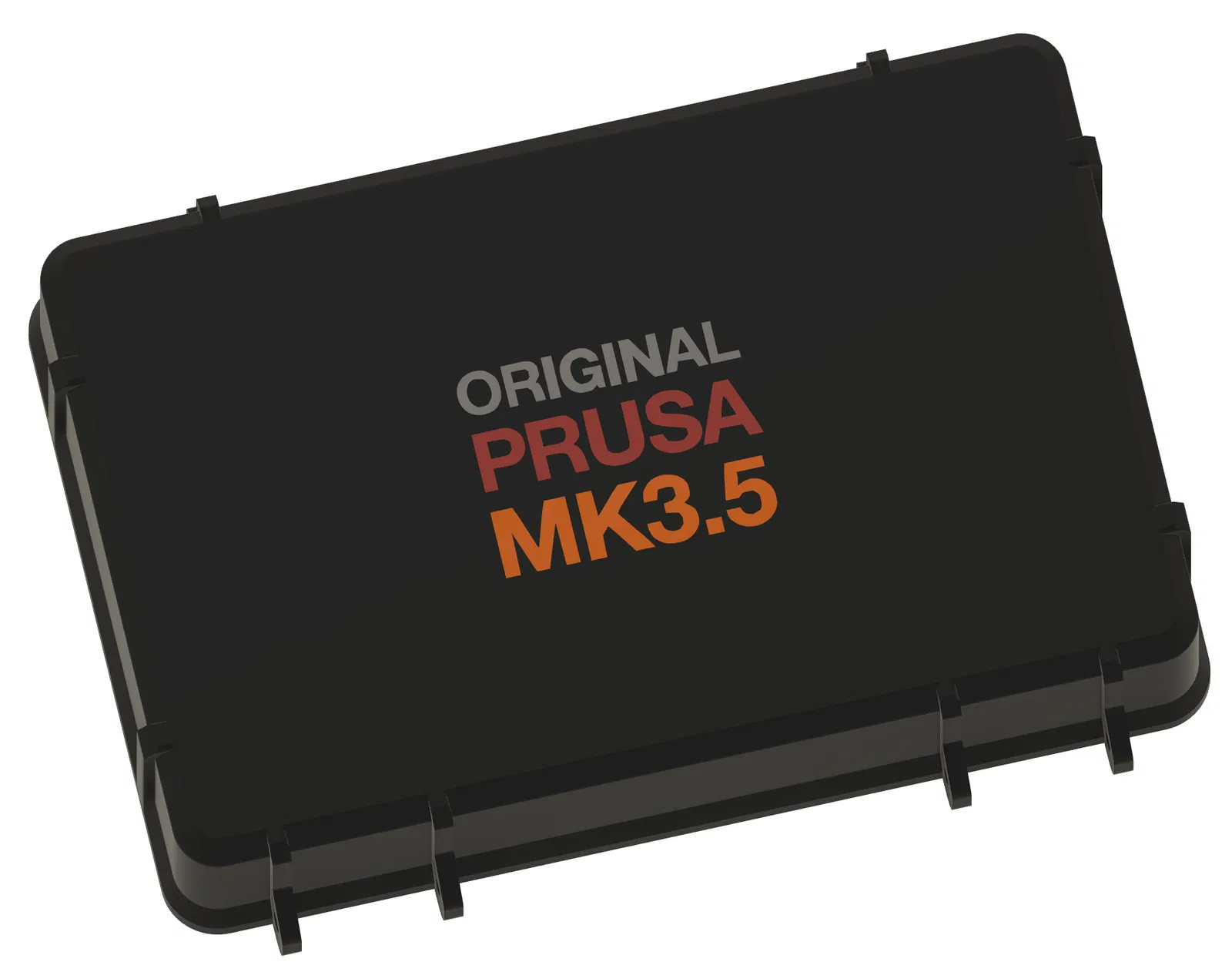
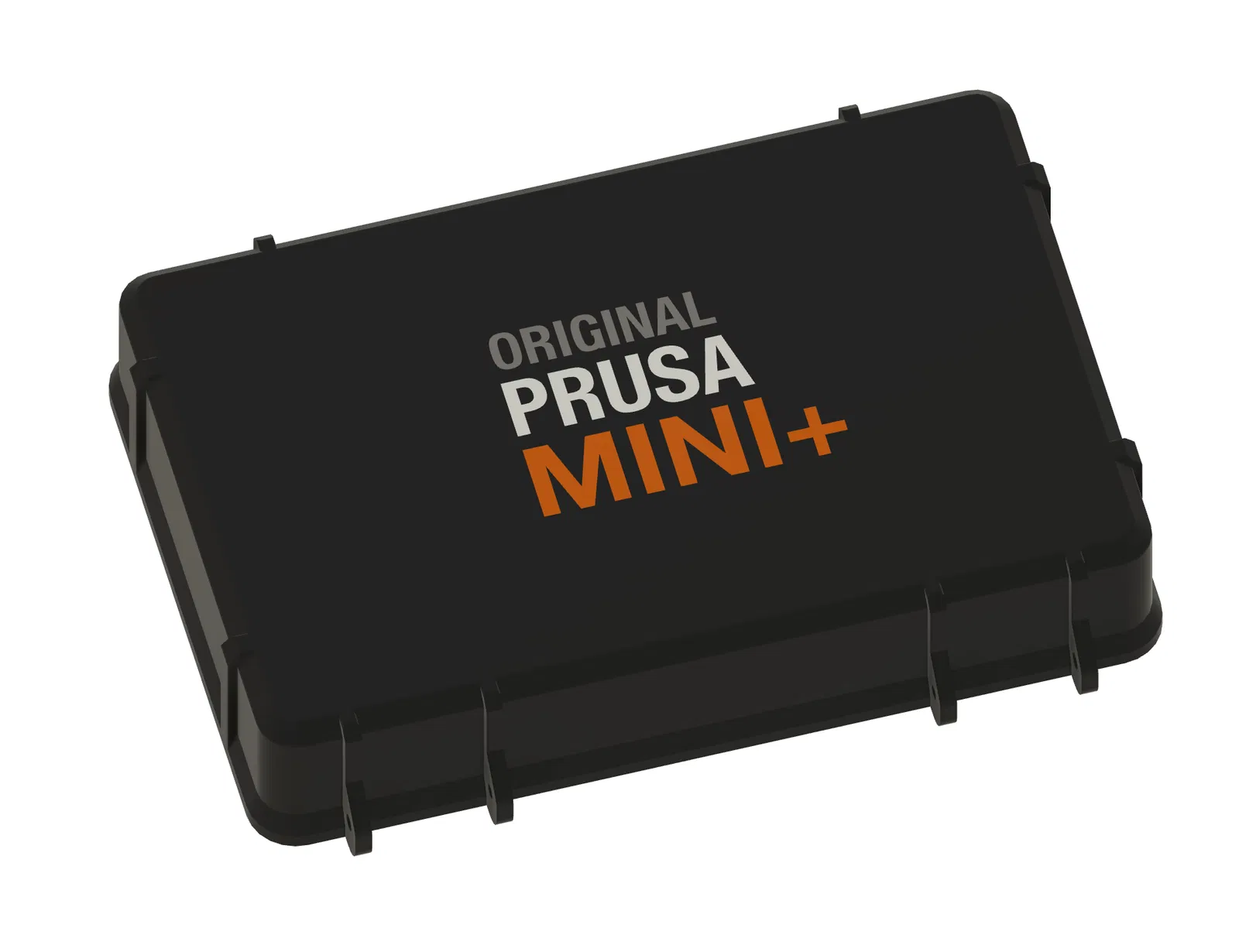
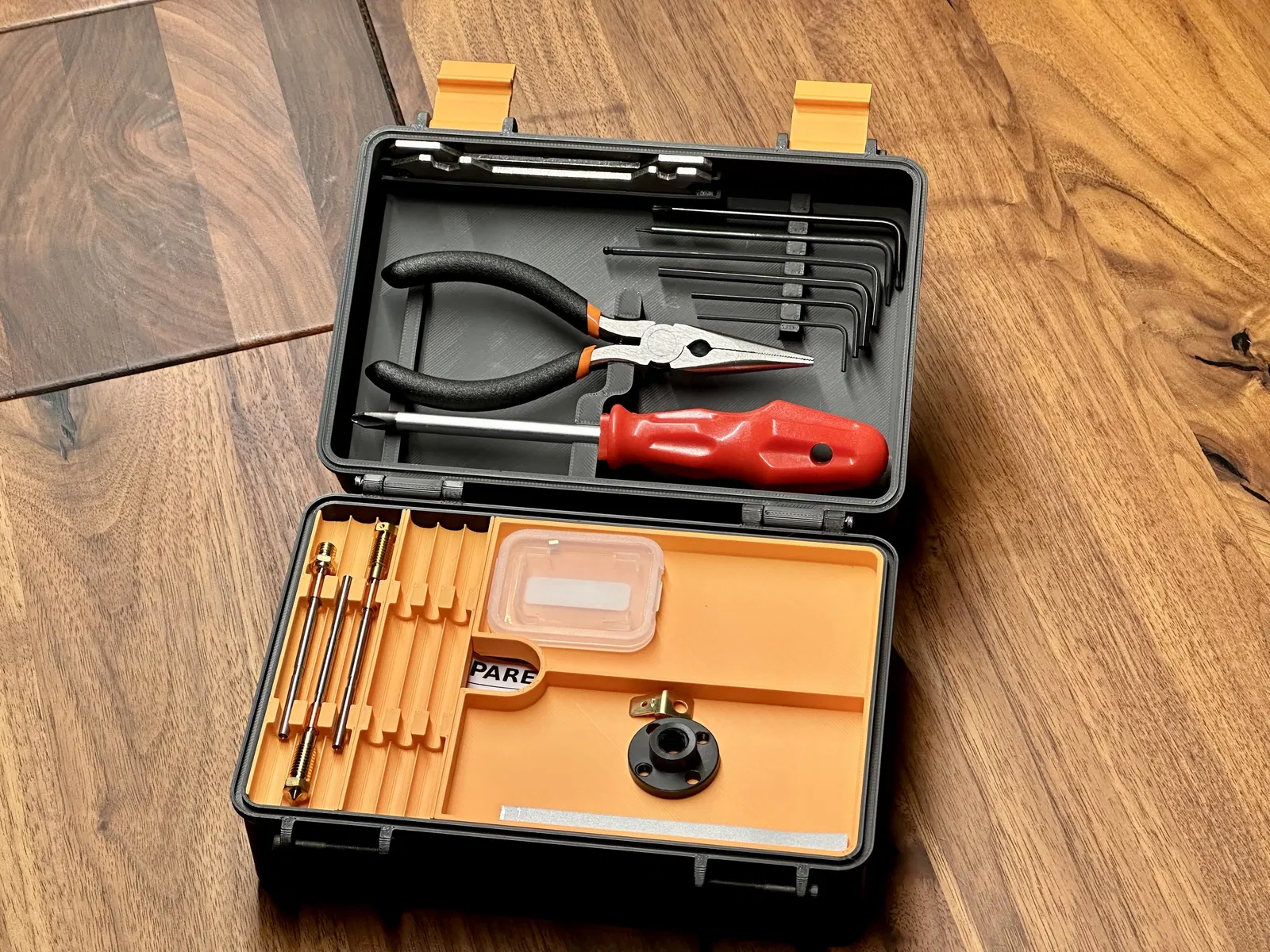
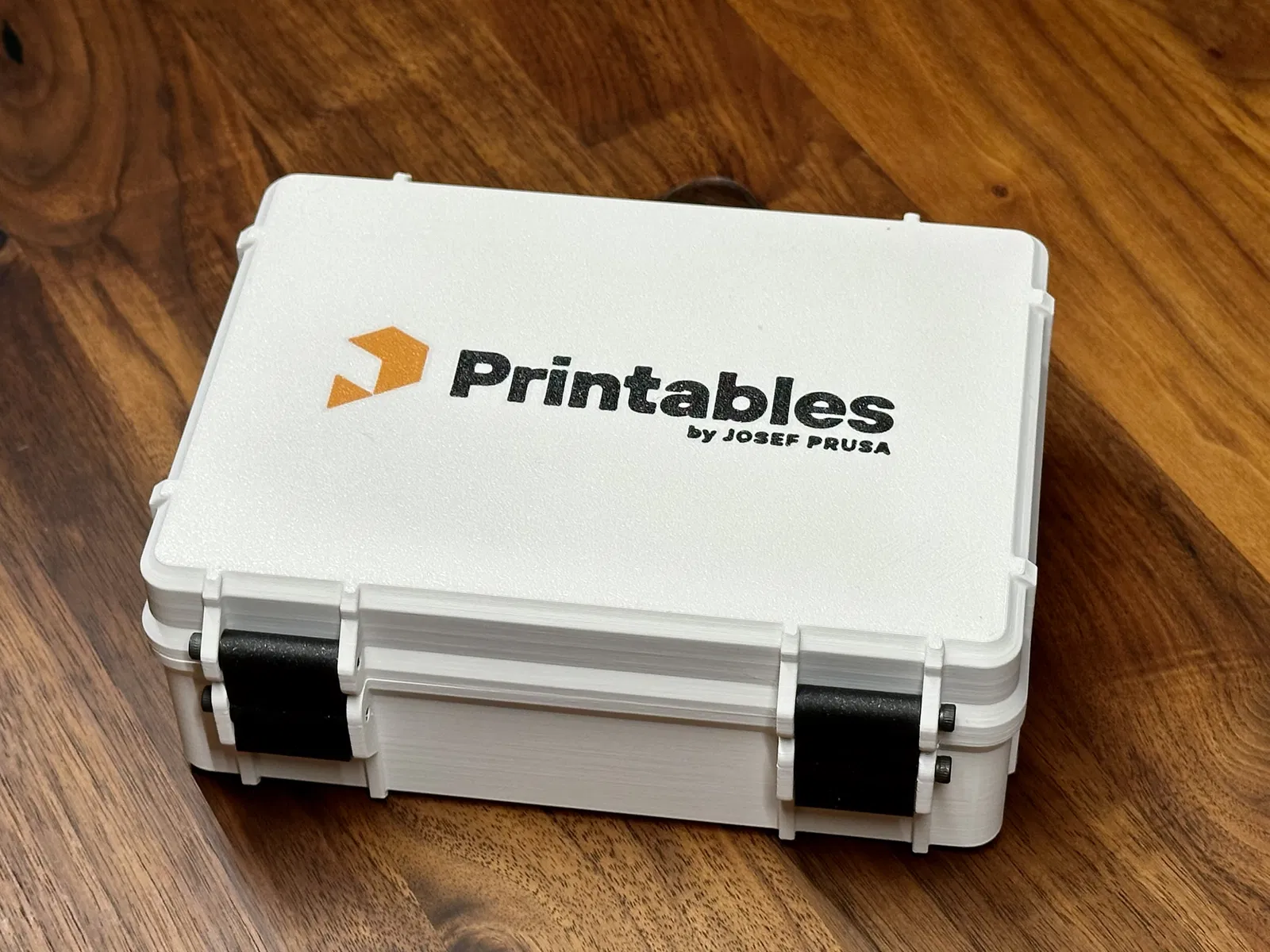
Mô tả
Đã có phiên bản V2 cho Prusa CORE ONE, XL và MK4S!
Đây là bản remix của Hộp Cứng (Rugged Box) từ Whity với sáu phiên bản Prusa khác nhau.
Nhật ký thay đổi cho V2 - có sẵn cho Core ONE, Prusa XL và MK4S
- Kích thước hộp được cập nhật
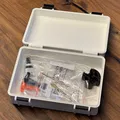
- Các giá đỡ dụng cụ được cập nhật - giờ đây có lò xo và có thể thay thế nếu bị mòn
- Tăng số lớp logo từ hai lên ba để ngăn màu bị lem
- Thêm giá đỡ cho tua vít Torx
- Giá đỡ cho bộ lục giác (Allen Keys) có thể tháo rời khỏi hộp như một bộ
- In đa màu dễ dàng mà không cần MMU - có sẵn cấu hình in cho Core ONE - thay filament thủ công. Xác nhận thông báo sai Filament bằng OK khi bản in bắt đầu.
- Thứ tự thay: đen, trắng, cam, đen, trắng, đen, cam, đen
- Cắt đầu của filament không tải nếu trông xấu

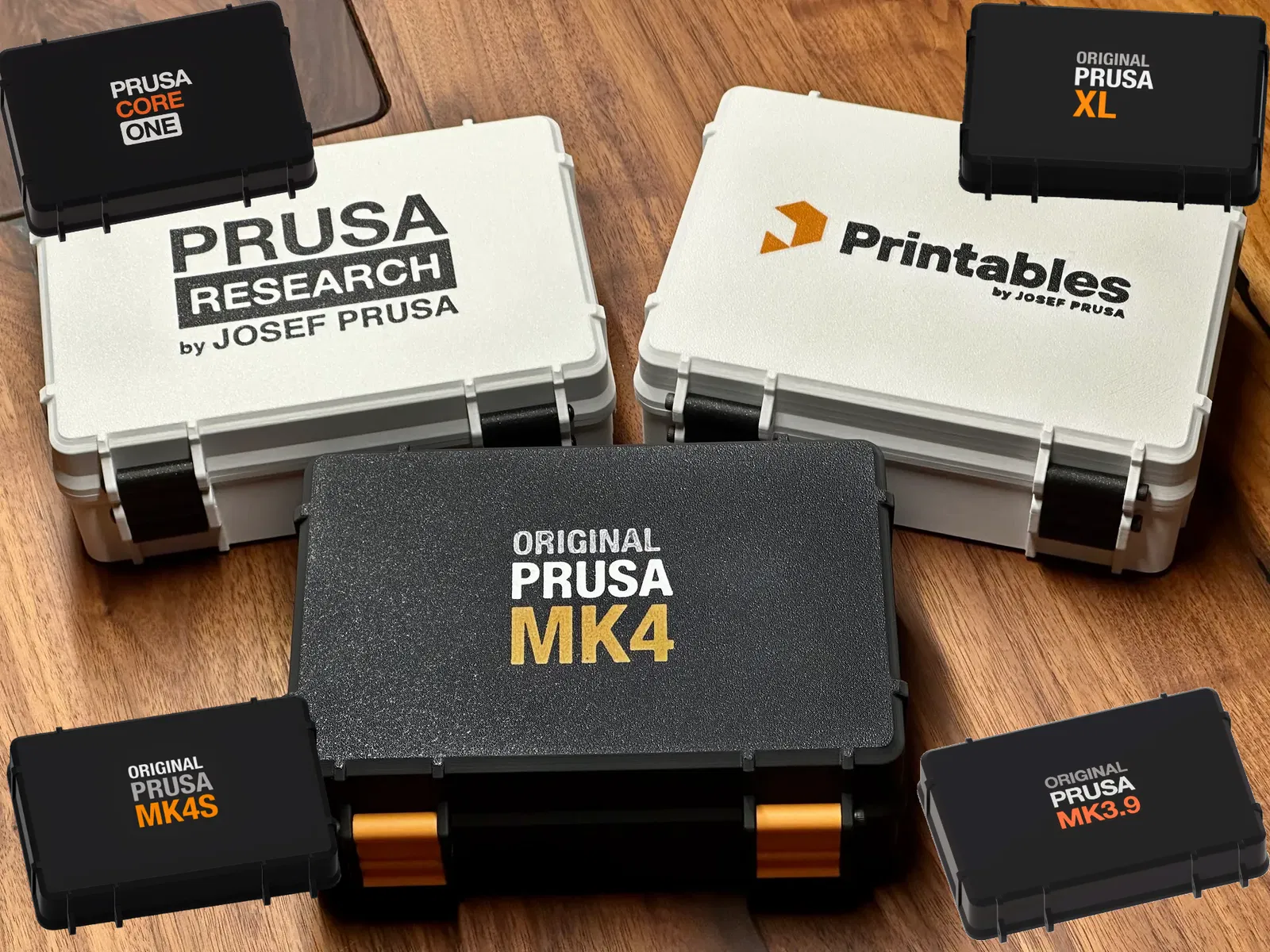
Phiên bản Logo Prusa & Dụng cụ cho:
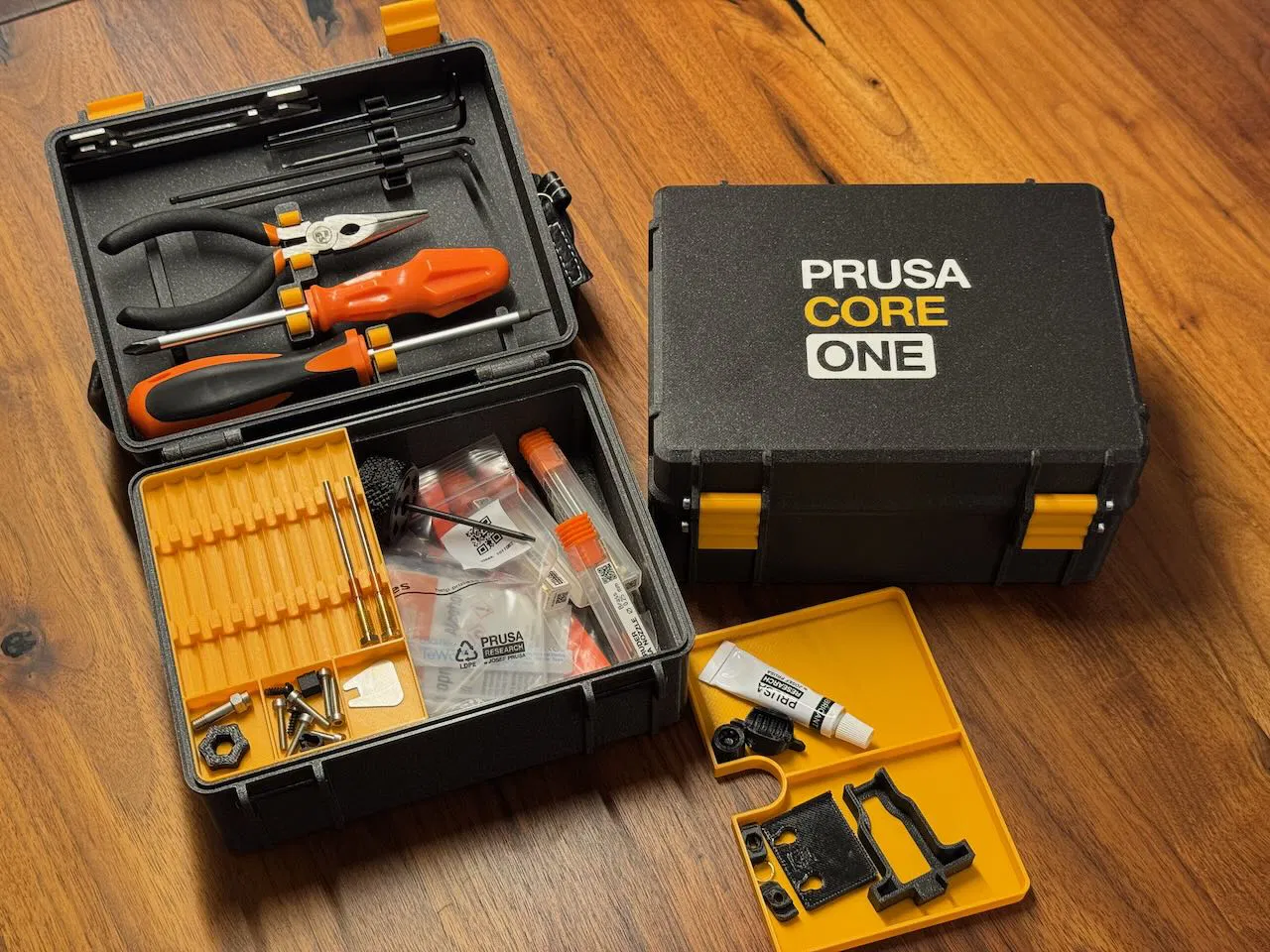
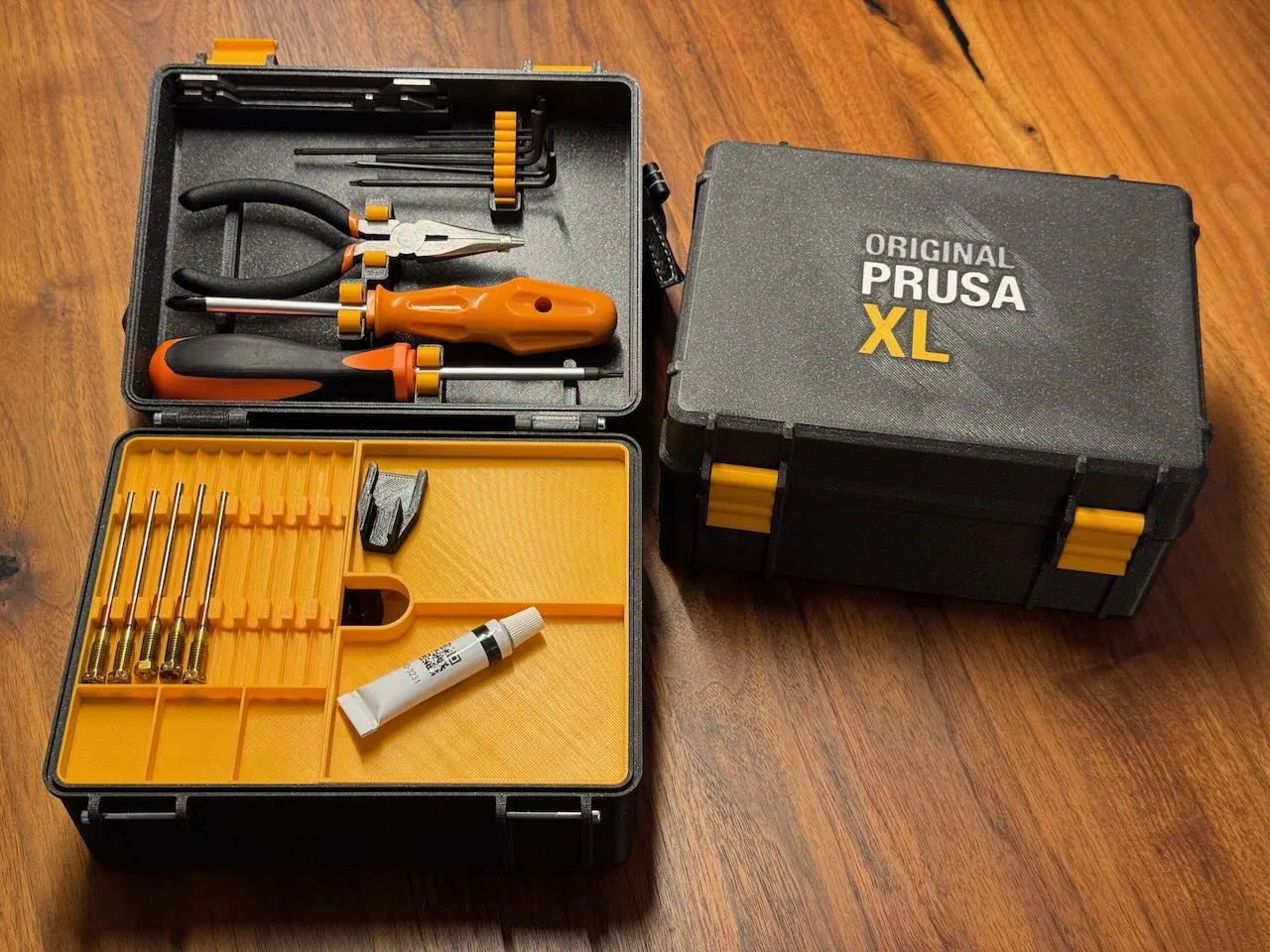
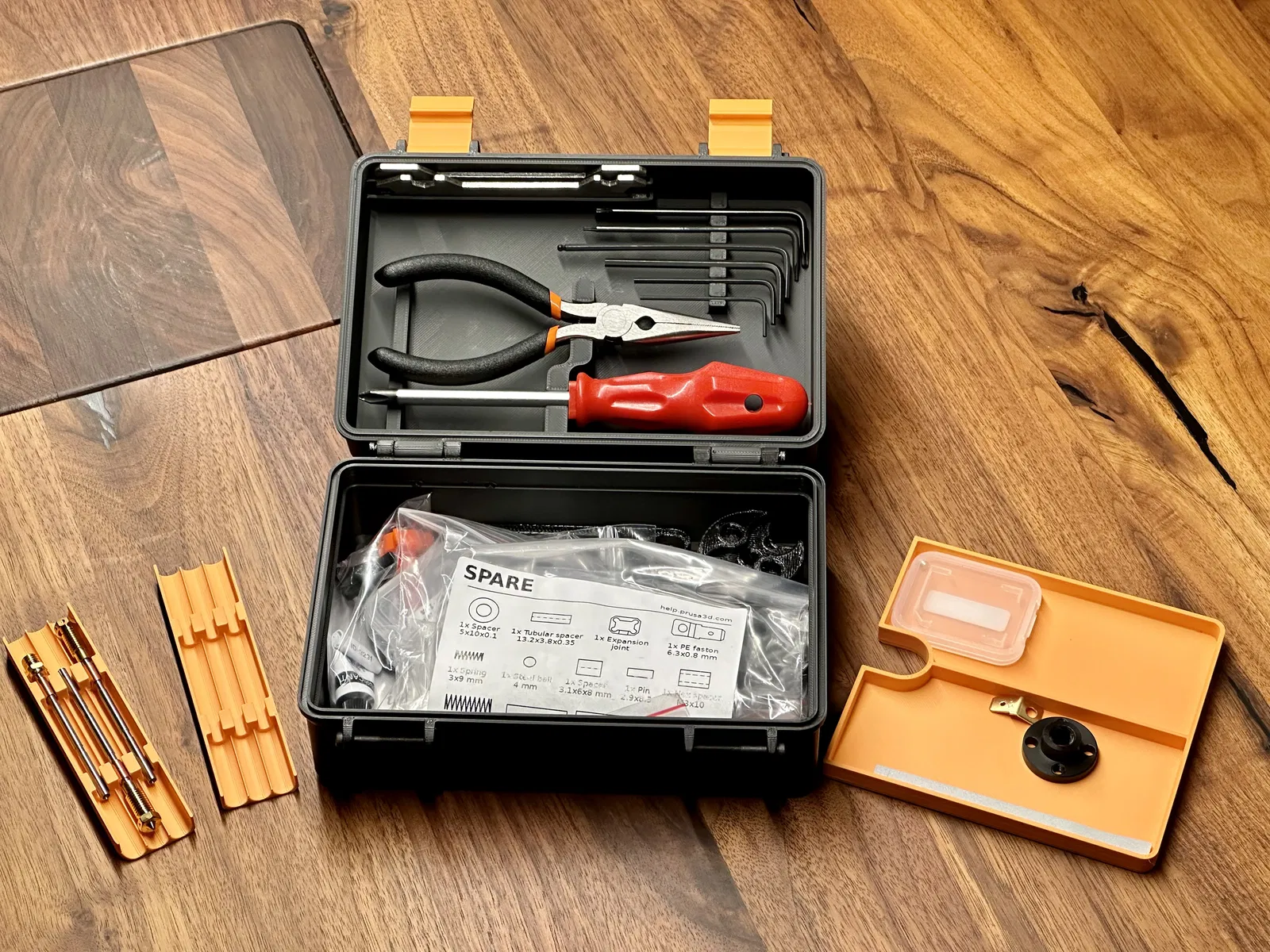
Phiên bản Dụng cụ - tất cả các dụng cụ và phụ tùng đi kèm đều vừa, bao gồm sáu đầu phun Nextruder (dựa trên bản giao hàng của MK4)
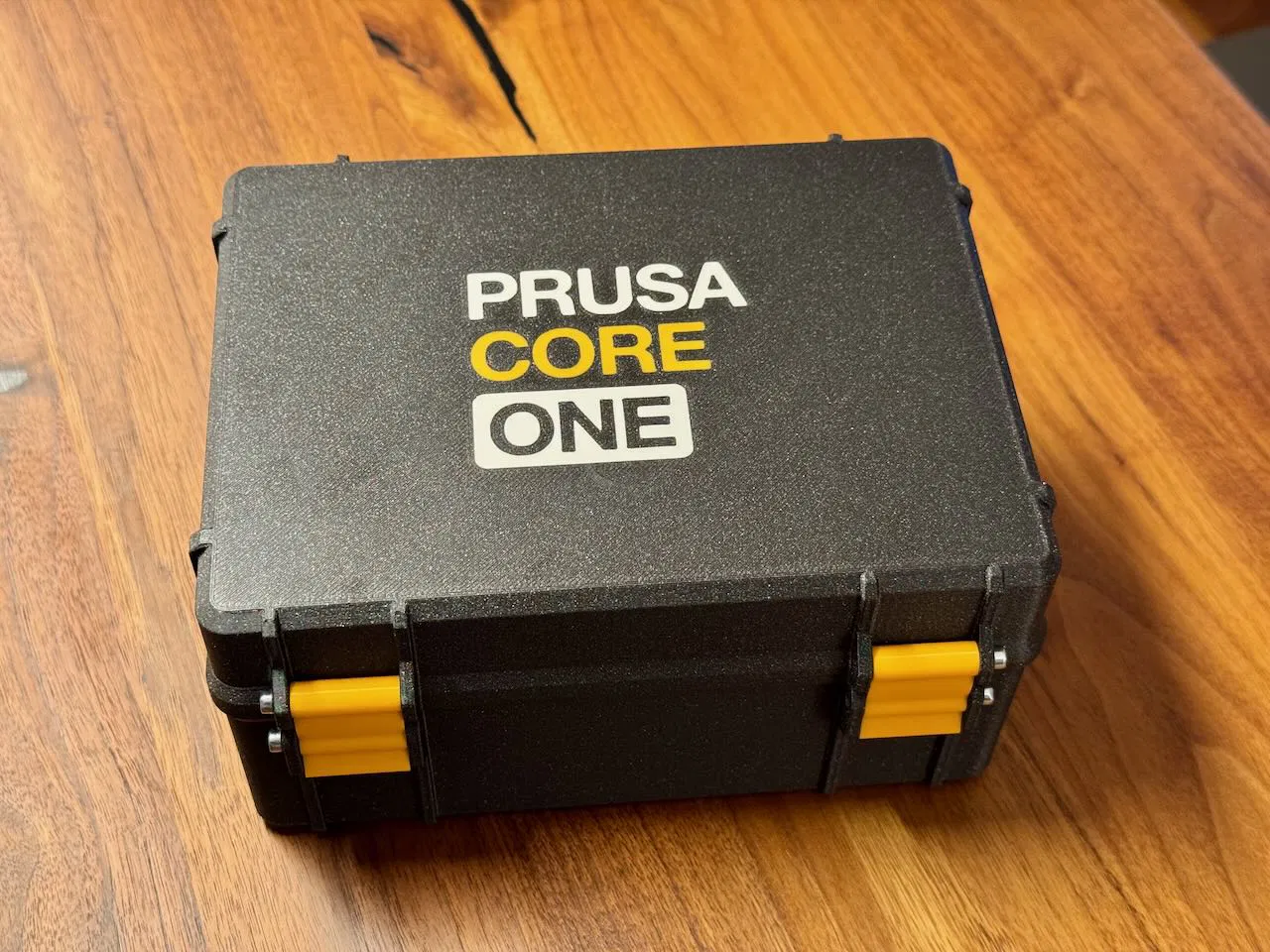
- Prusa CORE ONE
- Prusa XL
- Prusa MK4S
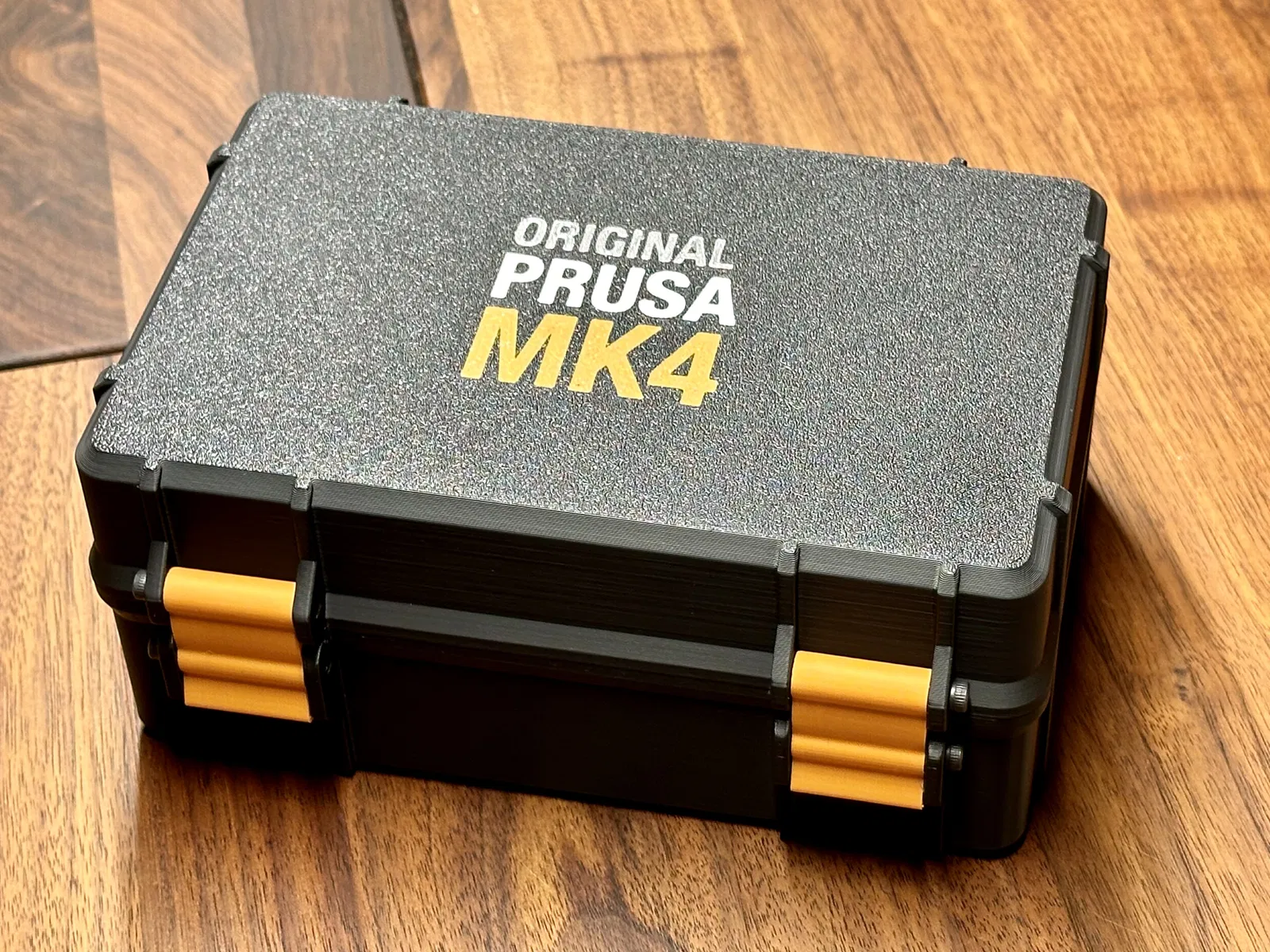
- Prusa MK4
- Prusa MK3.9
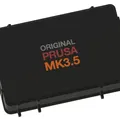
- Prusa MK3.5
- Prusa MK3S
- Prusa MINI+
- Prusa MINI
Chỉ phiên bản Logo Prusa cho:
- Prusa MK4
- Prusa XL
- Prusa MINI
- Prusa MK3S
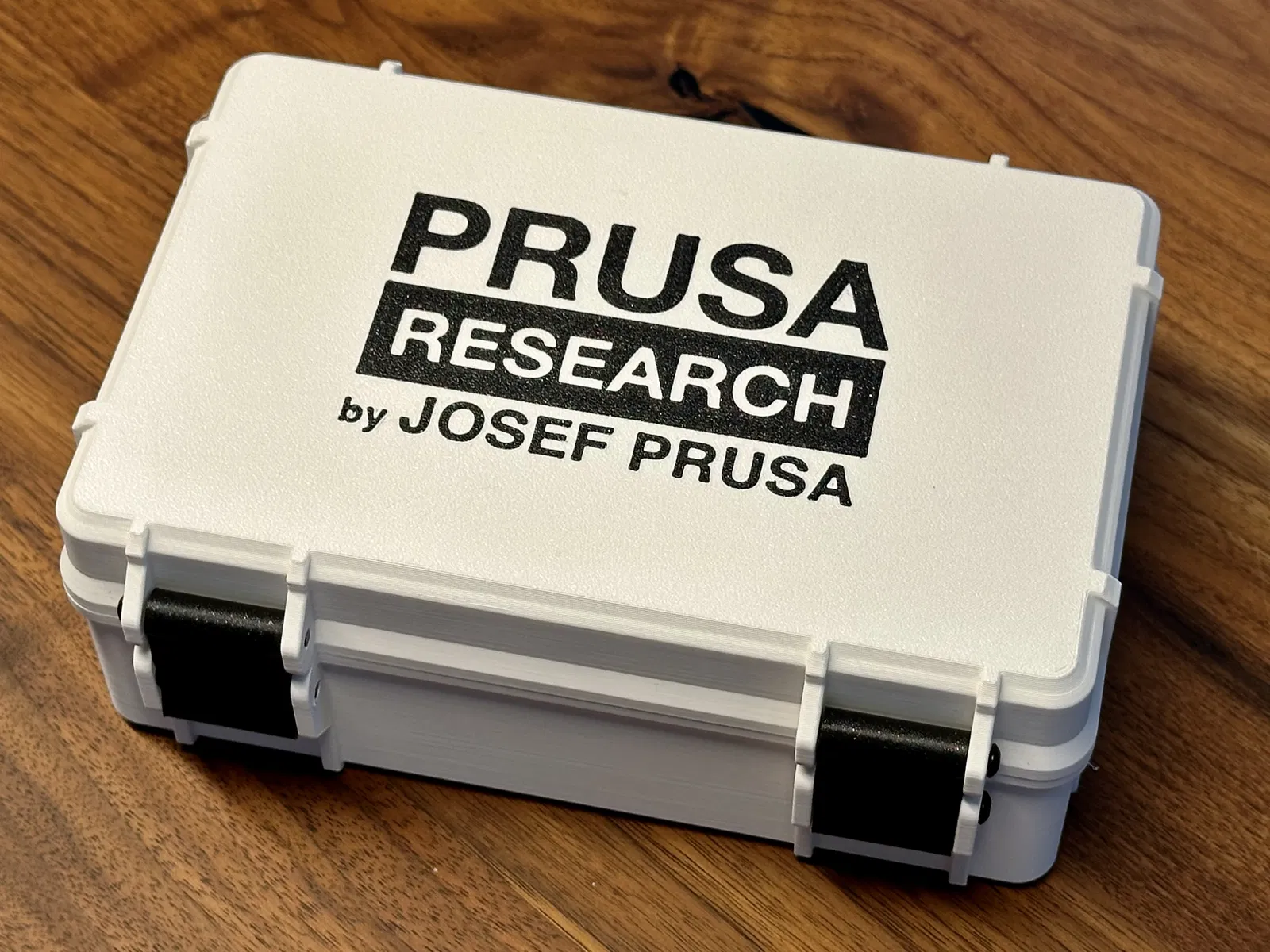
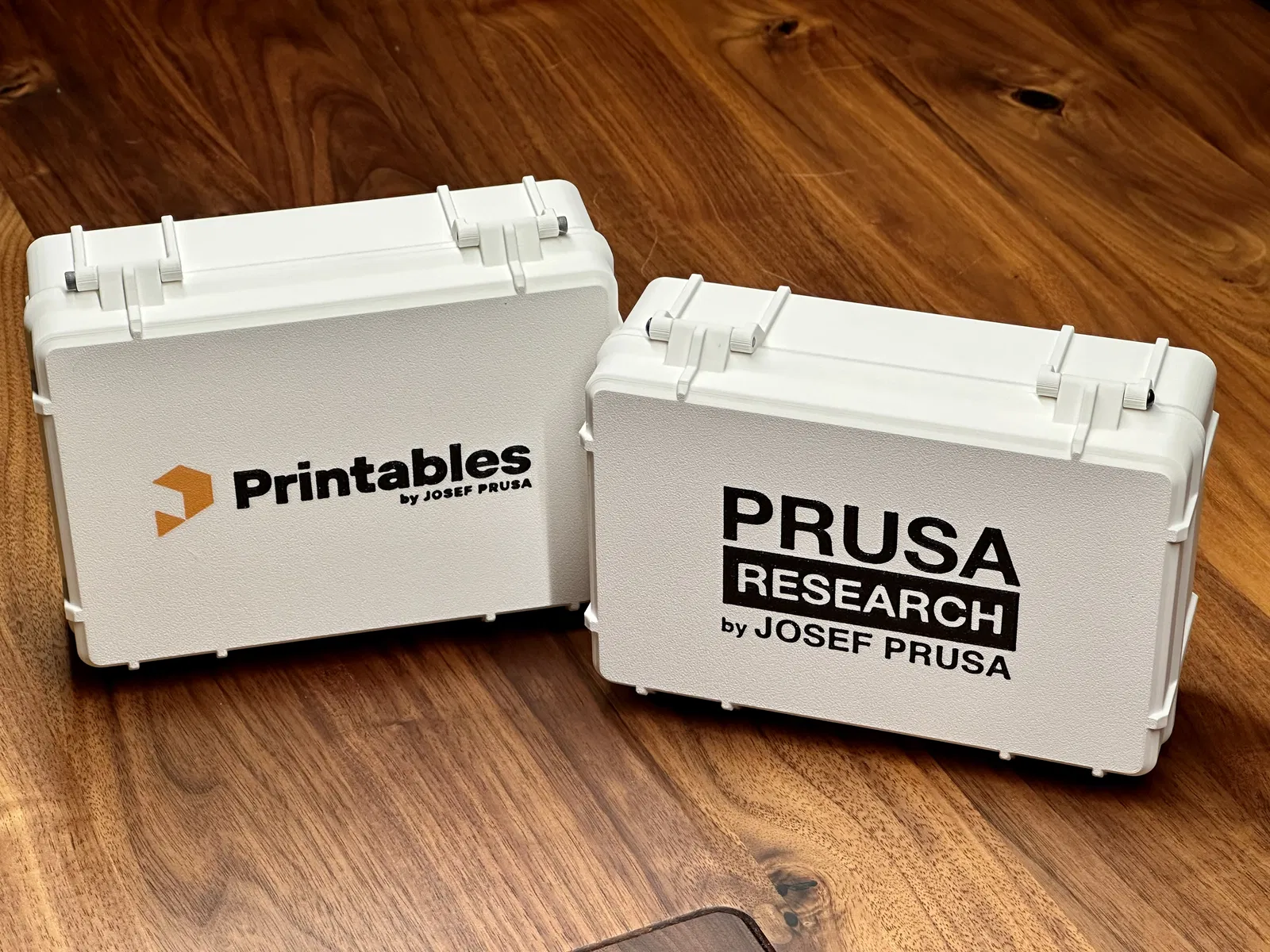
- Prusa Research
- Printables
Bạn có thể trộn lẫn Hộp và Nắp của các phiên bản khác nhau. Sử dụng phiên bản chỉ có logo và phiên bản hộp dụng cụ. Hoặc sử dụng nắp có dụng cụ với hộp thông thường.
You có thể in cái này với máy in một đầu phun và thay filament thủ công, hoặc MMU (hoặc Bambu AMS). Tôi đã đính kèm một tệp Prusa Slicer Project cho MK4 với InputShaper và thay filament thủ công. Bạn có thể dễ dàng điều chỉnh cái này cho bất kỳ máy in nào khác.
Thứ tự đổi màu cho việc thay filament thủ công của Nắp Hộp Dụng cụ Prusa_Prusa MK4 Tools Lid.3mf:
- Nền trước (Đen)
- Prusa (Trắng)
- Original (xám)
- MK4(S) (Cam).
Sau đó lặp lại cho lớp thứ hai theo cùng thứ tự, nhưng bạn không cần làm màu cam vì nó sẽ làm điều đó đầu tiên ở lớp thứ hai.
- Nền (Đen)
- Prusa (Trắng)
- Original (Xám)
- Phần còn lại của nắp (Đen)
Bạn cũng có thể xem thứ tự màu trong phần xem trước của slicer.
Kích thước hộp STL/3MF của tôi:
- Kích thước hộp: 105x165mm
- Vít: 6x M3x30mm
Cài đặt in được đề xuất:
- 2 Lớp tường/viền (Perimeters/Walls)
- 5 Lớp trên/dưới (Bottom/Top layers)
- 15% độ lấp đầy (infill)
- Chiều cao lớp 0.2mm (điều này rất quan trọng đối với phiên bản Dụng cụ, nếu không dung sai sẽ không chính xác)
- Trình tạo tường: Arachne
Hướng dẫn in đa màu với thay filament thủ công:
- Sử dụng tệp .3mf của tôi cho Prusa MK4 với InputShaper
HOẶC
- Thiết lập máy in: (Nguồn)
- Trong "Cài đặt máy in"-->"Chung" (Printer Settings"-->"General"):
- Đặt "Extruders" thành số lượng màu mong muốn
- Bật "Single Extruder Multi Material"
- Trong "Cài đặt máy in"-->"Thiết lập MM đơn" (Printer Settings"-->"Single extruder MM setup"):
- Đặt "Vị trí ống làm mát" (Cooling tube position) thành 10.
- Đặt "Vị trí đỗ filament" (Filament parking position) thành 0.
- Đặt "Khoảng cách tải thêm" (Extra loading distance) thành 0.
- Các cài đặt này loại bỏ việc filament bị kéo ngược vào phần tản nhiệt và có thể bị kẹt ở đó, đồng thời loại bỏ cục nhựa lớn được tạo ra ở tháp lau sau khi thay đổi filament. Tôi nghĩ các giá trị ban đầu là phù hợp cho MMU(2) vật lý nơi filament cần được di chuyển giữa ống Bowden và đầu phun, nhưng lại sai cho việc thay đổi màu thủ công.
- Trong "Cài đặt in"-->"Tháp lau" (Print Settings"-->"Wipe tower"), tắt "Prime all printing extruders". Vì chúng ta đang thay đổi filament thủ công nên không cần làm điều này.
- Trong phần "Cài đặt máy in"-->"Mã G tùy chỉnh"-->"Mã G thay đổi công cụ" (Printer Settings"-->"Custom G-code"-->"Tool change G-code"), đặt: _{if layer_num >= 0}M600 ; change to filament for extruder {nextextruder + 1}{endif}
- Trong "Cài đặt máy in"-->"Chung" (Printer Settings"-->"General"):
- Nhập tệp Lid.stl và chia nó thành các phần
- Điều chỉnh màu sắc của hộp và phông chữ
- Gửi đến máy in và tận hưởng =)
Thay đổi Tham số/Kích thước của hộp:
Tải xuống tệp Fusion 360 và điều chỉnh các tham số (Sửa đổi → Thay đổi Tham số - Modify → Change Parameters) để điều chỉnh kích thước Hộp theo nhu cầu của bạn. Trước khi nhập dự án, bạn phải tải xuống và cài đặt phông chữ Helvetica Neue.
Vui lòng để lại một lượt thích và chia sẻ sản phẩm của bạn! =)
Giấy phép
Tác phẩm này được cấp phép theo
Creative Commons — Attribution — Noncommercial — Share AlikeCC-BY-NC-SA

File mô hình


Chưa có bản in nào được khoe. Hãy là người đầu tiên!


Chưa có bình luận nào. Hãy là người đầu tiên!