




Kẹp giữ sợi Filament
 Tác giảtinx_1344834Lượt thích1,2 NLượt tải6 N
Dựng một phiên bản khác của mẫu này.
Chào các tín đồ in 3D,
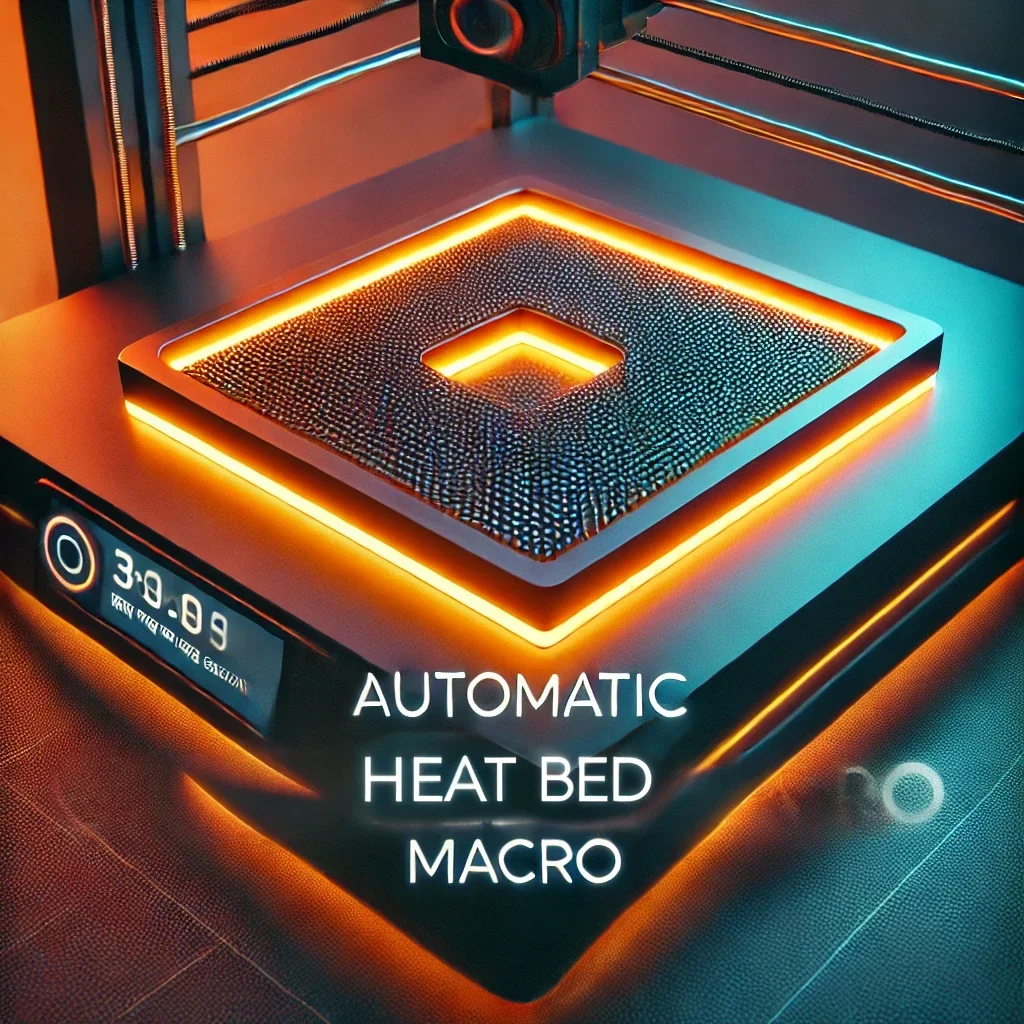
Các bạn có biết là Elegoo Neptune 4 Pro không chỉ có một mà có tới hai vùng nhiệt cho bàn in không? Tuy nhiên, Elegoo lại đề xuất chúng ta chuyển sang dùng phần mềm Cura Slicer cũ đi kèm để tận dụng tính năng này.
Tôi đây, với sự quyết tâm của mình, đã chọn Orca Slicer và đối mặt với câu hỏi: Làm sao để cái này hoạt động được đây?
Trong trường hợp của tôi, điều quan trọng là Klipper sẽ quyết định xem vùng nhiệt ngoài có cần thiết hay không. Xét cho cùng, ai lại muốn can thiệp thủ công khi mô hình đã rời khỏi vùng in trung tâm 120mm x 120mm chứ? Việc này nên diễn ra tự động, không chút rắc rối.
Quan trọng: Tôi đã thay thế firmware N4P của mình bằng phiên bản Klipper tiêu chuẩn, vì vậy máy in của bạn có thể cần điều chỉnh riêng. Hãy xem tên các thành phần và so sánh với hệ thống của bạn. Một mẹo nhỏ nữa: Elegoo dường như đã đặt nhiều logic vào script G-code trong slicer và ít hơn vào Macro START_PRINT trong Klipper. Vì vậy, hãy kiểm tra cẩn thận xem bàn nhiệt của bạn hoạt động khi nào.
Đây là cách tiếp cận của tôi: Tôi xác định vị trí của mô hình với slicer (Orca), và tôi truyền các tham số nội bộ (first_layer_print_min/first_layer_print_max) tới Klipper. Những thứ này phải được thêm vào lệnh START_PRINT trong Start G-code của Orca.
Đây là một ví dụ nhỏ về nó trông như thế nào (trong trường hợp của tôi):
START_PRINT BED_TEMP=[bed_temperature_initial_layer_single] EXTRUDER_TEMP=[nozzle_temperature_initial_layer] AREA_START={first_layer_print_min[0],first_layer_print_min[1]} AREA_END={first_layer_print_max[0],first_layer_print_max[1]}
Sau đó, Macro Heatbed, mà bạn đã chèn vào printer.cfg trước đó, sẽ lấy các tham số và kiểm tra xem bản in có rời khỏi bàn in trung tâm hay không.
Macro M140 tiêu chuẩn đã bị ghi lại và thay thế bằng phiên bản đã sửa đổi. Macro này kiểm tra xem các bàn nhiệt nào đang hoạt động vì chúng ta muốn tránh việc "hâm nóng" bàn nhiệt ngoài một cách vô tình, không mong muốn trong lớp thứ hai hoặc bất kỳ điều chỉnh nhiệt độ nào khác, đúng không?
Để hoàn thiện, Macro START_PRINT của bạn trong Klipper đã được điều chỉnh. Lệnh làm nóng (tôi đoán là M190 trong hầu hết các trường hợp) đã được thay thế bằng lệnh này:
HEATBED_AUTO BED_TEMP={params.BED_TEMP|default(60)|float} AREA_START={params.AREA_START|default("0,0")} AREA_END={params.AREA_END|default("0,0")}
Tôi cũng cung cấp một mô hình build plate được điều chỉnh mà bạn có thể sử dụng trong cài đặt máy in OrcaSlicer (printable area->set->model) để hiển thị các vùng nhiệt khác nhau.
Và bây giờ là một lời tuyên bố miễn trừ trách nhiệm: Các macro này chỉ được thử nghiệm trên máy in của tôi. Tôi không biết liệu chúng có hoạt động với bạn hay không, hoặc liệu máy in của bạn có đột nhiên bốc cháy, nhảy điệu tango hay bất cứ điều gì khác hay không... Vì vậy, chỉ sử dụng chúng nếu bạn hiểu mã làm gì và chịu rủi ro của riêng bạn.
Chúc các bạn in vui vẻ!
Tác giảtinx_1344834Lượt thích1,2 NLượt tải6 N

 Tác giảla-cave-au-chatLượt thích0Lượt tải972

 Tác giảprusa-researchLượt thích0Lượt tải2,7 N

 Tác giảdet-manLượt thích0Lượt tải176

 Tác giảgummiegecko8477Lượt thích0Lượt tải168

 Tác giảdalleLượt thích0Lượt tải150

 Tác giảjoncruzLượt thích0Lượt tải589

 Tác giảarhi_585078Lượt thích64Lượt tải546

 Tác giảHanzo3dLượt thích155Lượt tải417

 Tác giảpedro-schattanekLượt thích0Lượt tải254

 Tác giảdarienLượt thích0Lượt tải1 N

 Tác giảGeek5DLượt thích147Lượt tải490