

Giá đỡ laptop dưới bàn (không cần hỗ trợ)

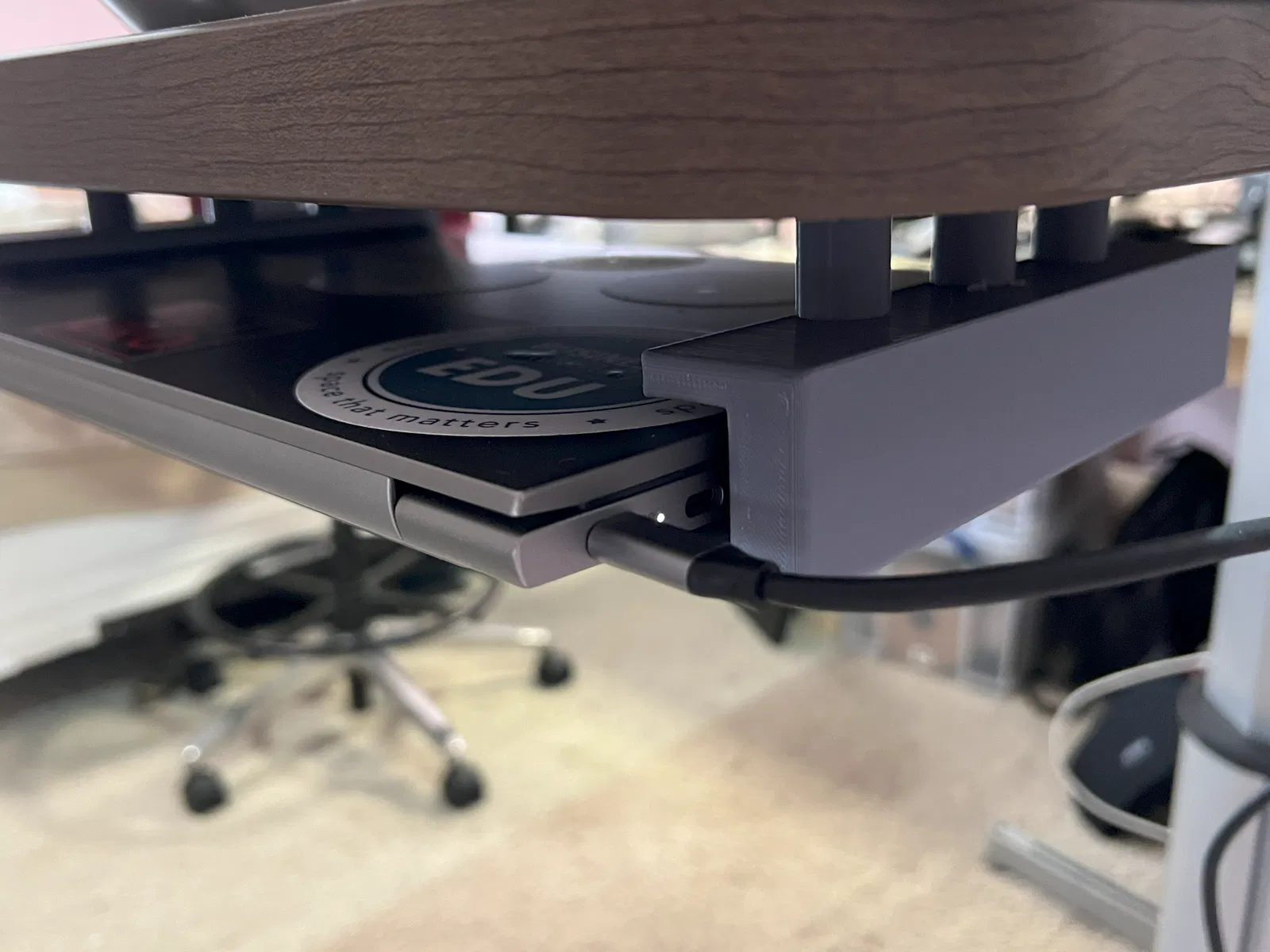
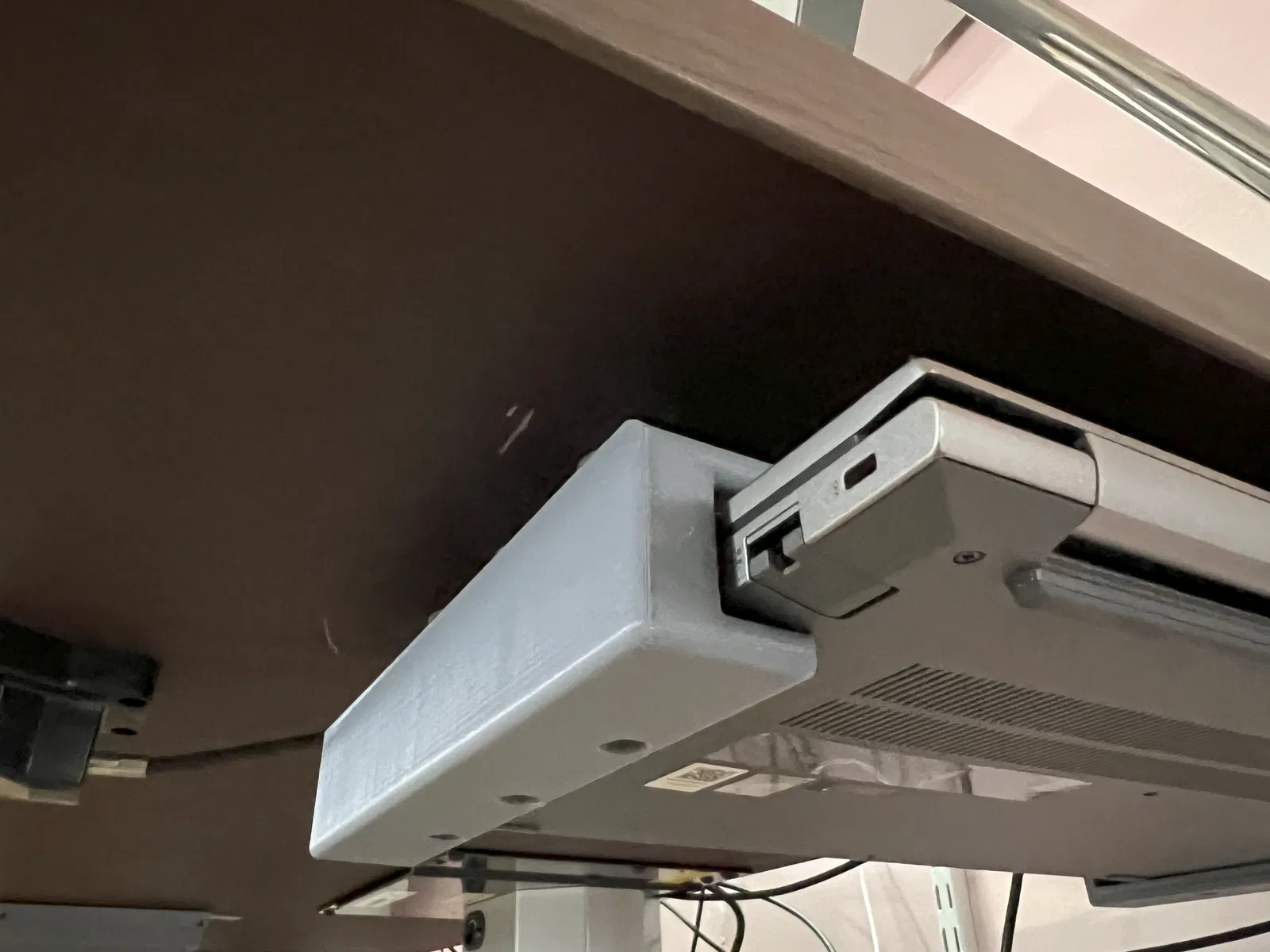
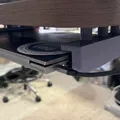
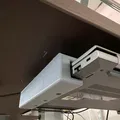
Giá đỡ laptop đơn giản lắp dưới bàn hoặc mặt phẳng làm việc, được thiết kế để dùng với docking station USB-C. Không cần hỗ trợ khi in, dễ dàng lắp đặt với các tùy chọn nâng và thanh chặn bổ sung. Hoàn hảo cho việc tổ chức không gian làm việc.
Mô tả
Cái này được thiết kế để dùng với một docking station cáp đơn (USB-C cho việc cấp nguồn cộng với chế độ thay thế cổng hiển thị cho màn hình ngoài) nhưng do thiết kế đơn giản, rất mở nên nó cũng có thể hoạt động với các loại docking station khác yêu cầu nhiều cáp kết nối với laptop. Tôi đang chạy Windows, nên tôi vào Control Panel và đặt Windows thành “do nothing” (không làm gì cả) khi tôi đóng nắp máy khi cắm điện và khi chạy bằng pin. Các bước để làm điều này được ghi bên dưới. Tôi tin rằng điều này cũng có thể thực hiện được với Macbook - nhưng - tôi không có máy nào ở đây để viết ra và thử nghiệm trên MacOS.
Không cần hỗ trợ khi in.
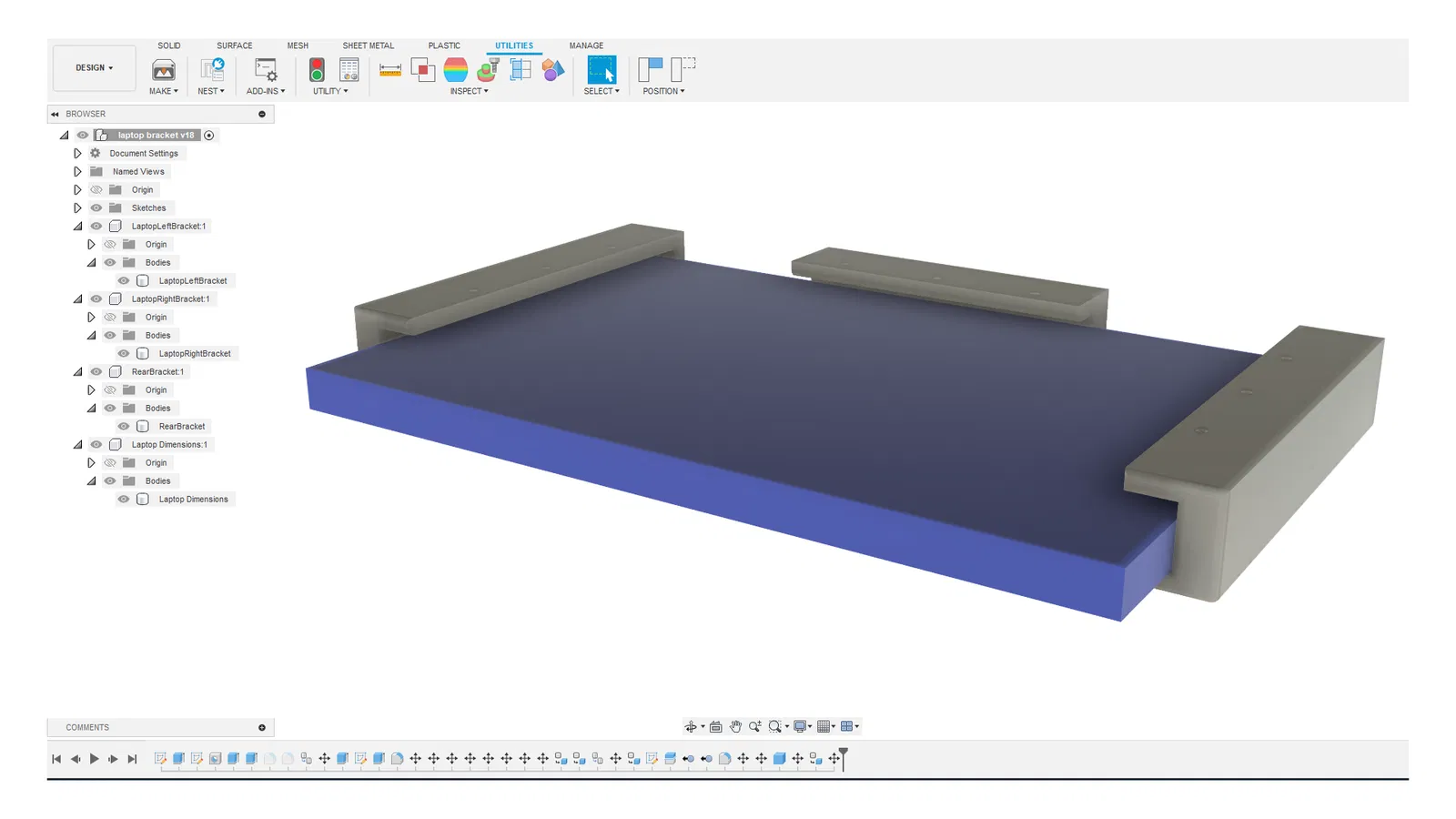
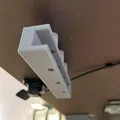
Các giá đỡ bên trái và bên phải có thanh chặn tích hợp và có khoảng hở phía trên laptop. Nếu bạn cảm thấy những điều này không đủ, tôi đã bao gồm các bộ nâng tùy chọn 25mm để tạo khoảng hở lớn hơn cũng như giá đỡ phía sau tùy chọn hoạt động như một thanh chặn bổ sung.
LƯU Ý:
- Nếu bạn sửa đổi cài đặt nguồn laptop của mình thành ‘do nothing’ (không làm gì cả) khi đóng nắp, bạn phải đặt laptop vào chế độ ngủ hoặc tắt nguồn trước khi vận chuyển trong bất kỳ loại túi hoặc ba lô nào. Nếu không, laptop của bạn có thể bị quá nóng. Bạn đã được cảnh báo :)
- Để điều chỉnh cài đặt Windows của bạn (Win11/10) - nhấp vào nút start và gõ từ ‘lid’. Bạn sẽ thấy một tùy chọn có tiêu đề [change what closing the lid does] (thay đổi hành động khi đóng nắp). Chính trong menu tùy chọn này, bạn có thể bật/tắt hành vi của laptop khi đóng nắp.
- Tôi cũng đã thay đổi cài đặt của mình để tắt màn hình bên trong khi sử dụng docking station. Khi docking station được kết nối, nhấp chuột phải vào màn hình desktop của bạn và chọn display settings (cài đặt hiển thị). Chọn màn hình laptop bên trong của bạn và chọn menu thả xuống (có thể được dán nhãn [duplicate desktop…] (sao chép màn hình…) hoặc [extend desktop…] (mở rộng màn hình…)) và thay đổi tùy chọn thành [disconnect this display] (ngắt kết nối màn hình này) và thế là xong. Khi docking station được kết nối, Windows sẽ ghi nhớ cài đặt này và tắt màn hình bên trong của bạn. Khi rút phích cắm, nó sẽ trở lại cài đặt trước đó của bạn.
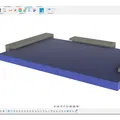
- Tôi đã bao gồm một bản vẽ chung về các bộ phận cần thiết để hiển thị dữ liệu kích thước, vì vậy bạn có thể tự xác định vị trí lắp đặt dưới bàn của mình, có tính đến kích thước laptop, đường đi dây, v.v.
- Cái này được chế tạo để dễ dàng chứa laptop dày tới 20mm (khoảng ¾ inch) - điều này vẫn còn một chút khoảng trống để dễ dàng trượt laptop vào và ra khỏi giá đỡ.
Cài đặt in:
- Máy in: Creality Ender 3 S1 (chỉ là máy tôi đã in, tôi không ngụ ý bạn phải sử dụng máy này)
- Tôi đã sử dụng PLA hoàn thiện mờ thương hiệu Inland tiêu chuẩn (nhiệt độ đầu phun 215C, nhiệt độ bàn in 60C)
- Tốc độ in: 150mm/giây với sợi nhựa thông thường như hình
- Hỗ trợ: không
- Độ đặc: 15%
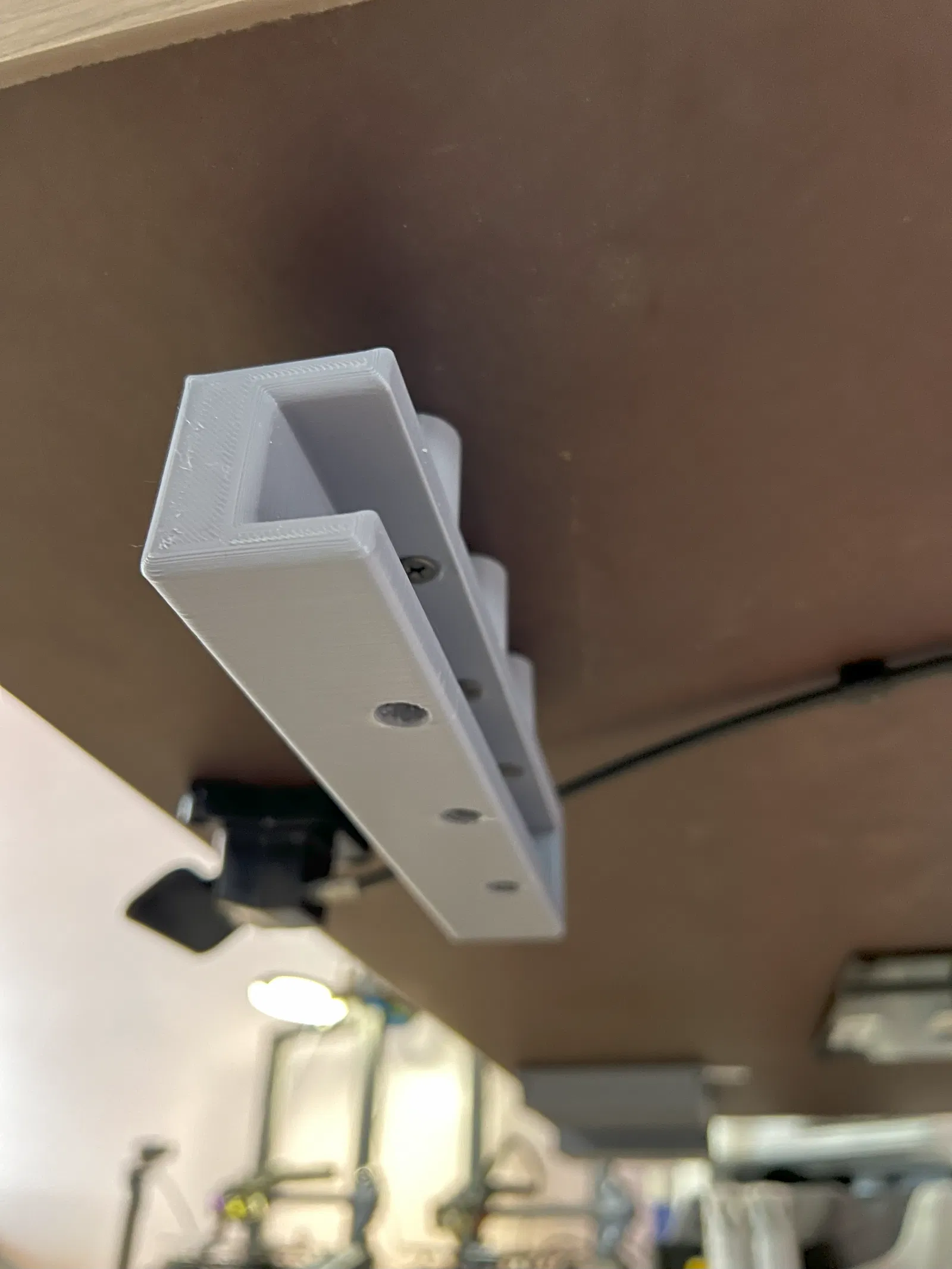
- Nếu bạn muốn sử dụng bộ nâng để tạo khoảng hở không khí bổ sung (xem hình để tham khảo), bạn sẽ cần in một bộ nâng cho mỗi lỗ vít - tổng cộng 9 cái nếu sử dụng giá đỡ phía sau tùy chọn. Tôi đã làm cho bộ nâng cao 25mm và phù hợp với vít thạch cao #8 - chúng là những chiếc vít gỗ tuyệt vời, đặc biệt để gắn đồ vật vào mặt dưới của mặt bàn làm việc.
Các lỗ vít được định cỡ cho vít thạch cao #8 (các lỗ không có ren). Tôi đã thiết kế dự án này để hoạt động với vít thạch cao #6, nhưng thấy rằng việc tăng kích thước lên một cỡ khi in ở tốc độ cao hơn sẽ hữu ích do dung sai bị lệch. Các lỗ xuyên ở đáy giá đỡ sẽ đủ lớn để bạn luồn cả đầu vít và đầu tua vít gắn vào máy khoan (hoặc tua vít) qua.
Giấy phép

File mô hình


Chưa có bản in nào được khoe. Hãy là người đầu tiên!


Chưa có bình luận nào. Hãy là người đầu tiên!