

Hộp Tùy Chỉnh và In Được với Bản Lề & Khóa Cài

Tạo hộp 3D tùy chỉnh với bản lề và khóa cài dễ dàng trong Fusion 360. Mô tả chi tiết cách truy cập và chỉnh sửa tham số, các thông số in ấn khuyến nghị, và các cập nhật mới nhất. Hoàn hảo cho mọi nhu cầu lưu trữ cá nhân.
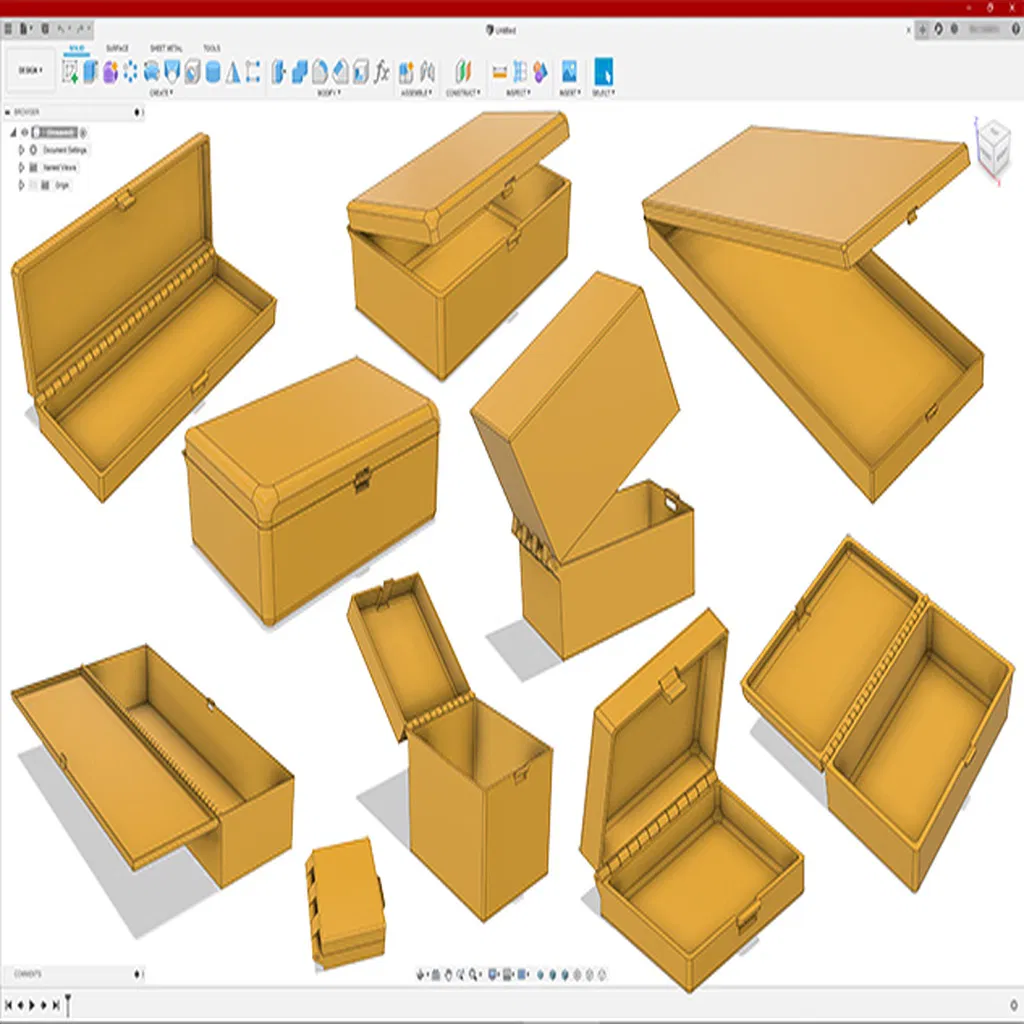
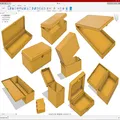
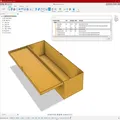
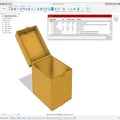
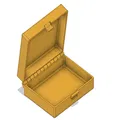
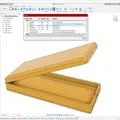
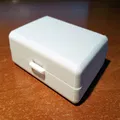
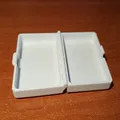
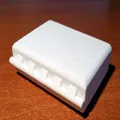
Mô tả
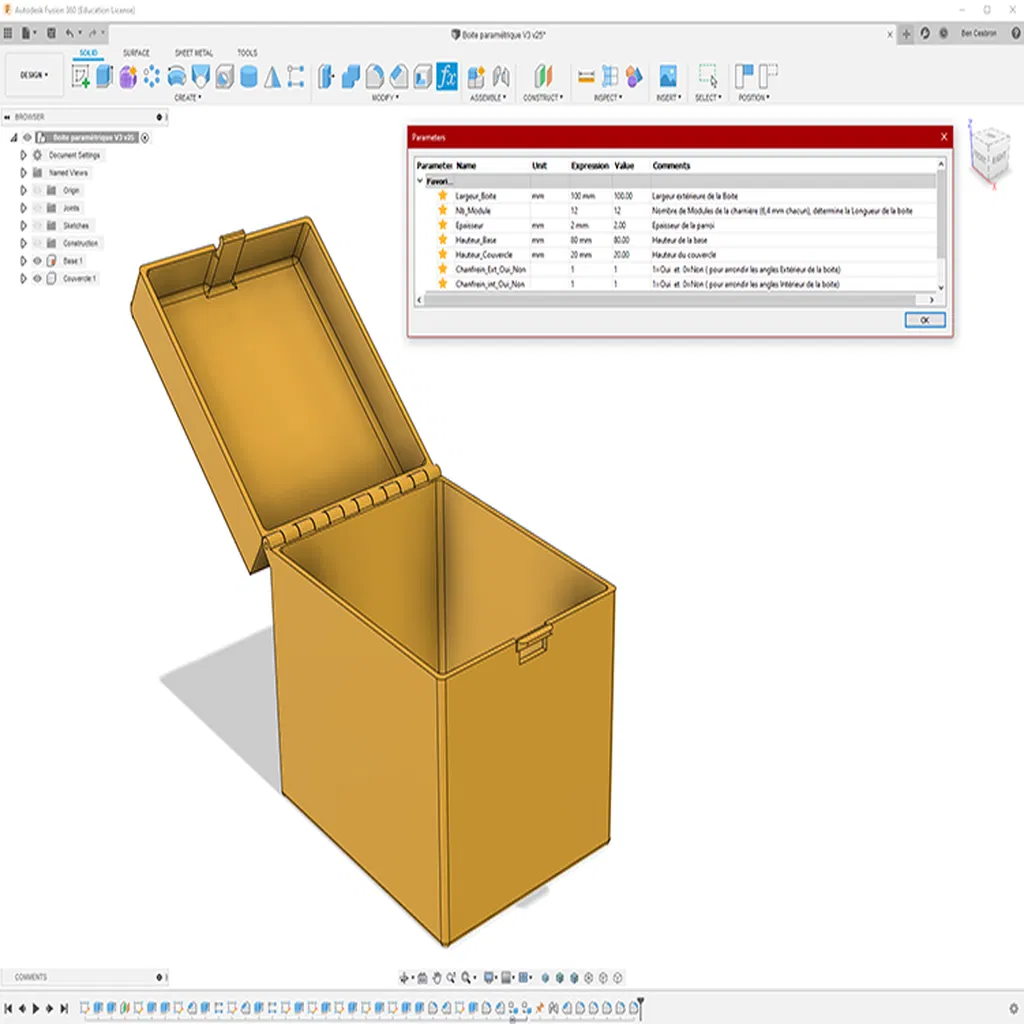
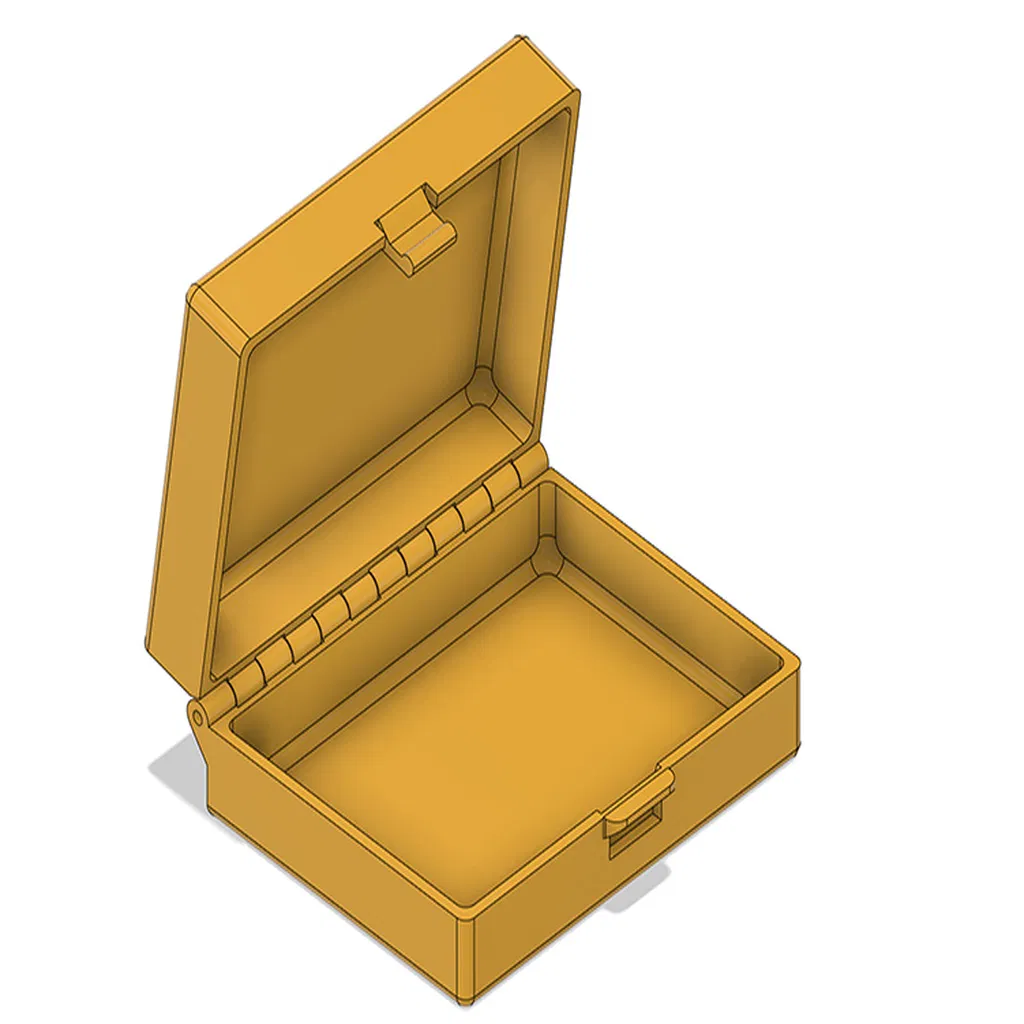
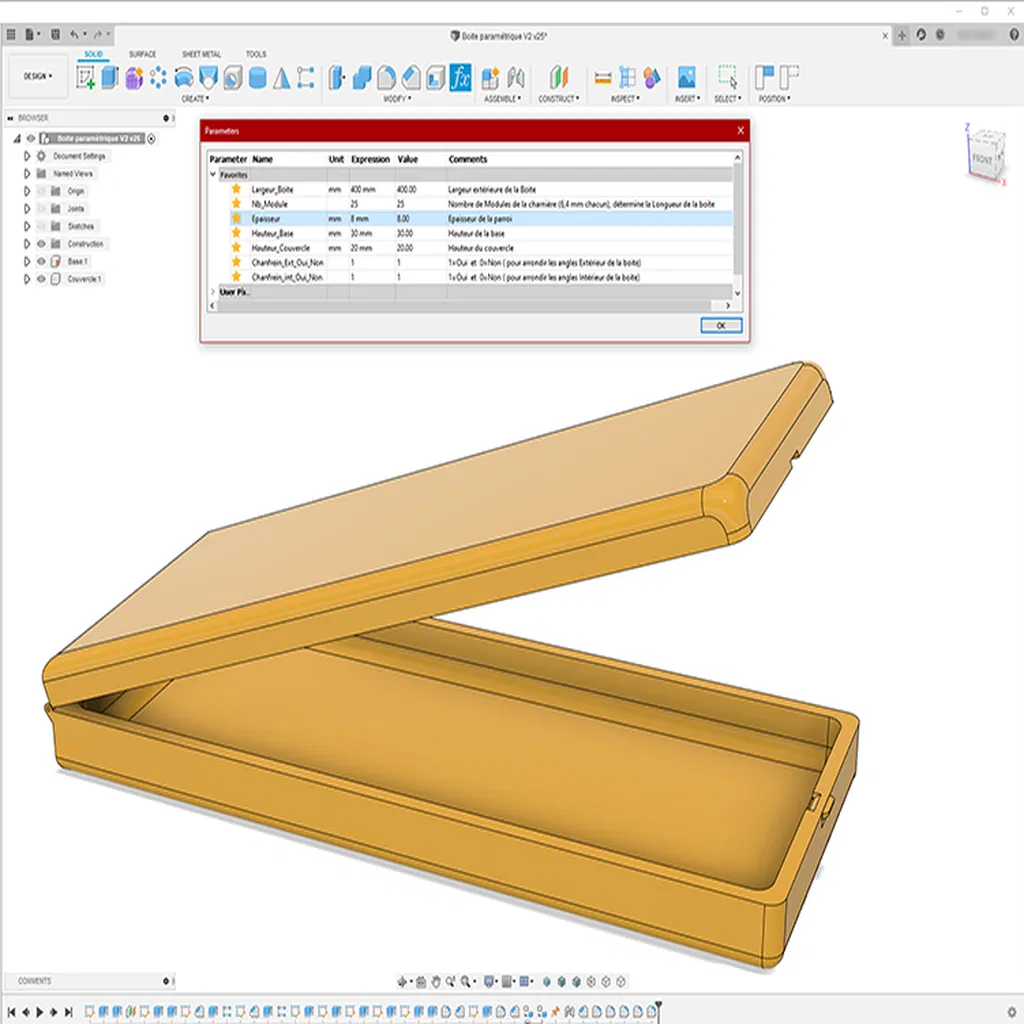
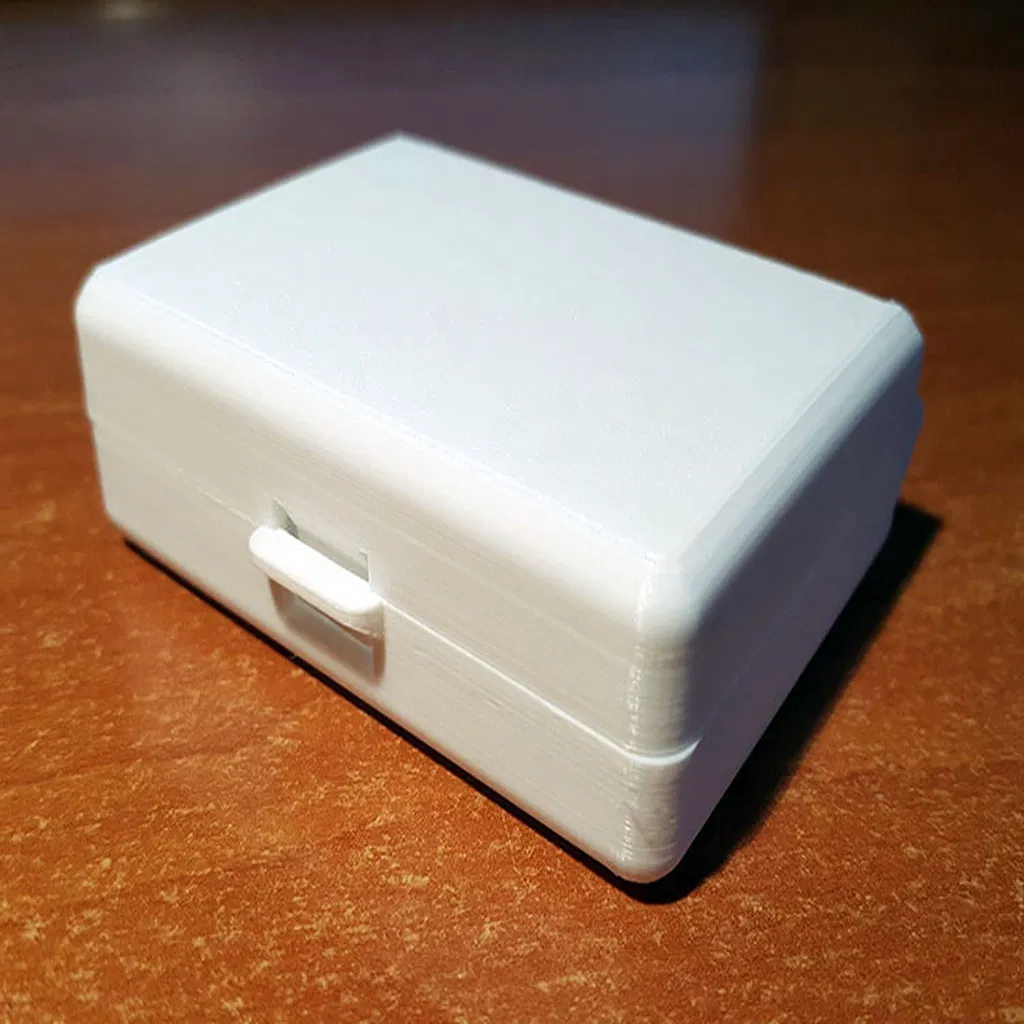
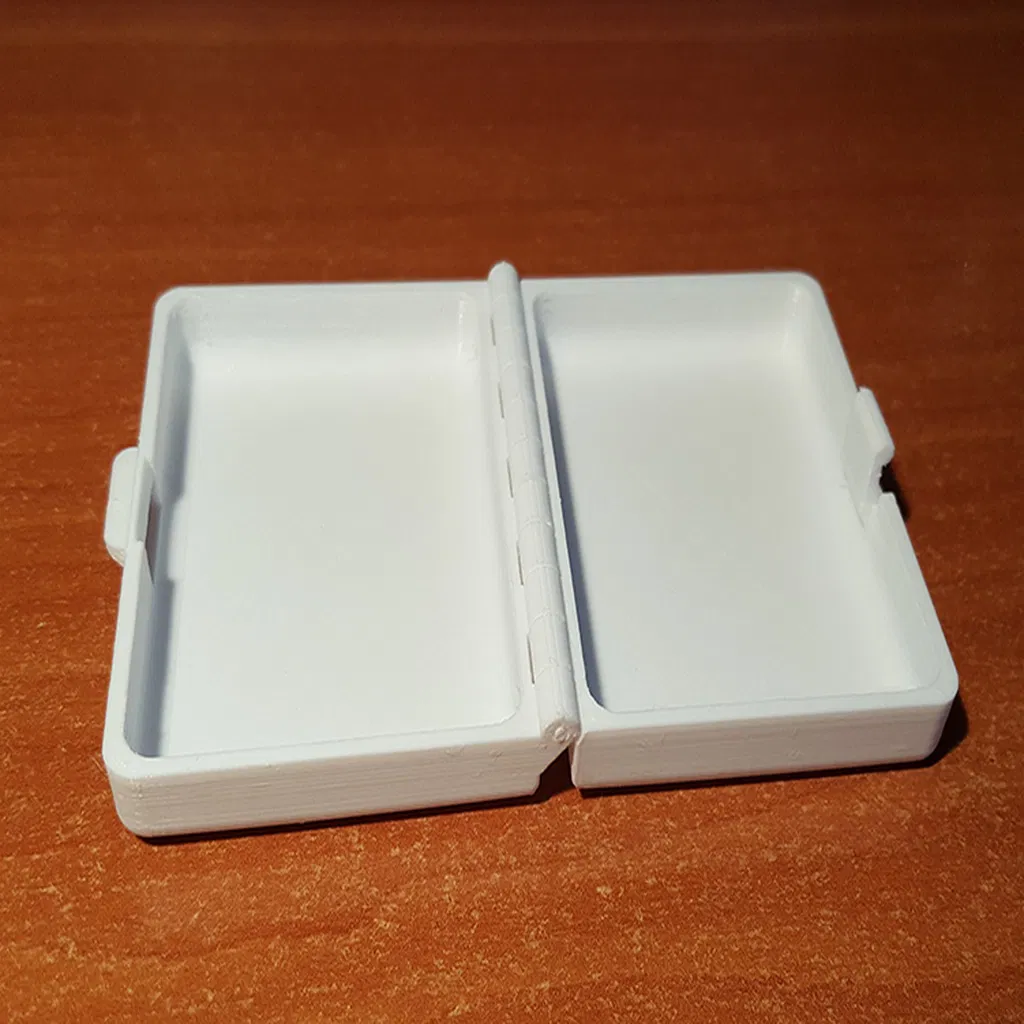
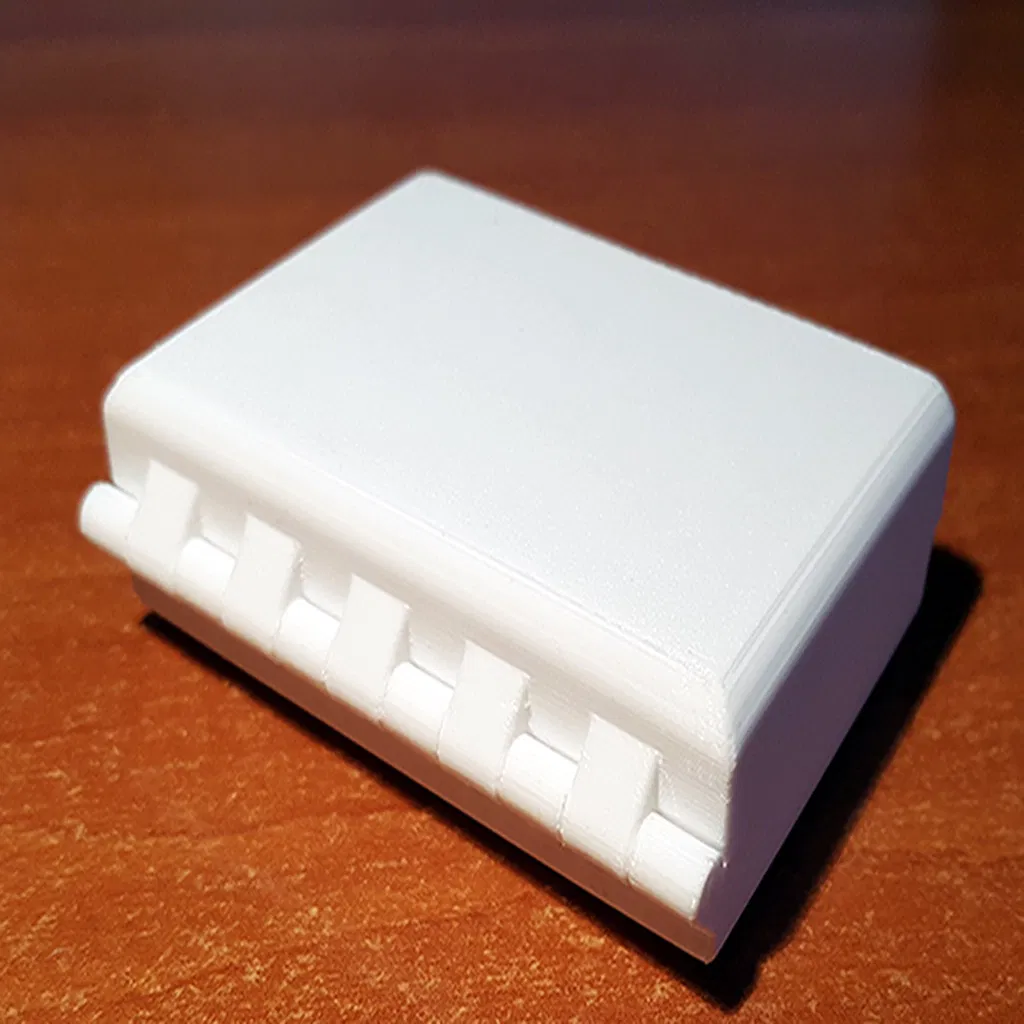
Hộp có bản lề và khóa cài có thể tùy chỉnh hoàn toàn trong Fusion 360 và in 3D được. Sau khi in, luồn sợi filament 3D 1.75 mm vào các lỗ để làm chốt bản lề. Trong Fusion 360, bạn có thể thao tác nắp đậy bằng chuột để mở và đóng hộp (phải đóng cửa sổ hội thoại tham số).
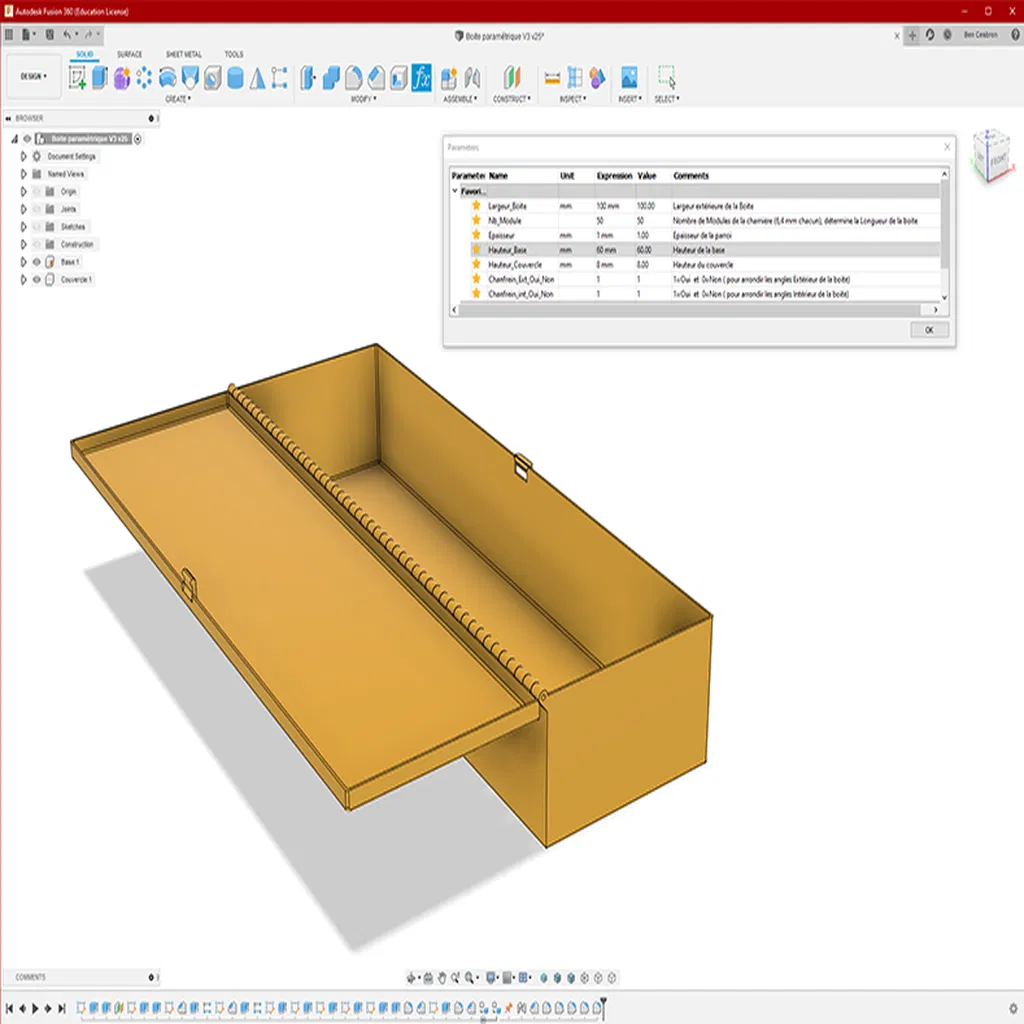
Trong Fusion để truy cập cài đặt: Trong không gian DESIGN > MODIFY > fx change parameters
Sau đó bạn sẽ thấy một bảng, cột "Name" chứa tên biến và "Comment" là giải thích. Tất cả những gì bạn cần làm là thay đổi các giá trị trong cột "Expression". Tất cả các giá trị đều tính bằng mm trừ "Chanfrein_Oui_Non" có thể chứa 1 cho Có hoặc 0 cho Không, để bo tròn các góc và các cạnh bên trong và bên ngoài của hộp.
Các tham số có thể chỉnh sửa như sau:
- Chiều rộng bên trong hộp
- Chiều dài bên trong hộp
- Độ dày của thành hộp
- Chiều cao bên trong của đế hộp
- Chiều cao bên trong của nắp hộp
- Bo tròn các cạnh và góc: 1=Có hoặc 0=Không
- Chiều dài ước tính mong muốn cho các module bản lề (chương trình sẽ cố gắng tính gần đúng)
- Khe hở: khoảng cách theo chiều ngang giữa mỗi module bản lề
Nhập các giá trị hợp lý vào bảng, chương trình không kiểm tra lỗi hoặc sự bất thường. Trong trường hợp gặp sự cố: thoát mô hình mà không lưu, và tải lại để bắt đầu lại với các giá trị mặc định.
Những người có kinh nghiệm hơn có thể loại bỏ một vài bản lề bằng cách sử dụng tùy chọn Delete trong Rectangular Partterns.
Đối với hộp đựng thực phẩm, hãy sử dụng sợi filament tương thích.
Tôi không biết cách chuyển đổi tệp Fusion 360 này thành tệp OpenSCAD rất phổ biến, nếu có ai biết, tôi rất quan tâm :) [email protected] Đừng ngần ngại liên hệ với tôi nếu bạn nhận thấy bất kỳ điểm bất thường hoặc cải tiến nào có thể có.
THÔNG SỐ IN ẤN
Nếu chiều cao của đế và nắp giống nhau, bạn có thể tạo một tệp STL duy nhất chứa cả hai bộ phận và in chúng cùng một lúc. Chỉ cần cẩn thận tách chúng ra một cách nhẹ nhàng.
Cài đặt:
- Độ cao lớp đủ mỏng để các lỗ bản lề được chính xác
- 3 hoặc 4 lớp trên và dưới để hoàn thiện.
- 3 lớp vỏ/chu vi để tăng độ bền.
- 35% lớp độn (infill)
- Chỉ phần khoang dưới khóa cài của đế mới cần support.
20-05-2024
Phiên bản 6: Sau phản hồi của một người dùng, tôi đã sửa lỗi xuất hiện với các bản cập nhật Fusion 360 và tôi đã sửa đổi khóa cài vốn không thực tế và hơi bị ép. Cho tôi biết nếu nó phù hợp với bạn nhé ;-)
Giấy phép

File mô hình


Chưa có bản in nào được khoe. Hãy là người đầu tiên!
Chưa có bình luận nào. Hãy là người đầu tiên!