

Kiểm tra thay đổi màu sắc cùng lớp không cần MMU

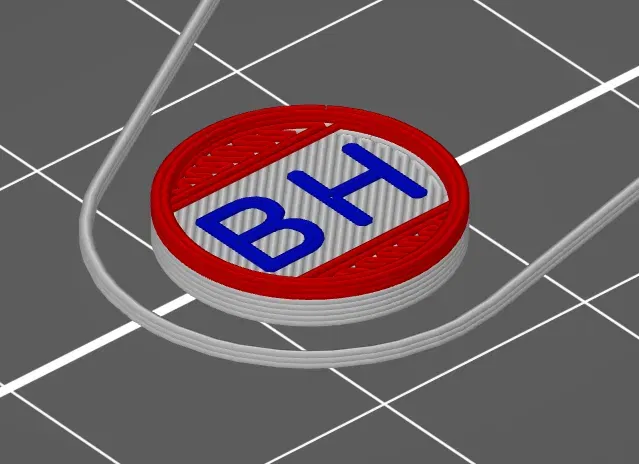
Đây là một bản in nhỏ kiểm tra các thay đổi màu sắc trên cùng một lớp chiều cao Z cũng như thay đổi màu bổ sung.
Mô tả
Tôi đã tạo ra mô hình đa phần này để thử nghiệm thay đổi màu sắc với M600 khi thay đổi công cụ ở cùng một chiều cao lớp. Có ba loại thay đổi màu sắc trong mô hình này: thay đổi màu phần, thay đổi màu toàn bộ lớp, và thay đổi màu toàn bộ lớp cho một phần ở cùng một lớp với phần khác. Không cần MMU.
Hôm nay tôi đã thực hiện điều này thành công với đầu đùn đơn trên MK3S+:
- màu sắc khác nhau trên cùng một lớp phẳng, một phần chèn
- cũng như các đối tượng 3D cao hơn trong mô hình như các đặc điểm riêng biệt như mắt
Lưu ý rằng nếu bạn có một màu sắc nằm trên một lớp riêng và sử dụng toàn bộ lớp đó, bạn có thể sử dụng tính năng thay đổi màu trong slicer, nhưng nếu chúng nằm trên cùng một lớp với một màu sắc khác thì đó là điều tôi đang nói đến ở quy trình này.
Dưới đây là ghi chú dài hơn của tôi, không cụ thể cho mô hình này mà cho quy trình nói chung:
Đầu tiên thiết kế hoặc lấy một mô hình và xuất tất cả các thành phần riêng biệt cho mỗi màu dưới dạng stl riêng biệt. Mô hình này là một bài kiểm tra tốt vì nó rất nhỏ.
Khởi động một hồ sơ đầu đùn đơn trong Prusaslicer. Sau đó, chúng ta sẽ chỉnh sửa điều này.
Thêm stl đầu tiên vào Prusaslicer, sau đó nhấp chuột phải vào nó trong chế độ xem, chọn thêm phần, chọn tất cả các stl khác để thêm chúng như các phần con.
Sau đó thêm nhiều đầu đùn trong slicer, chẳng hạn như 3
- Gán màu đầu đùn bất kỳ bạn thích cho hình ảnh
- ở bên phải cho mỗi stl gán cho nó một số đầu đùn trong chế độ xem mô hình
- Dưới cài đặt máy in/gcode tùy chỉnh cuộn xuống để đến thay đổi công cụ và gõ M600 vào ô đó.
- đi đến cài đặt máy in/nhiều đầu đùn và kích hoạt tháp lau
- tùy chọn: cài đặt in/không có lớp thưa kích hoạt nếu mô hình thực sự phẳng và tháp lau sẽ không bị va chạm.
Rất tiếc, lý tưởng là bạn muốn một mô hình được tạo ra đúng cách với các màu sắc chiếm cùng một chiều cao lớp được lưu trữ dưới dạng hai tệp STL từ cùng một dự án. Lý tưởng là người đã tạo mô hình đã làm điều này, nhưng nếu bạn thực hiện trong Fusion 360, hãy đảm bảo chúng là các thân hoặc thành phần riêng biệt trong cùng một dự án. Trong Fusion 360, chọn dự án gốc làm dự án hoạt động, sau đó chọn tất cả các thân cho màu đầu tiên và xuất ra dưới dạng một tệp STL, lặp lại cho mỗi nhóm màu bổ sung. Bằng cách này, chúng sẽ chia sẻ cùng một không gian tọa độ và sẽ căn chỉnh hoàn hảo trong slicer.
Trong eSlicer, thêm phần bạn muốn in trước (văn bản của phần lót), sau đó nhấp chuột phải vào nó và chọn 'thêm phần' để thêm phần màu thứ hai sao cho nó được gắn trong cùng một hệ tọa độ với phần đầu tiên. Thêm mỗi phần màu bổ sung theo cách này như một phần. (Nó sẽ tốt hơn nếu bạn làm văn bản tinh tế, lót như phần đầu tiên, ngay cả khi nó là một phần nhỏ của mô hình, và sau đó thêm phần còn lại như phần bổ sung.)
Dưới cài đặt máy in/chung/capabilities, thêm hai đầu phun. (Bạn không cần 3+ đầu phun nếu bạn có hơn 2 phần. Đừng chọn 'đầu phun đơn nhiều vật liệu' vì bạn sẽ thực hiện việc thay đổi bằng lệnh thay đổi công cụ, thay vì một MMU. Dưới cài đặt máy in/mã gcode tùy chỉnh, cuộn xuống để đến lệnh thay đổi công cụ và gõ M600 vào ô đó. Đây là lệnh để tạm dừng việc in và yêu cầu bạn thay đổi sợi thủy tinh một cách thủ công.)
Tôi nhận thấy rằng trên một mô hình nhỏ với 14 lần thay đổi màu sắc, nơi chỉ in ra một vài chấm nhỏ trong vài giây (ví dụ như một số con mắt nhỏ), tôi đã gặp rất nhiều hiện tượng nhỏ giọt và không đồng nhất. Nếu điều này xảy ra và bạn muốn cải thiện chất lượng hơn là tốc độ, bạn sẽ cần kích hoạt tùy chọn tháp lau. Tôi biết bạn không có MMU nhưng tháp lau cũng sẽ điều chỉnh lưu lượng chính xác và gần như loại bỏ hiện tượng nhỏ giọt khi nó bắt đầu in màu mới. Để kích hoạt tháp lau, hãy vào cài đặt máy in/multiple extruders/và kích hoạt tháp lau. Nếu mô hình của bạn nhỏ và bạn có nhiều lớp mà không có thay đổi màu, bạn có thể xem xét kích hoạt cài đặt thử nghiệm để "không có lớp thưa" dưới tháp lau. Tôi không nghĩ bạn cần làm điều này chỉ với một hoặc hai thay đổi màu chính cho một khu vực lớn như một lớp lót.
Bây giờ hãy quay lại chế độ xem đĩa và cắt mô hình. Ở bên phải dưới tên, bạn sẽ thấy 2 hoặc 3 hoặc bốn phần màu khác nhau. Gán phần đầu tiên cho extruder 1, phần thứ hai cho extruder 2, và phần thứ ba quay lại extruder 1, và sau đó chỉ cần thay đổi nếu cần cho nhiều hơn. Lưu ý rằng bạn có thể có nhiều phần màu sắc như bạn muốn, máy in không biết màu nào bạn sẽ tải, chỉ biết rằng bạn cần thay đổi màu với lệnh thay đổi công cụ.
Lưu ý rằng bạn cũng có thể giới thiệu thêm các thay đổi màu lớp trong chế độ xem slicer bằng cách kéo biểu tượng chiều cao lớp lên hoặc xuống để thay đổi chiều cao và nhấp chuột trái. Lưu ý trong cài đặt máy in/phần gcode khách hàng/gcode thay đổi màu sắc, điều này cũng là một lệnh M600, và bạn có thể làm điều này cho các thay đổi màu chiếm toàn bộ lớp.
Bây giờ trong quá trình in thực tế, khi bạn thực hiện thay đổi màu công cụ, nó sẽ hỏi xem màu có đúng không. Chờ vài giây và để những thứ không cần thiết ở đó nguội đi, giữ nó bằng tay của bạn, sau đó nhấp OK. Nó sẽ đùn thêm một chút vào thời điểm này. Nắm lấy phần vừa được đùn ra khi đầu đùn di chuyển đi cùng với cục nguội mà bạn đã giữ để mớ hỗn độn đó không bị kéo vào khu vực in.
Chúc bạn may mắn! Rõ ràng một tùy chọn dễ dàng hơn là thêm văn bản của bạn như một lớp mới (dày 1.25mm) trên một lớp nền dày khoảng 2.25mm, và sử dụng thay đổi màu sắc trong slicer, nhưng nếu bạn muốn có các lớp trong hoặc 3 đối tượng nằm trong cùng một khu vực thì đây là cách thực hiện. Mô hình tôi đang làm việc có một lớp in trên hai lớp nền đầu tiên (một số văn bản trắng trên nền đen bên dưới) và một cái mũi đen của con chó và đôi mắt đen như các tệp STL 3D cao hơn trong mô hình trong không gian 3D cắt qua rất nhiều lớp màu khác. Tôi đã cắt chúng ra khỏi mô hình chính để các tệp STL không chồng chéo trong không gian 3D.
Một mẹo nhanh khác - bạn cần biết màu nào để thay đổi trong khi thay đổi màu, vì vậy bạn cần vào chế độ xem từng lớp và xem thứ tự mà mỗi thay đổi diễn ra, và sau đó ghi lại thứ tự màu sắc trên một tờ giấy. Rõ ràng sau khoảng năm lần thay đổi, điều này trở nên gần như không thể thực hiện đúng và bạn sẽ mắc sai lầm nếu không cẩn thận, do đó cần có một MMU vào thời điểm đó.
Giấy phép
Tác phẩm này được cấp phép theo
Standard Digital File LicenseStandard Digital File
File mô hình


Chưa có bản in nào được khoe. Hãy là người đầu tiên!


Chưa có bình luận nào. Hãy là người đầu tiên!