

Matrix Pixel Clock 16×16

Chiếc đồng hồ Matrix Pixel 16x16 với màn hình hoạt họa độc đáo, chạy trên nền tảng ESP32. Thiết bị dễ dàng kết nối WiFi, cập nhật phần mềm OTA và hỗ trợ giao diện cấu hình web trực quan cho trải nghiệm theo dõi thời gian thú vị.
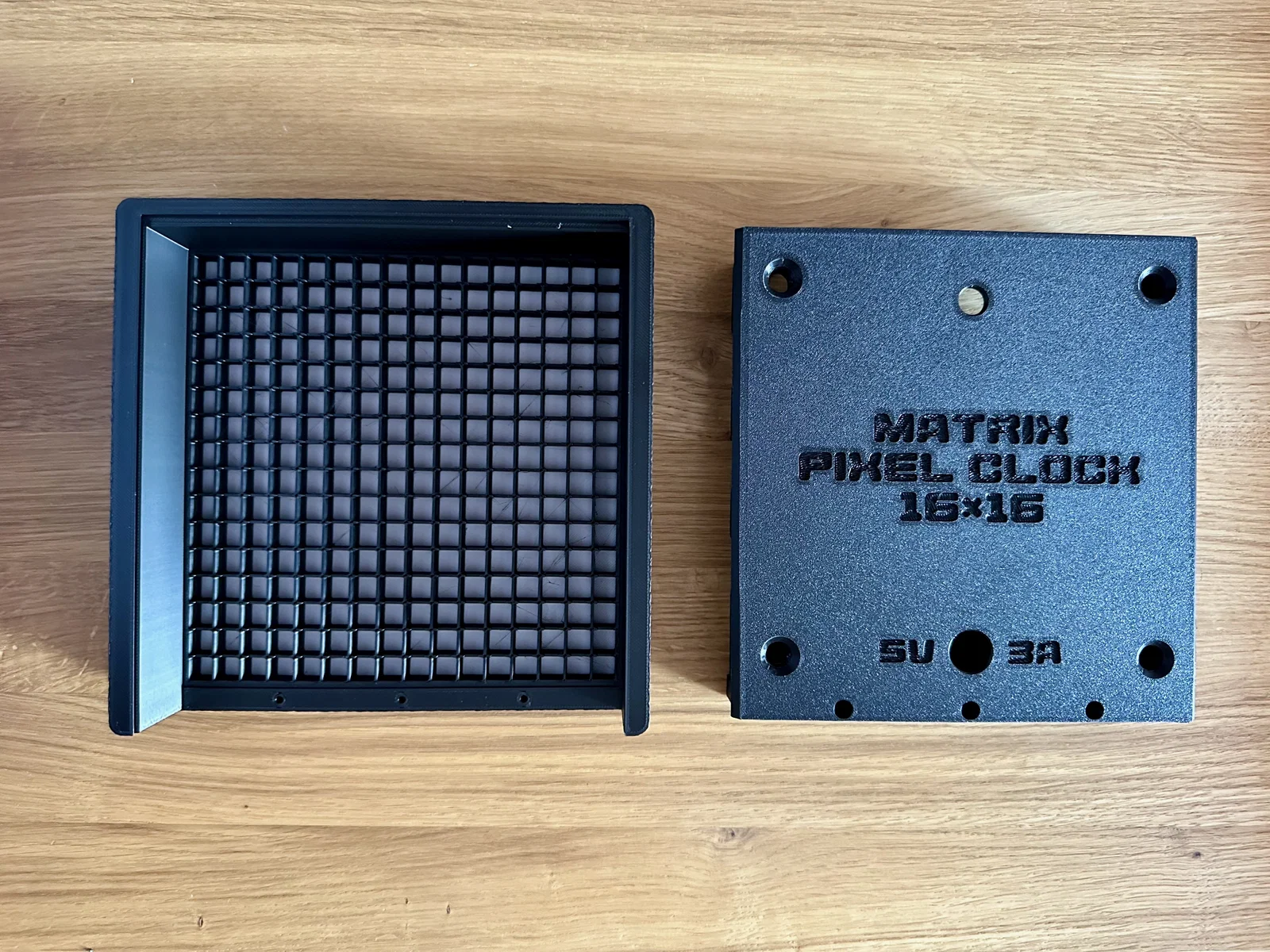
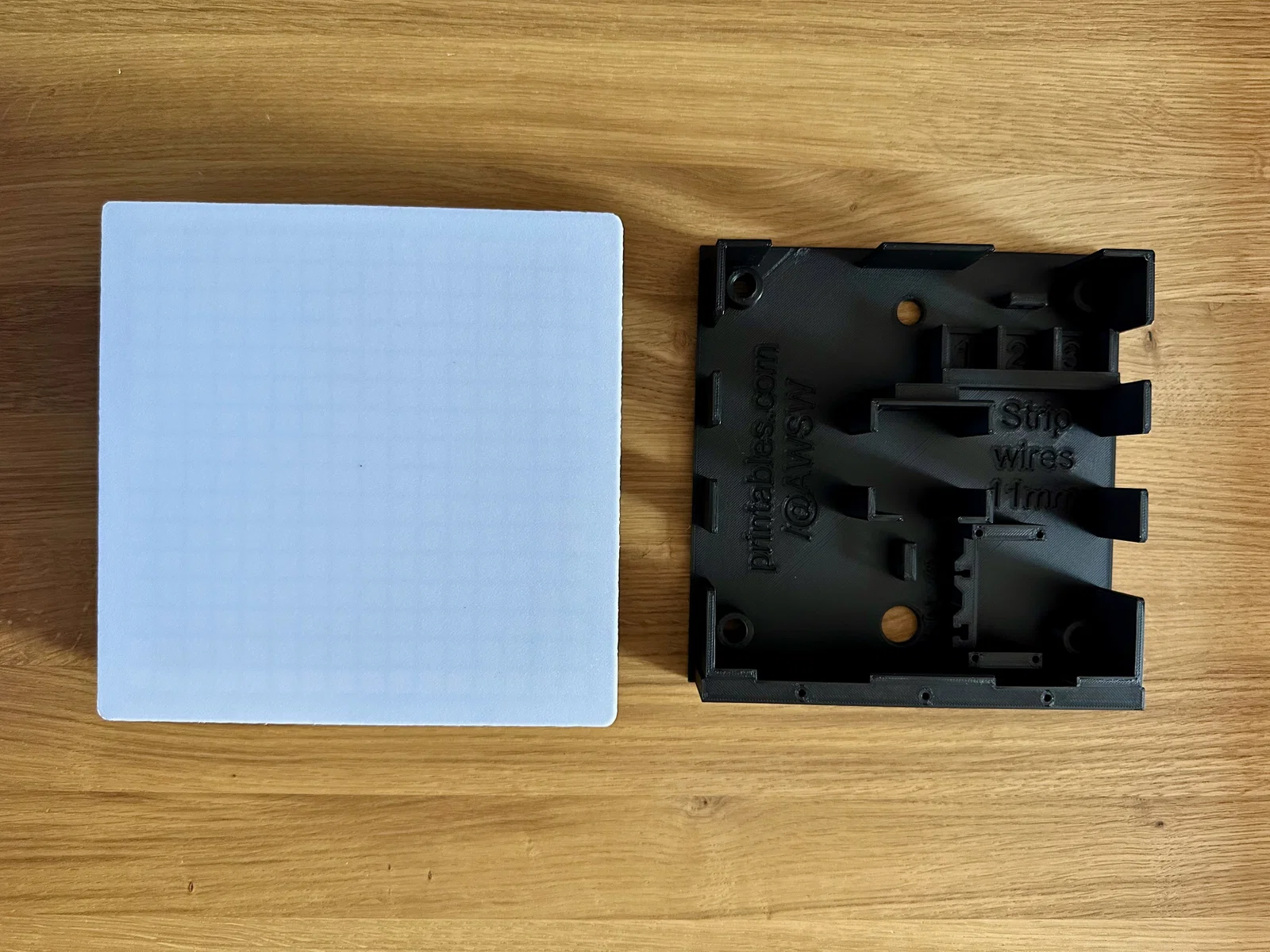
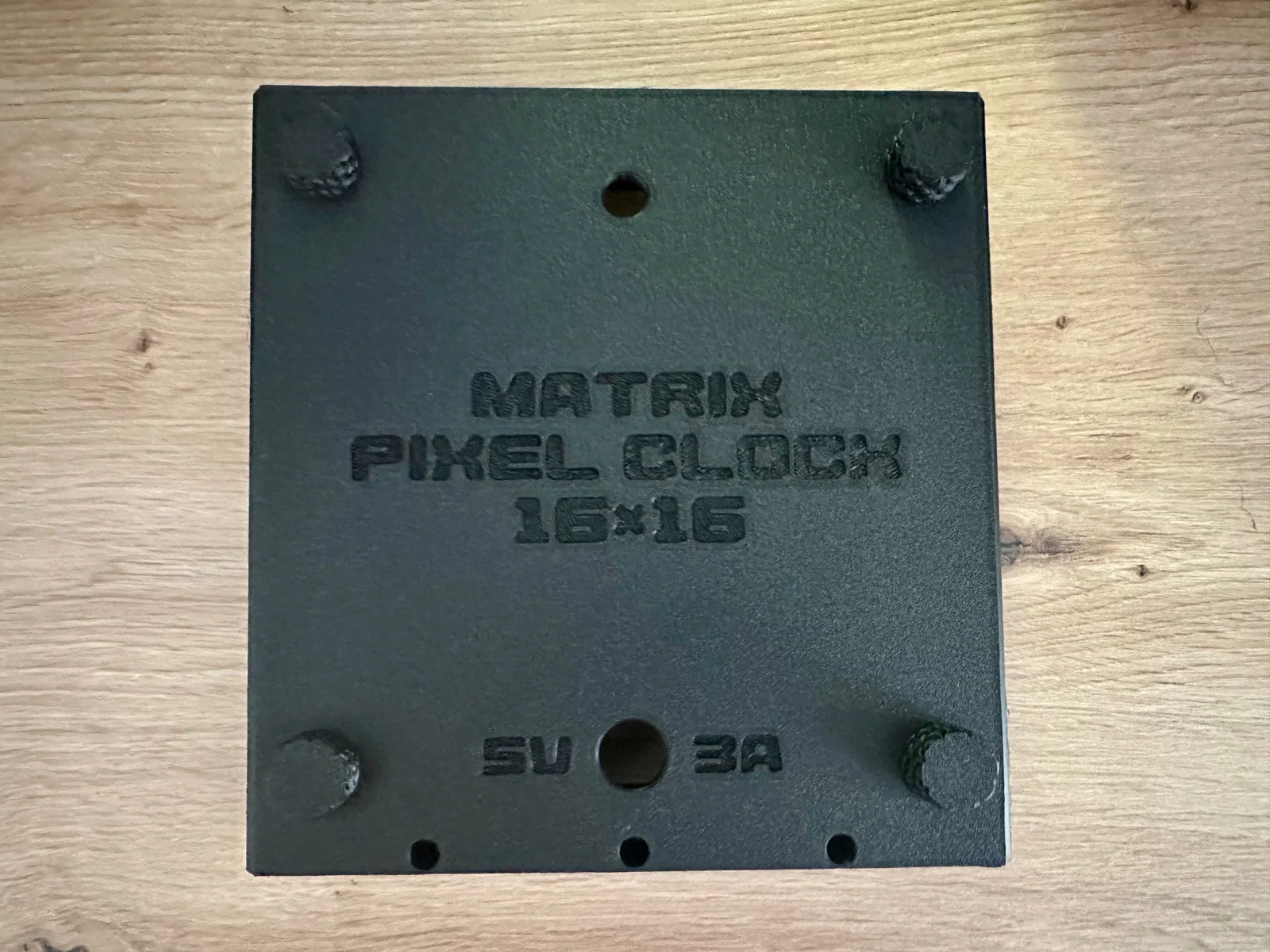




Mô tả

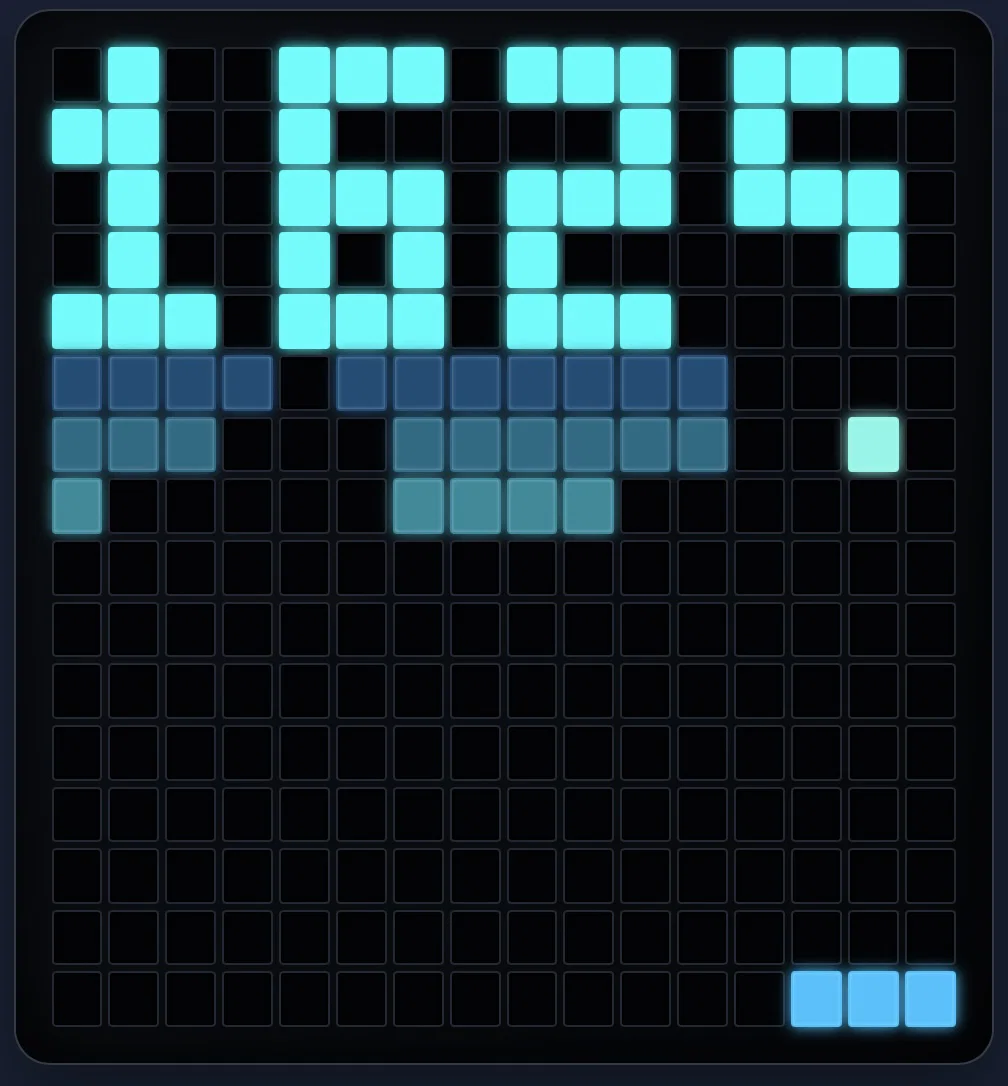
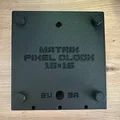
Matrix Pixel Clock 16×16 - Một câu chuyện về pixel nhỏ bé, được kể lại mỗi phút giây.
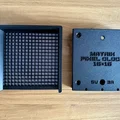
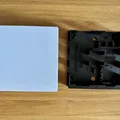
Matrix Pixel Clock 16×16 đùa nghịch với thời gian và hiển thị nó thông qua các thay đổi chữ số hoạt hình vật lý. Việc cấu hình và cập nhật đều chạy hoàn toàn trên ESP32.

Ghi chú
-
- Tháng 7 năm 2026: Phiên bản phần mềm V1.1.0 đã ra mắt với 2 tính năng mới:
-
Chuyển đổi giữa chế độ trực tuyến hoặc ngoại tuyến nếu bạn muốn chạy đồng hồ ở môi trường không có WiFi. Thiết bị sẽ mở một điểm truy cập WiFi nội bộ giống như các mẫu WordClock của tôi, bạn có thể thiết lập thời gian thực và cài đặt màu sắc trong cổng cấu hình web.
-
Tính năng mới thứ 2 bổ sung các cấu hình tùy chỉnh cho lựa chọn màu sắc của riêng bạn, có thể được lưu vào cấu hình, cập nhật hoặc xóa bỏ.
-
Chỉ cần cập nhật thiết bị từ V1.0.0 lên V1.1.0 bằng chức năng cập nhật nội bộ. Các thiết bị Matrix Pixel Clock mới tạo sẽ tự động được thiết lập với phần mềm mới nhất. =)
Video
-
Video hiển thị cách thiết lập WiFi WPS và chức năng chung.
-
Trong khi hiển thị thời gian, các bảng màu sẽ thay đổi nhưng máy quay không thể ghi lại tốt. Nhìn bên ngoài thực tế đẹp hơn nhiều so với trong video. Việc quay phim hoặc chụp ảnh các thiết bị như thế này rất khó, nên hãy lưu ý nhé.
Giao diện web
-
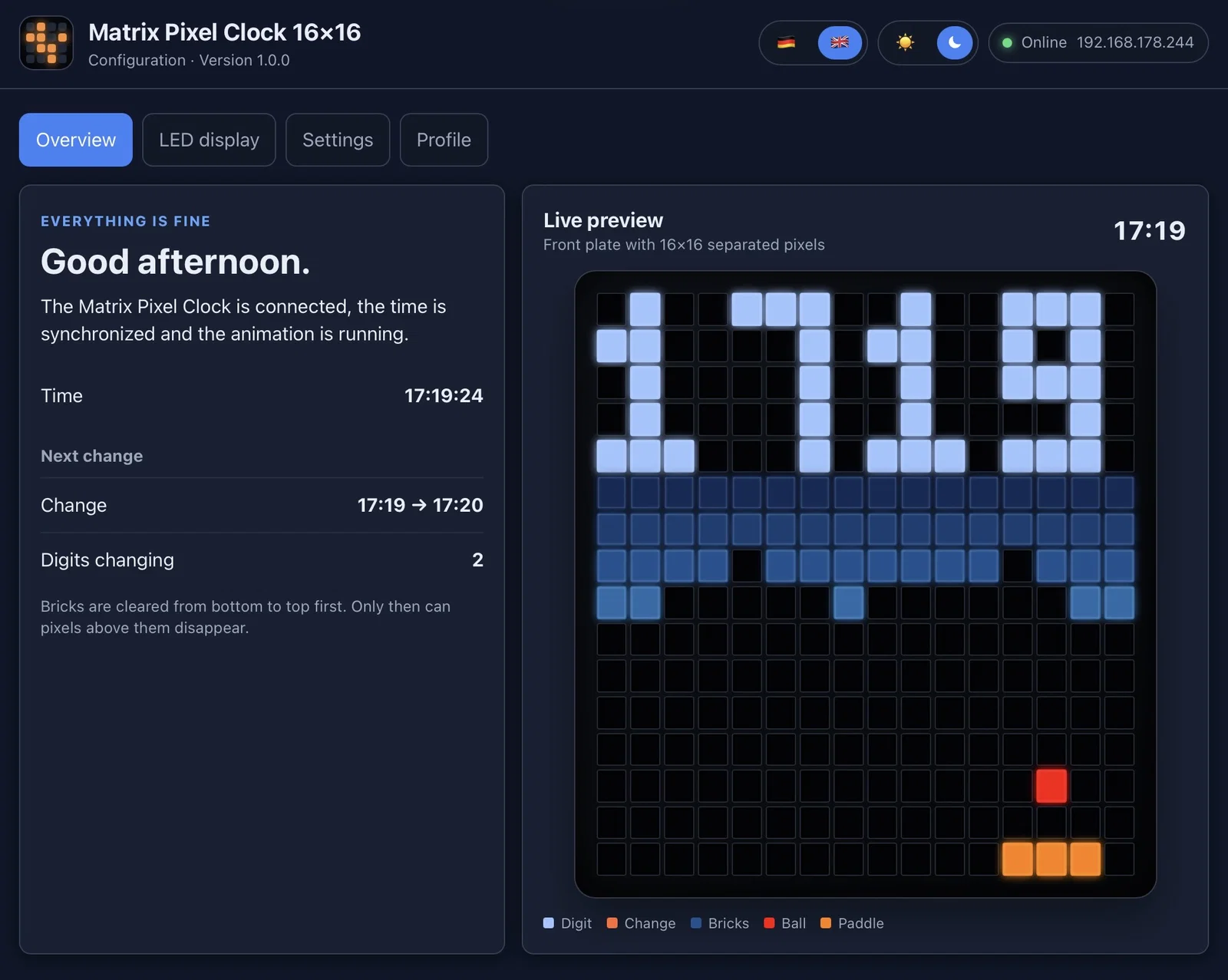
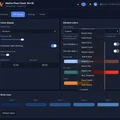
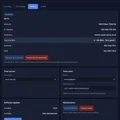
Trang chào mừng với bản xem trước trực tiếp của màn hình, giải thích câu chuyện hiện tại của pixel nhỏ bé.
-
Giao diện web có sẵn bằng tiếng Đức và tiếng Anh, hỗ trợ chế độ tối (dark mode) và chế độ sáng (light mode) tùy theo sở thích của bạn.

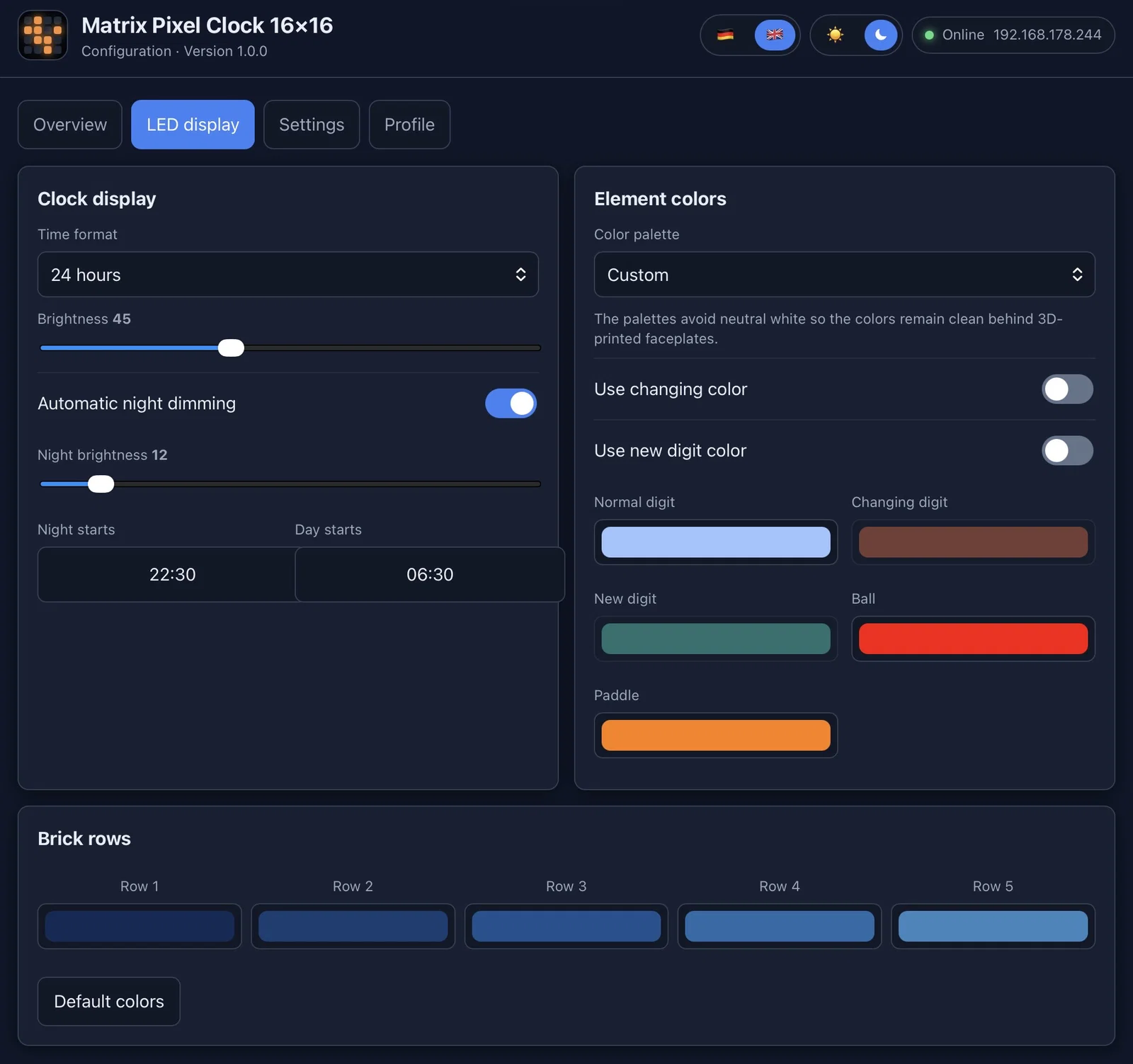
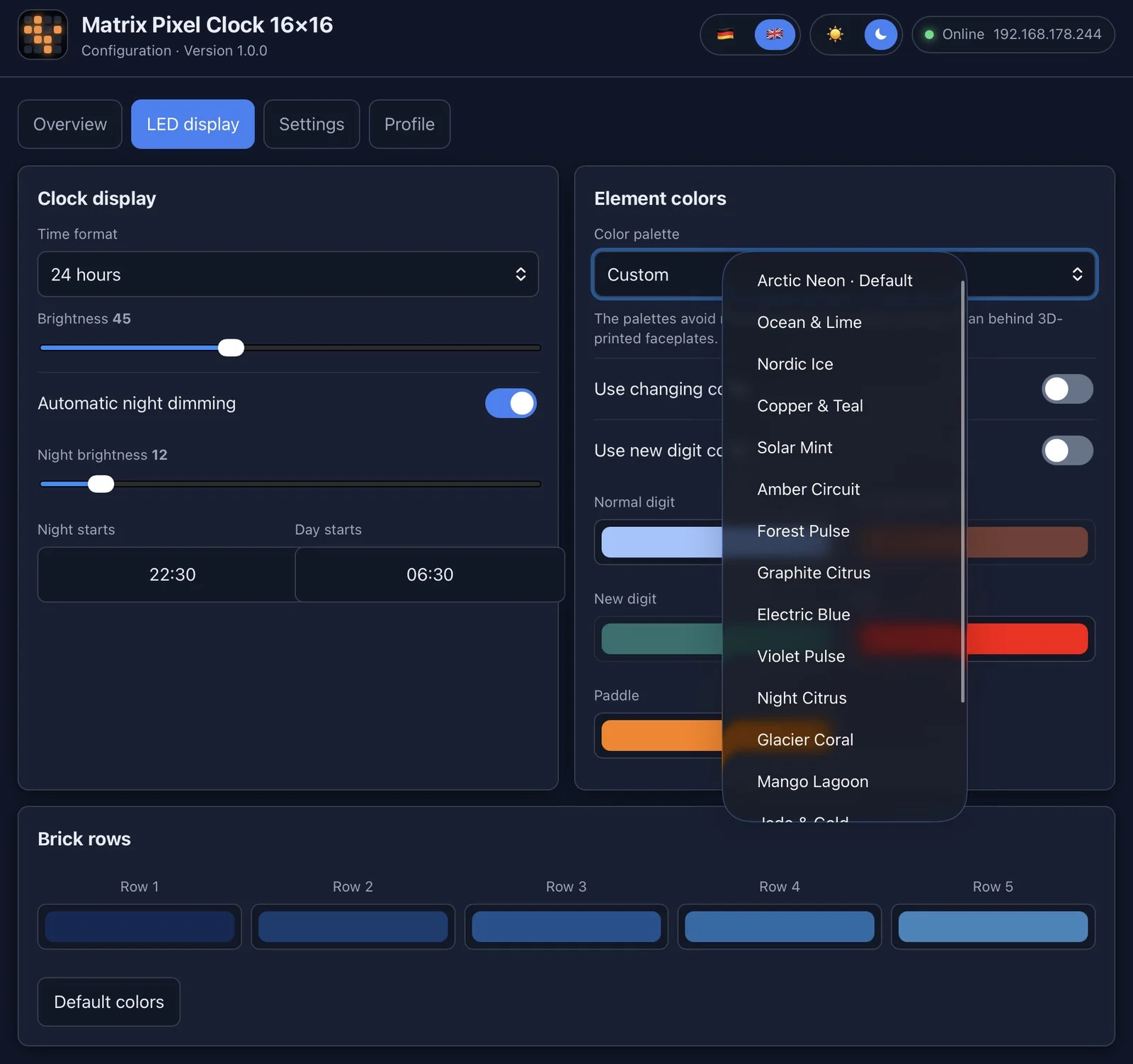
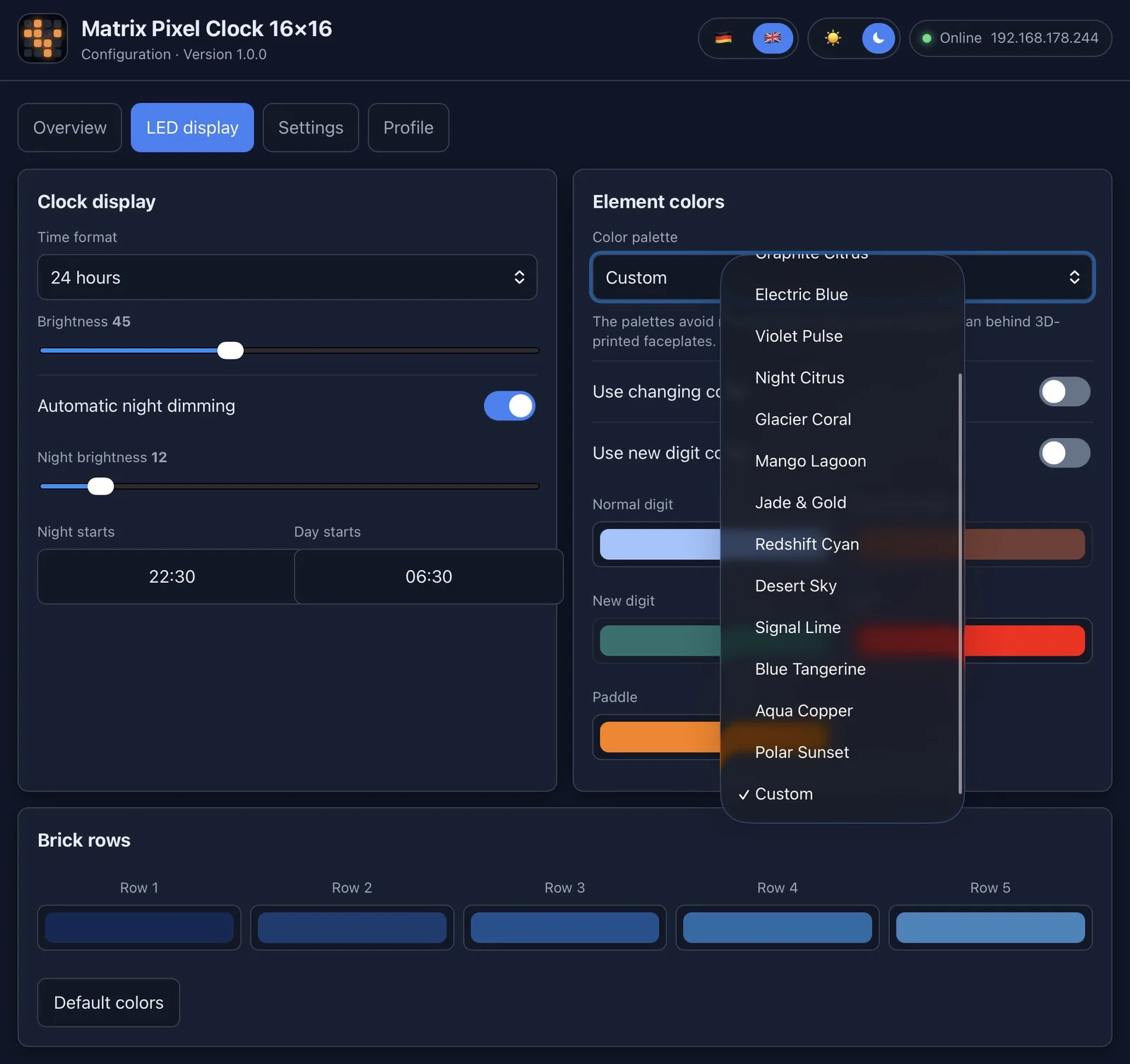
- Cài đặt màn hình LED với các tùy chọn hiển thị bên dưới cùng 20 bảng màu được cấu hình sẵn và một thiết lập tùy chỉnh nếu bạn muốn những màu sắc hoàn toàn khác biệt:

- Bảng màu 1/2:

- Bảng màu 2/2:

-
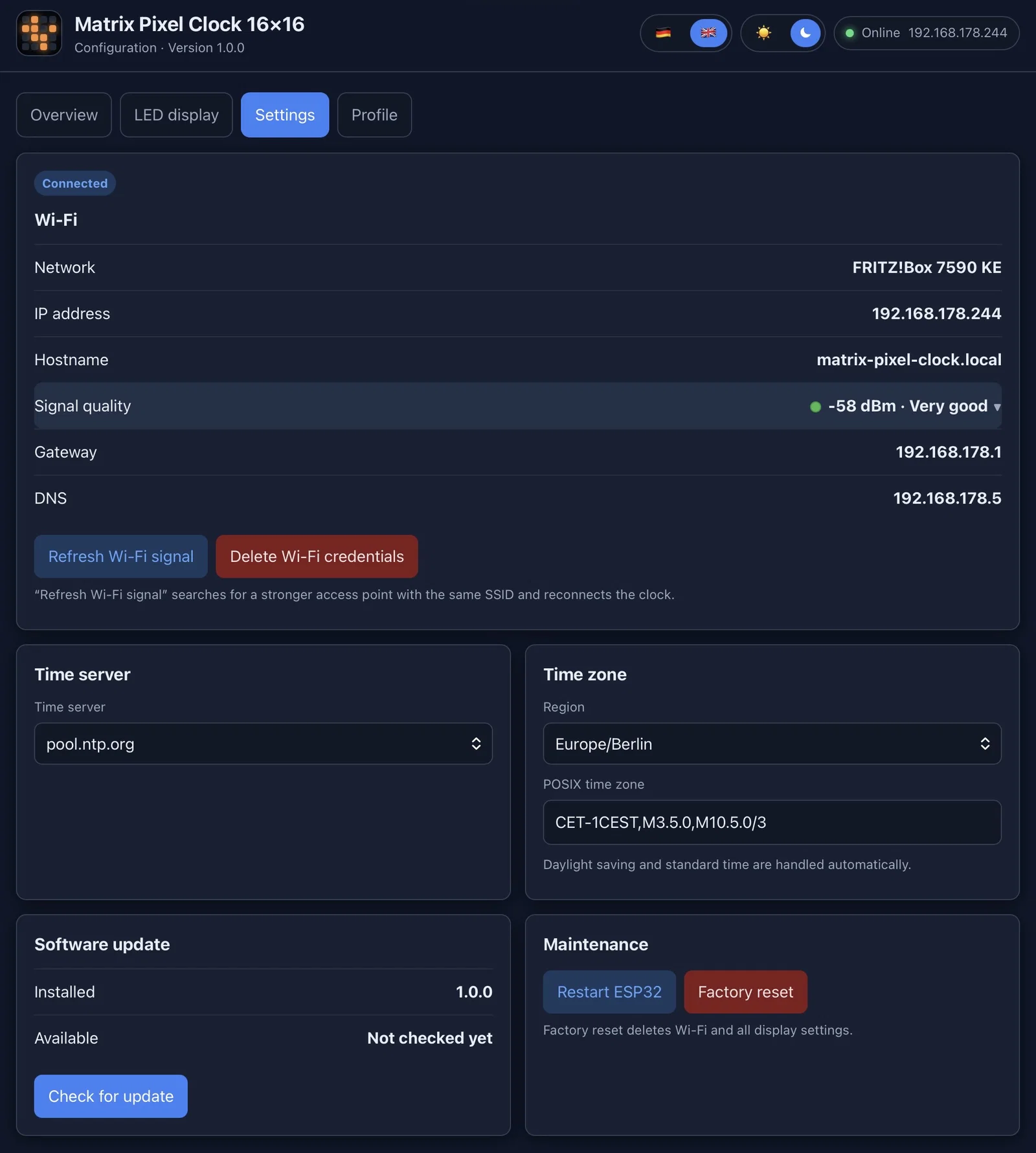
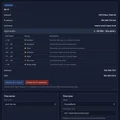
Trang cài đặt với các thông tin và cấu hình sau:
-
Thông tin cài đặt WiFi bao gồm cường độ tín hiệu WiFi để xem chất lượng kết nối
-
Nút "Refresh WiFi signal" sẽ cố gắng kết nối với điểm truy cập mạnh hơn trong mạng lưới WiFi của bạn, điều này hoạt động rất tốt theo thử nghiệm của tôi
-
Nút "Delete WiFi credentials" sẽ xóa cài đặt WiFi và giữ nguyên các cấu hình khác
-
Có thể thiết lập máy chủ thời gian và múi giờ
-
Bạn có thể cập nhật phần mềm trực tiếp từ giao diện web nội bộ chỉ với 2 cú nhấp chuột. Phần mềm mới hơn được tự động tải xuống từ máy chủ của tôi để thuận tiện cho bạn. Cách này đã được tôi áp dụng cho các dự án khác trong nhiều năm qua
-
Các nút để khởi động lại thiết bị và đặt về mặc định hoàn toàn rất dễ hiểu
-

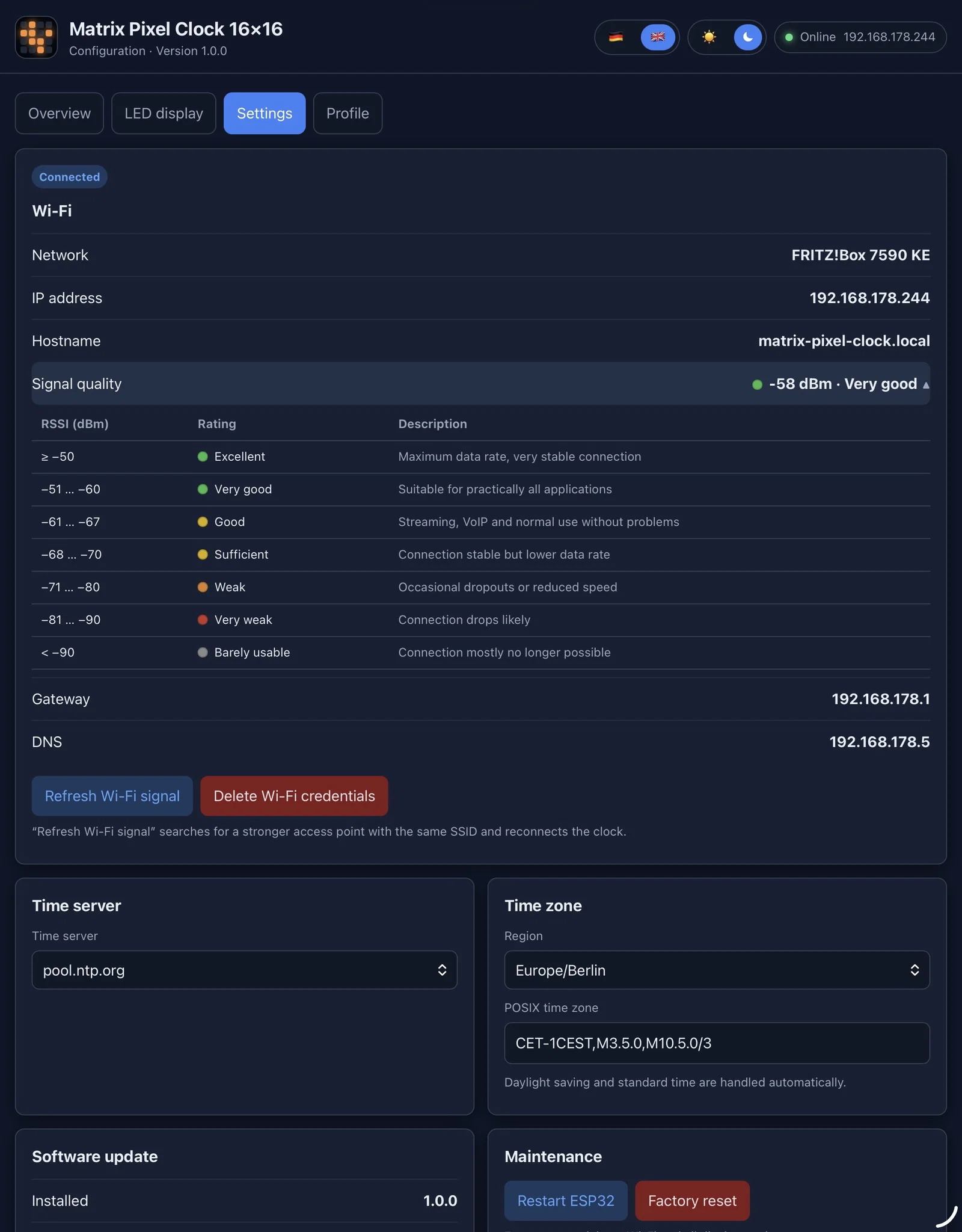
Đây là bảng cường độ tín hiệu WiFi mà bạn có thể mở rộng để xem đánh giá:

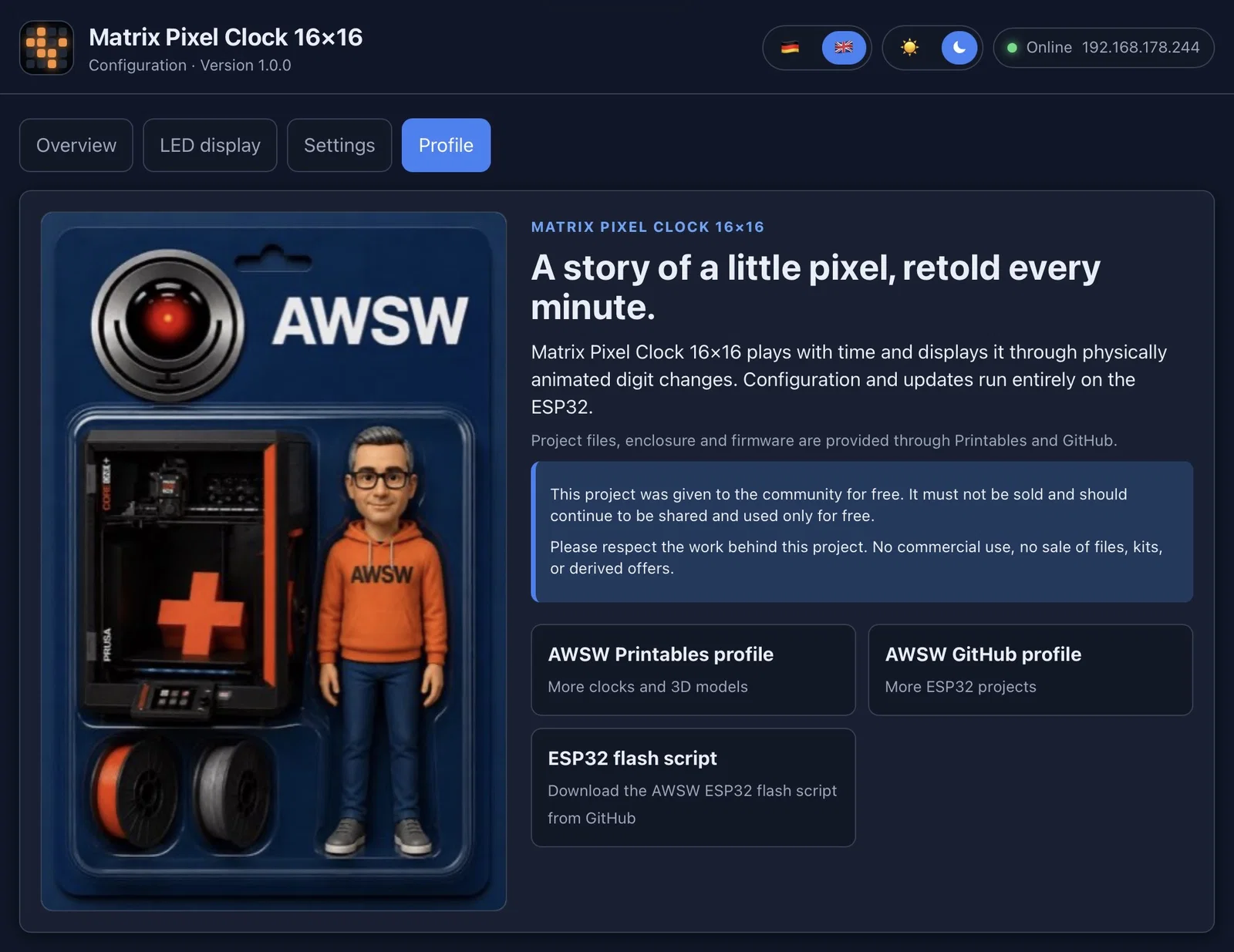
Trên trang hồ sơ, bạn có thể xem thêm thông tin và các liên kết đến dự án khác của tôi, cũng như tập lệnh flash ESP32 nếu bạn cần flash lại thiết bị:

Thiết lập mã nguồn
-
Tải xuống mã:
-
Tập lệnh để tải mã lên có thể được tải xuống từ kho lưu trữ GitHub của tôi
-
Sử dụng tùy chọn “9” để flash dự án này vào ESP32 của bạn
-
Tập lệnh có thể được sử dụng trên MS Windows 10/11, Linux hoặc macOS
-
Theo dõi video này để làm quen với cách sử dụng:
-
Thiết lập kết nối WiFi để cập nhật thời gian và cấu hình
-
Việc thiết lập kết nối WiFi vào mạng cục bộ rất dễ dàng với 2 tùy chọn:
-
WPS: Chỉ cần nhấn nút kết nối WPS 1 lần trên router hoặc điểm truy cập của bạn trong vòng 2 phút sau khi cắm thiết bị. Thế là xong. Đồng hồ sẽ khởi động lại và kết nối. Màn hình LED sẽ hướng dẫn bạn thực hiện việc này.
-
WiFi Captive Portal: Sau 2 phút đầu tiên, tùy chọn WPS sẽ tắt và cổng web tạm thời của ESP32 sẽ bật. Chỉ cần làm theo các hành động hiển thị trong video liên kết phía trên cho WordClock, quy trình giống hệt nhau. WPS là tùy chọn ưu tiên vì bạn có thể thiết lập chỉ với 1 cú nhấp chuột mà không cần nhập mật khẩu.
-
-
Sau khi thiết bị kết nối bằng bất kỳ cách nào, màn hình LED sẽ hiển thị chữ WIFI màu xanh dương trong khi đang thử kết nối, và chuyển sang màu xanh lá cây nếu thành công.
-
Sau khi kết nối hoàn tất, địa chỉ IP nhận được từ router sẽ hiển thị trên màn hình để bạn truy cập vào cấu hình web. Nếu bạn bỏ lỡ thông tin này, chỉ cần khởi động lại đồng hồ bằng cách rút và cắm lại nguồn.
Cập nhật mã nguồn cho thiết bị đang chạy:
-
Cập nhật có thể được thực hiện qua "Over The Air" / "OTA" bằng cổng web nội bộ.
-
Bạn sẽ tìm thấy phần để cập nhật mà không cần máy tính chỉ với 2 cú nhấp chuột.
Hướng dẫn in:
-
Không cần hỗ trợ (supports) cho tất cả các bộ phận.
-
Sử dụng brim là không cần thiết trong các thử nghiệm của tôi, vì tôi đã làm sạch tấm nền bằng nước rửa chén kỹ lưỡng với miếng bọt biển mới và sau đó lau lại bằng cồn isopropanol để các bộ phận bám dính cực tốt. Nếu bạn gặp vấn đề về độ bám dính, hãy thêm brim 5mm vào phần mặt trước và nắp.
-
Sử dụng profile tốc độ 0.2.
-
Tấm nền nhám (textured sheet) được sử dụng:
-
Nếu bạn cũng sử dụng tấm nền nhám, hãy để nó nguội hoàn toàn sau khi in và đợi cho đến khi bộ phận tự rời ra.
-
Trong trường hợp của tôi, mất khoảng 20-30 phút sau khi in xong là bộ phận sẽ tự nằm rời trên bàn in.
-
Đừng chạm vào bàn in và hãy làm sạch nó bằng cồn Isopropanol trước khi in.
-
-
Tùy chọn “Avoid crossing perimeters” đã được đặt hoạt động cho các phần mặt trước trong Prusa Slicer.
-
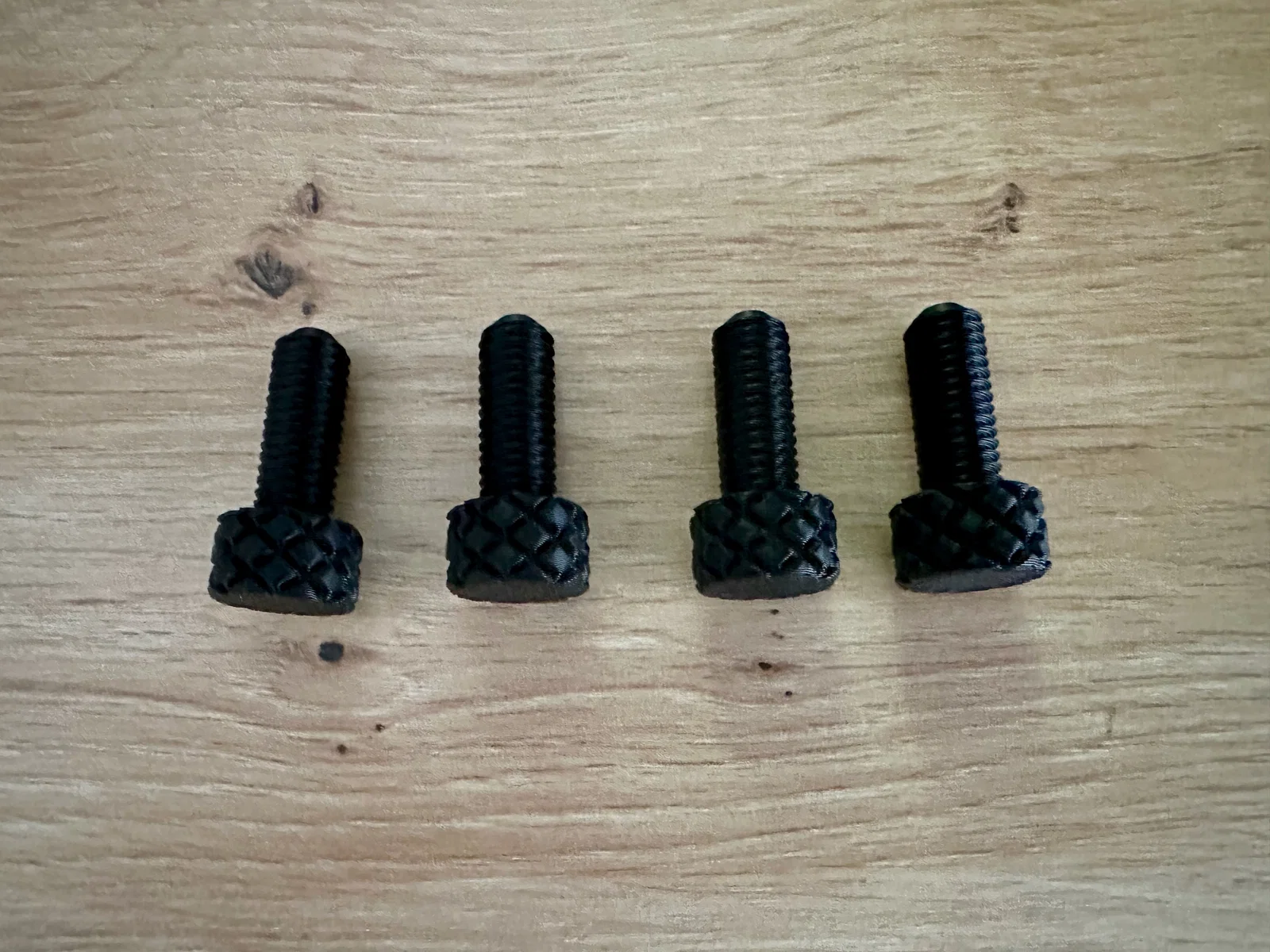
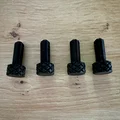
4 ốc vít nên được in với độ lấp đầy (infill) 30-50% phòng trường hợp bạn cần vặn chặt hơn một chút. Infill 15% cũng ổn vì bạn chỉ vặn chúng vào 1 lần duy nhất.
-
QUAN TRỌNG:
-
Cần một (1) lần thay đổi màu sắc ở phần mặt trước từ màu trắng sang màu đen tại độ cao khoảng 1.4mm để tạo lớp khuếch tán.
-
Thứ tự đổi màu như sau:
-
Màu thứ 1 = trắng
-
Màu thứ 2 = đen
-
-
-
Để tìm hiểu cách thực hiện thay đổi màu sắc, bạn sẽ tìm thấy một bài viết rất hay tại đây.
-
Nếu bạn sử dụng các tệp .3MF, việc thay đổi màu sắc đã được cấu hình sẵn cho chiều cao lớp 0.2mm.


Các bộ phận cần thiết:
-
1x Ma trận LED 16x16 (Hãy dùng loại này. Vỏ máy được làm chỉ để vừa khít với nó!)
-
1x NodeMCU ESP32 USB-C (Hãy dùng loại này. Vỏ máy được làm chỉ để vừa khít với nó!)
-
1x Nguồn USB 5V / 3A hoặc ví dụ cổng USB-A từ cái này (Không dùng loại USB-C trực tiếp!)
-
1x Cáp USB-A sang USB-C (5V, 3A) (Không dùng loại USB-C trực tiếp!)
-
3x Ốc vít M3x16
-
4x Ốc vít M3x8
Công cụ cần thiết:
-
1x Máy in 3D FDM và nhựa PLA màu đen và trắng
-
1x Kìm tuốt dây
-
1x Kìm cắt cạnh (để cắt dây rút và dây cáp sạch sẽ hơn)
-
4x Dây rút
-
1x Bộ máy hàn (nếu bạn muốn hàn)
-
1x Tay cầm thứ 3 (kẹp giữ) (nếu bạn muốn hàn)

Đi dây:
-
Việc kết nối các bộ phận cho thiết bị này rất dễ dàng.
-
Bạn có thể cần hàn hoặc chỉ cần kết nối không cần hàn cho 3 kết nối vào ESP32.
-
Các giá đỡ nhỏ trong nắp có thể dùng để buộc dây rút nhỏ giữ cáp.
-
Hãy xem hình ảnh để biết cách sắp xếp ma trận LED vào phần mặt trước sao cho hướng của đèn LED là chính xác.
-
Nếu muốn hàn, sự thay đổi duy nhất so với biến thể không hàn là hàn 3 dây vào ESP thay vì sử dụng cáp cắm sẵn. Chi tiết không được mô tả ở đây do kết nối giống như biến thể không hàn. Các kẹp Wago vẫn được sử dụng trong trường hợp này vì chúng thực sự tiện lợi...
-
Vui lòng kiểm tra bảng pin được kết nối cho dự án cũng như các hình ảnh:
Cổng USB-C:
ESP32:
Ma trận LED:
Màu dây:
5V
VIN
5V
Đỏ
GND
GND
GND
Đen hoặc Trắng
D32
DIN
Xanh lá
Dưới đây là hướng dẫn từng bước cách kết nối tất cả dây cáp:
-
Các hình ảnh được lấy từ mẫu WordClock nhưng bạn vẫn có thể làm theo vì quy trình chung ở đây giống hệt nhau.
-
Về cơ bản, bạn có thể sử dụng linh kiện điện tử và mặt sau của WordClock 2024 hoặc 2025 hiện có để thử chức năng mà không cần thay đổi gì cả...
-
Với sự trợ giúp của các hình ảnh sau, bạn sẽ thấy cách đi dây, dễ như 1, 2, 3:

- Đây là tất cả các bộ phận cần thiết.


-
Cắt bỏ các cặp dây giữa và dưới từ ma trận để tránh đoản mạch. Dây tại „DIN“ phải được giữ lại. Kết quả được hiển thị ở đây.
-
Đặt ma trận LED theo hướng như hình.

-
Tiếp theo tuốt 2 dây cổng USB-C dài 11mm và đẩy vào vị trí của nó trong nắp. Nó sẽ kêu "tách" vào vị trí với một chút lực. ;-)
-
Bạn sẽ tìm thấy một dấu 11mm trong vỏ để giúp bạn xác định chiều dài tuốt dây đúng. Xem cạnh trên trong hình ảnh với số "11".

-
Mở 3 kẹp Wago và đặt chúng vào giá đỡ trong nắp như hình.
-
Hãy nhớ 1,2,3 dưới kẹp là:
-
1 = đỏ = 5V
-
2 = đen hoặc trắng = GND
-
3 = xanh lá = DIN
-


- Thêm 2 dây cổng USB-C đã tuốt vào kẹp 1 và 2 như hình và đóng kẹp lại.


-
Thêm 3 dây Đực-Cái vào các kẹp như hình và đóng kẹp:
-
1 = đỏ = 5V
-
2 = đen = GND
-
3 = xanh lá = DIN
-
-
Phần chân đực của cáp được đẩy vào kẹp.

-
Thêm phần "cái" của các dây vào ESP32 như hình:
-
VIN = đỏ = 5V
-
GND = đen = GND
-
D32 = xanh lá = DIN
-


-
Cẩn thận đẩy ESP32 và 3 dây cáp vào phần giữ chặt trong nắp như hình.
-
Luồn 3 dây ra khỏi các khe nhỏ.
-
Cố định ESP32 tại chỗ với 4 ốc vít M3x8.


-
Cuối cùng, thêm đầu nối đi kèm với ma trận LED vào mạch.
-
Đừng quên tuốt dây của nó dài 11mm.
-
Thêm 3 dây cuối cùng như hình và đóng kẹp Wago:
-
1 = đỏ = 5V
-
2 = trắng = GND
-
3 = xanh lá = DIN
-

- Luồn phần USB-C của cáp USB-A sang USB-C qua lỗ trên nắp và cắm vào cổng USB-C như hình.

-
Nếu bạn đã làm theo tất cả các hướng dẫn cẩn thận, kiểm tra lại và đảm bảo tất cả các kẹp đều đã đóng.
-
Vui lòng thêm một vài dây rút nhỏ để cố định dây cáp tại chỗ. Đặc biệt là cáp nguồn nên được cố định chắc chắn.
-
Nếu bạn chưa tải mã lên board, hãy thực hiện hành động này ngay bây giờ!

-
Hành động cuối cùng bạn cần làm là kết nối ma trận LED vào đầu nối trong nắp.
-
Trượt nắp cẩn thận cùng với phần mặt trước như hình.
-
Nắp sẽ ép ma trận xuống và giữ nó tại chỗ. Không cần băng dính hay keo gì cả.
-
Sử dụng 3 ốc vít M3x16 để cố định nắp vào mặt trước.
-
Cắm đồng hồ vào nguồn 5V/3A.
-
Kiểm tra chức năng và bạn đã hoàn thành việc thiết lập.
-
Chúc bạn vui vẻ! =)
In ấn vui vẻ =)
Giấy phép

File mô hình


Chưa có bản in nào được khoe. Hãy là người đầu tiên!


Chưa có bình luận nào. Hãy là người đầu tiên!