

Tấm ốp mặt trước Voron Trident tích hợp thanh LED hiển thị tiến trình (Các kích thước chuẩn)

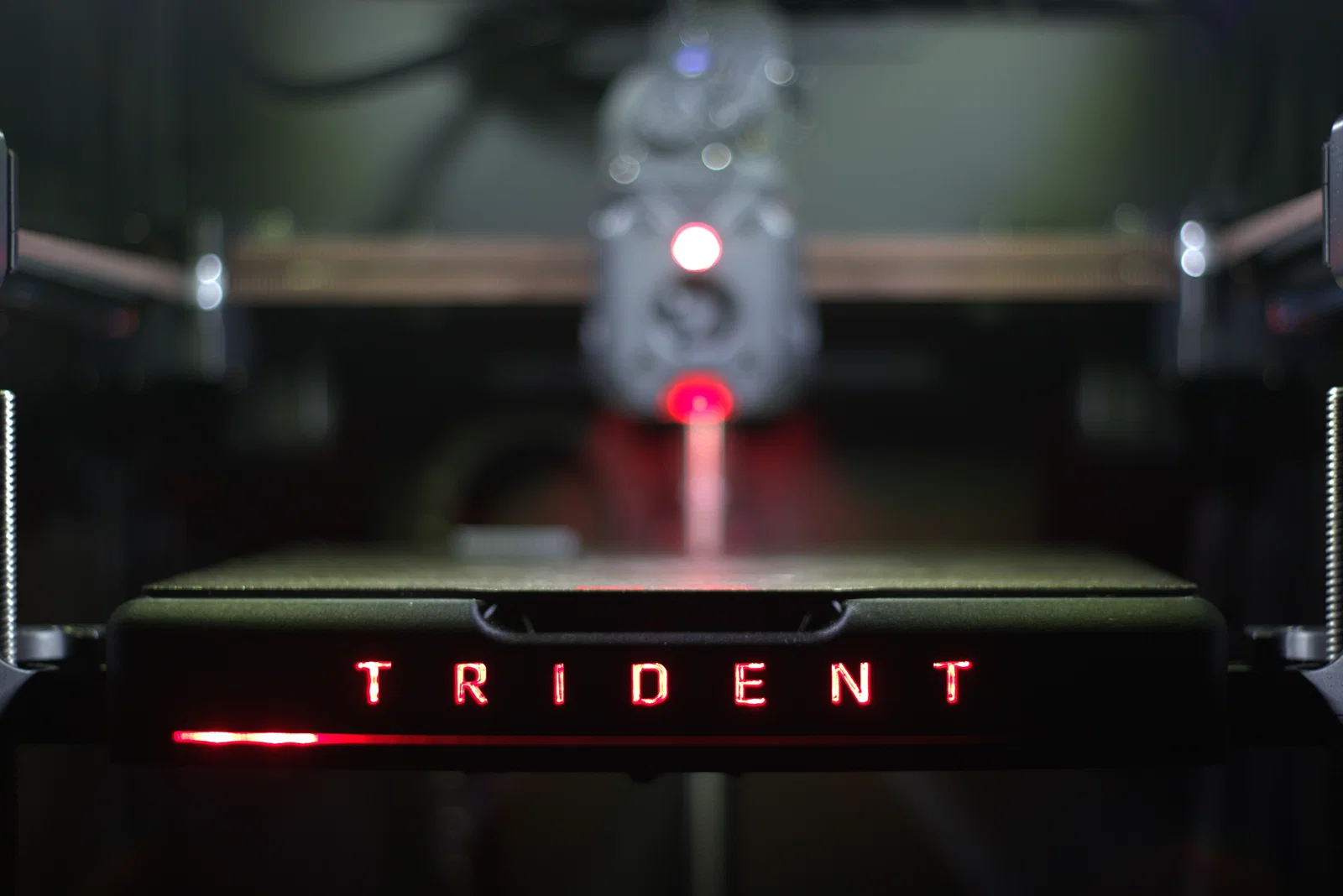
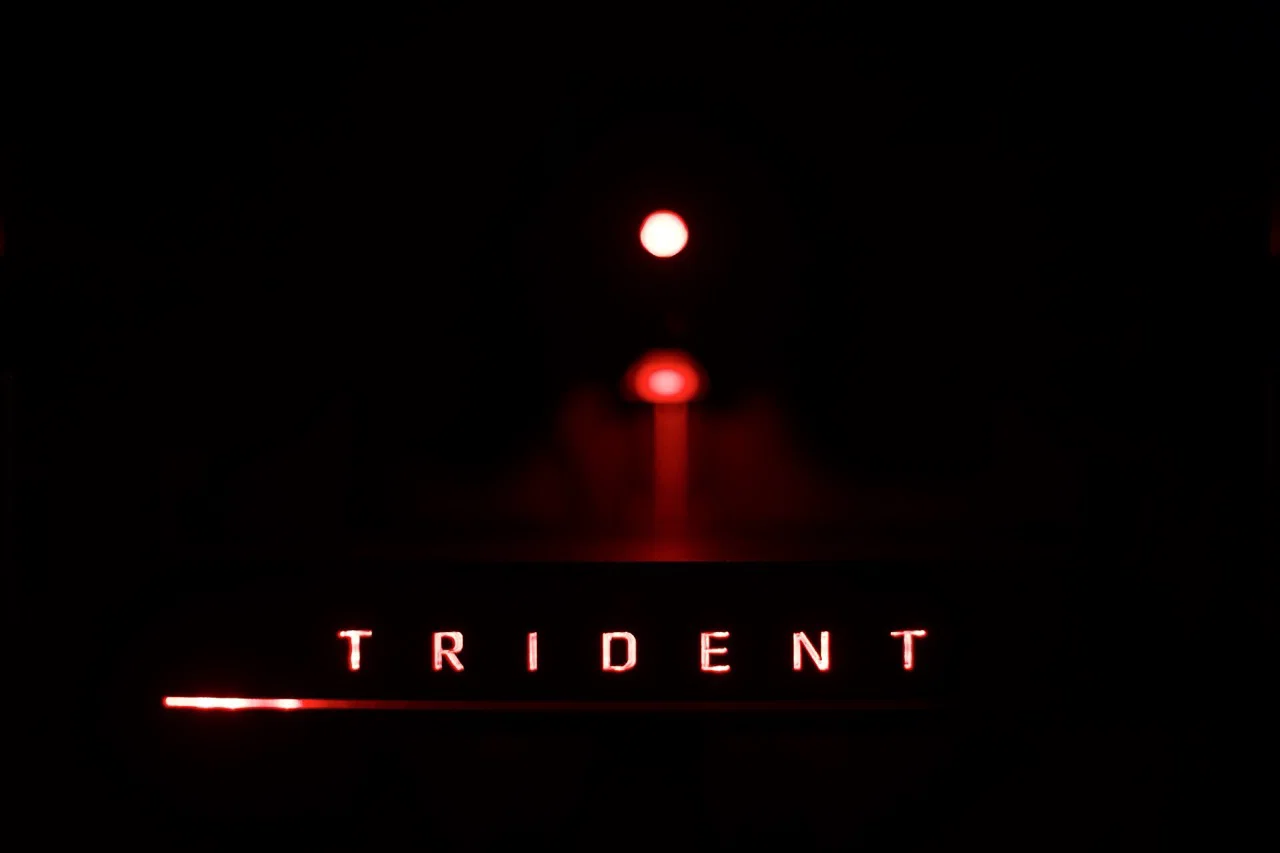
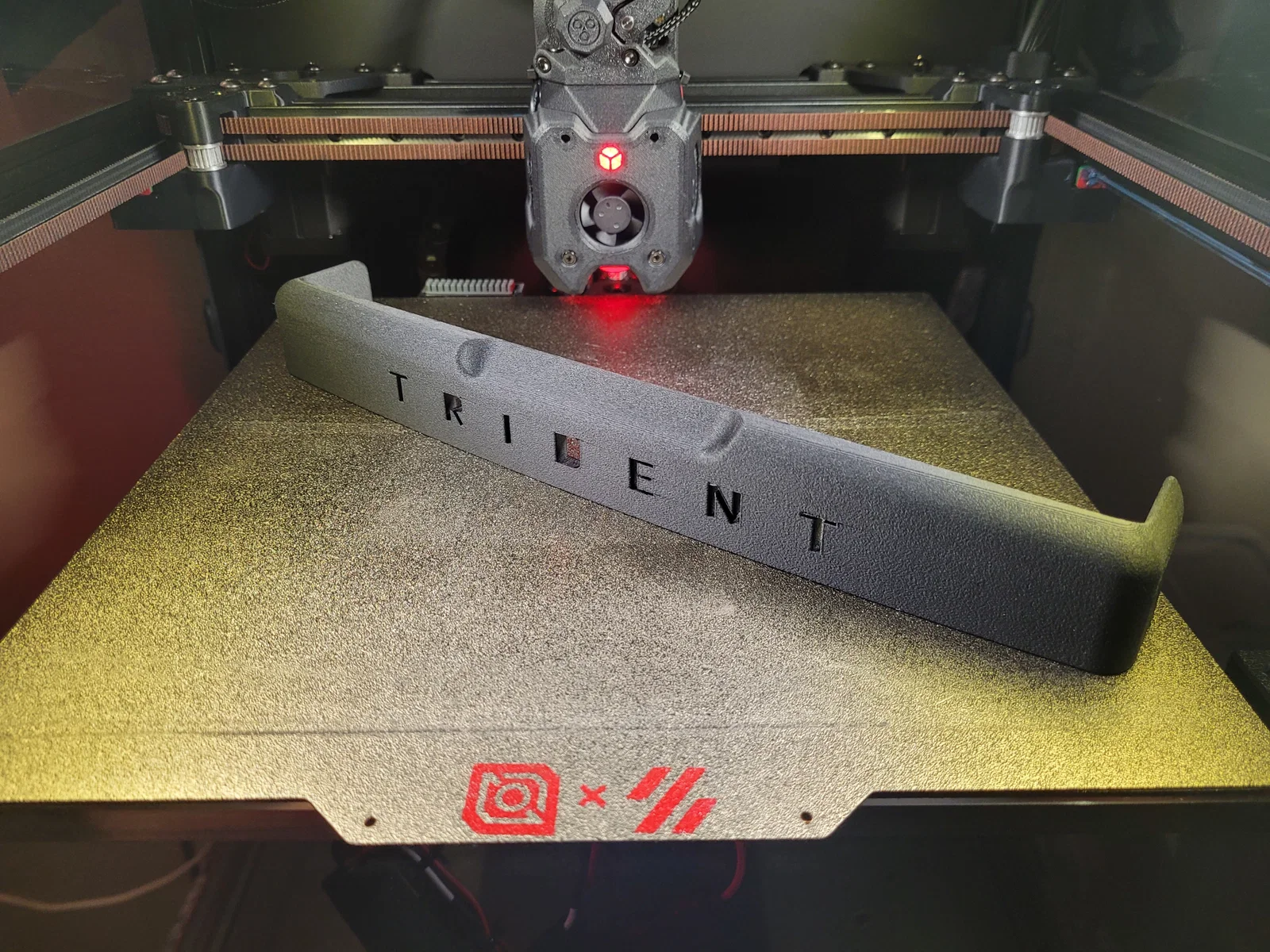
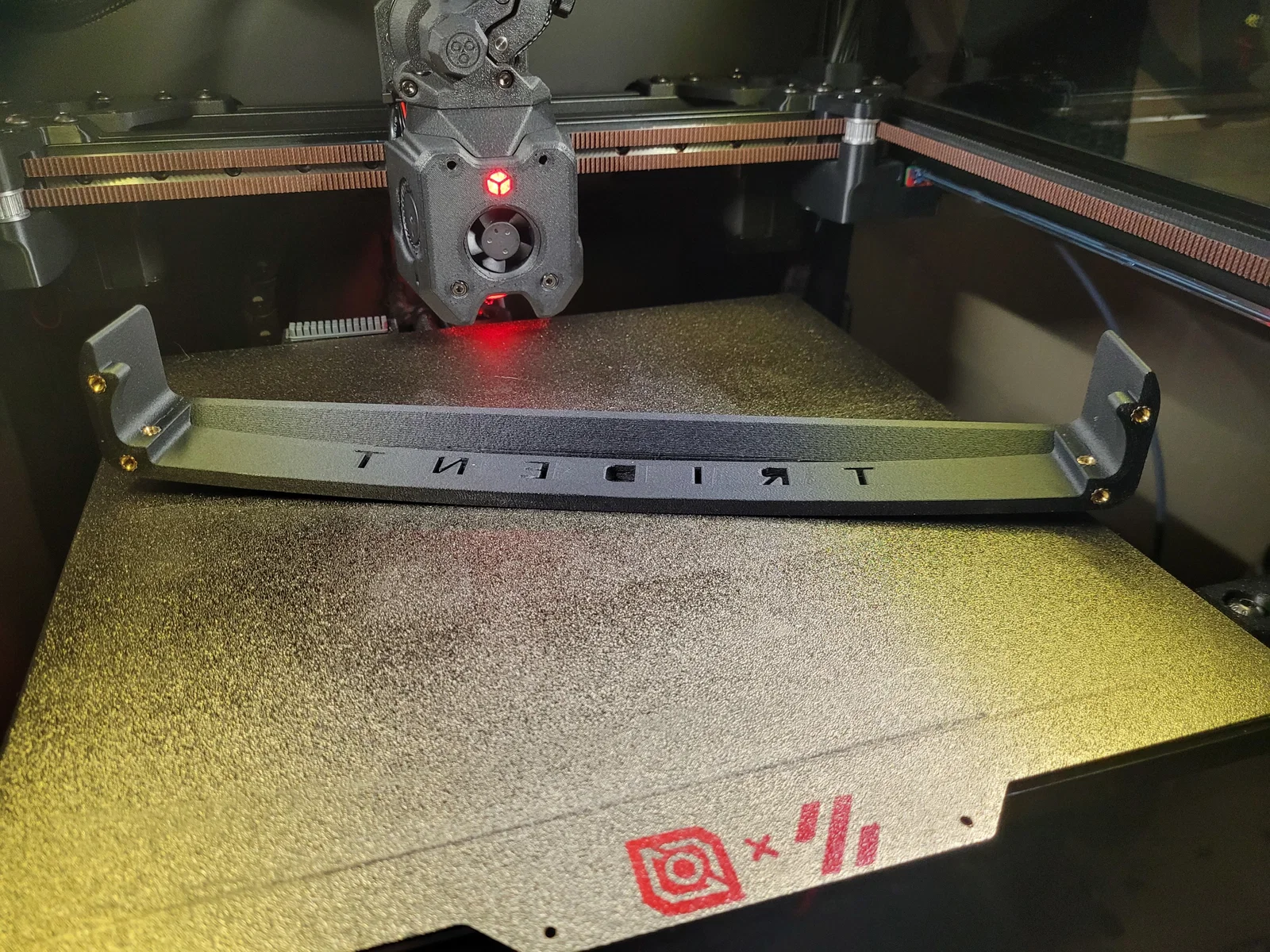
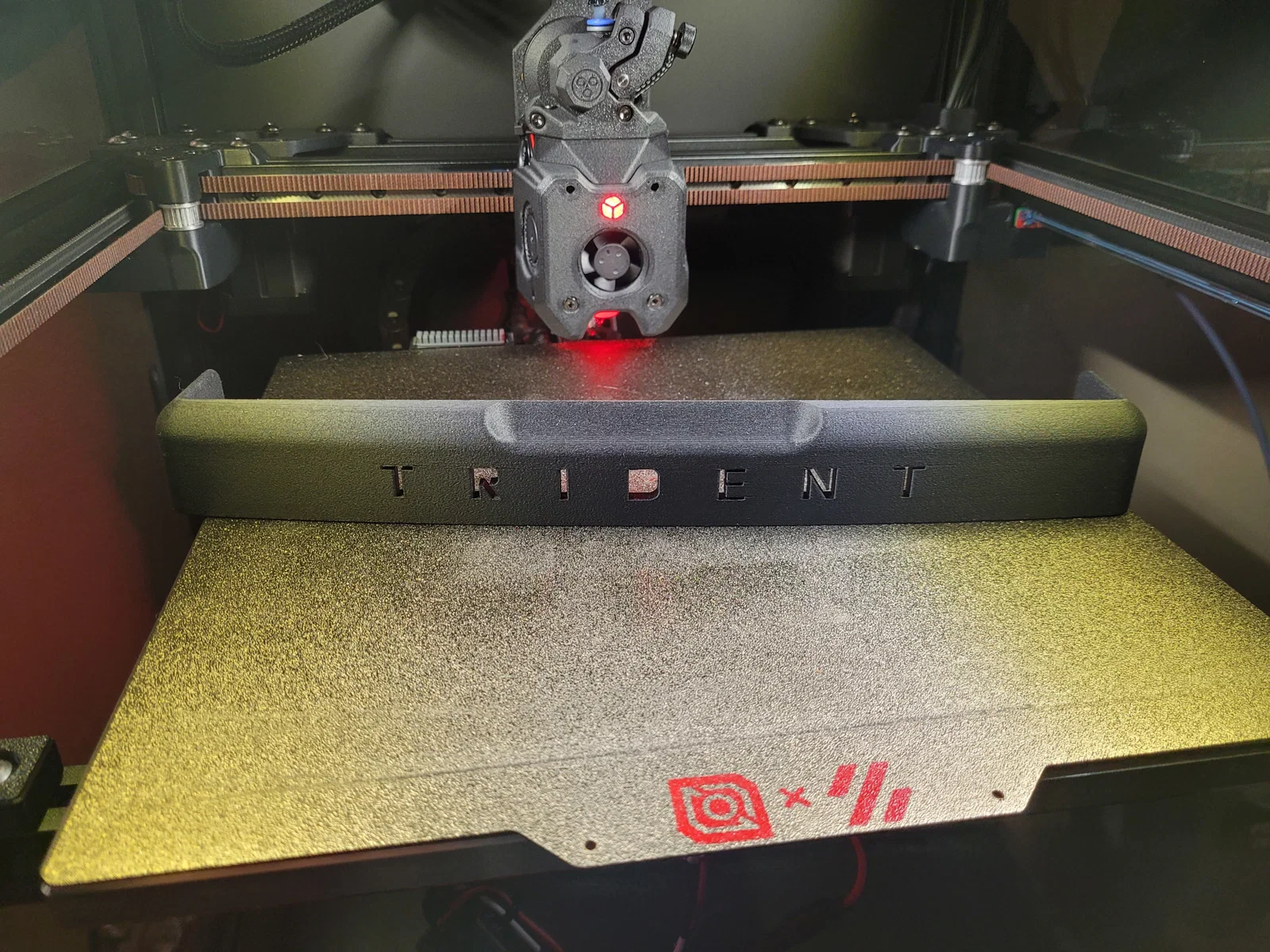
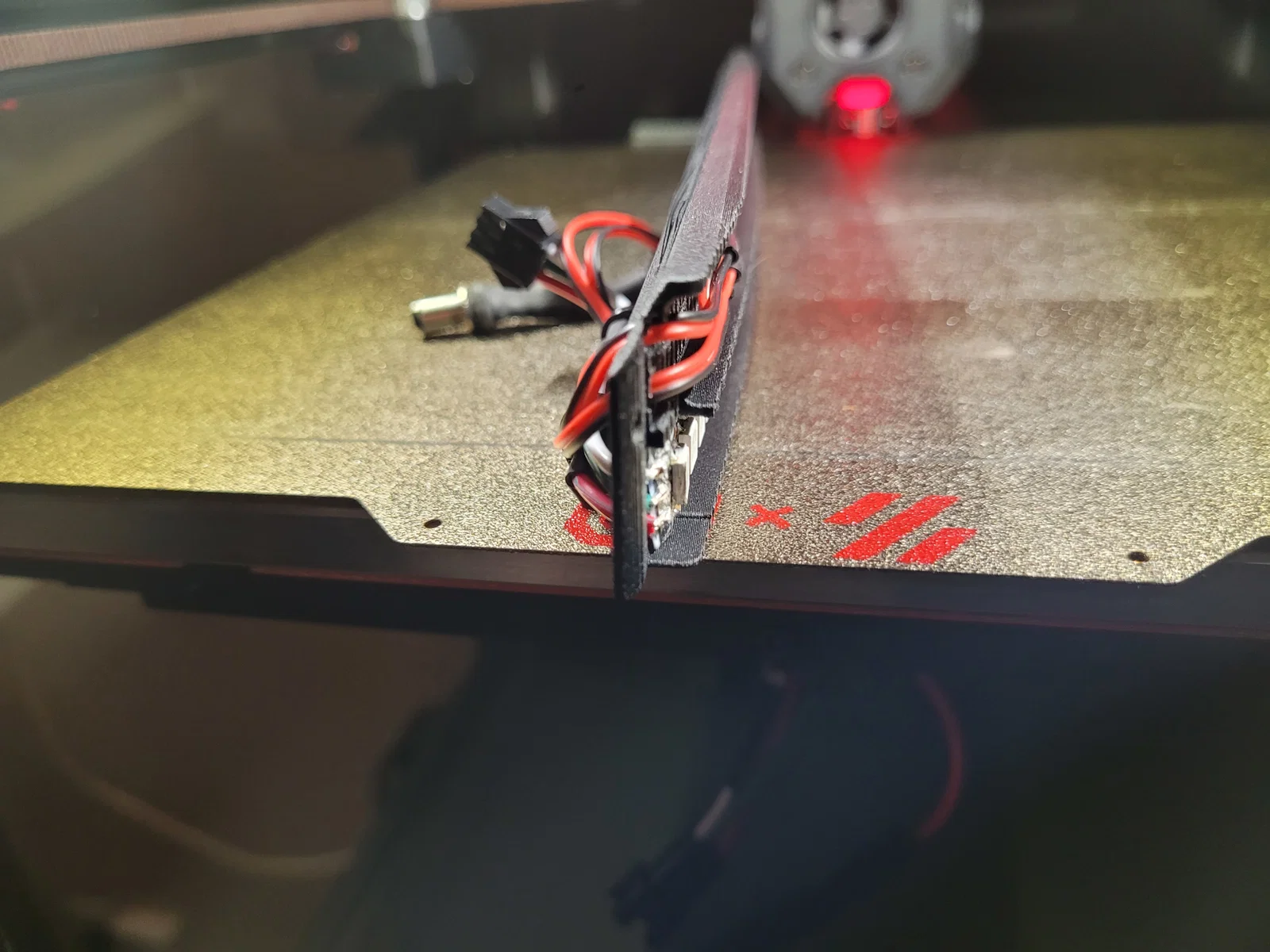
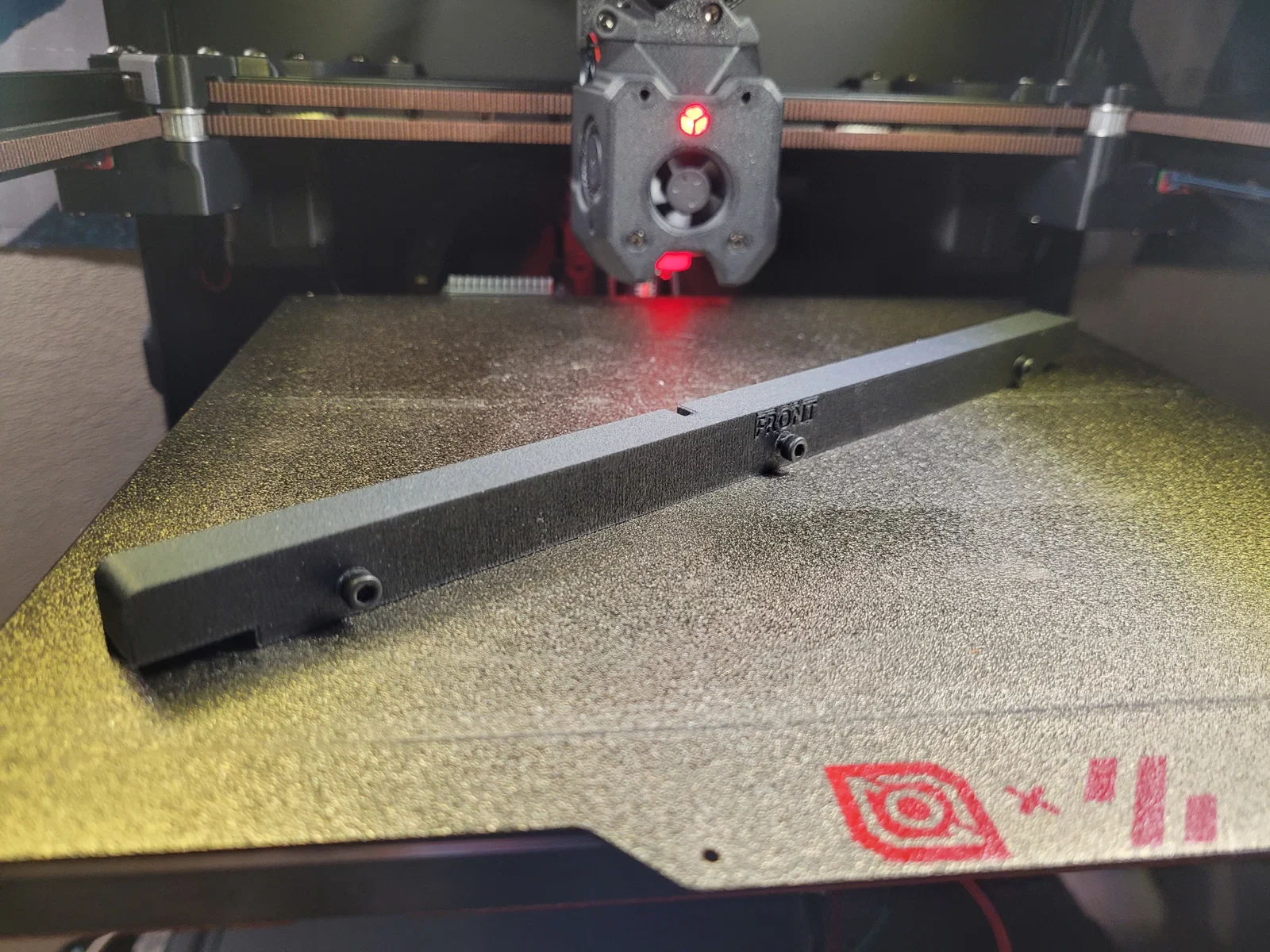
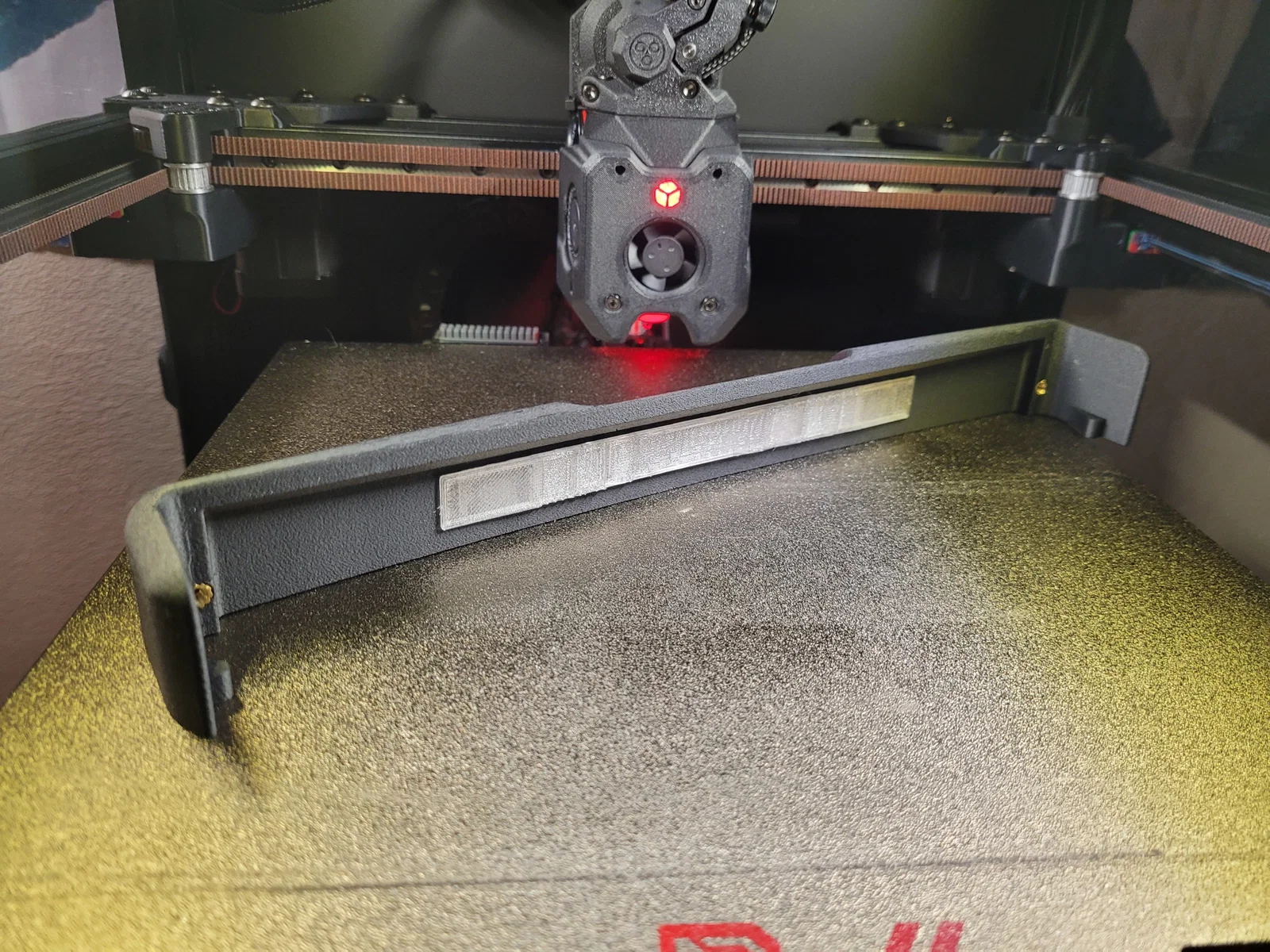
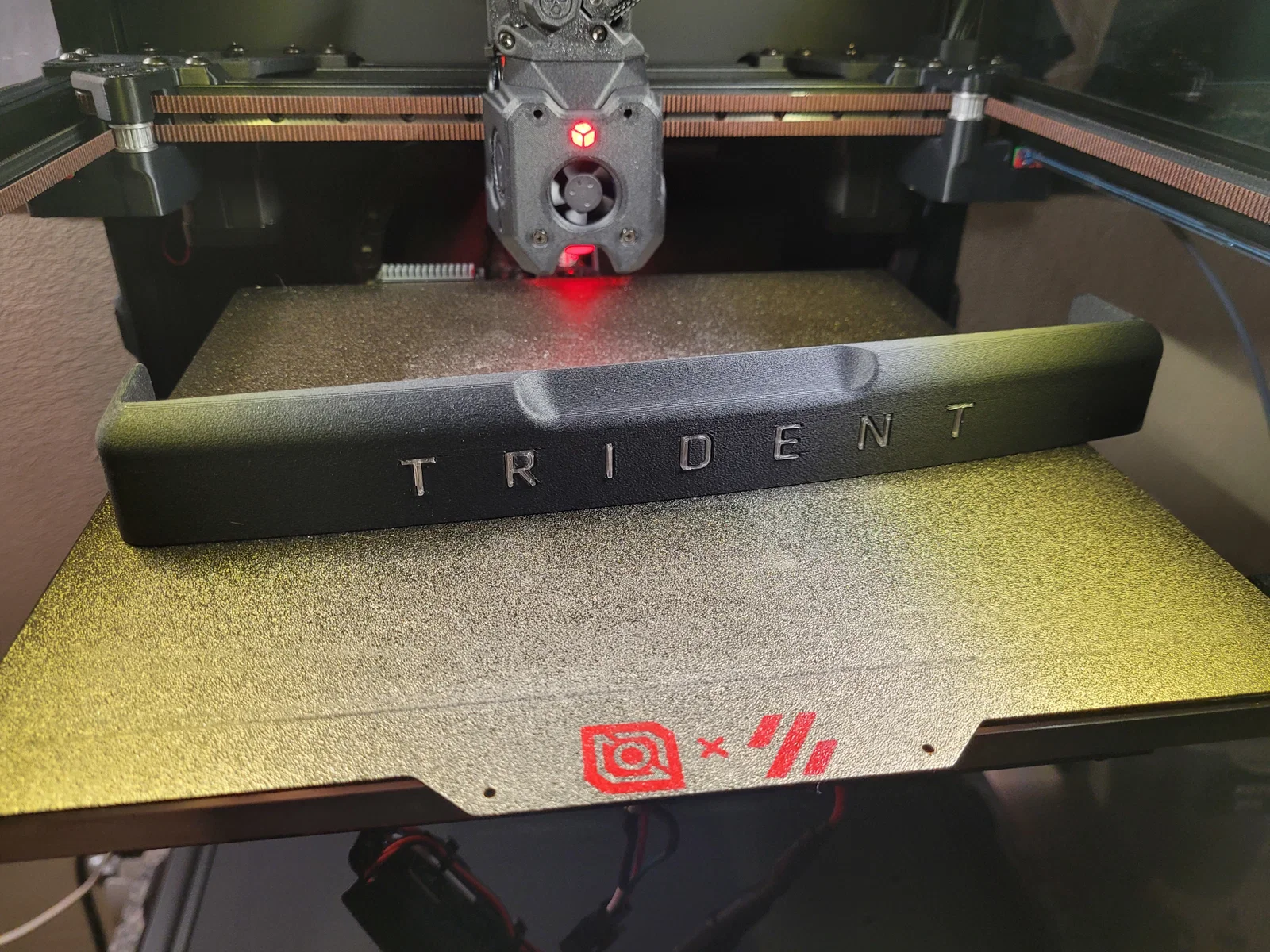
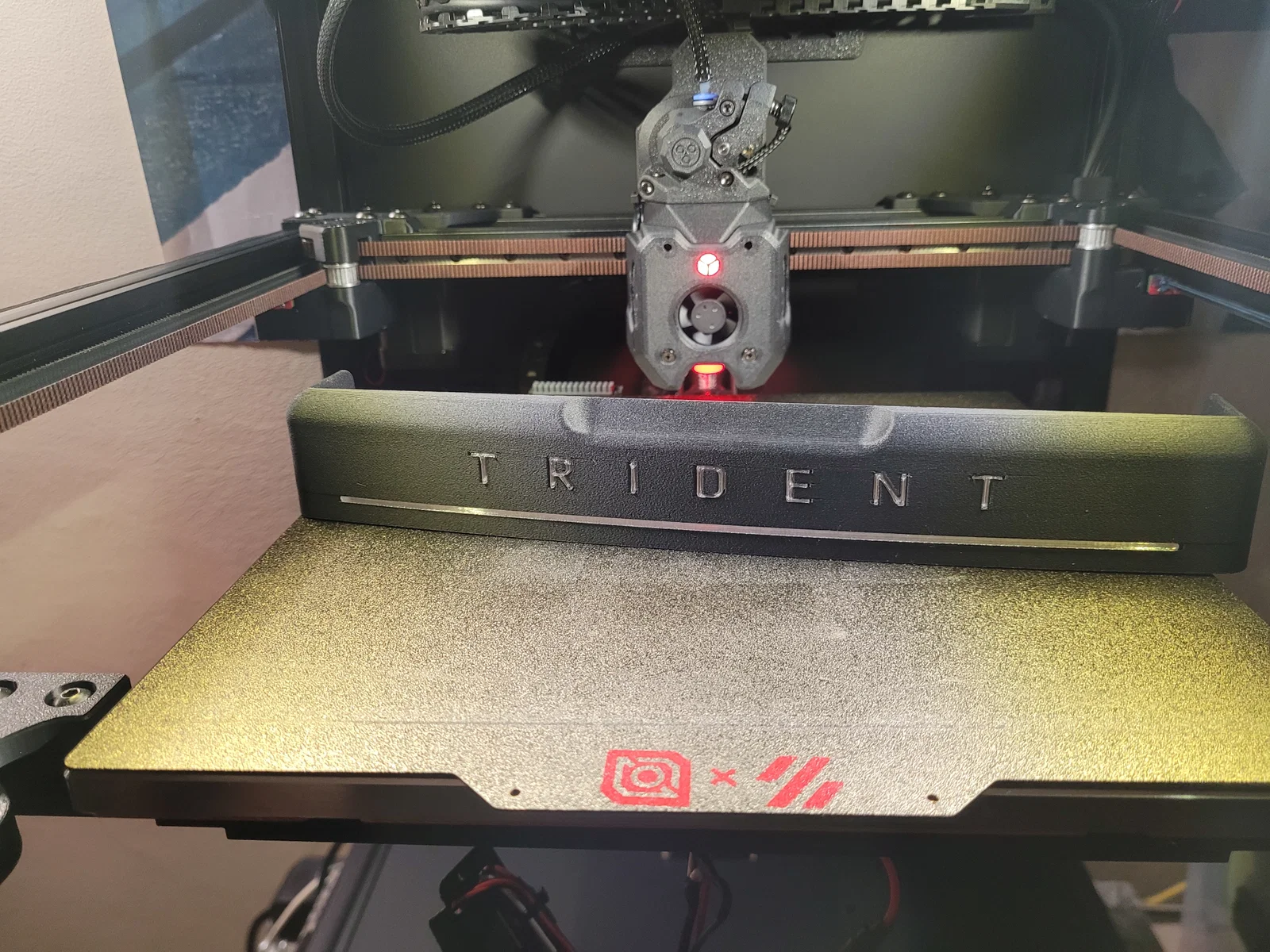
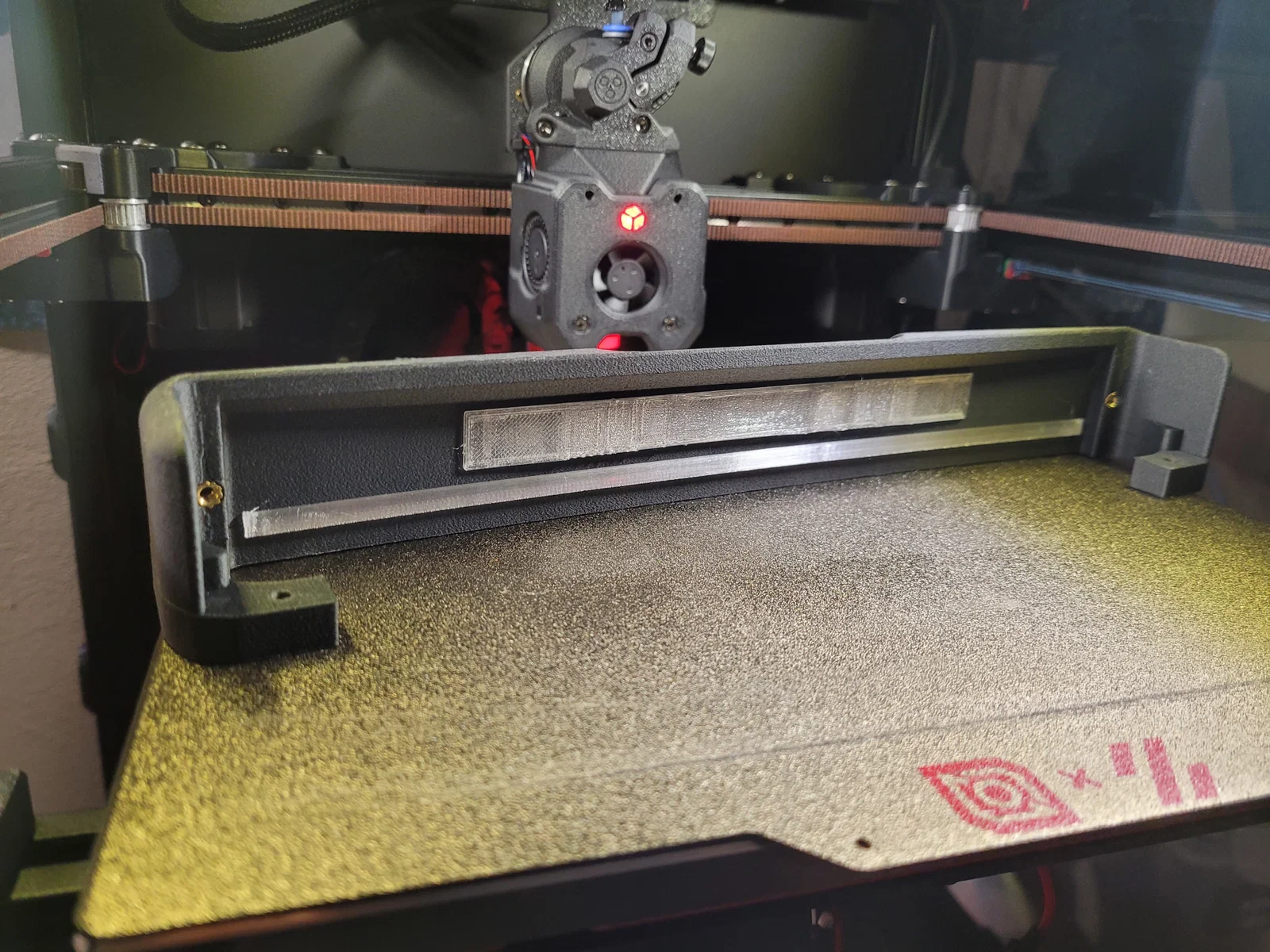
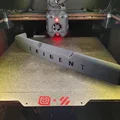
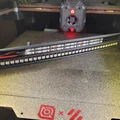
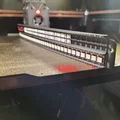
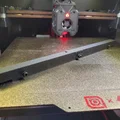
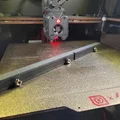
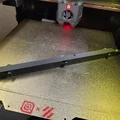
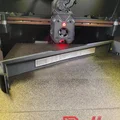
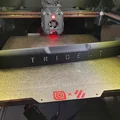
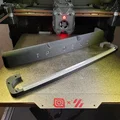
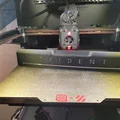
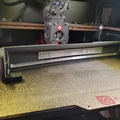
Nâng cấp Voron Trident với tấm ốp mặt trước tích hợp dải LED RGB (WS2812) hiển thị tiến trình in thực tế qua Klipper LED Effects. Hỗ trợ bàn nhôm 8/10mm.

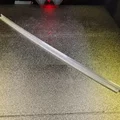
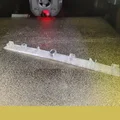
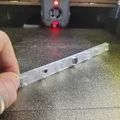
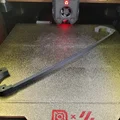
Mô tả
Giới thiệu
Khả năng tương thích
Thiết kế này dành riêng cho Voron Trident 250 mm. Đã được kiểm nghiệm và hoạt động hoàn hảo.
CẬP NHẬT 13-1-26 - Đã hỗ trợ cho các bản 300 và 350 mm, tuy nhiên chưa được thử nghiệm thực tế. Rất mong nhận được phản hồi và xác nhận từ cộng đồng trước khi xác nhận tính ổn định hoàn toàn.
Trước khi bắt đầu
Dự án này được tạo ra với tinh thần cởi mở và hợp tác, đúng chất của cộng đồng maker.
Nếu bạn quyết định in và lắp ráp, tôi rất vui nếu bạn chia sẻ thành quả make của mình trên Printables. Việc xem cách người khác tùy biến, thích nghi hoặc cải tiến thiết kế là chìa khóa để phát triển dự án.
Nếu thấy dự án hữu ích hoặc thú vị, hãy để lại một like, điều này giúp dự án được biết đến rộng rãi hơn và tạo động lực để tôi phát triển tiếp. Mọi phản hồi, gợi ý hoặc báo cáo về các vấn đề khi lắp ráp đều luôn được chào đón. Mục tiêu của thiết kế này là không ngừng hoàn thiện thông qua kinh nghiệm thực tế của người dùng.
Tổng quan về ý tưởng
Đây là phiên bản nâng cấp từ thiết kế trước đó của tôi là “Voron Trident Bed Front Cover with LED Logo”.
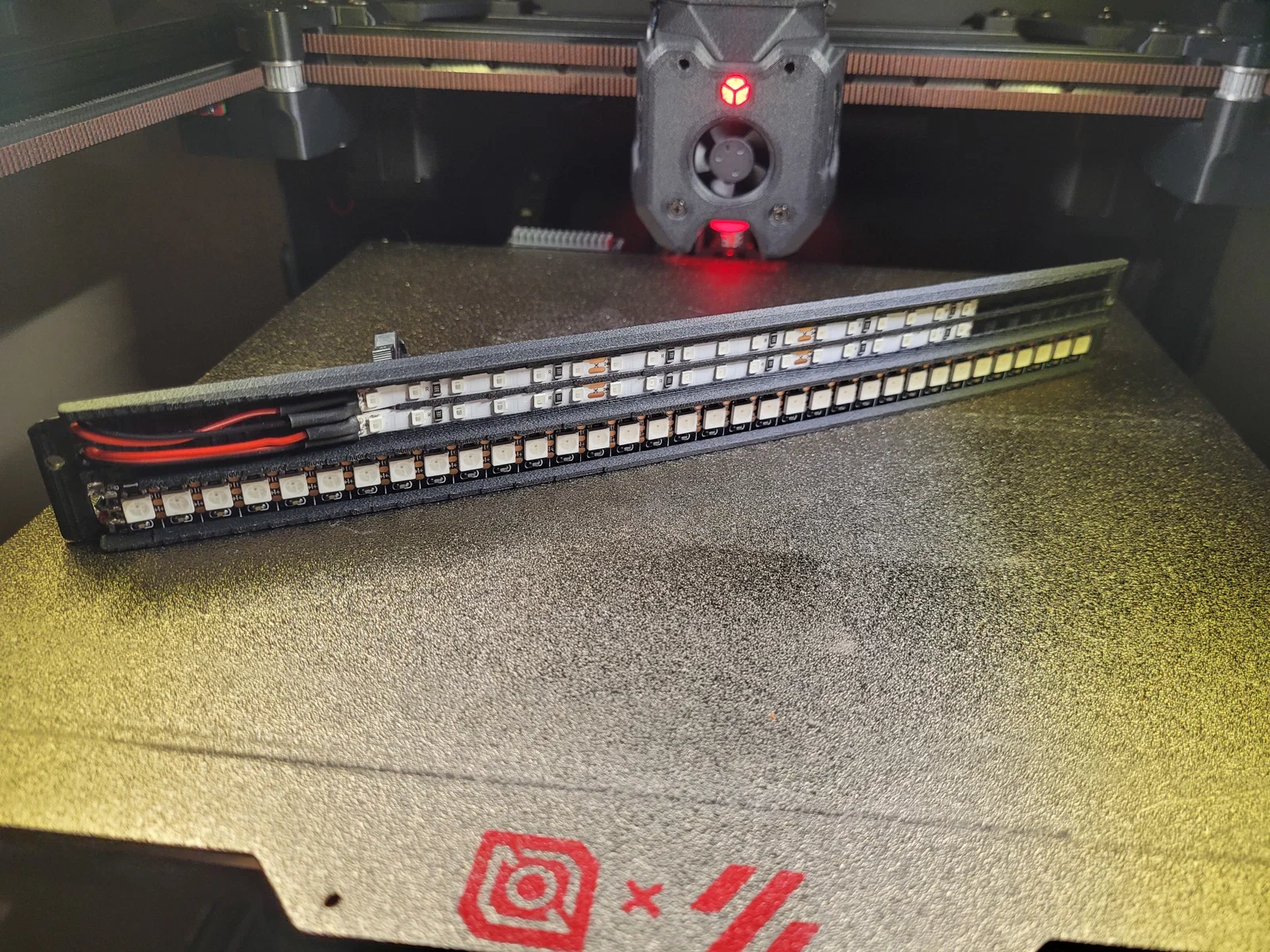
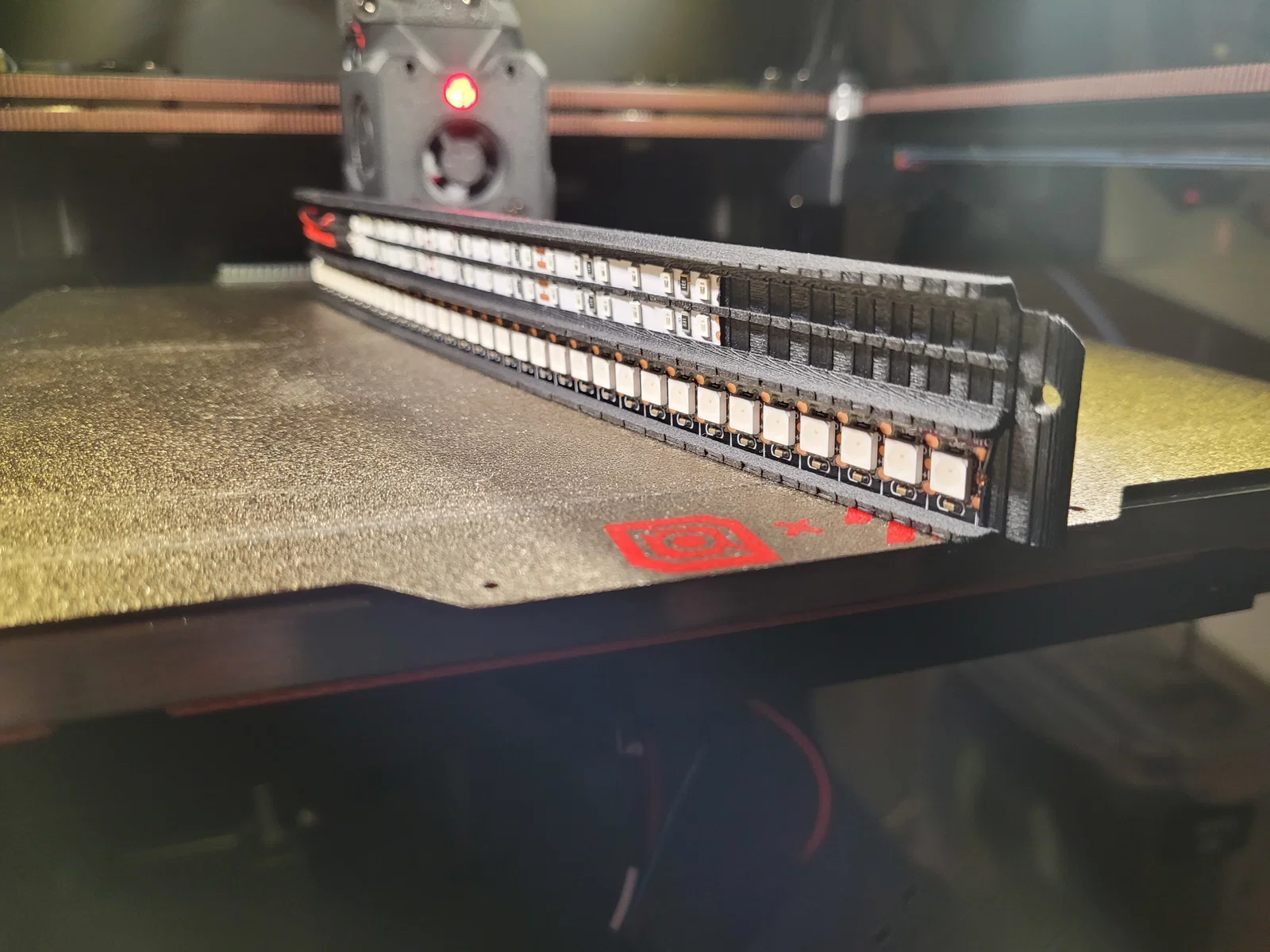
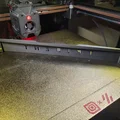
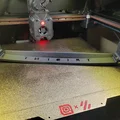
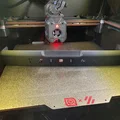
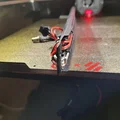
Trong phiên bản mới này, thiết kế đã được cập nhật để tích hợp dải đèn LED RGB có thể lập trình (WS2812) rộng 12 mm, hoạt động như một thanh tiến trình in (print progress bar).
Nhờ dải LED này và plugin Klipper LED Effects, tấm ốp mặt trước không chỉ hiển thị tiến trình in theo thời gian thực mà còn biểu thị trạng thái máy in thông qua mã màu và hiệu ứng ánh sáng như:
- chờ đợi trong quá trình làm nóng (thermal stabilization)
- hoàn tất quá trình in
- thông báo cảnh báo qua hiệu ứng nhấp nháy
- hoặc bất kỳ hành vi nào khác được hỗ trợ bởi Klipper LED Effects
Tôi sẽ chia sẻ cấu hình của mình như một điểm khởi đầu để bạn có thể tùy ý điều chỉnh theo sở thích và nhu cầu cá nhân.
Tùy chọn in và các phiên bản khả dụng
Các tùy chọn dựa trên độ dày bàn in
Cấu trúc tấm ốp được thiết kế để hỗ trợ hai loại độ dày bàn nhiệt bằng nhôm, không tính thêm độ dày của đế từ hoặc bề mặt in.
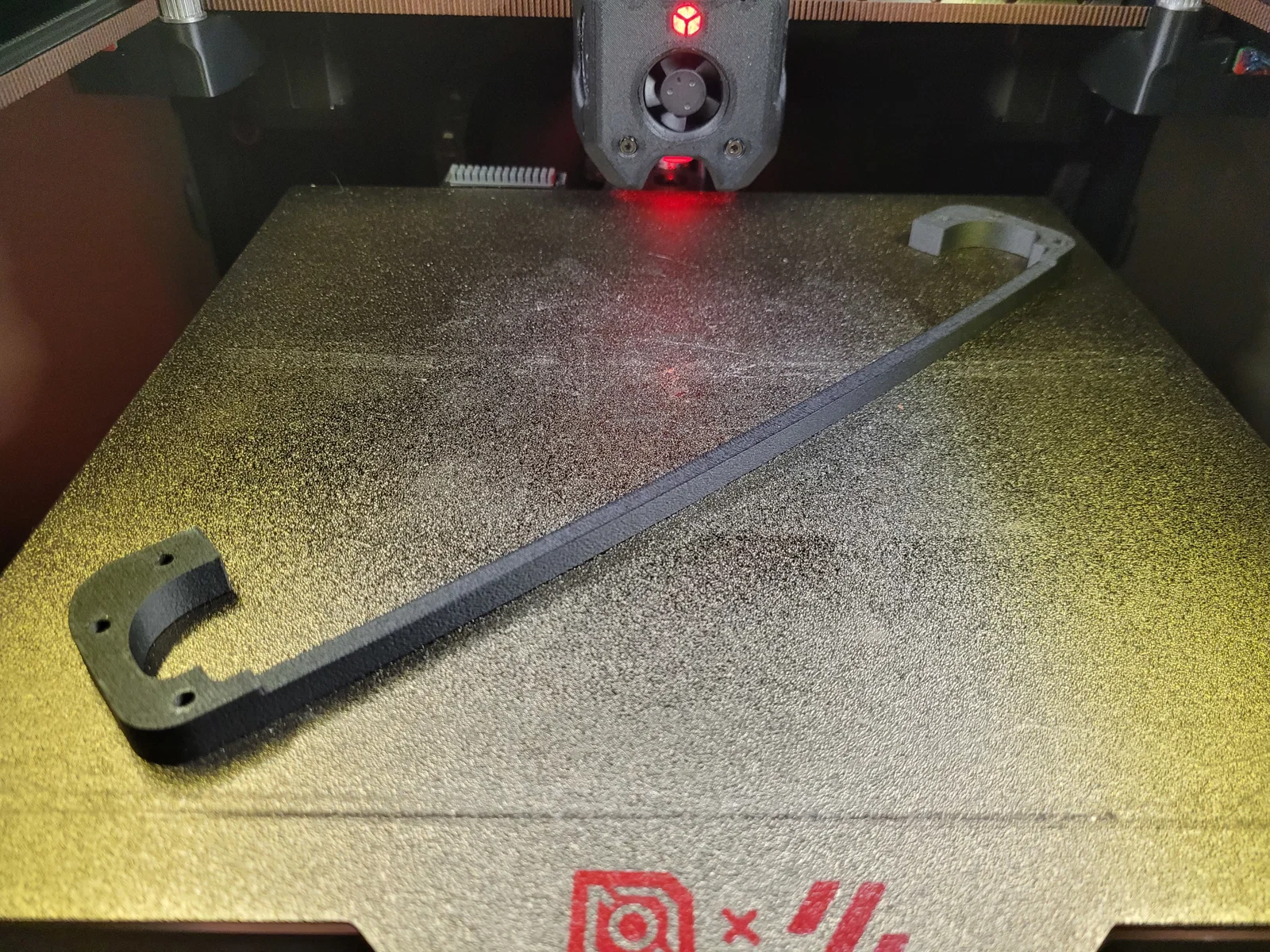
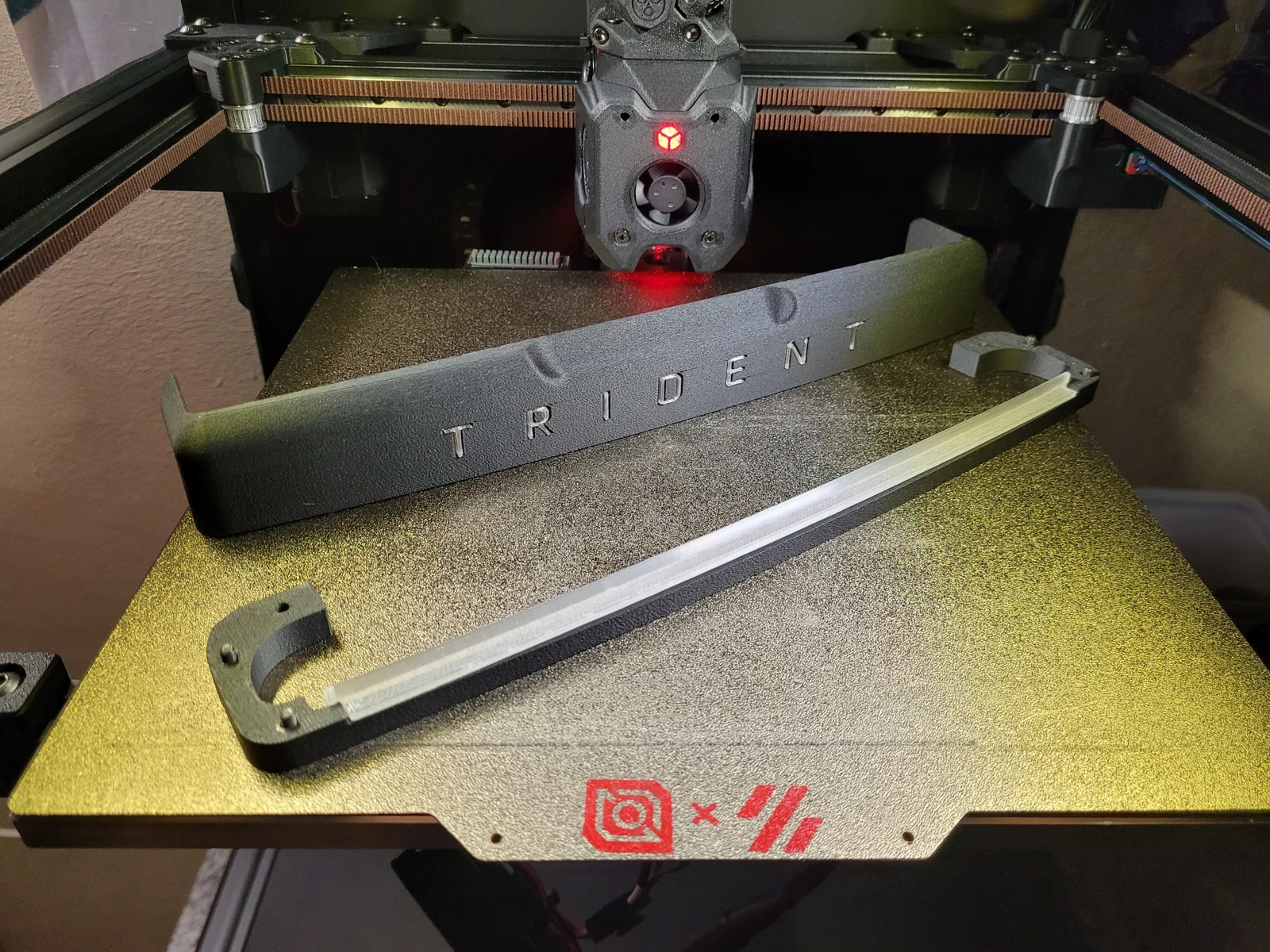
Khung đỡ chính được gắn vào thanh nhôm định hình và giữ toàn bộ cụm linh kiện, có sẵn hai phiên bản:
- phiên bản cho bàn nhôm 10 mm (thường thấy trong các bộ kit LDO)
- phiên bản cho bàn nhôm 8 mm (theo tiêu chuẩn BOM của Voron)
Quan trọng là bạn phải chọn đúng phiên bản dựa trên độ dày bàn nhôm của mình để đảm bảo lắp đặt vừa khít và không gây áp lực lên các bộ phận.
Các tùy chọn cấu hình dải LED
Khung đỡ LED gắn phía sau tấm ốp có nhiều cấu hình tùy thuộc vào hệ thống ánh sáng bạn muốn.
Phiên bản chính bao gồm:
- một rãnh cho dải LED RGB 12 mm (WS2812) làm thanh tiến trình in
- hai rãnh cho dải LED đơn sắc 5 mm để chiếu sáng logo
Ngoài ra còn có phiên bản thay thế cho phép lắp dải LED RGB vào cả logo nếu bạn thích hiệu ứng ánh sáng động thay vì màu cố định.
Các tùy chọn tấm ốp mặt trước
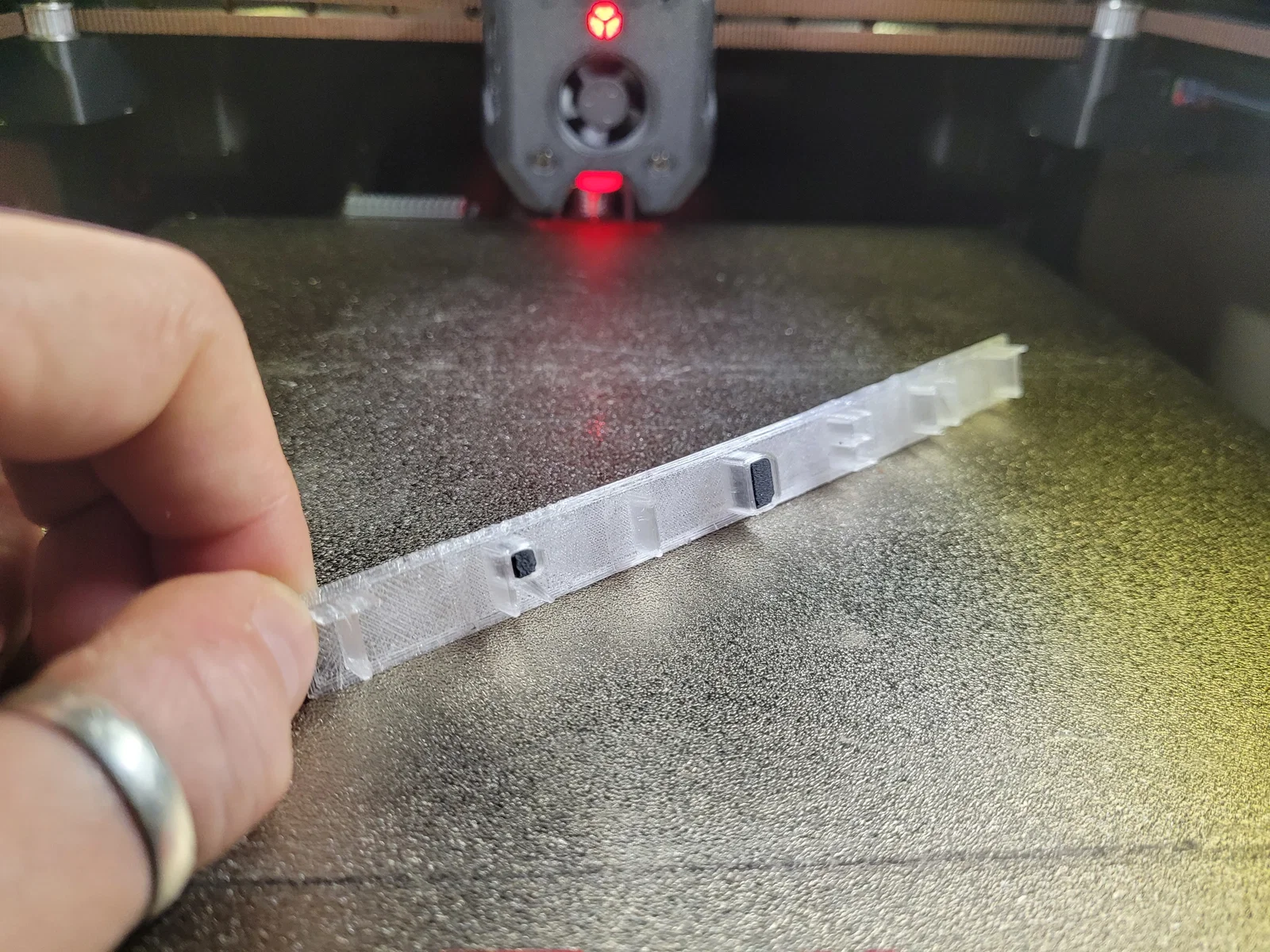
Ngoài ra, còn có phiên bản tấm ốp phía trên không có logo “TRIDENT”.
Tùy chọn này dành cho:
- người dùng muốn tự tùy biến logo riêng
- hoặc những ai thích sự tối giản và chỉ muốn sử dụng thanh tiến trình mà không cần chiếu sáng logo.
Vật liệu in
Các bộ phận cấu trúc
Khuyến khích in bằng Nylon-CF hoặc ASA-CF.
Cả hai loại vật liệu này đều có thể chịu được nhiệt độ trên 100 °C và giữ được kích thước ổn định. Vì tấm ốp nằm rất gần bề mặt in, các bộ phận cấu trúc sẽ chịu áp lực nhiệt đáng kể, đặc biệt là trong những lần in dài hoặc khi dùng bàn nhiệt cao.
Bộ phận tán sáng (Diffusers)
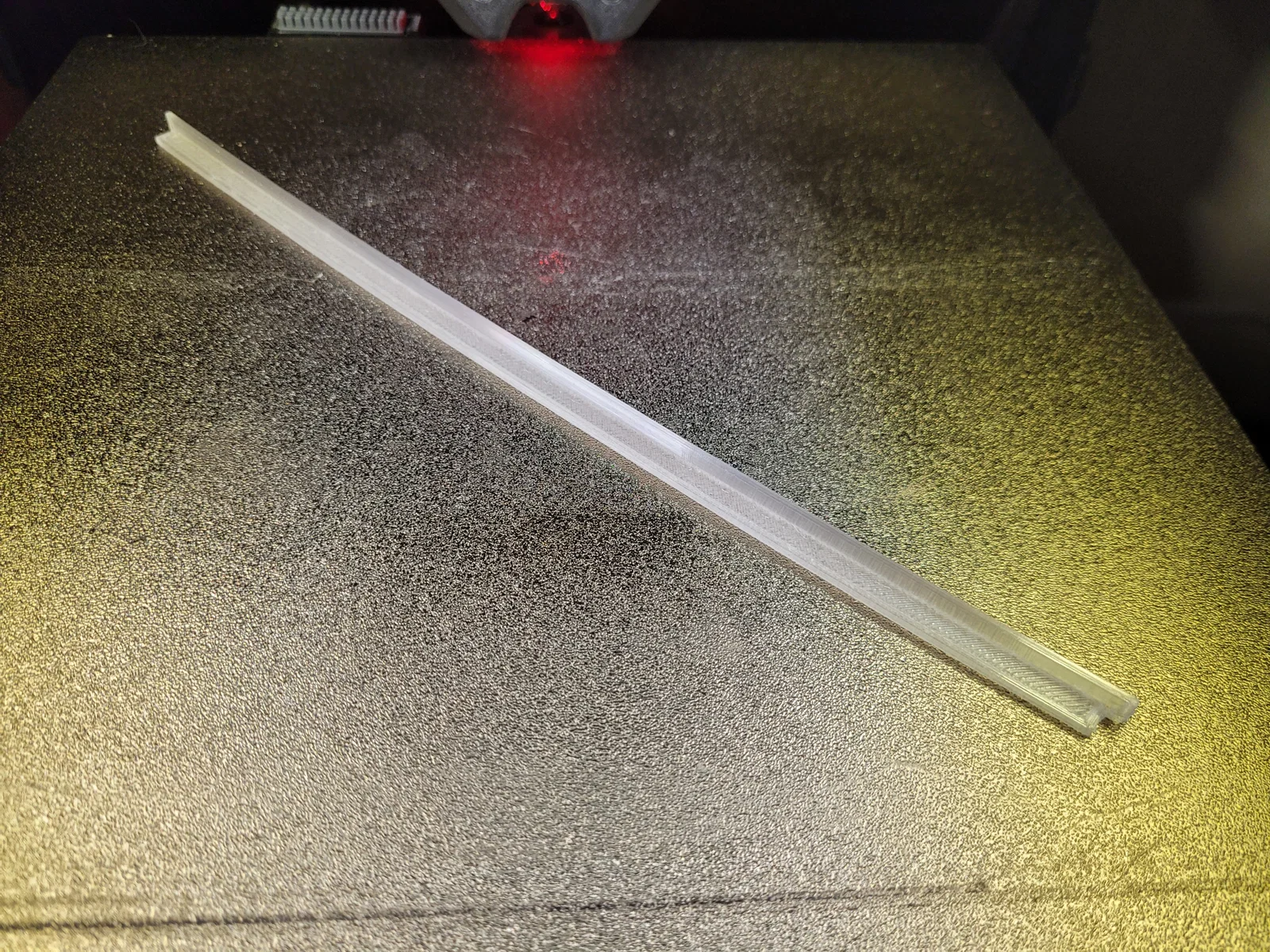
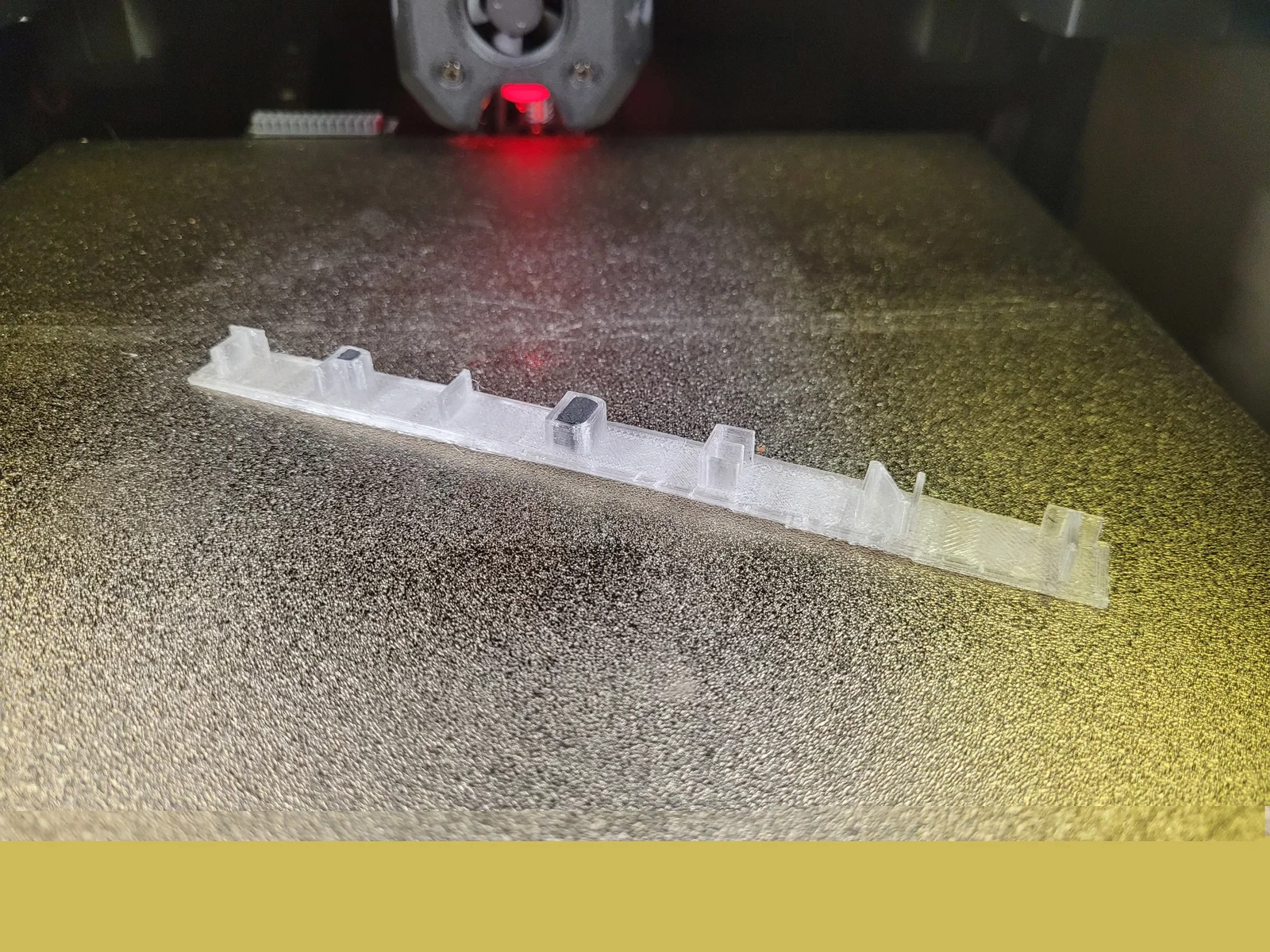
Phần tán sáng cho logo và thanh tiến trình nên in bằng PETG trong suốt. Các bộ phận này được bọc bên trong khung cấu trúc nên không bị chịu áp lực nhiệt trực tiếp như tấm ốp.
Tuy nhiên, vẫn cần lưu ý về độ sáng của LED. Khuyến khích giảm cường độ LED xuống để tránh tích tụ nhiệt làm biến dạng nhựa PETG theo thời gian. Với thiết kế này, cường độ khoảng 20% là đã quá đủ. Trong máy của tôi:
- tôi để thanh tiến trình LED ở mức 6%
- logo chiếu sáng để dưới 20%
Ghi chú khi in
Đây là dự án có độ khó trung bình, vì vậy hãy thực hiện cẩn thận và chú ý các chi tiết trong khi in và lắp ráp.
Hỗ trợ (Supports)
Hầu hết các bộ phận được thiết kế để in không cần support, trừ hai bộ phận đặc biệt:
- Tấm ốp mặt trước với logo “TRIDENT”: Cần tree support ở những vùng logo treo lơ lửng.
- Chữ E: Cần support cho cấu trúc bên trong.
Sử dụng dao rọc giấy hoặc dao chuyên dụng để loại bỏ support sạch sẽ. Kiểm tra kỹ preview trong slicer để đảm bảo khu vực chữ N (vốn in một phần lơ lửng) đã được hỗ trợ đầy đủ.
Dung sai (Tolerances)
Tùy vào vật liệu và máy in, bạn có thể cần điều chỉnh nhẹ dung sai giữa tấm ốp và các miếng tán sáng. Kinh nghiệm của tôi cho thấy:
- Mở rộng các khe tấm ốp thêm −0,05 mm
- Thu nhỏ chu vi tán sáng thêm −0,05 mm
Đây chỉ là giá trị tham khảo, hãy điều chỉnh theo thực tế máy của bạn.
Danh sách vật tư (BOM)

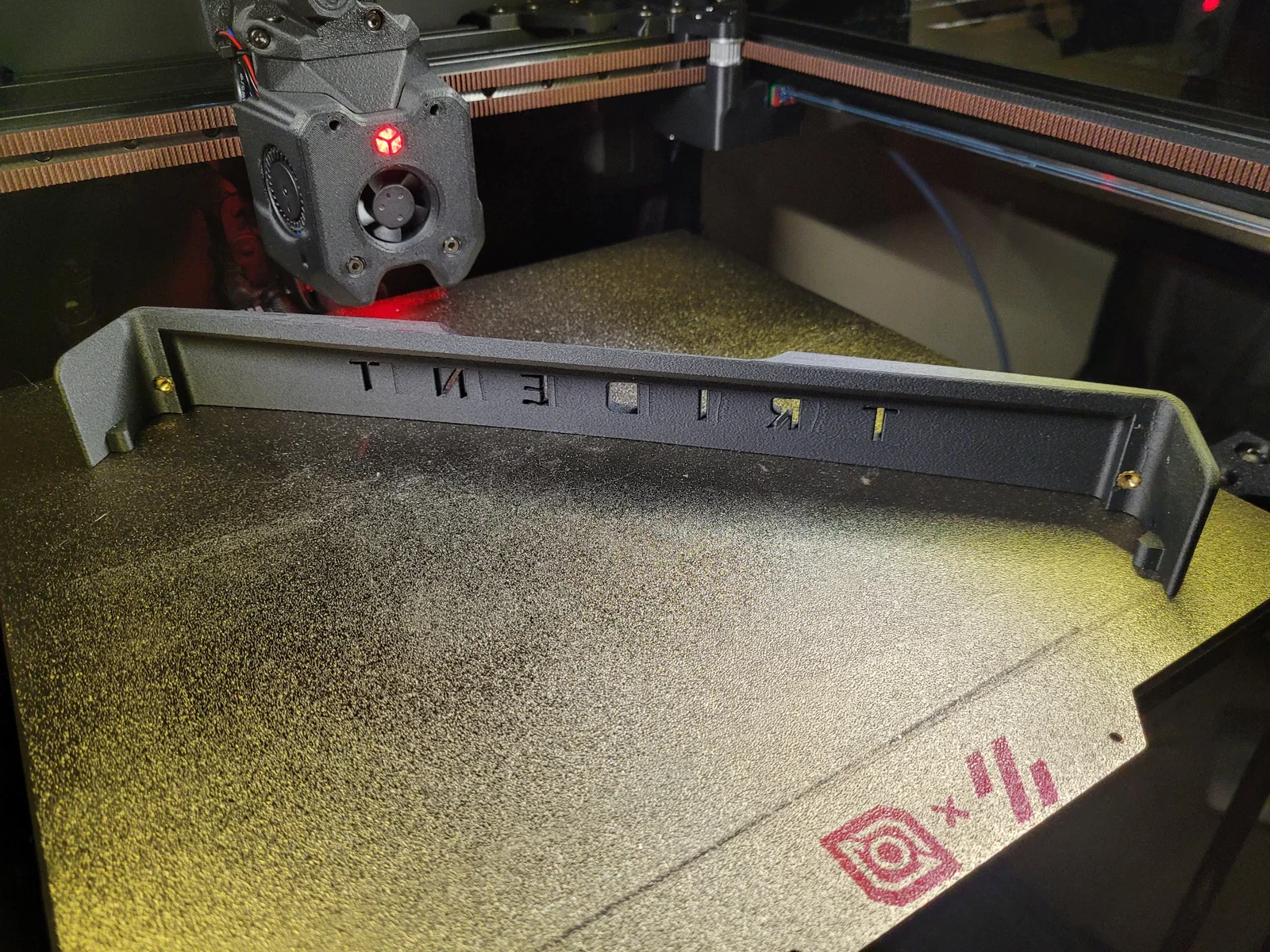
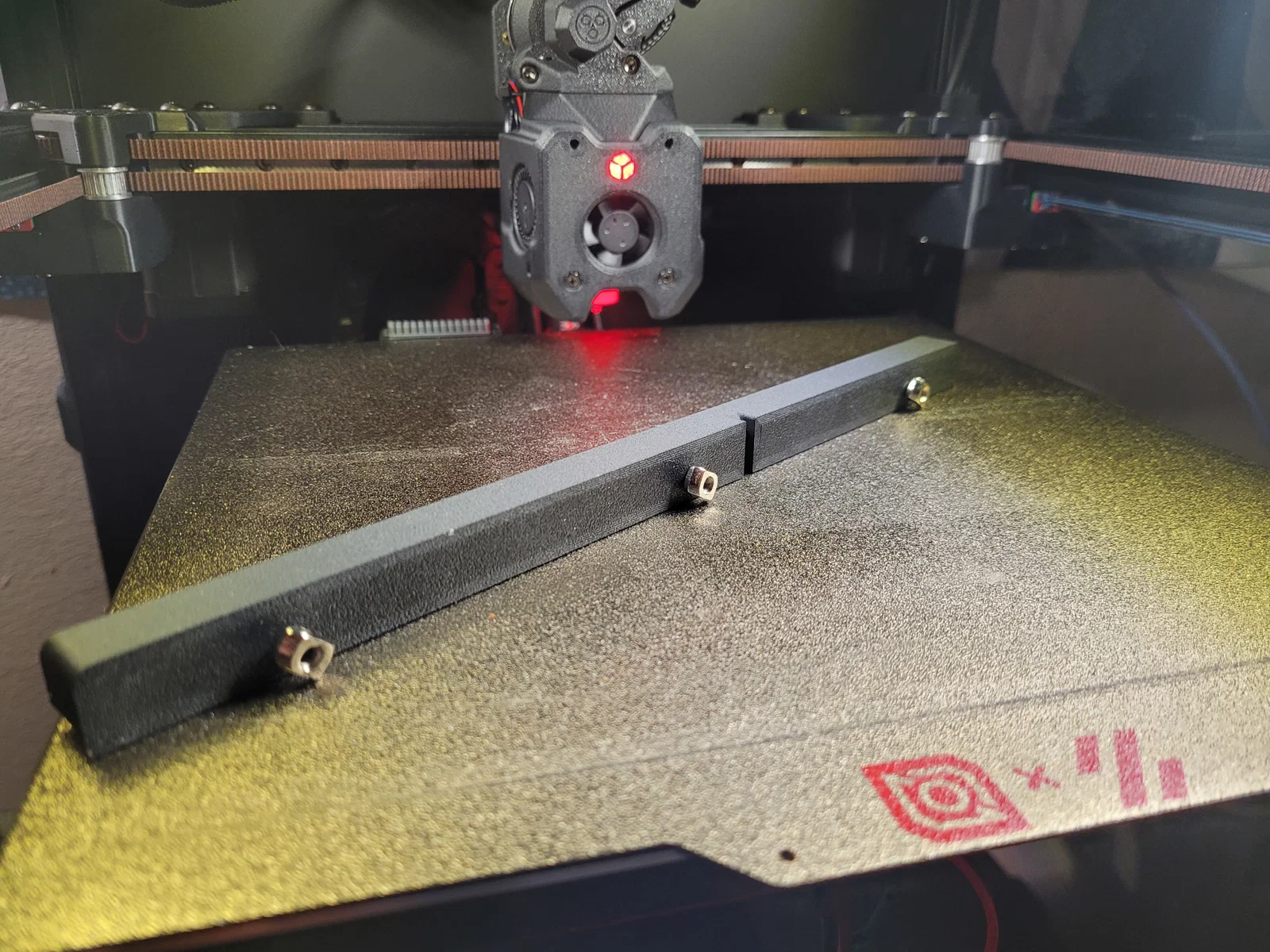
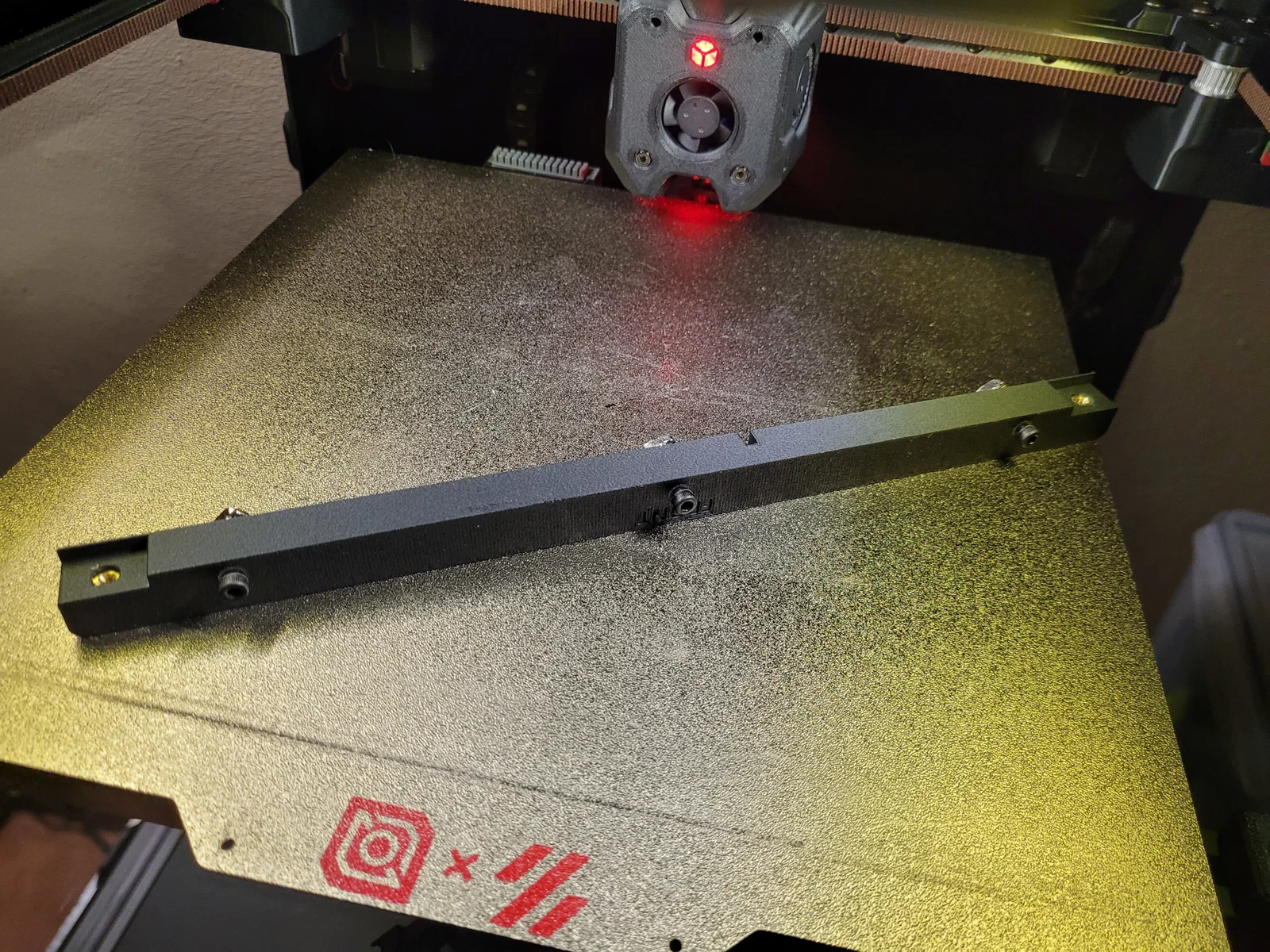
Hình ảnh cho thấy vị trí lắp các đai ốc nhiệt (M3 heat-set inserts).


Đấu dây
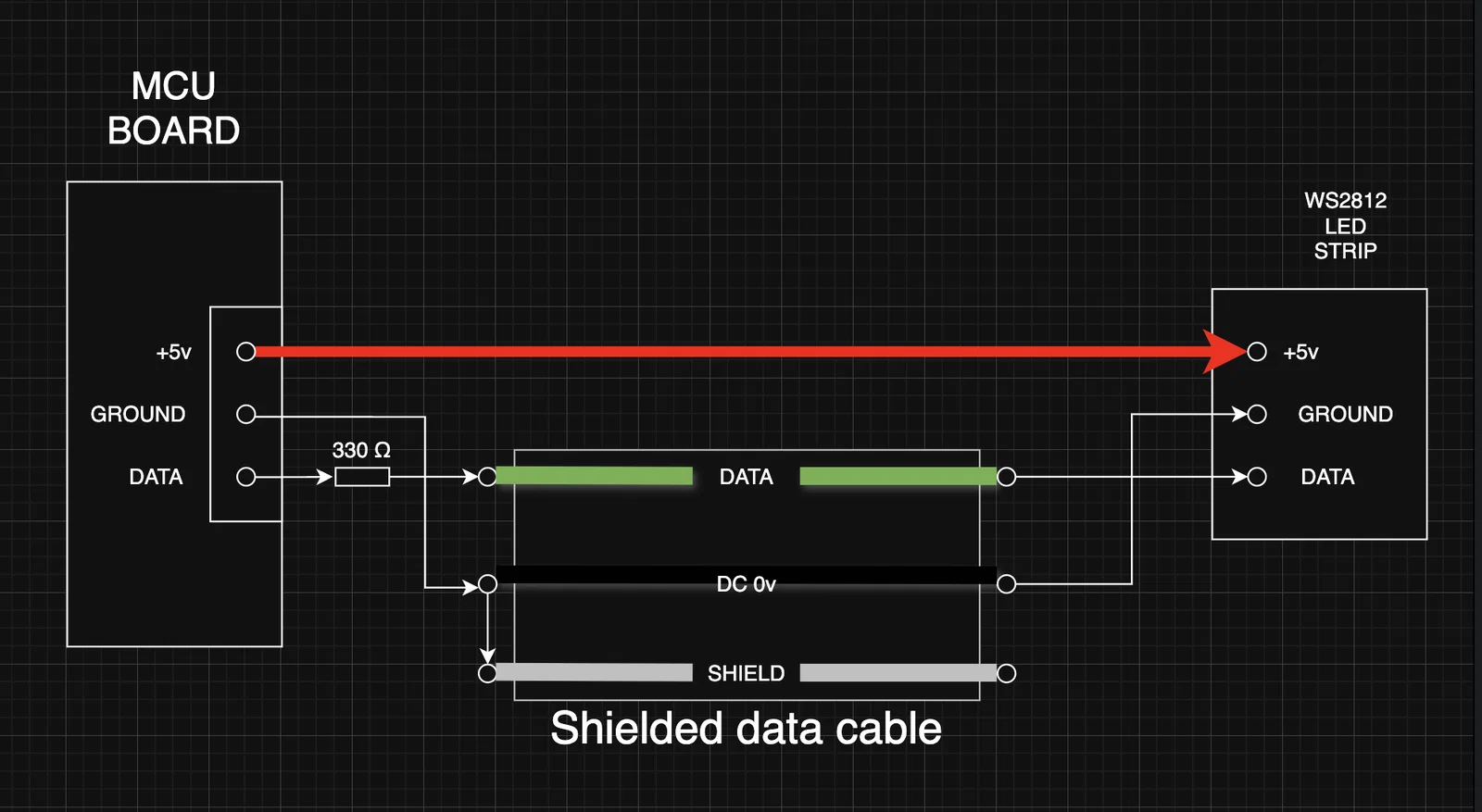
Dải LED RGB (WS2812)
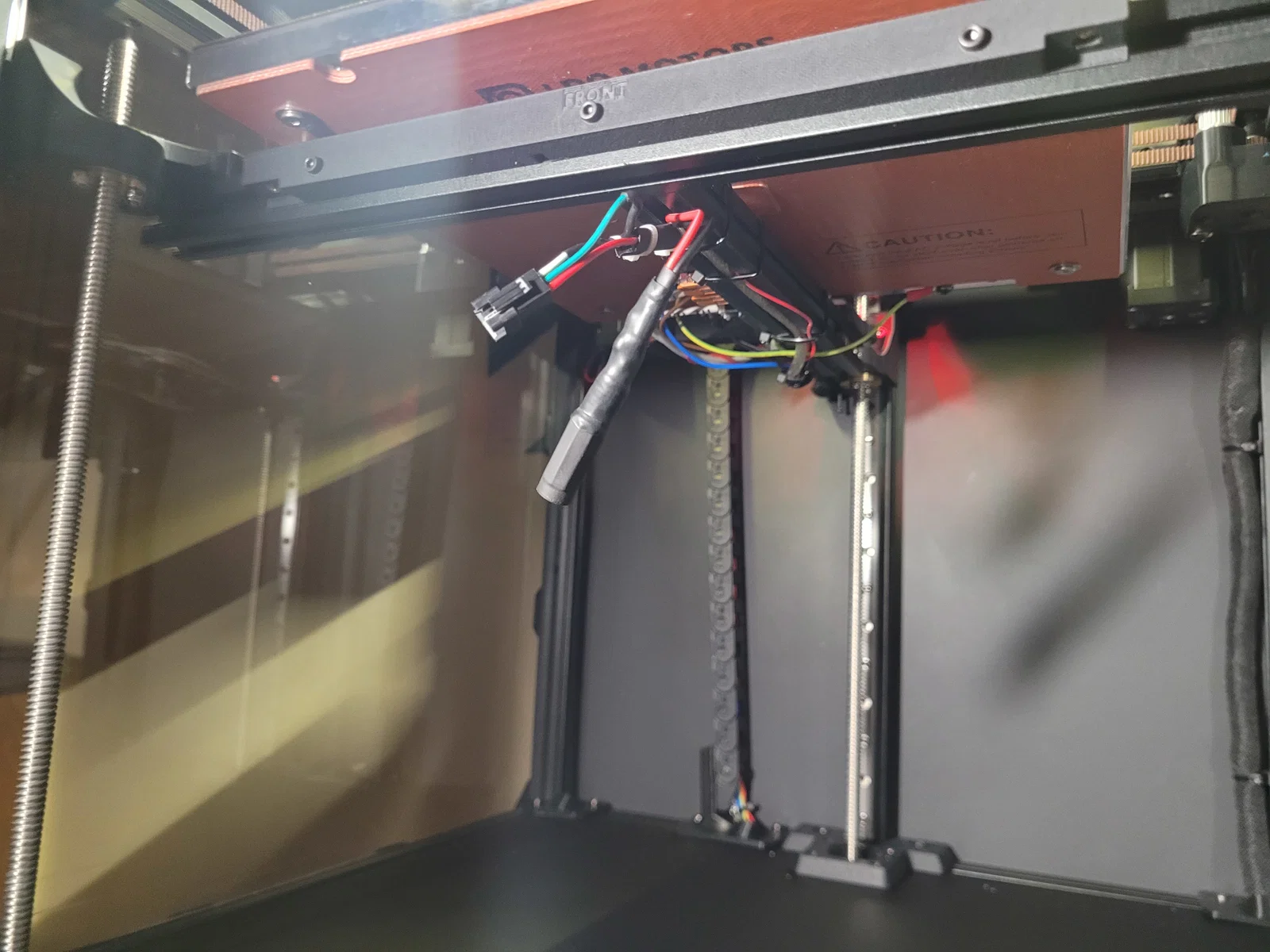
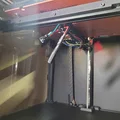
Luôn khuyến khích kết nối vào cổng Neopixel / RGB chuyên dụng trên board MCU để đảm bảo tín hiệu ổn định. Cáp dữ liệu nên đi cùng hướng với dây bàn nhiệt qua xích nhựa (cable chain) phía sau.
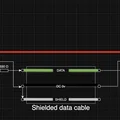
Lưu ý: Nếu dây cáp có lớp bọc chống nhiễu (shield), chỉ kết nối nó ở phía board MCU, tuyệt đối không nối ở phía đầu dải LED.
Dải LED đơn sắc (24 V)
Có thể kết nối vào cổng quạt (fan output) trên board MCU để điều khiển bật/tắt hoặc chỉnh độ sáng qua PWM.
Phần mềm
Cài đặt Klipper LED Effects
Sử dụng KIAUH để cài đặt plugin Klipper LED Effects trên hệ thống Klipper của bạn.
Cấu hình thanh tiến trình (Progress Bar)
Làm theo các bước sau:
- Tạo file cấu hình riêng:
leds_status_bar.cfg - Thêm dòng
[include leds_status_bar.cfg]vàoprinter.cfg - Định nghĩa dải LED trong file cấu hình (lưu ý thay đổi
pinphù hợp với board mạch của bạn). - Thêm các đoạn mã macro để thiết lập hiệu ứng (KITT, nhấp nháy, v.v.)
Cấu hình Slicer
Trong OrcaSlicer, tại mục Printer Settings > G-code, thêm dòng sau vào phần After layer change G-code:
LED_PROGRESS P={max(3, (layer_num * 100) / total_layer_count)}

🛑(QUAN TRỌNG)
Các hiệu ứng LED sẽ chạy liên tục cho đến khi được dừng bằng lệnh. Khi muốn chuyển sang hiệu ứng mới (như từ hiệu ứng khởi động sang thanh tiến trình in), hãy luôn đảm bảo lệnh STOP cho hiệu ứng cũ đã được thực hiện để tránh chồng chéo ánh sáng.
Giấy phép
Tác phẩm này được cấp phép theo
Creative Commons — Attribution — Noncommercial — Share AlikeCC-BY-NC-SA

File mô hình


Chưa có bản in nào được khoe. Hãy là người đầu tiên!


Chưa có bình luận nào. Hãy là người đầu tiên!