

OpenCube – Hệ thống đường đua bi lăn mô-đun

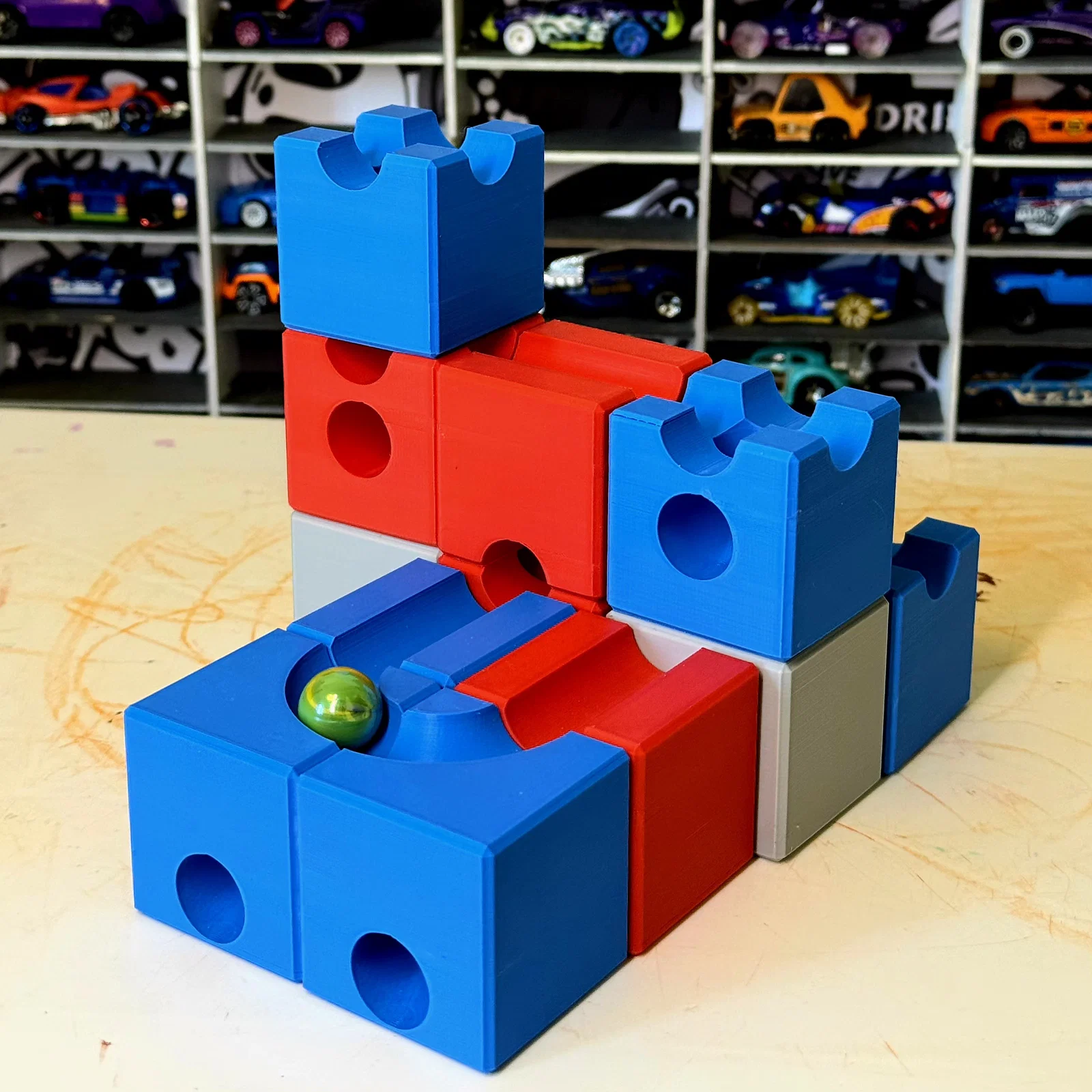
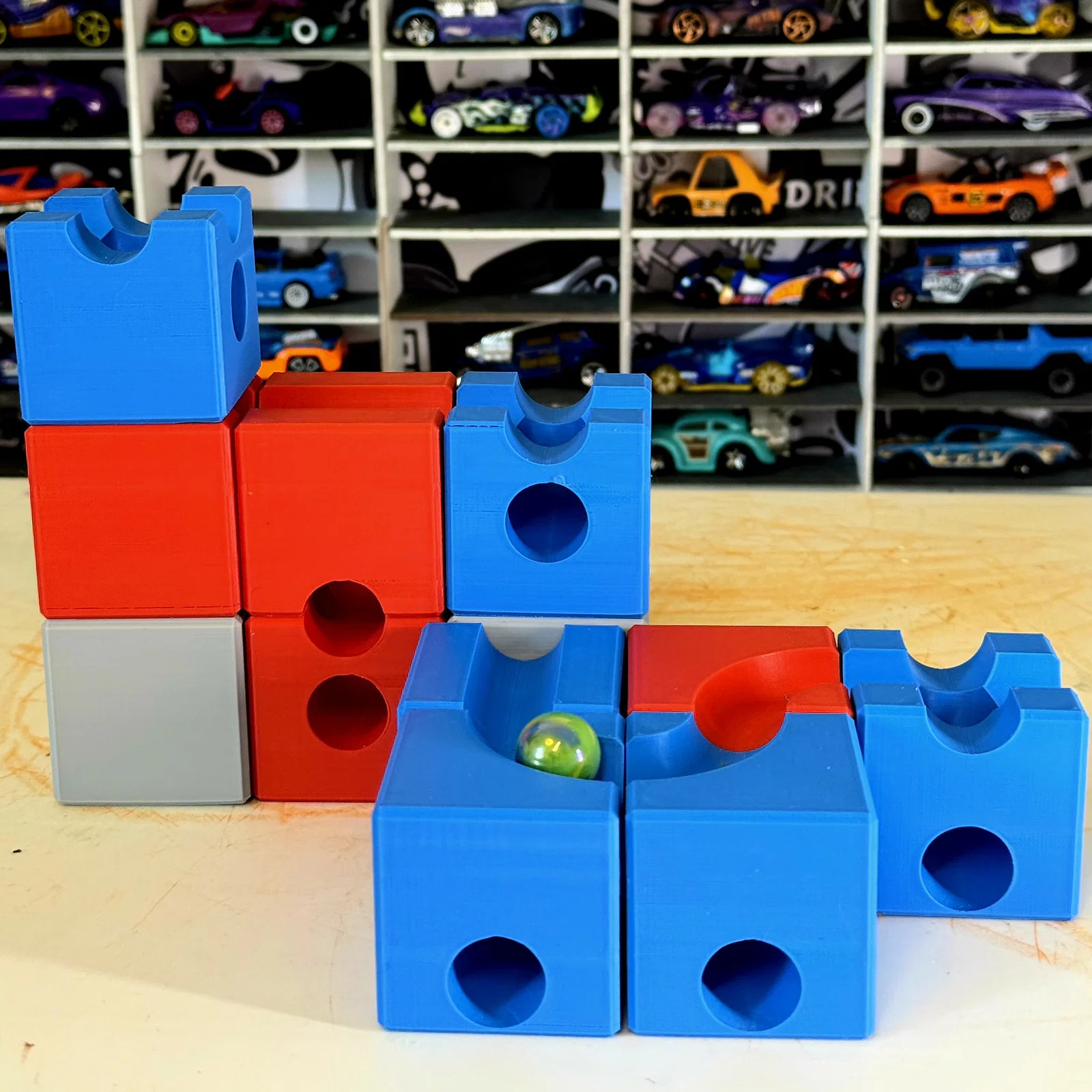
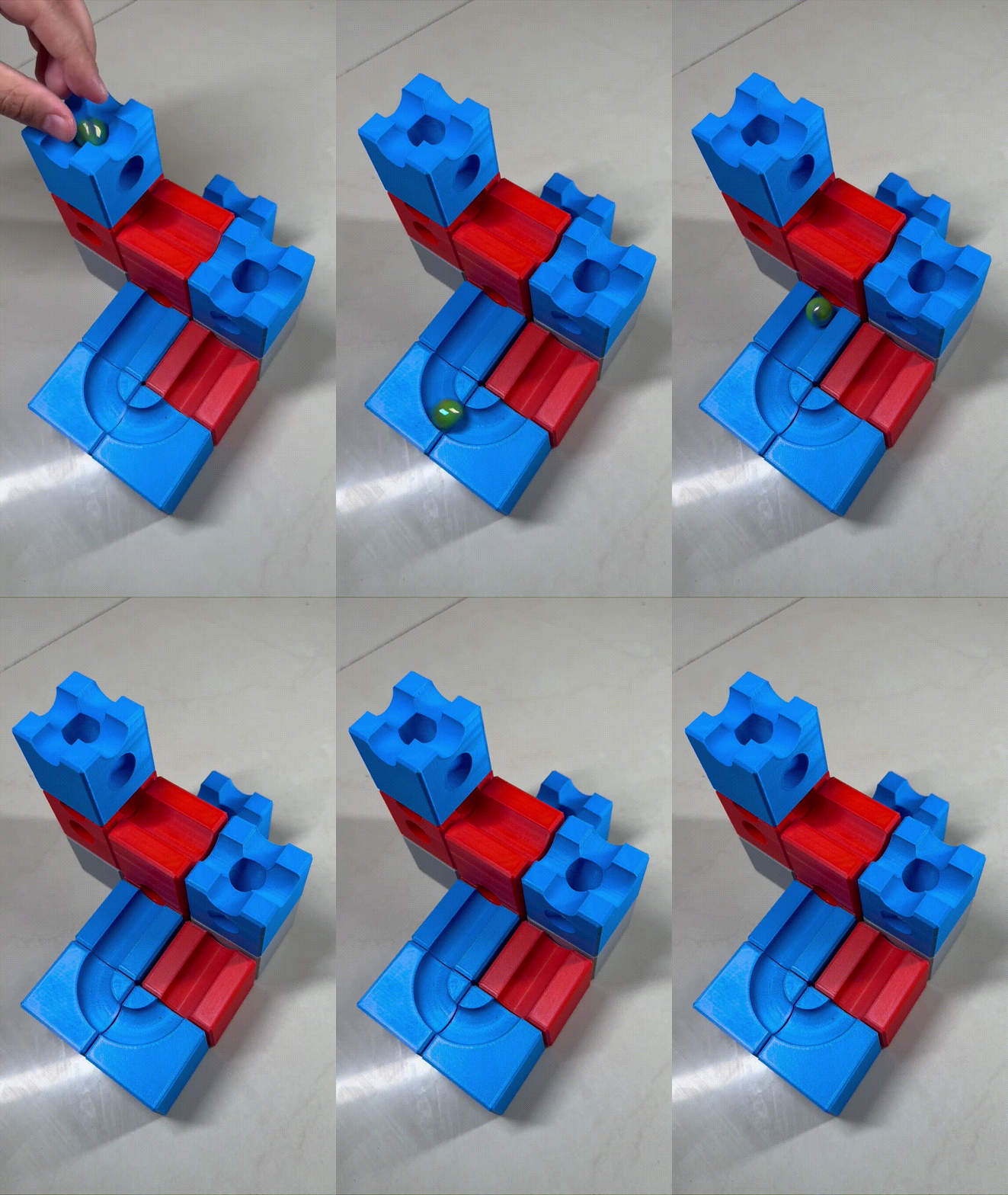
Tạo ra những đường đua bi lăn độc đáo bằng cách kết hợp các khối mô-đun 44 mm. Hệ thống thiết kế tối ưu cho in 3D với các đường hầm ẩn, đoạn chuyển tiếp độ cao và hệ thống căn chỉnh nam châm thông minh.
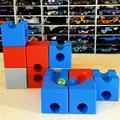
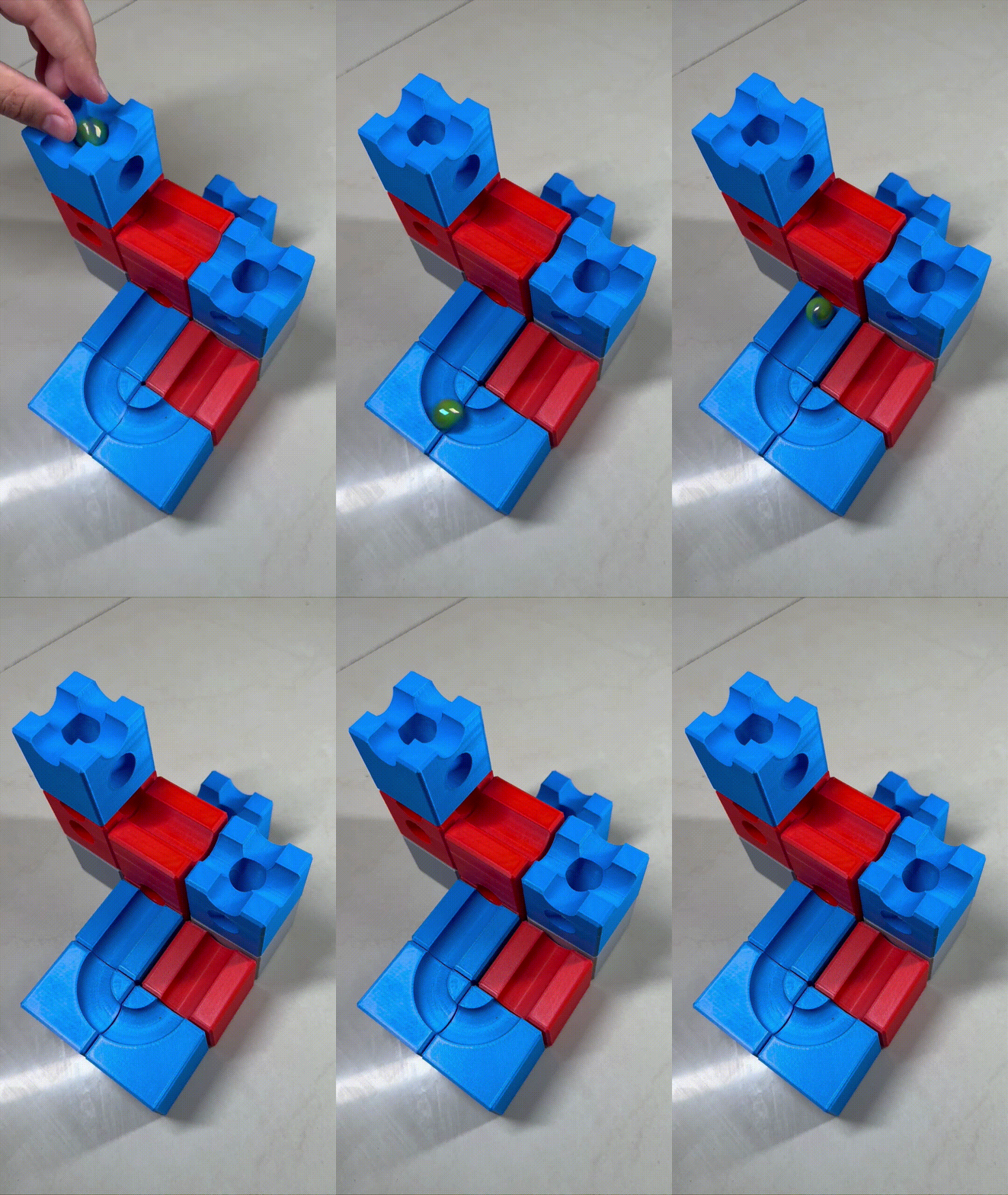
Mô tả
OpenCube – Hệ thống đường đua bi lăn mô-đun

Thỏa sức sáng tạo các đường đua bi lăn không giới hạn bằng cách kết hợp các khối mô-đun kích thước 44 mm.
OpenCube là hệ thống xây dựng đường đua bi lăn dạng mô-đun được thiết kế từ đầu cho việc in 3D. Bạn có thể kết hợp nhiều loại khối khác nhau để tạo ra các đường chạy trên bề mặt, đường hầm ẩn, các đoạn chuyển tiếp độ cao và các cấu trúc nhiều tầng.
✨ Đặc điểm nổi bật
-
Hệ thống xây dựng dựa trên khối mô-đun 44 mm
-
Hỗ trợ các lộ trình cùng cấp độ và chuyển tiếp đa tầng
-
Có cả đường chạy trên bề mặt và đường hầm ẩn
-
Tích hợp hệ thống căn chỉnh bằng nam châm
-
Tối ưu hóa để in 3D không cần support
-
Thiết kế mở và dễ dàng mở rộng
-
-
📦 Bộ gợi ý lắp ráp
Bộ khởi đầu (Starter Set)
- 2 × Khối nền (Base Cube)
- 6 × Khối đường chạy (Track Cube: T1, T2, T2, T3, T4, T5)
- 7 × Khối rơi (Drop Cube: D1, D2, D3, D4, D4, D5, D6)
- 1 × Khối bắt đầu (Start Cube)
- 1 × Khối kết thúc (Finish Cube)
- 1 x Viên bi 16mm
Tổng cộng: 17 khối
📂 Các loại khối
Khối nền (Base)
Khối không có đường chạy.
Dùng làm nền móng và trụ đỡ cho các cấu trúc cao hơn.
Khối đường chạy (Track)
Các khối giữ viên bi ở cùng một độ cao.
Một khối thuộc loại Track khi viên bi đi vào và đi ra ở cùng một độ cao.
Khối rơi (Drop)
Các khối làm thay đổi độ cao của viên bi.
Các khối rơi sử dụng các rãnh nghiêng và đường hầm để di chuyển viên bi giữa các tầng.
Bắt đầu & Kết thúc (Start & Finish)
Các khối dùng để khởi đầu và kết thúc đường đua.
Những phần này xác định điểm xuất phát và đích đến của đường chạy.
🧲 Hệ thống căn chỉnh bằng nam châm
Các khối OpenCube có sẵn các khe cắm cho nam châm neodymium kích thước 6 × 2 mm.
Để đảm bảo vận hành ổn định và đạt độ chính xác cao nhất, mình khuyến khích các bạn nên lắp nam châm vào tất cả các khối.
Nam châm giúp:
- Tăng độ ổn định theo chiều dọc
- Căn chỉnh các khối chính xác hơn
Cách lắp nam châm:

- Thêm lệnh dừng (pause) tại layer thích hợp trong phần mềm slicer của bạn.
- Đặt nam châm vào.
- Tiếp tục quá trình in.
⚠ Đảm bảo cực tính của nam châm phải đồng nhất trên toàn bộ hệ thống.
🖨 Cài đặt in khuyến nghị
Chất liệu: PLA
Infill: 5%
Support: Không cần thiết
Khuyến nghị cho OrcaSlicer
Các mô hình trong ảnh được in với các cài đặt sau:

- Adaptive Layers: 40
- Smoothing: 5
- Mouse Ear Brim: Bật (Enabled)
Adaptive Layers và Smoothing giúp các đường hầm cong và đoạn chuyển tiếp độ cao mượt mà hơn, đồng thời giảm hiệu ứng răng cưa trên các bề mặt nghiêng.
Mouse Ear Brim giúp bảo vệ hình học của mặt đáy, tránh bị cong góc và đảm bảo các khối được căn chỉnh chính xác.
📐 Hướng đặt mô hình
Tất cả các mô hình đã được đặt sẵn ở hướng in đúng.
✔ Bạn có thể xoay quanh trục đứng.
❌ Không đặt mặt khác lên bàn in.
Việc thay đổi hướng đặt có thể ảnh hưởng đến chức năng của khối và gây khó khăn cho việc lắp nam châm.
Giấy phép
Tác phẩm này được cấp phép theo
Creative Commons — Attribution — Noncommercial — Share AlikeCC-BY-NC-SA

File mô hình


Chưa có bản in nào được khoe. Hãy là người đầu tiên!


Chưa có bình luận nào. Hãy là người đầu tiên!