

Nắp đậy khay pin cho bàn phím Logitech K220 in 3D

Bạn bị mất nắp đậy khay pin của bàn phím không dây Logitech K220 và đang tìm giải pháp thay thế? Mẫu thiết kế in 3D này là cứu cánh hoàn hảo giúp bạn phục hồi vẻ ngoài chỉn chu cho thiết bị của mình. Được mô phỏng theo kích thước thực tế của nắp pin gốc, món phụ kiện này bảo vệ các viên pin AAA khỏi bụi bẩn và sự cố rơi rớt trong quá trình sử dụng. Chỉ cần một vài thao tác in đơn giản với nhựa PLA, bạn đã có ngay chiếc nắp thay thế bền đẹp. Đây là giải pháp tiết kiệm, tiện lợi và cực kỳ hữu ích cho những ai yêu thích tự tay sửa chữa thiết bị công nghệ tại nhà. Tải ngay file thiết kế để tân trang lại chiếc bàn phím Logitech của bạn ngay hôm nay!
Mô tả
Nắp đậy khay pin bàn phím Logitech K220
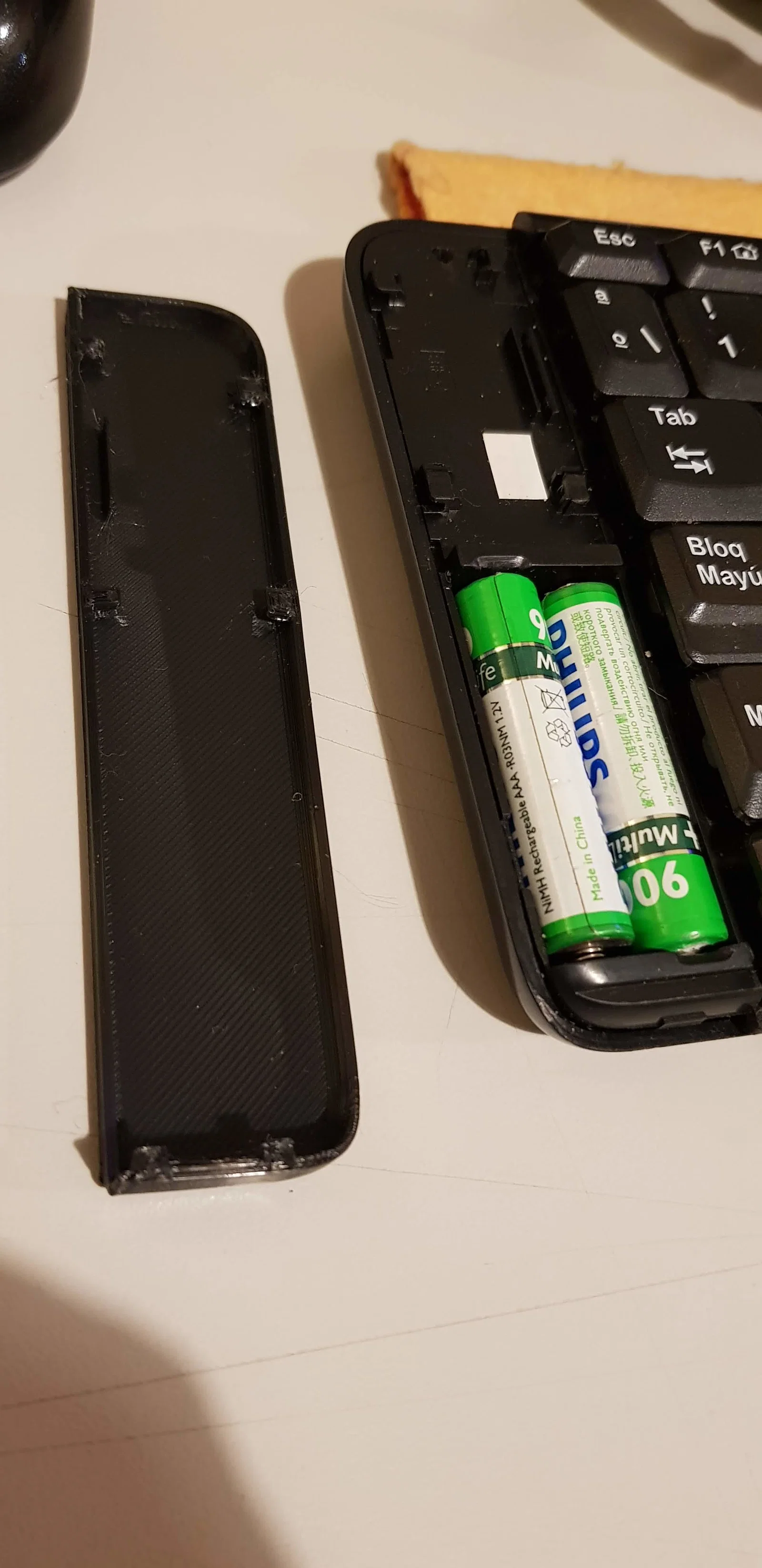
Bạn đang sở hữu một chiếc bàn phím không dây Logitech K220 bền bỉ nhưng lại không may làm mất nắp đậy khay pin phía sau? Đừng lo lắng, vì giờ đây bạn hoàn toàn có thể tự khắc phục tình trạng này chỉ với một chiếc máy in 3D tại nhà. Mẫu thiết kế này được tạo ra để thay thế hoàn hảo cho nắp pin gốc đã thất lạc, giúp bảo vệ các viên pin AAA bên trong khỏi bụi bẩn, va đập và giữ cho khu vực chứa pin luôn gọn gàng, thẩm mỹ.
Việc sở hữu một chiếc bàn phím thiếu nắp pin không chỉ gây mất thẩm mỹ mà còn khiến pin dễ bị rơi ra ngoài khi bạn di chuyển hoặc thao tác mạnh. Với file in 3D này, bạn có thể nhanh chóng in ra một chiếc nắp thay thế vừa khít với khe hở của bàn phím Logitech K220. Dù không phải là một món linh kiện chính hãng từ nhà sản xuất, nhưng nó được thiết kế đủ chuẩn để đảm nhận tốt chức năng bảo vệ cơ bản, giúp chiếc bàn phím của bạn trông hoàn chỉnh như lúc mới mua.
Để đạt được kết quả tốt nhất khi in, bạn cần lưu ý một số điểm quan trọng sau đây:
- Chất liệu in: Nên ưu tiên sử dụng nhựa PLA hoặc PETG để đảm bảo độ bền và độ co ngót thấp, giúp nắp pin vừa khít với thân bàn phím.
- Thiết lập in: Nên sử dụng layer height từ 0.16mm đến 0.2mm để bề mặt nắp pin được mịn màng và các khớp nối chắc chắn hơn.
- Hỗ trợ in (Support): Khi in, bạn cần bật chế độ tạo support tại các vị trí mấu cài để đảm bảo các chi tiết nhỏ giữ nắp pin không bị lỗi hoặc biến dạng.
- Kiểm tra độ vừa vặn: Sau khi in xong, hãy làm sạch phần nhựa thừa từ support và thử lắp vào bàn phím. Nếu thấy chặt, bạn có thể dùng giấy nhám mịn chà nhẹ ở các cạnh khớp nối.
- Lưu ý: Vì là linh kiện in 3D, hãy nhẹ tay khi tháo lắp để tránh gãy các mấu nhựa nhỏ vốn được thiết kế theo nguyên bản của Logitech K220.
Giải pháp này không chỉ tiết kiệm chi phí mua mới cả bộ bàn phím mà còn là cách hay để tận dụng công nghệ in 3D nhằm kéo dài tuổi thọ cho các thiết bị công nghệ cũ. Hãy bắt tay vào in ngay hôm nay để mang lại diện mạo chỉn chu cho chiếc bàn phím của bạn!
Giấy phép
Tác phẩm này được cấp phép theo
Creative Commons — Attribution — Noncommercial — Share AlikeCC-BY-NC-SA

File mô hình

Chưa có bản in nào được khoe. Hãy là người đầu tiên!


Chưa có bình luận nào. Hãy là người đầu tiên!