

Khay hứng chậu cây tham số (Parametric Planter Saucer)

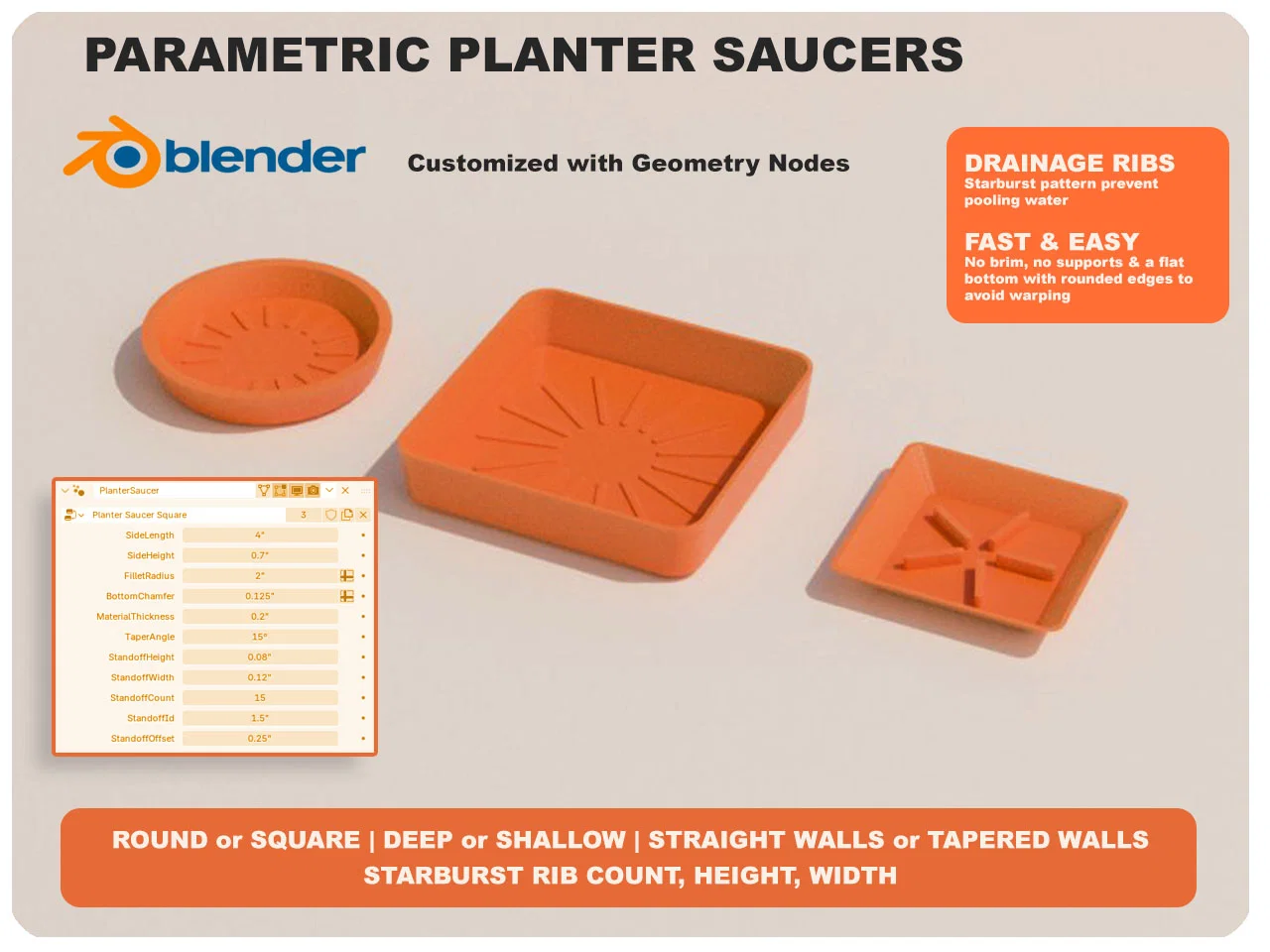
Parametric Planter Saucer được dựng trong Blender bằng Geometry Nodes, cho phép chỉnh 11 tham số như kích thước, bo góc, độ loe, số gân và độ dày. Có sẵn STL để in ngay, hoặc mở file .blend để tuỳ biến rồi export STL.






Mô tả
File Blender cho mẫu này có thể tải miễn phí trên CGTrader
https://www.cgtrader.com/free-3d-print-models/house/outdoor/planter-saucer-geometry-nodes
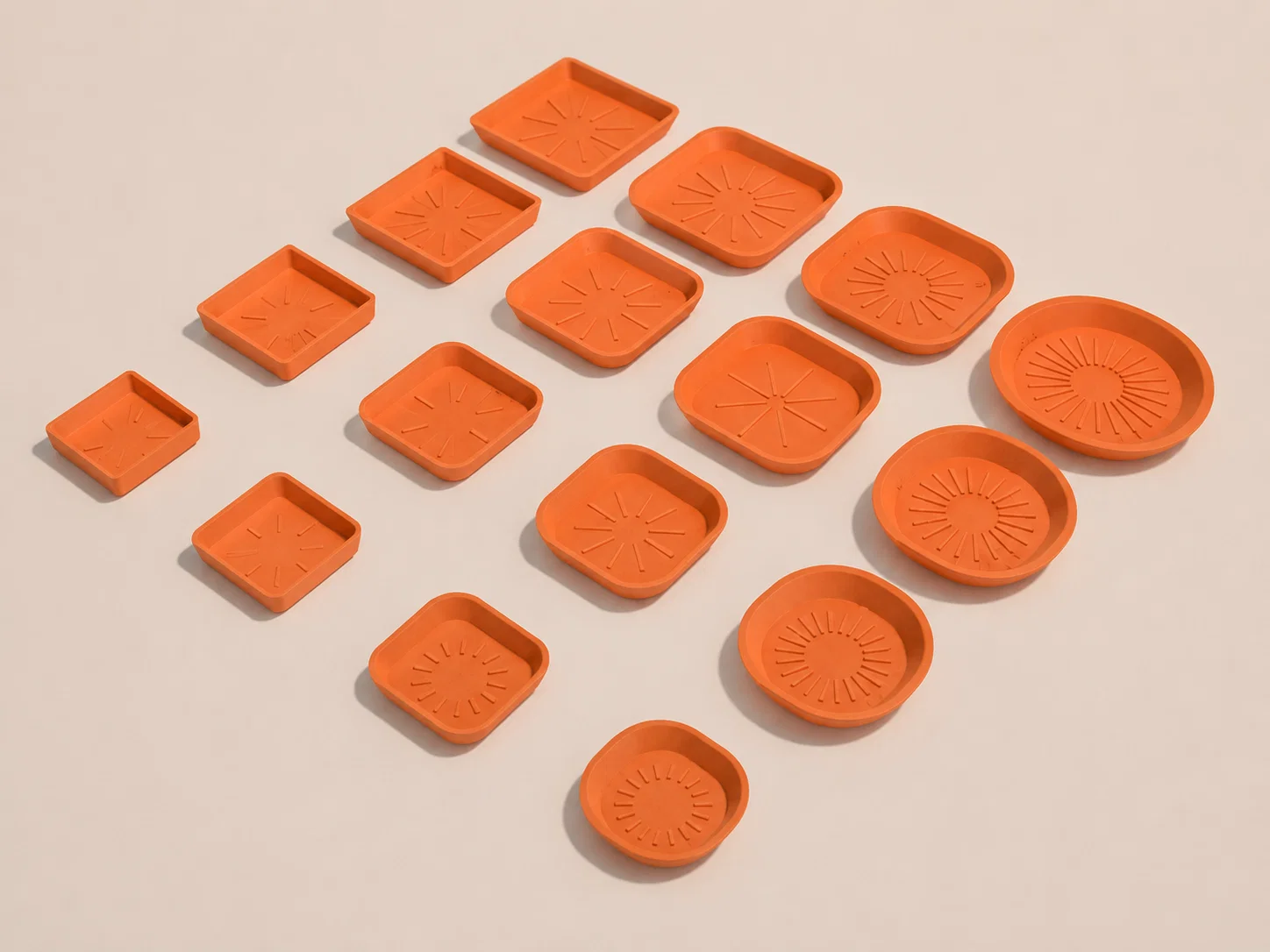
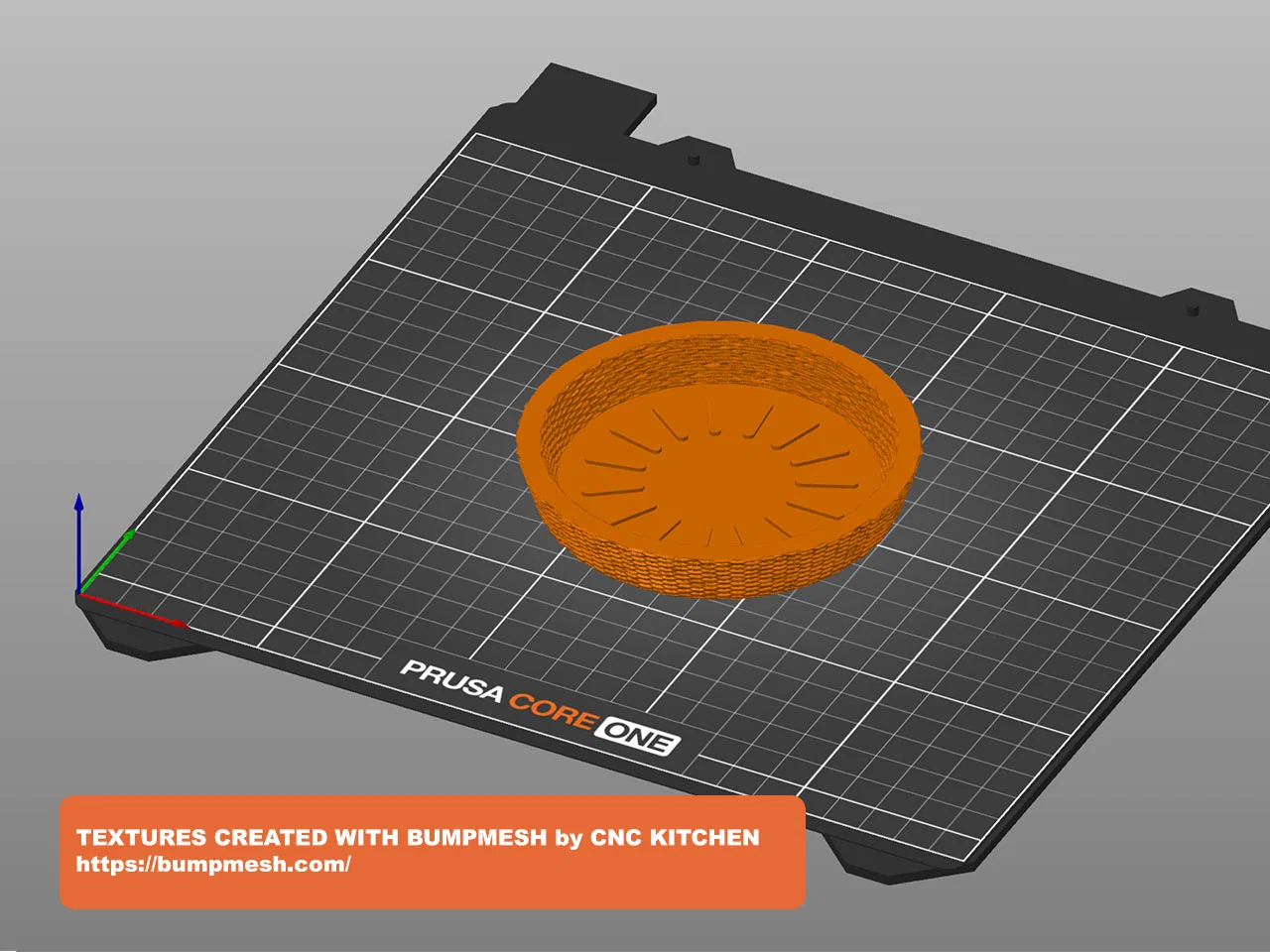
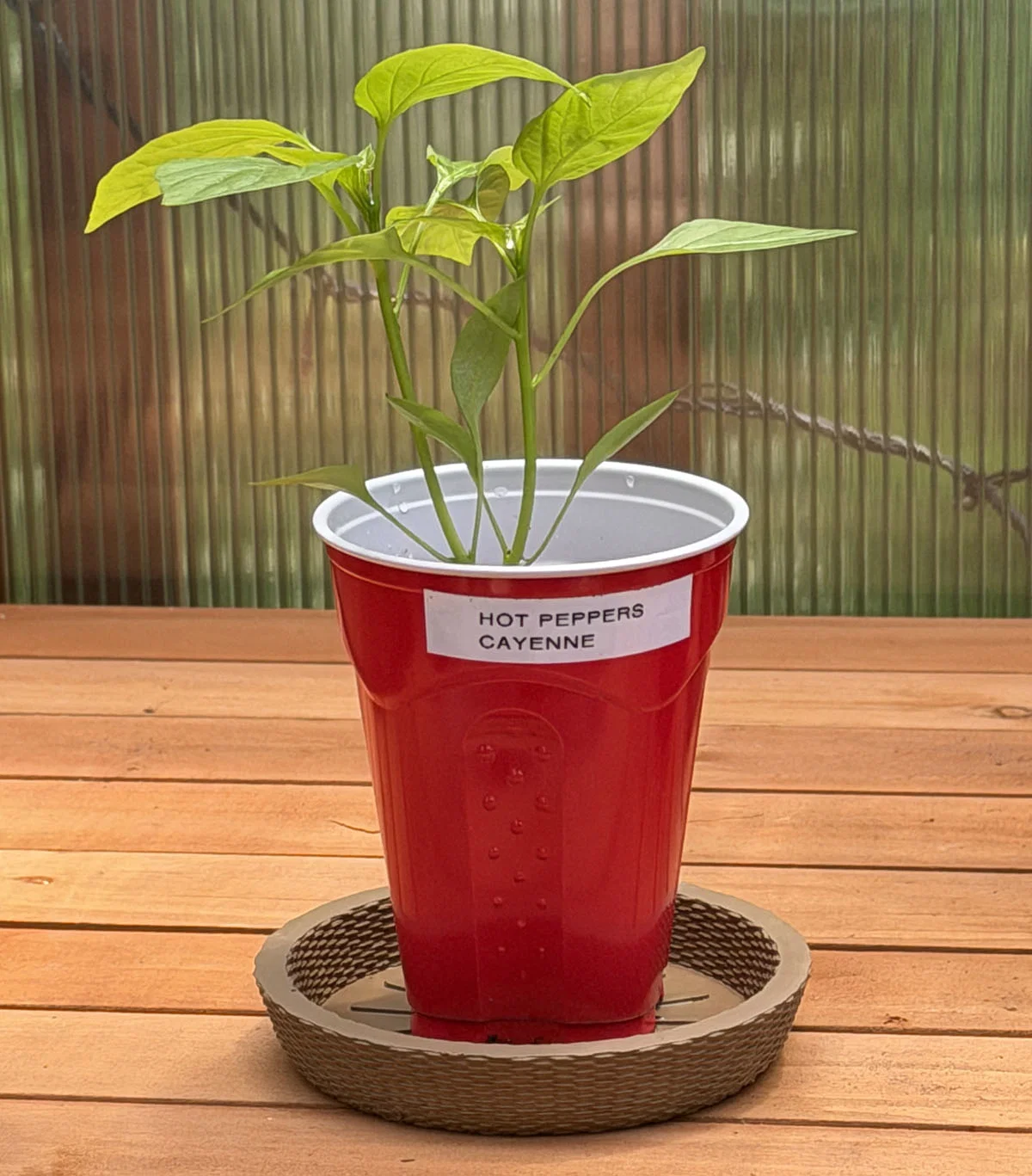
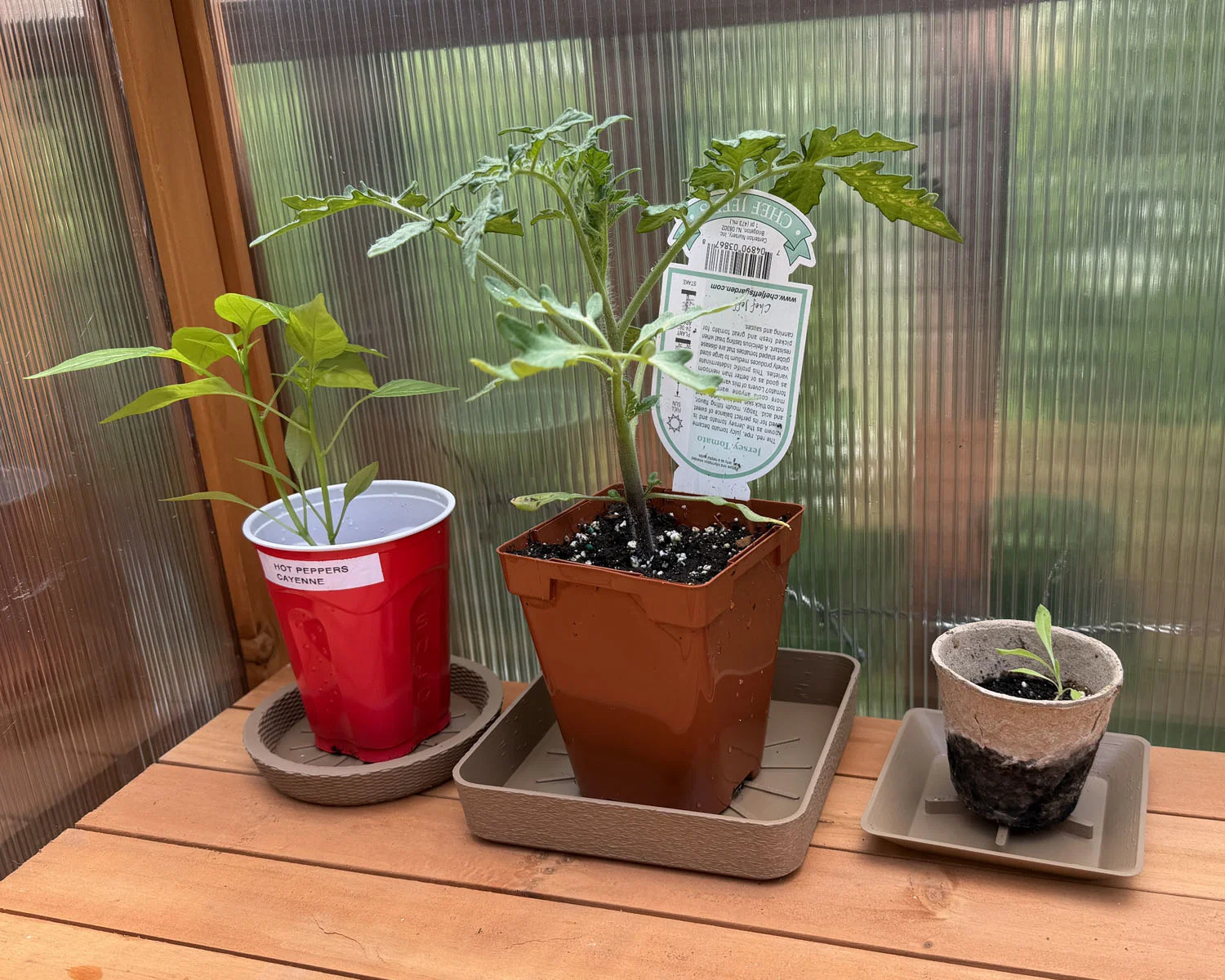
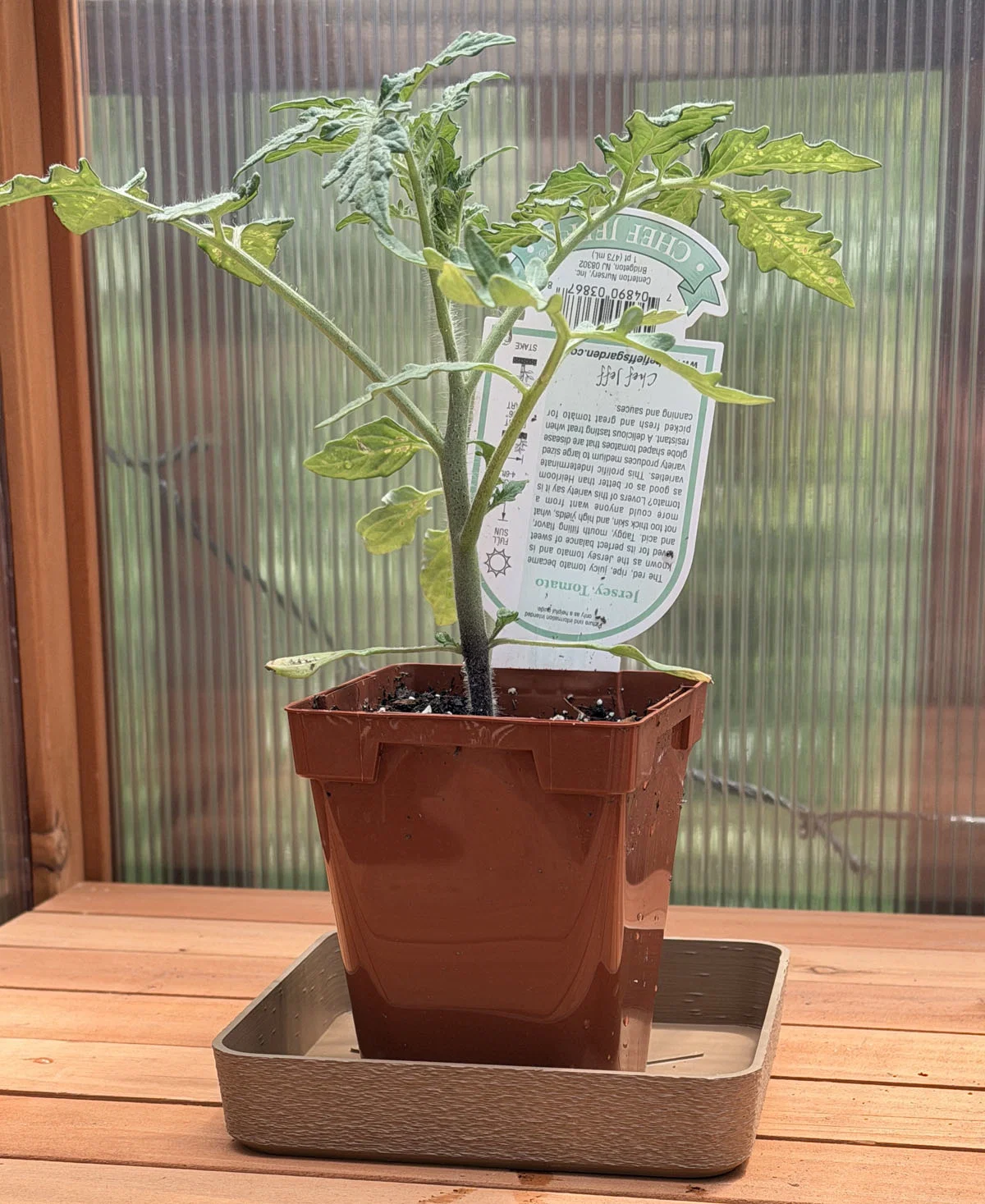
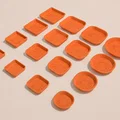
Đây là một planter saucer tham số hoá hoàn toàn (fully parametric) được thiết kế trong Blender bằng Geometry Nodes. Thay vì là một hình dạng cố định, nó được điều khiển bởi 11 thông số có thể chỉnh — kích thước, độ loe tường (wall taper), độ bo góc, số gân (rib count), độ dày vật liệu, và nhiều thứ khác — giúp bạn tuỳ biến khay hứng cho vừa với bất kỳ cái chậu nào đang có. Cùng một model gốc có thể tạo ra khay vuông góc sắc cỡ nhỏ, khay tròn loe lớn, hoặc mọi biến thể ở giữa.
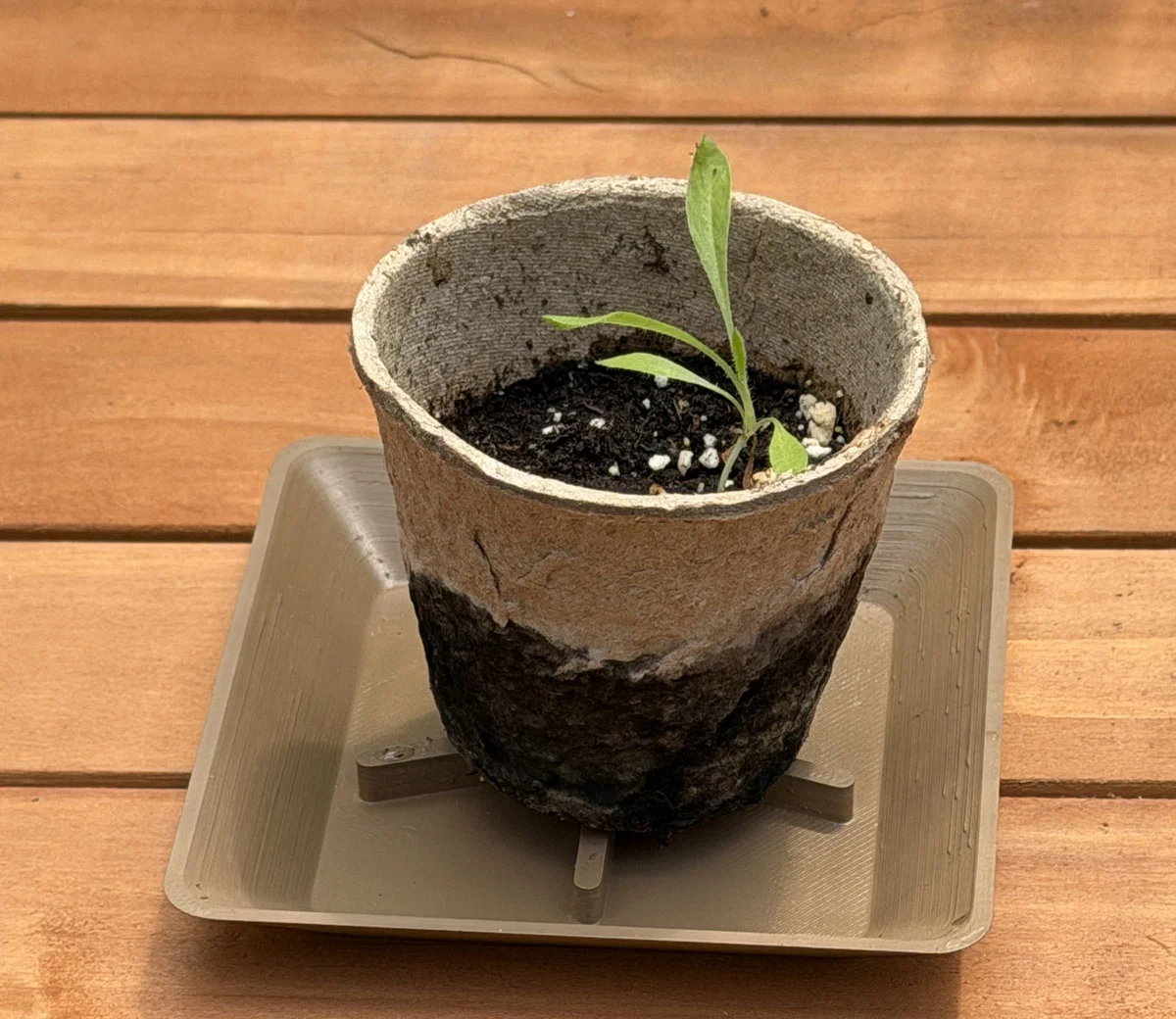
Có kèm sẵn vài file STL đúng như khay trong hình, dành cho ai muốn tải về in luôn. Nhưng nếu bạn có cài Blender (miễn phí), bạn có thể mở file nguồn và chỉnh đúng kích thước mình cần. Phần hướng dẫn bên dưới sẽ chỉ bạn cách làm, kể cả khi bạn mới làm quen Blender.
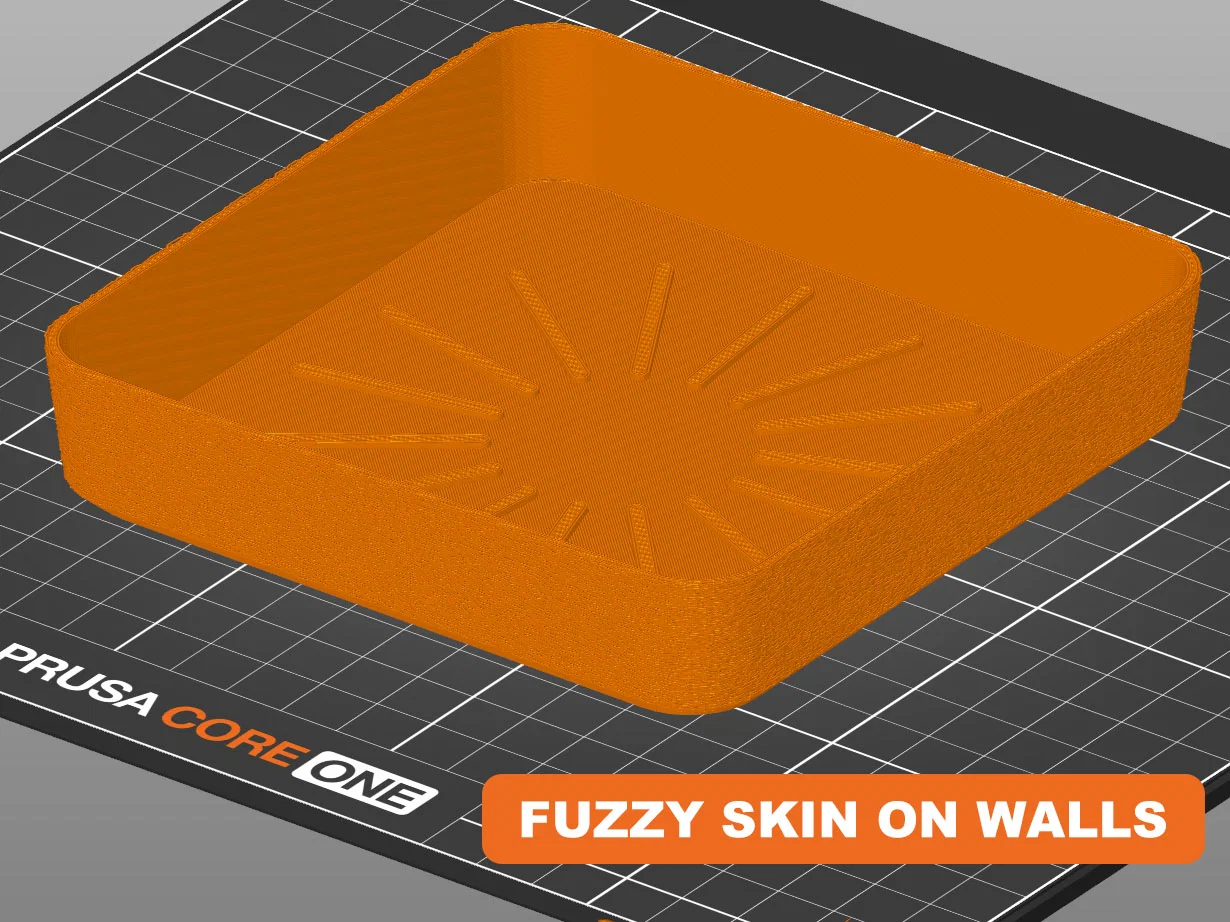
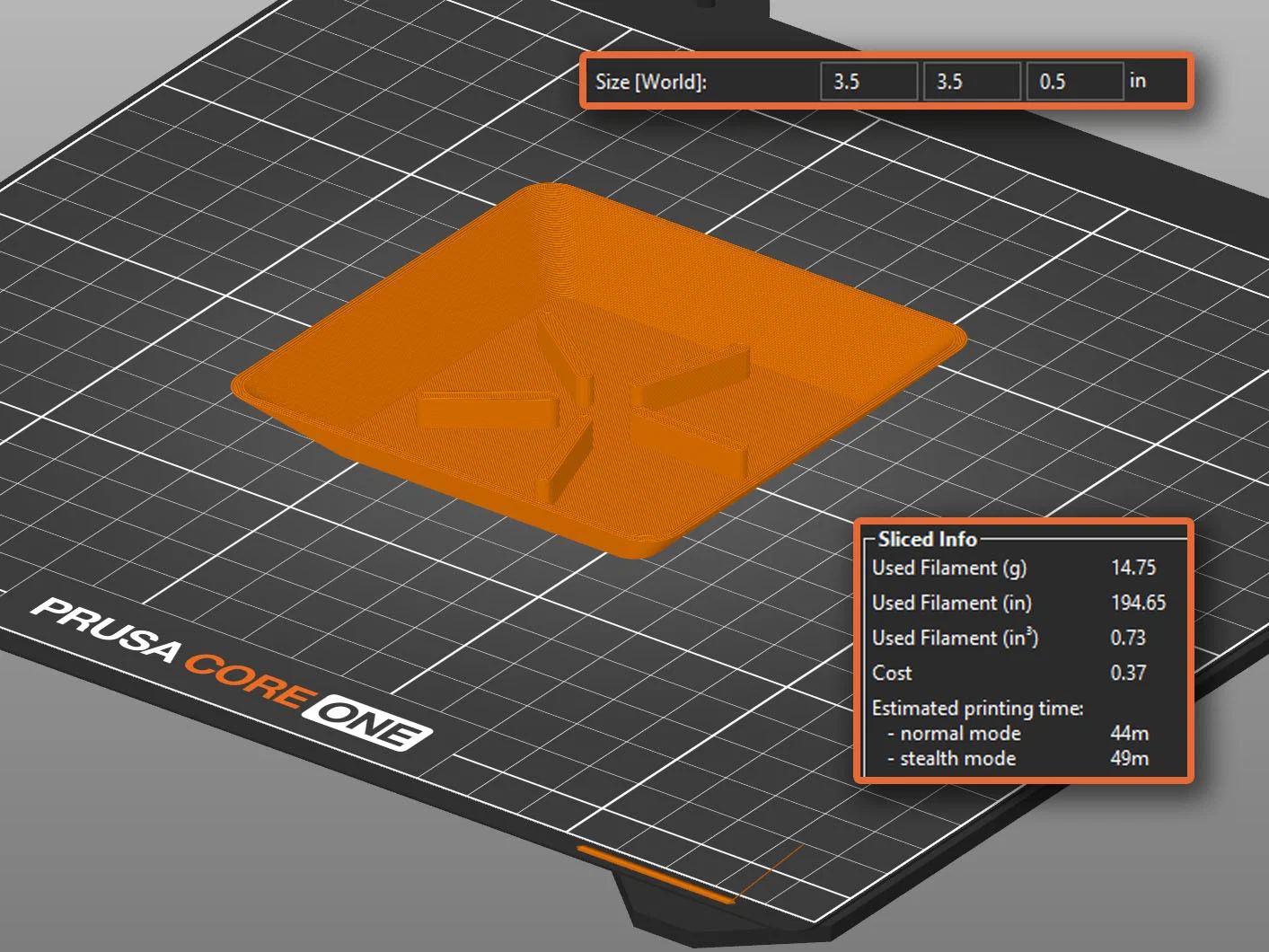
Khay được in úp mặt phẳng xuống (flat-side-down) và không cần support. Các gân ở mặt dưới sẽ kê khay lên nhẹ khỏi bề mặt để nước dư có thể drawing từ chậu.
VỀ AI
Claude Code được dùng để tạo geometry nodes. Bạn không cần Claude hay bất kỳ dịch vụ AI nào để dùng file Blender này. Kéo xuống cuối để xem cách bạn có thể dùng Claude Code chỉnh geometry nodes... mà không cần biết gì về geometry nodes.
Tuỳ biến Planter Saucer trong Blender
Model này được dựng bằng Geometry Nodes, nên bạn có thể chỉnh hình bằng các giá trị tham số — không cần sửa mesh. Dĩ nhiên, nếu bạn rành Blender, bạn luôn có thể convert sang mesh rồi chỉnh theo ý. Dưới đây là hướng dẫn tinh chỉnh thiết kế và export bản tuỳ biến ra STL để đem đi slice.

Phần 1: Đổi hình dạng bằng Geometry Nodes
-
Mở file .blend trong Blender (khuyến nghị 4.0 trở lên).
-
Bấm chọn cái khay trong viewport.
-
Ở bên phải màn hình, tìm Properties panel và bấm biểu tượng cờ-lê (Modifier Properties).
-
Bạn sẽ thấy một modifier tên PlanterSaucer. Mở rộng nó nếu đang bị thu gọn.
-
Bạn sẽ thấy danh sách các input có thể chỉnh. Bấm vào giá trị để nhập số mới, hoặc bấm-kéo để scrub. Tất cả đơn vị đều là meters (mặc định của Blender), nên 0.1 = 100mm.

Ý nghĩa từng input
-
SideLength — Bề rộng tổng thể của khay (dấu chân dạng vuông).
-
SideHeight — Tổng chiều cao thành khay.
-
FilletRadius — Độ bo góc. Để thấp thì khay vuông sắc; tăng dần đến khi khay thành tròn hoàn toàn.
-
BottomChamfer — Vát nhẹ ở mép ngoài phía đáy. Nếu thành gần như đứng, thông số này sẽ giảm elephant footing và giúp gỡ khỏi bàn in dễ hơn.
-
MaterialThickness — Độ dày thành và đáy. Canh theo nozzle/wall count để in sạch, đẹp.
-
TaperAngle — Độ loe ra ngoài của thành, tính bằng radian. 0 = thành thẳng; ~0.5 ≈ loe 30°.
-
StandoffHeight — Chiều cao các gân ở mặt dưới để kê khay lên khỏi bề mặt.
-
StandoffWidth — Bề dày các gân đó.
-
StandoffCount — Số lượng gân.
-
StandoffId — Bán kính trong nơi gân bắt đầu (phần rỗng ở giữa).
-
StandoffOffset — Mức độ gân nằm thụt vào so với mép ngoài.
Khay sẽ cập nhật trực tiếp khi bạn đổi giá trị. Nếu thấy hình bị “bể”, khả năng cao là fillet radius đang lớn hơn một nửa side length — giảm nó xuống.

Phần 2: Tạo nhiều biến thể trong cùng một file
Nếu bạn muốn thiết kế nhiều khay khác nhau đặt cạnh nhau trước khi export, bạn có thể nhân bản model tham số. Mỗi bản copy sẽ giữ bộ tham số Geometry Nodes riêng, nên bạn chỉnh độc lập được.
-
Bấm chọn khay (nhớ làm bước này trước khi Apply modifier — lúc nó vẫn còn parametric).
-
Nhấn Ctrl+D để duplicate.
-
Di chuột theo trục X hoặc Y để kéo bản copy ra khỏi bản gốc, rồi click trái để đặt. (Nhấn X hoặc Y trước khi di chuyển nếu muốn khoá theo một trục.)
-
Khi bản copy mới vẫn đang được chọn, mở Modifier Properties (biểu tượng cờ-lê) và chỉnh các input của PlanterSaucer theo ý. Chỉ bản copy thay đổi — bản gốc giữ nguyên.
-
Lặp lại bao nhiêu lần cũng được. Mỗi bản duplicate là độc lập hoàn toàn.
Khi sẵn sàng export, chọn từng khay một, rồi làm theo Phần 3 (Apply modifier) và Phần 4 (export STL). Nên lưu một bản copy file trước khi Apply để các bản parametric gốc vẫn còn nguyên.
Phần 3: Lưu file và Apply Modifier
Trước khi export, bạn cần chuyển output của geometry nodes sang mesh thật. Để giữ file parametric gốc không bị ảnh hưởng, hãy Save As một bản copy trước.
-
Vào File → Save As...
-
Đặt tên mới, ví dụ MySaucer_Export.blend và lưu.
-
Giờ bạn đang làm trên bản copy — bản gốc vẫn an toàn.
-
Đảm bảo khay vẫn đang được chọn (có viền cam).
-
Trong Modifier Properties, tìm modifier PlanterSaucer.
-
Bấm mũi tên dropdown ở góc phải trên của modifier (cạnh các icon camera/screen) và chọn Apply.
Cách khác: Thay vì Apply như trên, bạn có thể click phải lên model và chọn convert to - mesh trong menu pop-up.

Phần 4: Export STL
Blender dùng đơn vị mét, còn slicer thường hiểu theo milimet. Mình sẽ xử lý bằng hệ số scale 1000 khi export.
-
Đảm bảo khay đang được chọn (viền cam).
-
Vào File → Export → STL (.stl).
-
Trong hộp thoại export, ở panel bên phải:
-
Tick Selection Only (chỉ export cái khay, không lấy các thứ khác trong scene).
-
Đặt Scale = 1000.
-
Kiểm tra hướng forward là Y và Up là Z
-
Các mục khác để mặc định.
-
-
Chọn nơi lưu file và bấm Export STL.

Mở file .stl vừa xuất trong slicer — nó sẽ hiện đúng kích thước milimet, sẵn sàng để in.

Mẹo: Nếu muốn tạo nhiều biến thể, bạn có thể dùng cách duplicate ở Phần 2, hoặc lặp lại Phần 1 với các giá trị khác nhau và dùng File → Save As với tên mới mỗi lần trước khi Apply và export. Như vậy mỗi biến thể sẽ vẫn chỉnh sửa được trong file riêng.
CÁCH CHỈNH SỬA (HOW TO MODIFY)
Trong file Blender có một readme dạng text panel. Ở đó bạn sẽ tìm thấy file Claude mark down. Bạn có thể copy đoạn text này ra một folder rồi dùng Claude Code. Việc này sẽ cho Claude một điểm bắt đầu. Sau đó bạn mô tả các thay đổi muốn làm trong prompt. Claude sẽ tạo một python script cho một file Blender mới để tạo geometry nodes.
Sau khi geometry nodes được tạo xong, hãy xoá python code đi. Bạn chỉ cần chạy nó một lần. Giờ lưu file Blender lại với geometry nodes.
Model đã cập nhật của bạn giờ no 100% decoupled từ Claude.
Dĩ nhiên, nếu bạn là “phù thuỷ geometry node”... bạn tự làm cũng được.
Giấy phép

File mô hình


Chưa có bản in nào được khoe. Hãy là người đầu tiên!


Chưa có bình luận nào. Hãy là người đầu tiên!