

Khay sắp xếp socket nam châm - Parametric OpenSCAD

Model khay giữ socket dạng parametric bằng OpenSCAD: nhập đường kính, độ sâu và nhãn là ra khay và export STL. Có tuỳ chọn dùng nam châm, có base che nam châm, và có thể split đôi nếu vượt khổ in.
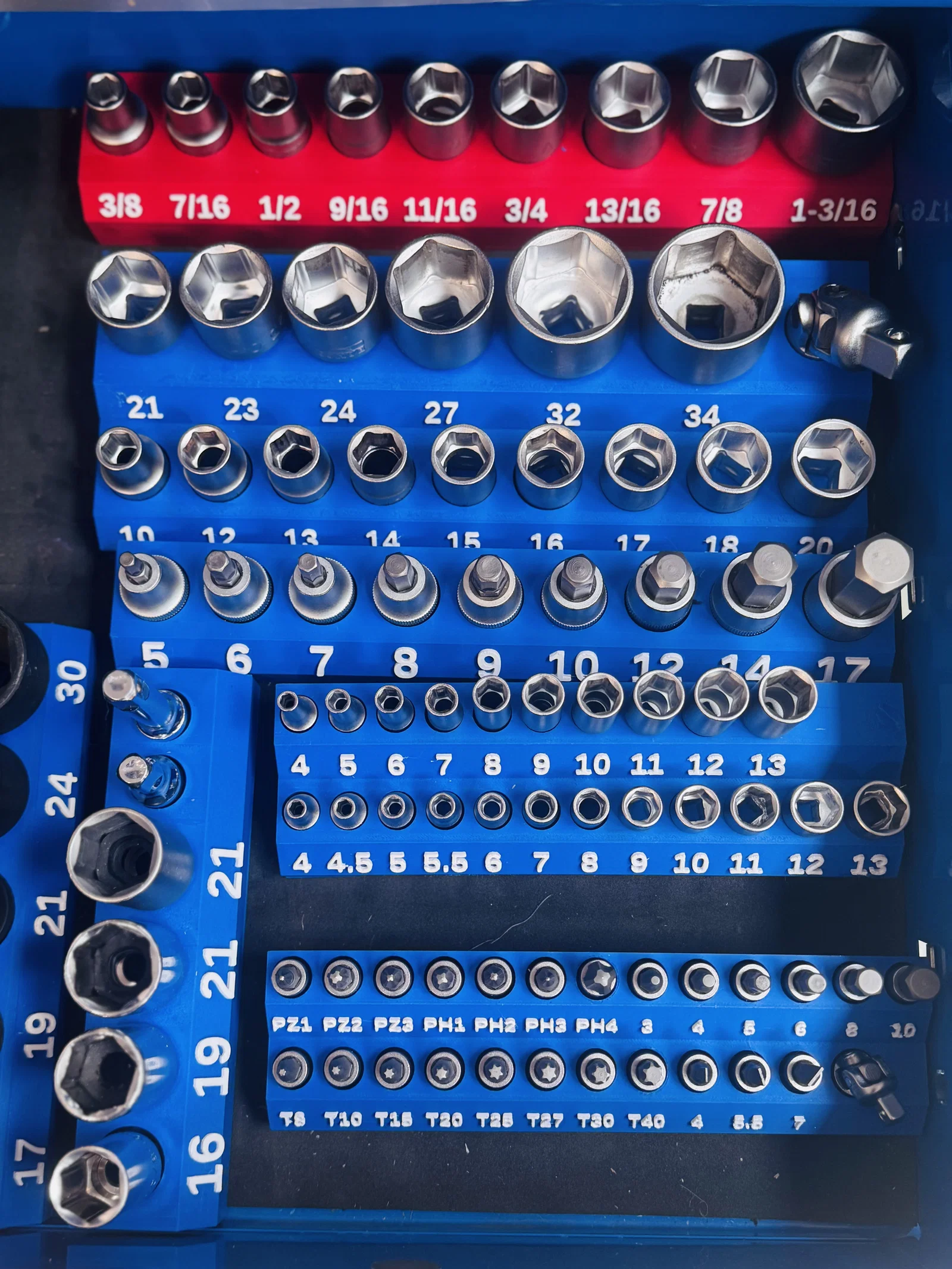
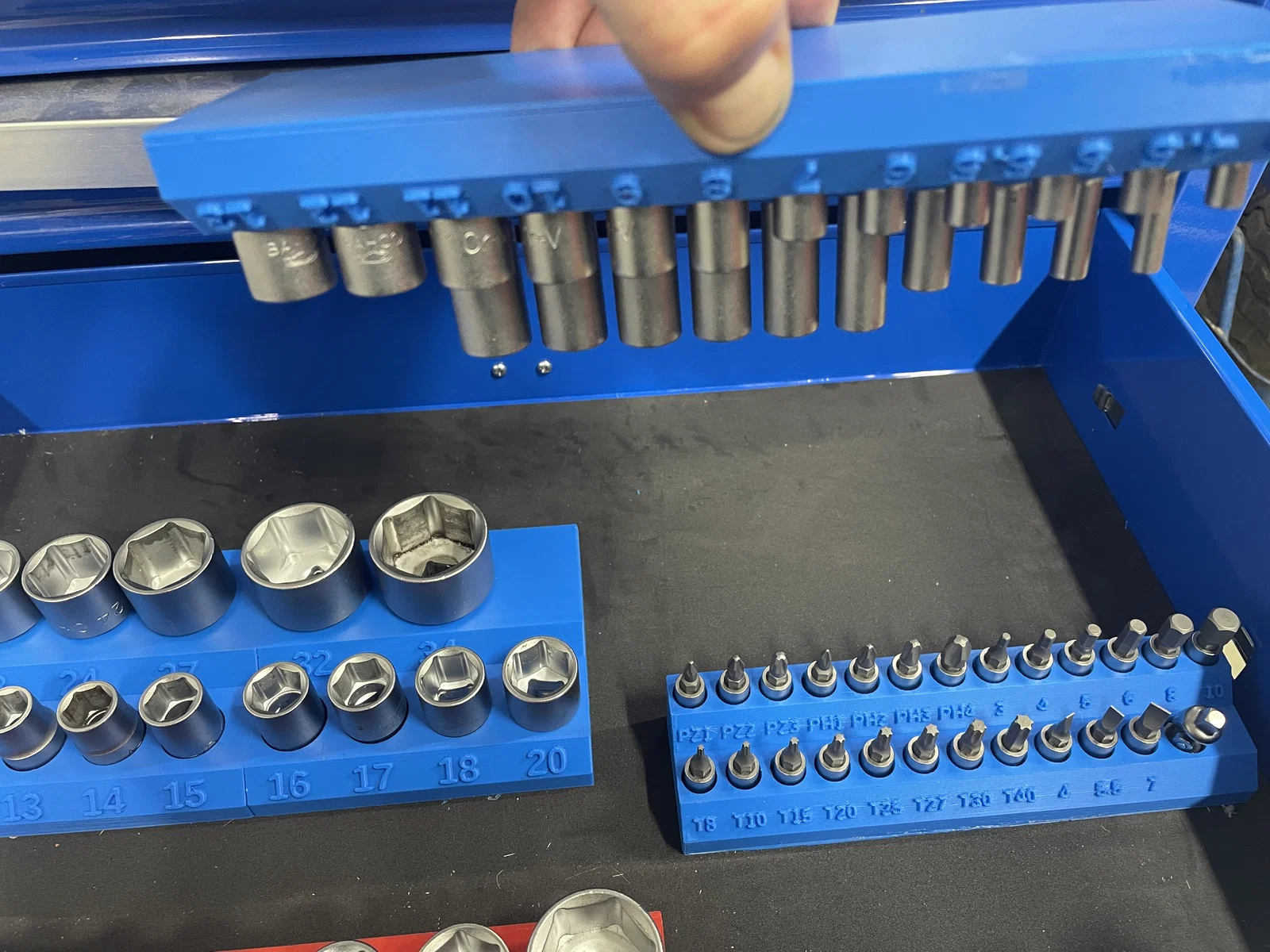
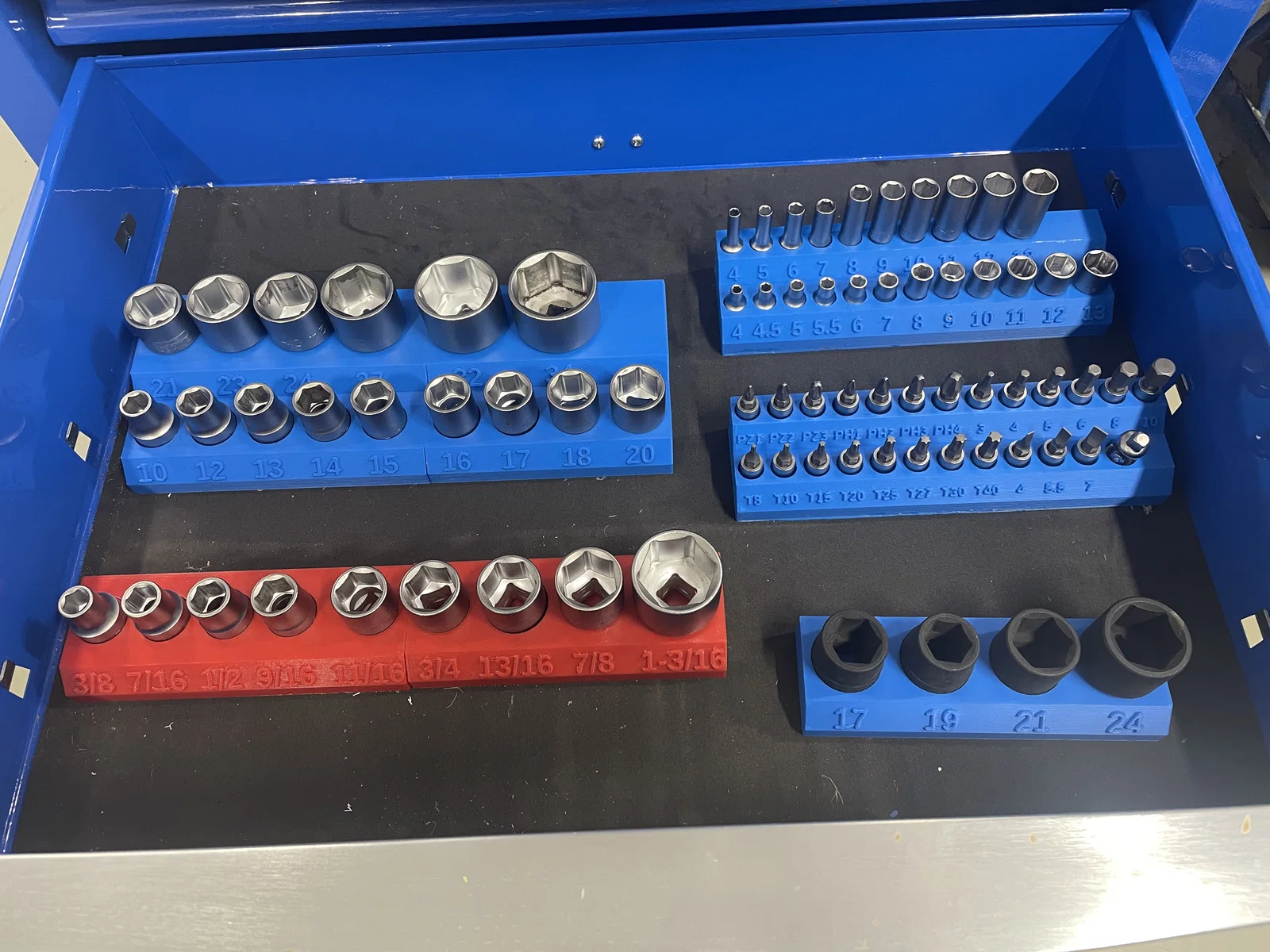
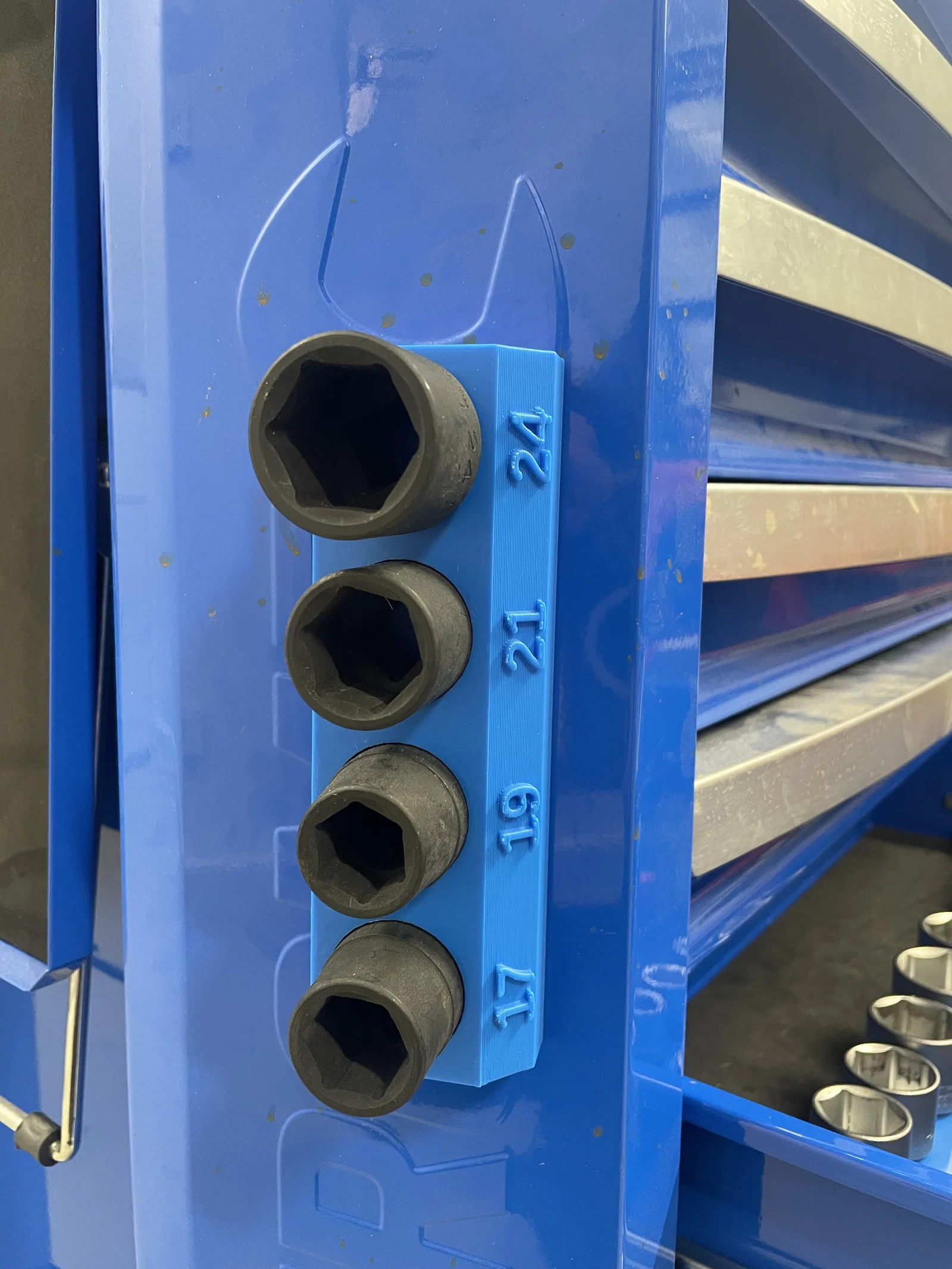
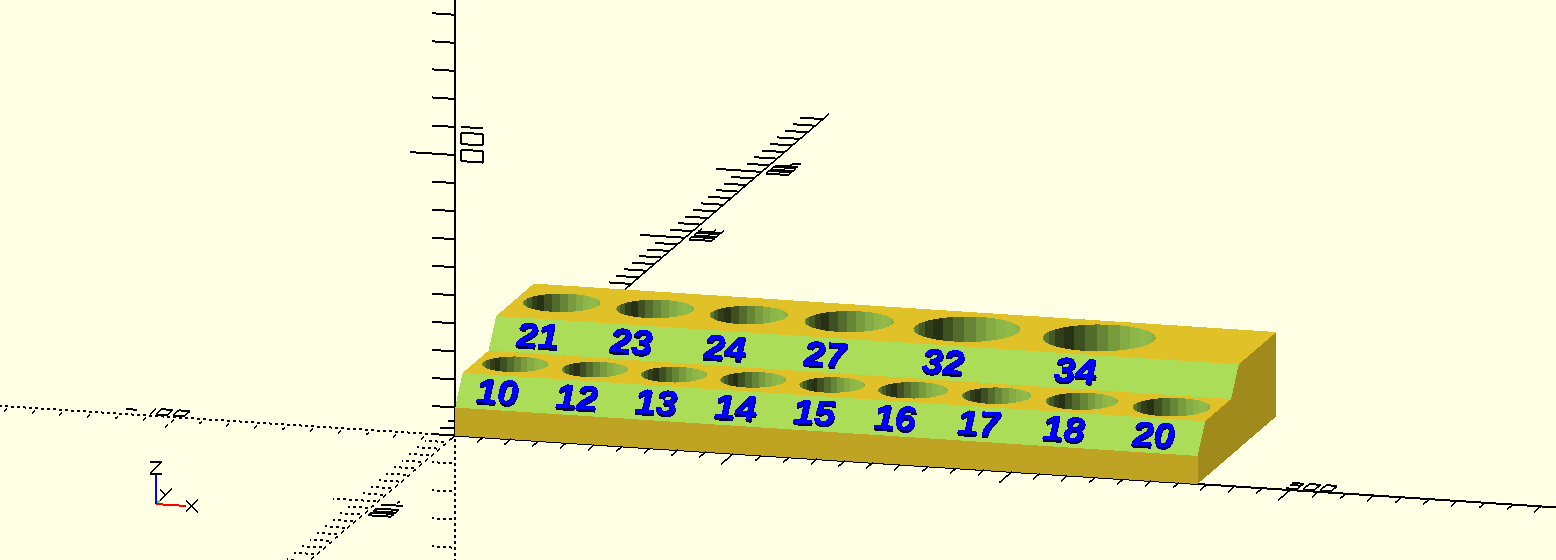
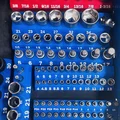
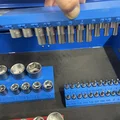
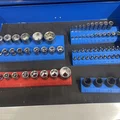
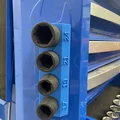
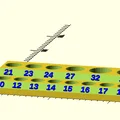
Mô tả
Mình lấy cảm hứng từ ý tưởng khay giữ socket của BuildBug làm bằng Fusion 360 https://www.thingiverse.com/thing:4696546 . Nhưng sau một ngày loay hoay với Fusion 360 (mình không phải người dùng có kinh nghiệm) thì mình nhận ra chắc là không tự làm được bộ socket holder của riêng mình bằng Fusion 360. Mình có tìm thấy mẫu OpenSCAD này https://www.thingiverse.com/thing:4853582 nhưng nó thiếu một số tính năng như của BuildBug. Thế là mình bắt tay vào tạo một model OpenSCAD.
Vậy nó là gì?
- socket holder dạng parametric/parameterised
- dùng nam châm để giữ socket đúng vị trí (tuỳ chọn, nếu bạn không muốn dùng nam châm)
- có baseplate để che các viên nam châm
- có thể chia đôi nếu quá lớn so với khổ in của máy
Để dùng, bạn cần đường kính socket, độ sâu và mô tả. OpenSCAD sẽ tạo model và bạn có thể export ra file STL đưa vào slicer.


Dùng OpenSCAD
- tải OpenSCAD https://openscad.org/downloads.html
- mở file .scad
- chỉnh các thông số theo nhu cầu
- nhấn F5 để preview model hoặc vào menu Design/Preview
- khi thấy ổn thì nhấn F6 để Render model hoặc vào menu Design/Render
- nhấn F7 để Export STL hoặc vào menu File/Export/STL
Bạn có thể tìm các phím tắt cho preview, render và STL ngay trên thanh menu

Tuỳ biến model
- Phần chính bạn cần setup là bề rộng (width), độ sâu (depth) của socket, và nhãn chữ (text label). Đây là một ma trận (matrix) trong OpenSCAD. Xem các file scad ví dụ để rõ hơn. Matrix trông như vầy: [ [ 1, 2, 3 \ ] , [ 4, 5, 6 \ ] ] . Cấu hình này tạo 2 “bậc”, với 1 2 3 ở bậc đầu và 4 5 6 ở bậc thứ hai. Nếu bạn chỉ muốn 1 bậc thì sẽ là [ [ 1, 2, 3, 4, 5, 6 ] ]
- Có nhiều tuỳ chọn: chữ nổi hay chữ âm, kích thước nam châm, bậc có vát (chamfer) hay đặt chamfer = 0 để bậc vuông.
- Nếu bạn cần tìm hiểu ngôn ngữ OpenSCAD thì bắt đầu ở đây với Cheat Sheet
Ví dụ chamfer = 0 để ra bậc vuông:

Nam châm
Nam châm dùng để giữ socket đúng vị trí, và nếu bạn muốn thì còn giúp cả khay socket bám lên bề mặt kim loại.
Dùng nam châm Neodymium đĩa N35 hoặc mạnh hơn là N50. Các file dùng nam châm đường kính 10mm, 15mm và 20mm; bạn chọn độ dày nào mua được, ví dụ 2mm hoặc 3mm. Nam châm hoạt động tốt nhất khi cách socket khoảng 1.5mm. Dùng một miếng bìa carton kẹp giữa socket và nam châm để test xem cần bao nhiêu viên và size nào.
Nếu thấy socket nặng mà nam châm không giữ chắc, bạn có thể chồng nhiều viên nam châm lên nhau.
Để khay dính lên bề mặt kim loại, bạn cần đặt một số nam châm nằm “flush” với đáy; để làm vậy có thể phải chêm/đệm lại các lỗ nam châm.
Cái Magnet Placer này giúp canh cho tất cả cực nam châm cùng chiều
In socket holder
Bạn in socket holder và base bằng cách comment cái bạn không muốn. Sau đó Render bằng F6 và export STL bằng F7
CreateSocketHolder(); // Create the socket holder
//CreateBase( 1.5 ); // Create the base 1.5mm thick
In base
Comment module CreateSocketHolder() và bỏ comment CreateBase(). Sau đó Render bằng F6 và export STL bằng F7
//CreateSocketHolder(); // Create the socket holder
CreateBase( 1.5 ); // Create the base 1.5mm thick
Chia model nếu quá lớn so với máy in
Trước tiên bạn cần xác định chỗ muốn chia. Nếu bạn có 2 (hoặc nhiều bậc) thì có thể bạn sẽ cần thêm một chút khoảng hở giữa các socket.
Đầu tiên tạo phần bên trái bằng cách bỏ comment SplitLeftJoiner( joinlocation), step_length/2 là giữa model và bên dưới mình đã cộng thêm 5mm để tránh cắt trúng một lỗ socket lớn.
joinlocation = step_length / 2 + 12;
//CreateSocketHolder(); // Create the socket holder
//CreateBase( 1.5 ); // Create the base
SplitLeftJoiner( joinlocation ); // Split the model, create the left section
//SplitRightJoiner( joinlocation ); // Split the model, create the right section
Nếu bạn không thể chia dễ dàng, có thể bạn phải thêm khoảng trống giữa các socket. Để làm vậy, tạo một socket có depth = 0 và không có label. Ví dụ dưới đây thêm một khe hở 5mm.

Mình thấy phần bên phải sau khi split khi import vào PrusaSlicer thì bị “phantom” một mảng rỗng của phần bên trái trong model. Mình phải cắt trong slicer trước thì mới slice được. Có thể do cách mình split model, hoặc do OpenSCAD.

Mình khuyên dùng paint-on supports cho phần joiner (cả male và female).

Mình cũng khuyên xem timelapse gcode tạo sẵn trong slicer để đảm bảo phần joiner “bị ẩn” không lấn vào lỗ socket.

Bạn có thể phải dũa/giũa các joiner — việc này cũng giúp làm nhám bề mặt để keo bám tốt hơn. Dán bằng keo 502 (superglue) hoặc Scigrip Weld-On 16.
Chia base bằng slicer ở vị trí cắt khác với phần model, để khi ráp thì mối nối của model và base nằm ở hai chỗ khác nhau.
In ấn
Mình dùng
- PLA
- infill 15%
- không cần supports (bỏ qua các cảnh báo về overhang)
- Ironing All Top Surfaces
In nhiều màu (Multi Colour)
Bạn có thể in phần chữ và phần thân khác màu bằng cách export ra các file STL riêng rồi ghép trong PrusaSlicer.
Tham khảo đoạn này trong file OpenSCAD của socket holder
// all , text , body
//multi_material = "all";
//multi_material = "text";
//multi_material = "body";
- Chạy OpenSCAD với multi_material = “text" và lưu STL (F6 rồi F7)
- Chạy lại với multi_material = "body" và lưu STL
- Trong PrusaSlicer import cả hai STL và chọn Yes khi có prompt
- Set màu cho từng phần

Lỗi OpenSCAD
Nếu bạn gặp lỗi OpenSCAD
- Tải tất cả các file
- Bắt đầu với một model có sẵn như Metric-0.5-Drive.scad và render thử
- Lỗi hay gặp là do cấu trúc thư mục và file include parametricsocket.scad. Vui lòng xem phần Files bên dưới
- Bạn chỉnh file config ví dụ Metric-0.5-Drive.scad rồi render
- File config ví dụ Metric-0.5-Drive.scad sẽ include file parametricsocket.scad
- Bạn sẽ bị lỗi nếu bạn cố render trực tiếp file include parametricsocket.scad
Files
Cấu trúc thư mục như sau:

Trong ví dụ này file cấu hình socket Metric-0.5-Drive.scad trông đợi file include parametricsocket.scad nằm ở thư mục cấp trên một bậc ( include <../parametricsocket.scad> ) .
Giấy phép

File mô hình


Chưa có bản in nào được khoe. Hãy là người đầu tiên!


Chưa có bình luận nào. Hãy là người đầu tiên!