

Đồ trang trí Giáng sinh cá nhân hóa—Không cần MMU

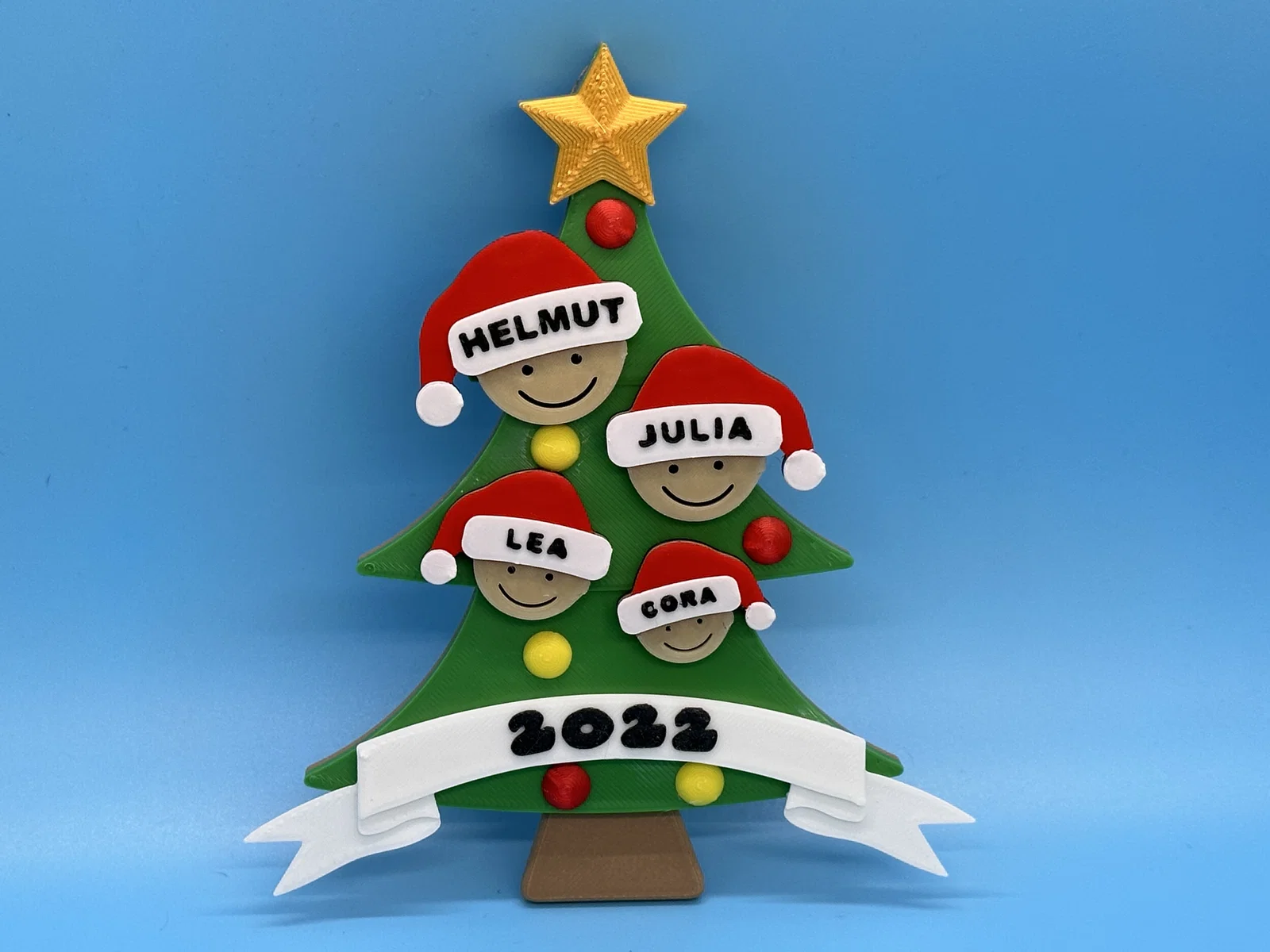
Tự tay làm món đồ trang trí Giáng sinh độc đáo với hình ảnh gia đình hoặc dành tặng làm quà tặng ý nghĩa. Dễ dàng tùy chỉnh tên gọi bằng OpenSCAD mà không cần biết lập trình.

Mô tả
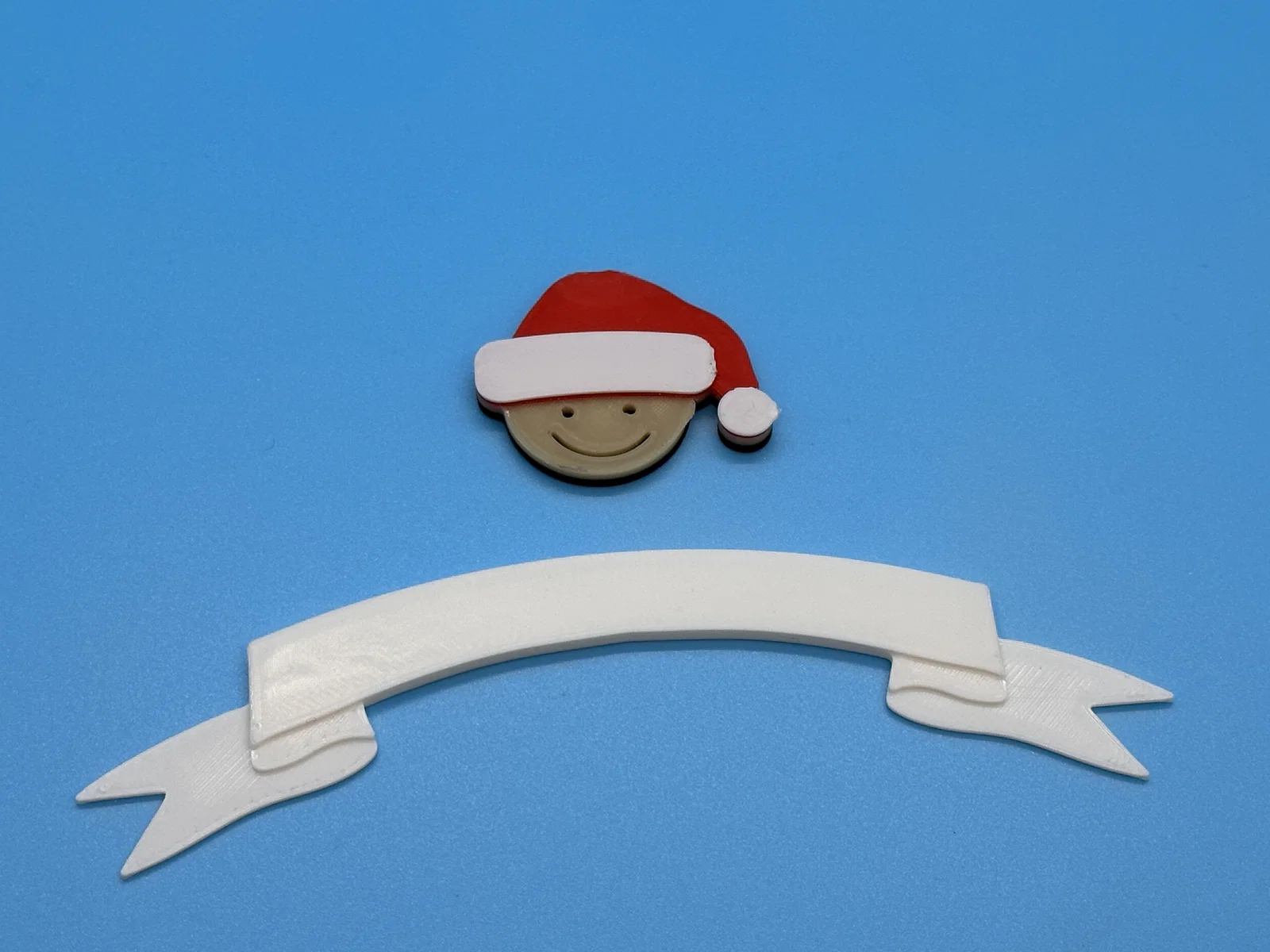
Cập nhật 25/11/22: BẢN THỬ NGHIỆM. Script OpenSCAD để tạo các nhân vật yêu tinh tùy chỉnh dễ dàng. Một món đồ trang trí Giáng sinh đơn giản nhưng mang đậm DẤU ẤN CÁ NHÂN! Không cần MMU để in nhiều màu. Để tùy chỉnh yêu tinh/ông già Noel và biểu ngữ, bạn có vài lựa chọn: Nếu có Fusion 360, hãy dùng file 3mf và chỉnh sửa văn bản trực tiếp. Tôi có cung cấp script OpenSCAD để tạo các bản tùy chỉnh một cách dễ dàng. Xem hướng dẫn bên dưới. * Hoặc in các mẫu trống rồi: dùng sơn acrylic để viết chữ; dùng bút lông đầu mảnh (bút ngòi to dễ bị lem); hoặc dùng phần mềm CAD (như TinkerCad.com) để thiết kế chữ (độ cao 0.4mm) rồi dùng tính năng Add part→Load trong PrusaSlicer bằng cách chuột phải vào vật thể. Để thay đổi kích thước yêu tinh, hãy chọn nó, nhấp vào biểu tượng ổ khóa trong bảng điều khiển để mở khóa. Nhập tỉ lệ cho X và Y, nhưng giữ nguyên Z ở mức 100%.  Để đổi hướng mũ của yêu tinh, trong PrusaSlicer, nhấp chuột phải vào mô hình và chọn Mirror→Along x-axis. Các file 3mf đã bao gồm cài đặt gợi ý của tôi, bao gồm cả việc thay đổi sợi nhựa thủ công cho các bản in đa màu. Tôi dùng keo dán siêu dính Gorilla để gắn gia đình mình, các quả cầu màu và biểu ngữ vào cây thông. Ngôi sao có sẵn lỗ để bạn treo món đồ trang trí này lên cây Giáng sinh. #### Sử dụng OpenSCAD để tạo yêu tinh tùy chỉnh với tên RIÊNG của bạn (Thử nghiệm) Ơ kìa… đợi đã… OpenSCAD là cái gì vậy?! Ý tôi là… mình có phải học lập trình không nhỉ? KHÔNG CẦN ĐÂU! Thực ra rất đơn giản, bạn không cần phải “biết tiếng SCAD” để tự tạo ra những chú yêu tinh cho riêng mình. Đây là hướng dẫn từng bước: ##### Chuẩn bị 1. Nếu chưa có OpenSCAD, hãy tải xuống từ https://openscad.org/ và cài đặt theo quy trình chuẩn cho máy tính của bạn. 2. Tải các file từ mục Files ở đây và lưu vào thư mục dễ tìm trên máy tính. Đảm bảo file Elf Blank.stl và Elf Text.scad nằm cùng một thư mục. ##### Tạo mô hình 1. Mở OpenSCAD. 2. Dùng File>Open File để tải file Elf Text.scad. 3. Bạn sẽ thấy bảng Customizer ở bên phải. Nếu không thấy, vào menu Window và bỏ chọn Hide Customizer.
  4. Chọn các tùy chọn Customizer phù hợp. Nhấn F5 hoặc vào menu Design>Preview sau khi thay đổi để cập nhật hình ảnh mô hình. 5. Khi đã ưng ý, nhấn F6 hoặc vào Design>Render để xuất mô hình. Việc này có thể mất vài giây, vui lòng kiên nhẫn. Theo dõi thanh tiến trình ở góc dưới bên phải màn hình. 6. Nhấn F7 hoặc File>Export to STL để lưu mô hình thành file .stl. ##### Bước cuối… cắt lớp và in 1. Tải file .stl bạn vừa tạo vào PrusaSlicer và cắt lớp. Để có các màu thay đổi phù hợp, bạn nên dùng file Elf.3mf làm mẫu. Mở nó lên, chuột phải vào mô hình, chọn Replace with STL rồi chọn file .stl bạn đã tạo từ OpenSCAD. 2. Cắt lớp, vào mục Preview (Ctrl/Cmd-6), chọn Color Print từ menu thả xuống, kiểm tra xem việc đổi màu đã ổn chưa. 3. Lưu và in. Máy in sẽ nhắc bạn đổi màu đúng thời điểm. #### OpenSCAD và văn bản Đáng tiếc là OpenSCAD không phải công cụ tốt nhất khi xử lý văn bản. Bạn có thể phải điều chỉnh kích thước chữ trong Customizer hoặc thử font khác. Nếu font quá mảnh, PrusaSlicer sẽ khó cắt lớp chính xác. Cuối cùng, bạn có thể cần đổi sang đầu phun 0.25 để đạt chất lượng tốt nhất. Nếu bạn thích công việc của tôi… … hãy cân nhắc mời tôi một ly cà phê hoặc tham gia Club của tôi.
Giấy phép
Tác phẩm này được cấp phép theo
Creative Commons — Attribution — Noncommercial — Share AlikeCC-BY-NC-SA

File mô hình


Chưa có bản in nào được khoe. Hãy là người đầu tiên!


Chưa có bình luận nào. Hãy là người đầu tiên!