

MakerChip - Maker Chip - thế hệ Maker Coin mới

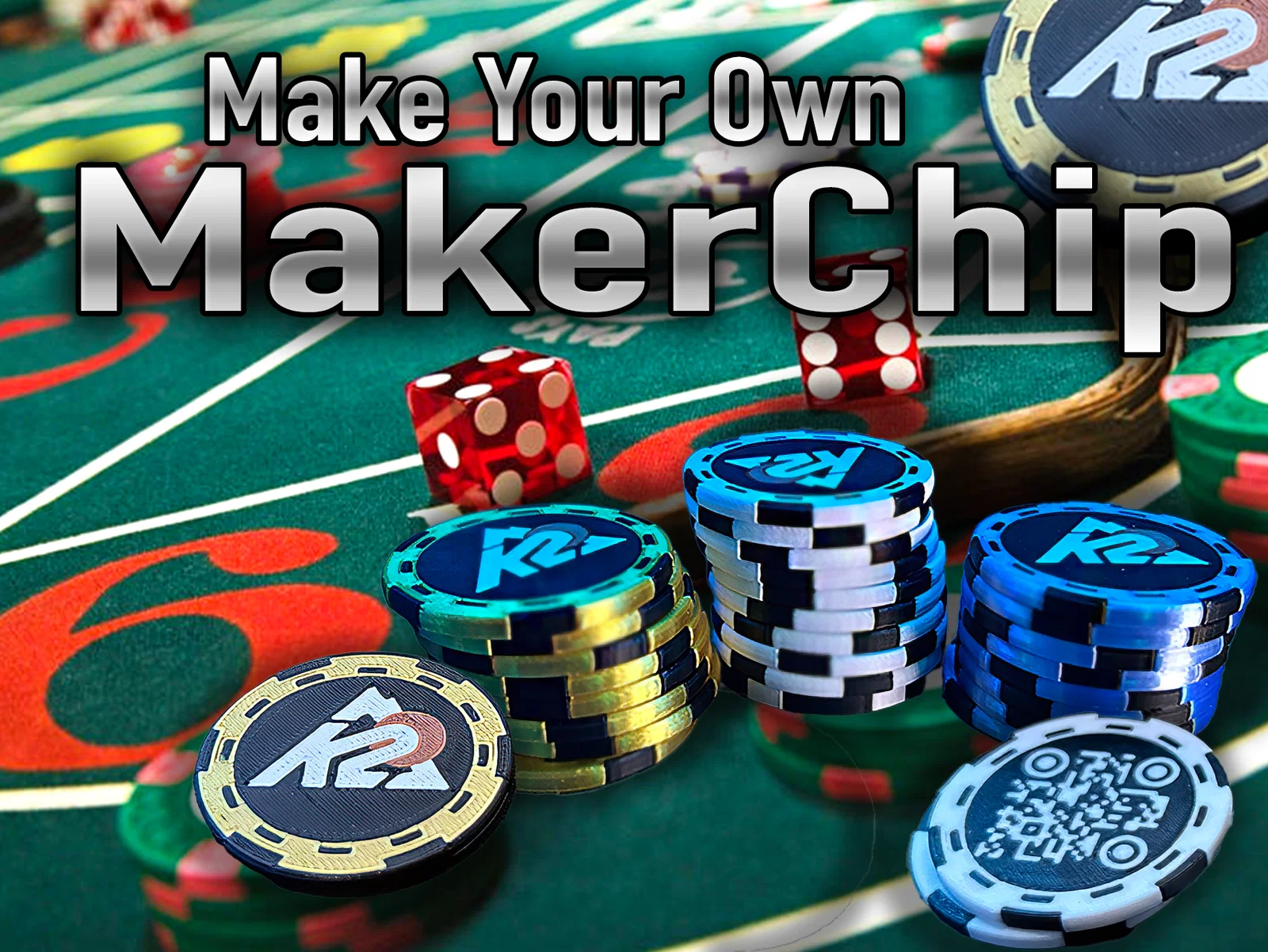
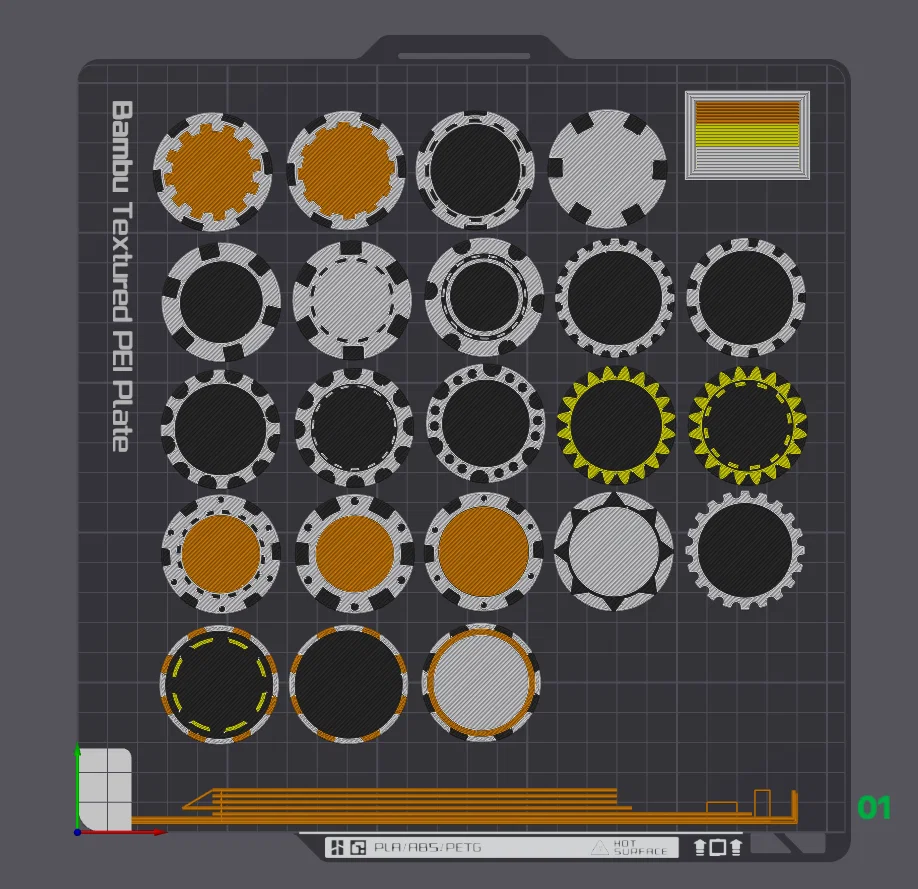
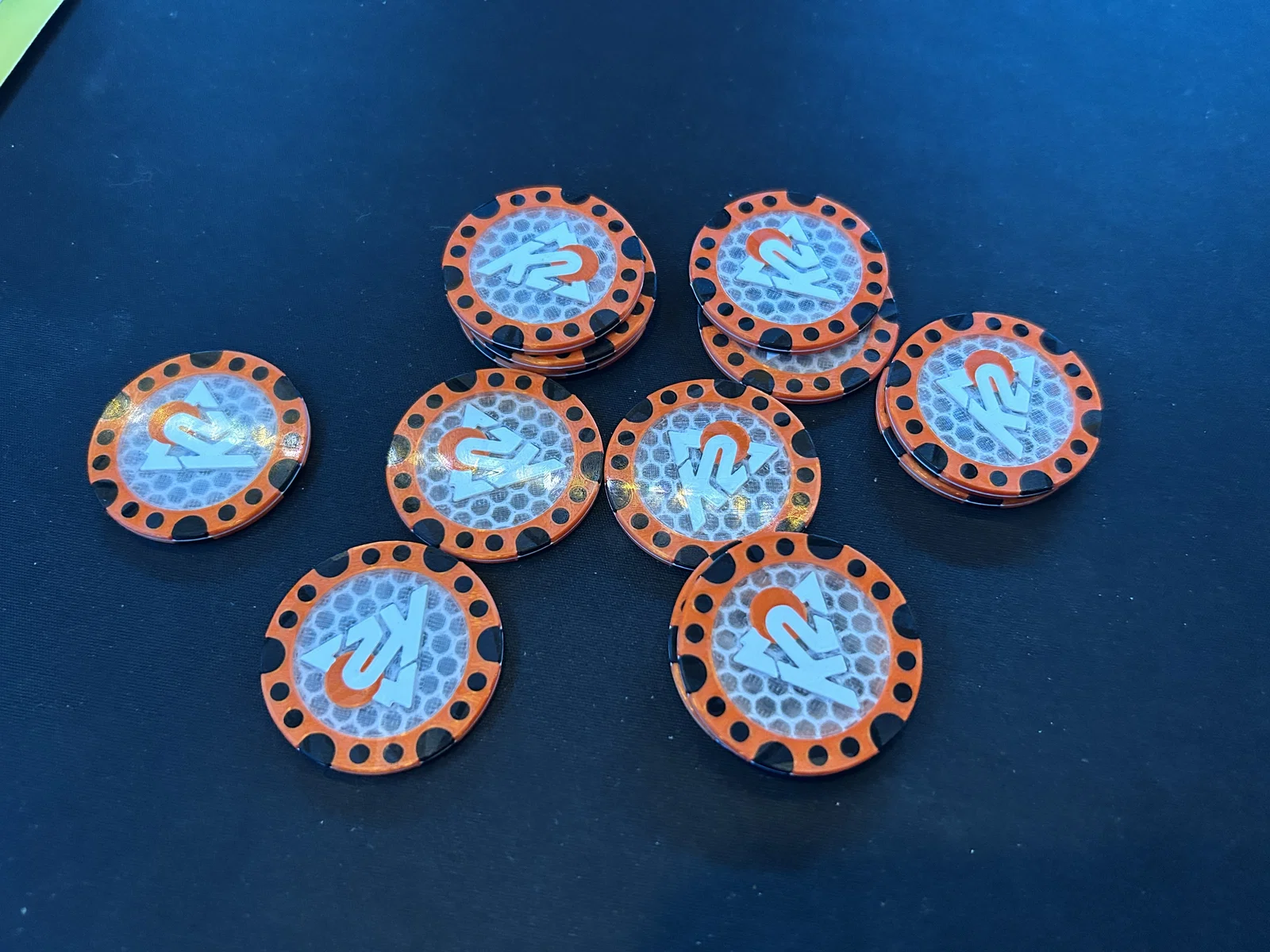
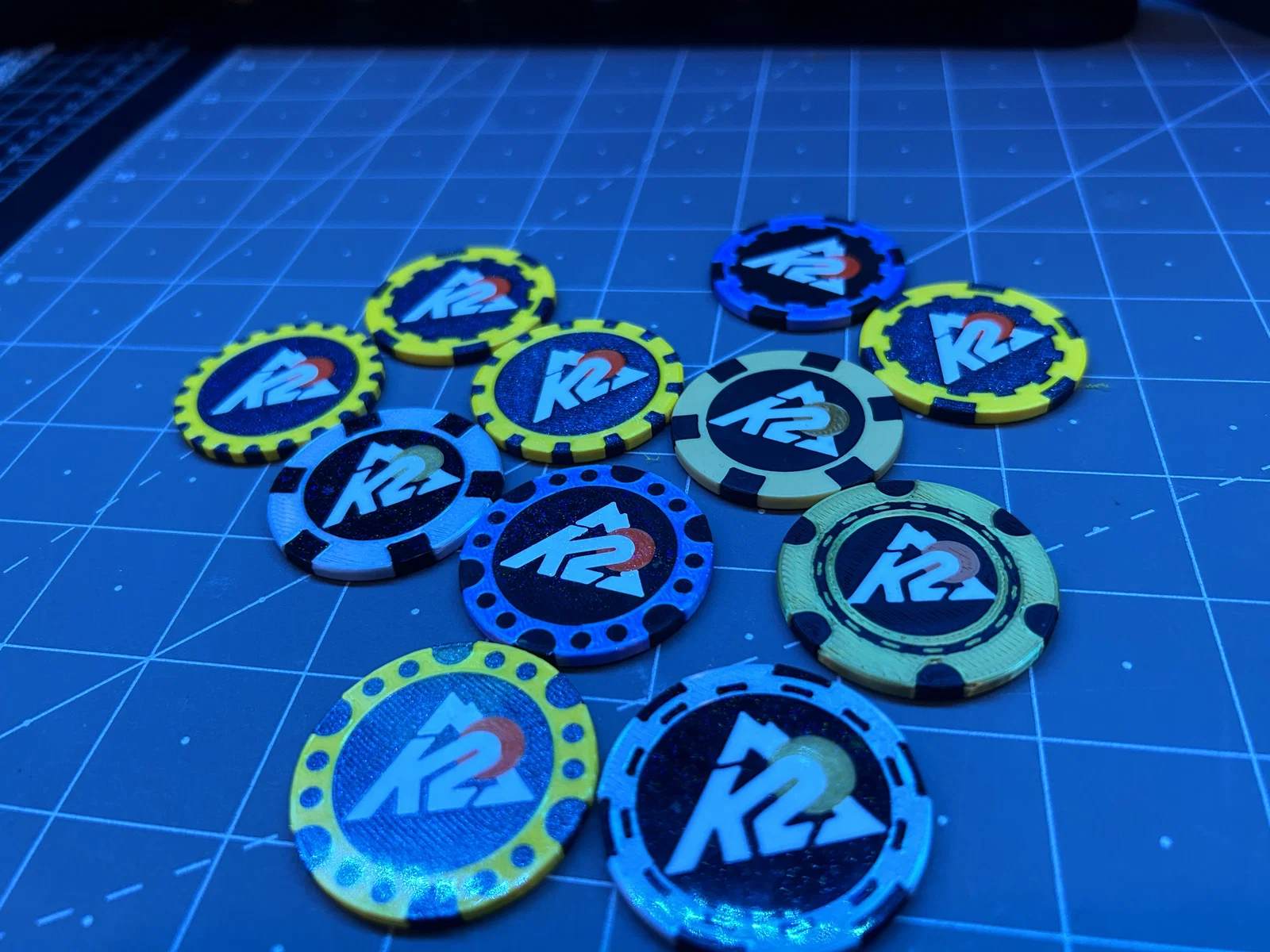
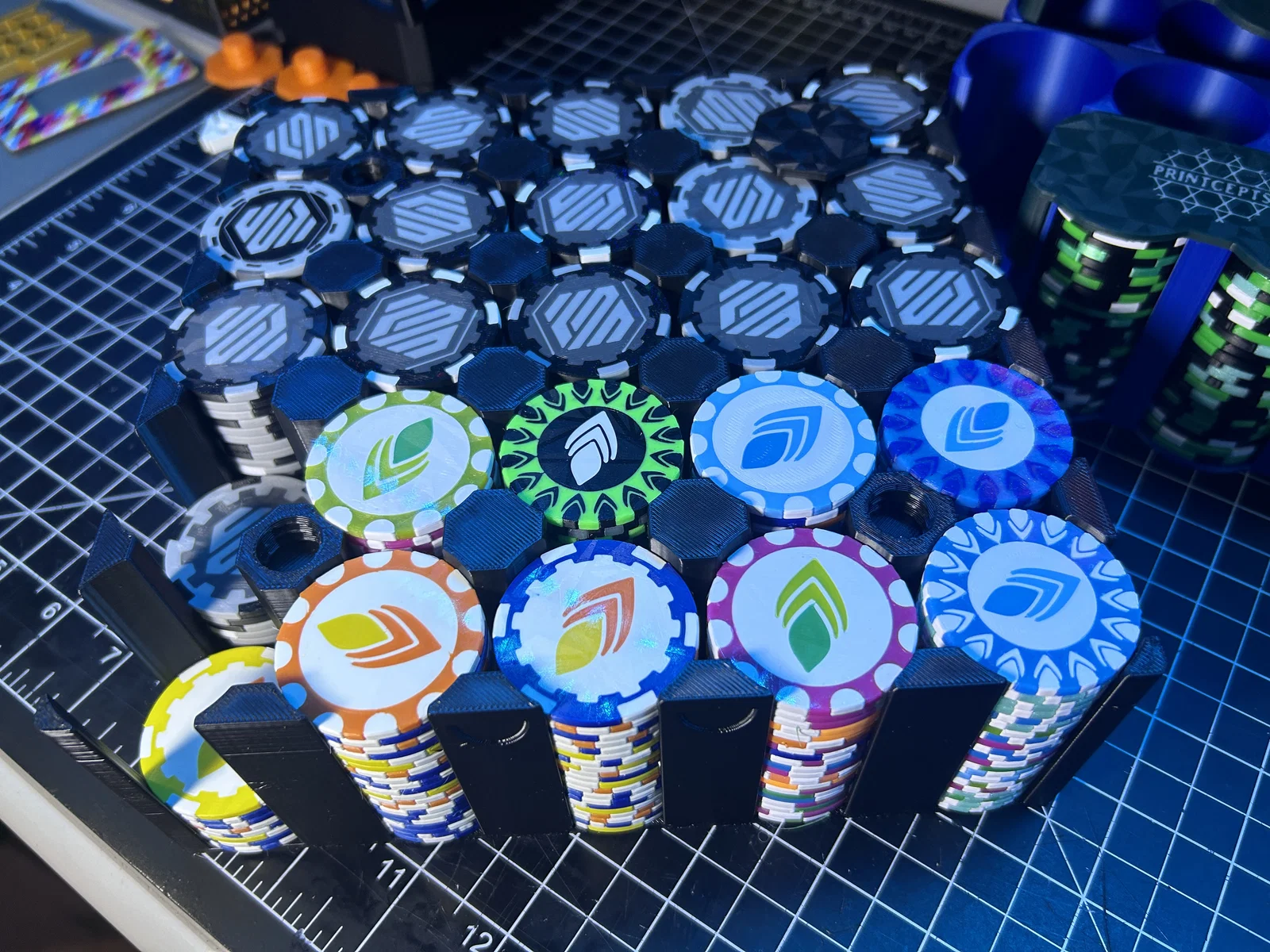
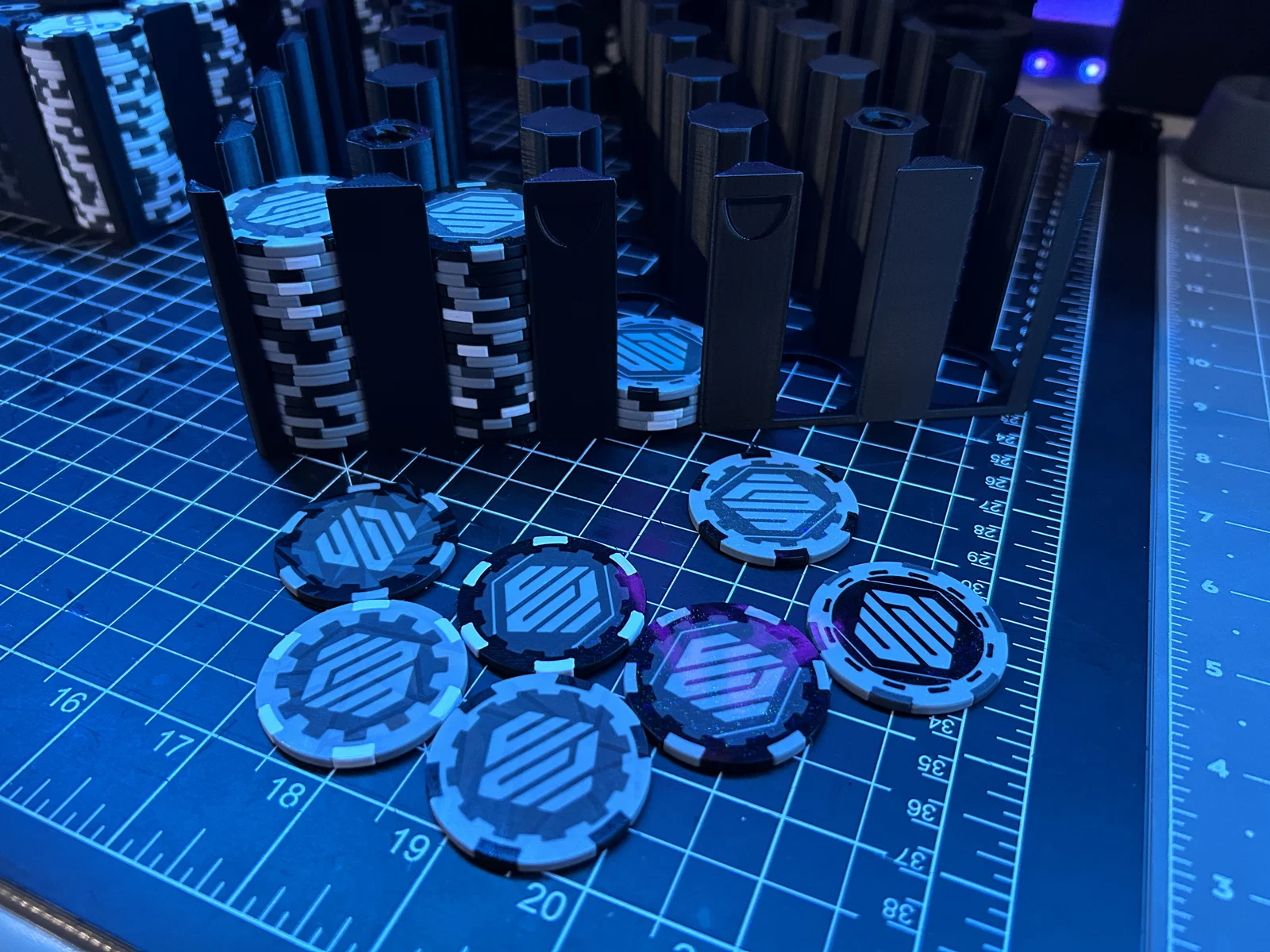
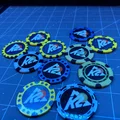
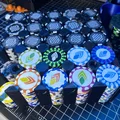
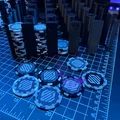
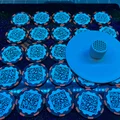
MakerChip! Với 21 phong cách khác nhau cho bạn thỏa sức tùy chỉnh. Đây là phụ kiện cá nhân hóa độc đáo dành cho những người đam mê in 3D, hỗ trợ quảng bá thương hiệu cá nhân hoặc làm đồ sưu tầm thú vị.
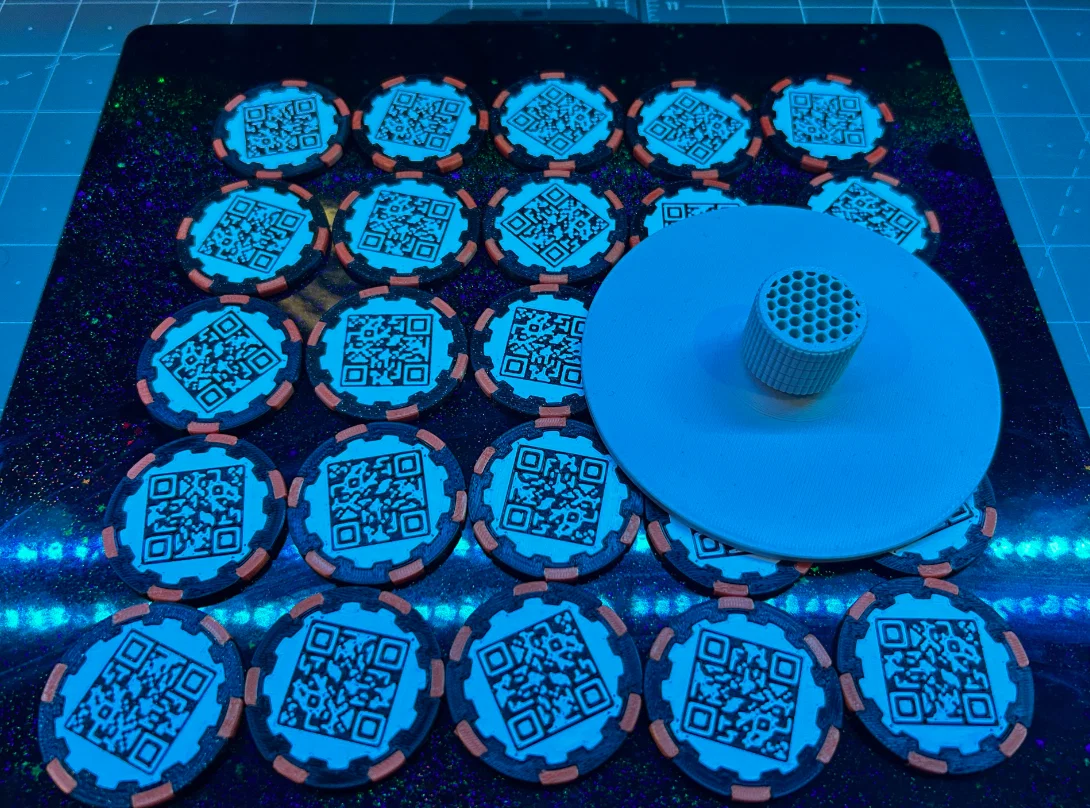
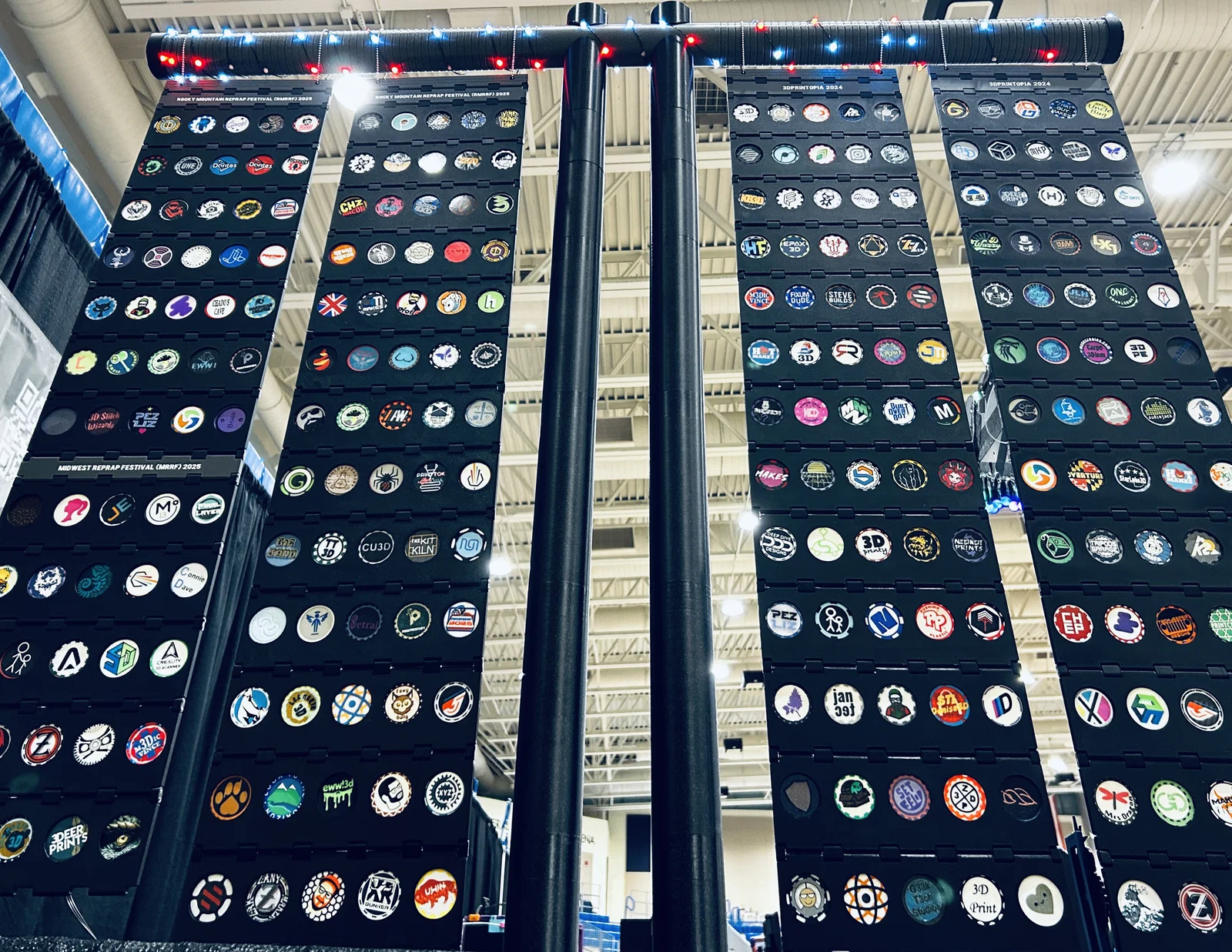

Mô tả
MakerChip Nguyên bản: Nơi mọi thứ bắt đầu
Bộ sưu tập trên Printables (Nhấn vào đây)
Bộ sưu tập đầy đủ trên MakerWorld
Phong trào MakerChip sẽ tiếp tục tại Rocky Mountain REPRAP Fest 2026!
Ngày 18-19 tháng 4 năm 2026
Hãy tự thiết kế và mang theo MakerChip của riêng bạn
In sẵn Hộp đựng MakerChip (số lượng có hạn tại sự kiện)!
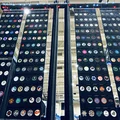
Sưu tầm từ các nhà triển lãm & các Maker khác, ghé thăm bàn MakerChip & giành lấy những phần quà hấp dẫn!
Được tài trợ bởi Polymaker
MakerChip tại JRRF 2026 - Japan RepRap Festival ngày 30-31 tháng 5 năm 2026
Hãy tự thiết kế và mang theo MakerChip của riêng bạn
Sưu tầm những chiếc MakerChip cực chất từ các nhà triển lãm & các Maker!
Chào các nhà sưu tầm MakerChip! Bạn biết gì không? Đây là một tin vui dành cho bạn! Bạn có thể là một trong những người đầu tiên thêm MakerChip của mình vào Danh mục MakerChip phiên bản beta mới nhất.
Xem ngay tại MakerChip.app

MakerChip là gì?
MakerChip là một loại thẻ tùy chỉnh được thiết kế dành riêng cho cộng đồng in 3D. Nó đóng vai trò là một kênh sáng tạo để cá nhân hóa, đồng thời là công cụ thực tế để quảng bá và phô diễn khả năng in 3D của bạn.
Thiết kế tùy chỉnh: Bạn có thể cá nhân hóa MakerChip bằng logo, mã QR hoặc các thiết kế khác, khiến chúng trở nên phù hợp cho nhiều mục đích như làm quà tặng quảng cáo hoặc đồ sưu tầm. Các mẫu của tôi sẽ giúp bạn bắt đầu, quy tắc duy nhất chỉ là kích thước.
Hướng dẫn DIY:
- Quy tắc đầu tiên của MakerChip: Nó được gọi là MakerChip, không phải là coin (đồng xu) 😀
Kích thước là quan trọng! Một chiếc MakerChip có đường kính 40mm và độ dày từ 3mm đến 3.5mm.
- Mở phần mềm Bambu Studio.
- Kéo/thả hình tròn cơ bản vào máy cắt (slicer) - K2_MakerChip_v1-Back.stl.
- Thêm phiên bản trang trí Chip mà bạn muốn sử dụng.
- Căn giữa phần trang trí Chip.
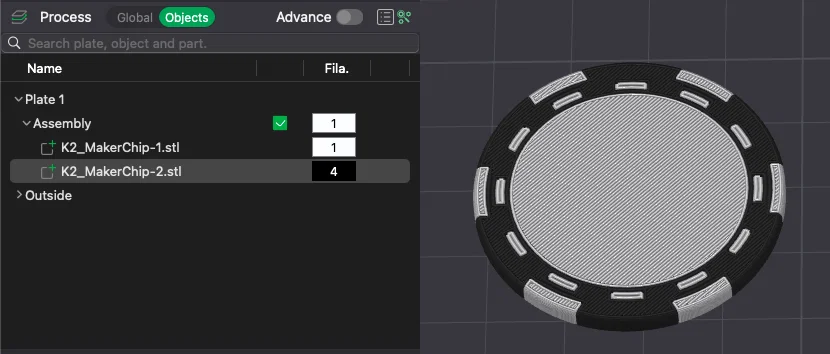
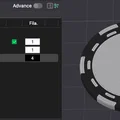
- Chuyển sang chế độ xem Objects (Trong hộp thoại Process của slicer - xem ảnh minh họa).
- Chọn các đối tượng, chuột phải và chọn Merge (Hợp nhất).
- Cắt (Slice) để kiểm tra phần trên và dưới của MakerChip!
- MẸO: Nếu bạn gặp vấn đề với độ bám dính bàn in hoặc in các chi tiết nhỏ, VisionMiner - Nano Polymer hoạt động CỰC KỲ hiệu quả!
- MẸO: Các bàn in nhẵn (smooth build plates) sẽ cho độ nét/chi tiết cao hơn cho mặt chip úp xuống dưới.
- Video hướng dẫn trên YouTube: https://www.youtube.com/watch?v=yzmXMKTeie0&t=3883s&ab_channel=pezliz
Thêm Logo của riêng bạn: (MẶT ÚP XUỐNG)
- Tạo logo dưới dạng SVG hoặc STL (Bạn có thể sử dụng các công cụ trực tuyến đơn giản để chuyển đổi .png sang .svg).
- Chiều cao logo (z-height) chỉ cần từ 0.6mm đến 0.8mm.
- Kéo logo của bạn vào Bambu Studio.
- Lật ngược logo của bạn để mặt trước úp xuống dưới. Hãy thay đổi góc nhìn từ bên dưới MakerChip.
- Điều chỉnh kích thước logo (Dễ hơn khi sử dụng công cụ scale/move trong Bambu Studio) để vừa với MakerChip. Bạn có thể thu phóng, nhưng hãy đảm bảo duy trì độ cao 0.8mm.
- Trong chế độ xem Objects, chọn logo của bạn, sau đó chọn assembly (để cả hai được chọn), chuột phải và merge/combine.
- Cắt để xác nhận bạn đã thực hiện đúng và bắt đầu in!
- MẸO: Bàn in nhẵn, bóng (Glossy) hoặc PEO/PEY... cho ra bản in có độ phân giải cao hơn khi úp mặt xuống.
- Video hướng dẫn trên YouTube: https://www.youtube.com/watch?v=yzmXMKTeie0&t=3883s&ab_channel=pezliz
Thêm mã QR của riêng bạn:
(Nên để ở MẶT TRÊN, vì úp mã QR xuống dưới có thể gây khó khăn khi quét do bị nén bề mặt)
- Tôi đã đạt được kết quả tốt khi sử dụng: https://genqrcode.com/generator/stl để tạo mã QR.
- LƯU Ý: “Cắt giảm bớt…” bằng cách xóa “http://” và sử dụng phiên bản URL ngắn nhất sẽ giúp mã QR dễ in/đọc hơn. (ví dụ: k2designlab.com - KHÔNG PHẢI https://www.k2designlab.com/)
- Tạo mã QR dưới dạng STL.
- Kích thước là 26mm cho hầu hết các loại chip (bạn luôn có thể thay đổi kích thước trong slicer).
- Chiều cao mã QR chỉ cần từ 0.6mm đến 0.8mm.
- Điều chỉnh kích thước mã QR để vừa với MakerChip. Bạn có thể thu phóng, nhưng hãy đảm bảo duy trì độ cao 0.8mm.
- Chọn chip và lật ngược nó, sau đó căn giữa mã QR từ bên dưới như bạn đã làm với logo.
- Trong chế độ xem Objects, chọn mã QR của bạn, sau đó chọn assembly, chuột phải và merge/combine.
- Đừng quên lật nó lại sau khi đã hợp nhất.
- Cắt để xác nhận bạn đã thực hiện đúng và bắt đầu in!
- Video hướng dẫn trên YouTube: https://www.youtube.com/watch?v=yzmXMKTeie0&t=3883s&ab_channel=pezliz
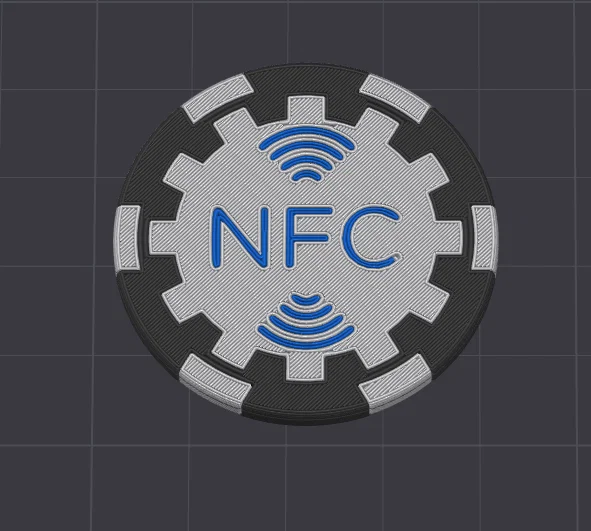
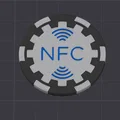
NFC CHIP:
(NFC bên trong - Đặt bên trong MakerChip của bạn)
- Sử dụng tệp mẫu tôi đã cung cấp. (NFC MakerChip Sample)
- Bạn sẽ thấy tôi đã thêm một Generic-Cylinder. Đây là một vật sửa đổi không gian âm (negative space modifier) tạo ra một khoảng trống hình tròn 1mm x 25mm ở tâm chip.
- Bạn cũng sẽ thấy một lệnh PAUSE (Sau khi cắt) ở lớp thứ 10.
- Gửi đến máy in…
- Khi máy in tạm dừng, hãy chèn TAG NFC của bạn vào. Tôi ưu tiên sử dụng thẻ NFC có keo dính để quạt máy in không làm thẻ di chuyển sau khi đặt.
- Sau khi tạm dừng, máy in sẽ bắt đầu lớp tiếp theo, bắc cầu qua thẻ NFC của bạn, rất ít hoặc gần như không tiếp xúc giữa thẻ và đầu phun nóng.
LƯU Ý QUAN TRỌNG: Nếu bạn cắt và thấy một đối tượng không hiển thị, hãy điều chỉnh thứ tự đối tượng trong cụm đã hợp nhất. Chỉ cần kéo lên/xuống và cắt lại để xem kết quả. Tôi cũng từng thấy kết quả lạ/thất bại khi tô màu (painting) các đối tượng trong slicer. Việc tô màu có thể gây ra vấn đề với các đối tượng đã hợp nhất.
MẸO:
Chà nhẹ các mặt trên (chà các mặt có mã QR vào nhau để làm mịn bề mặt bản in).
Giấy phép

File mô hình


Chưa có bản in nào được khoe. Hãy là người đầu tiên!


Chưa có bình luận nào. Hãy là người đầu tiên!