

Hệ thống hộp lưu trữ xếp chồng cho IKEA ALEX (Có thể tùy chỉnh thông số)

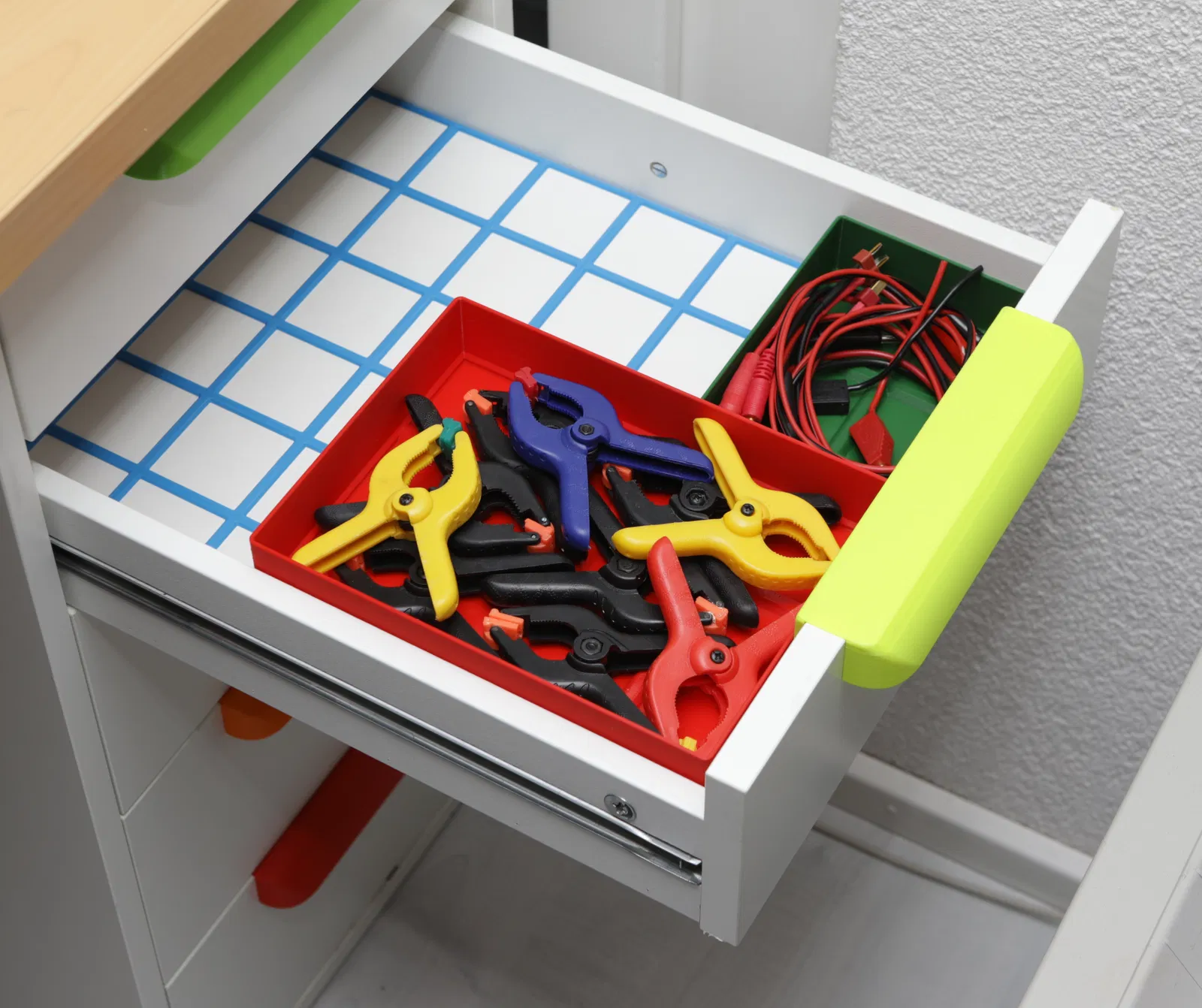
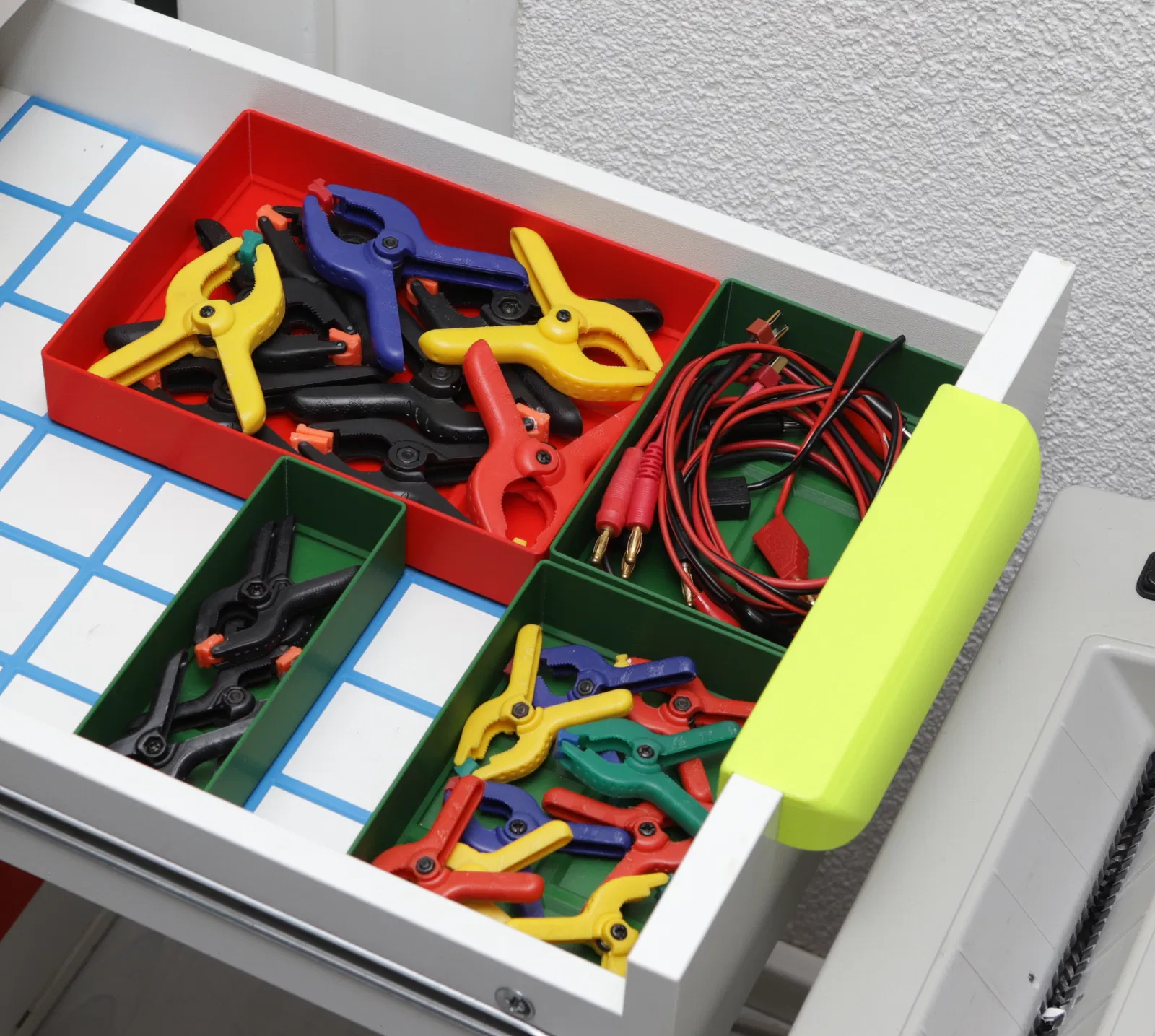
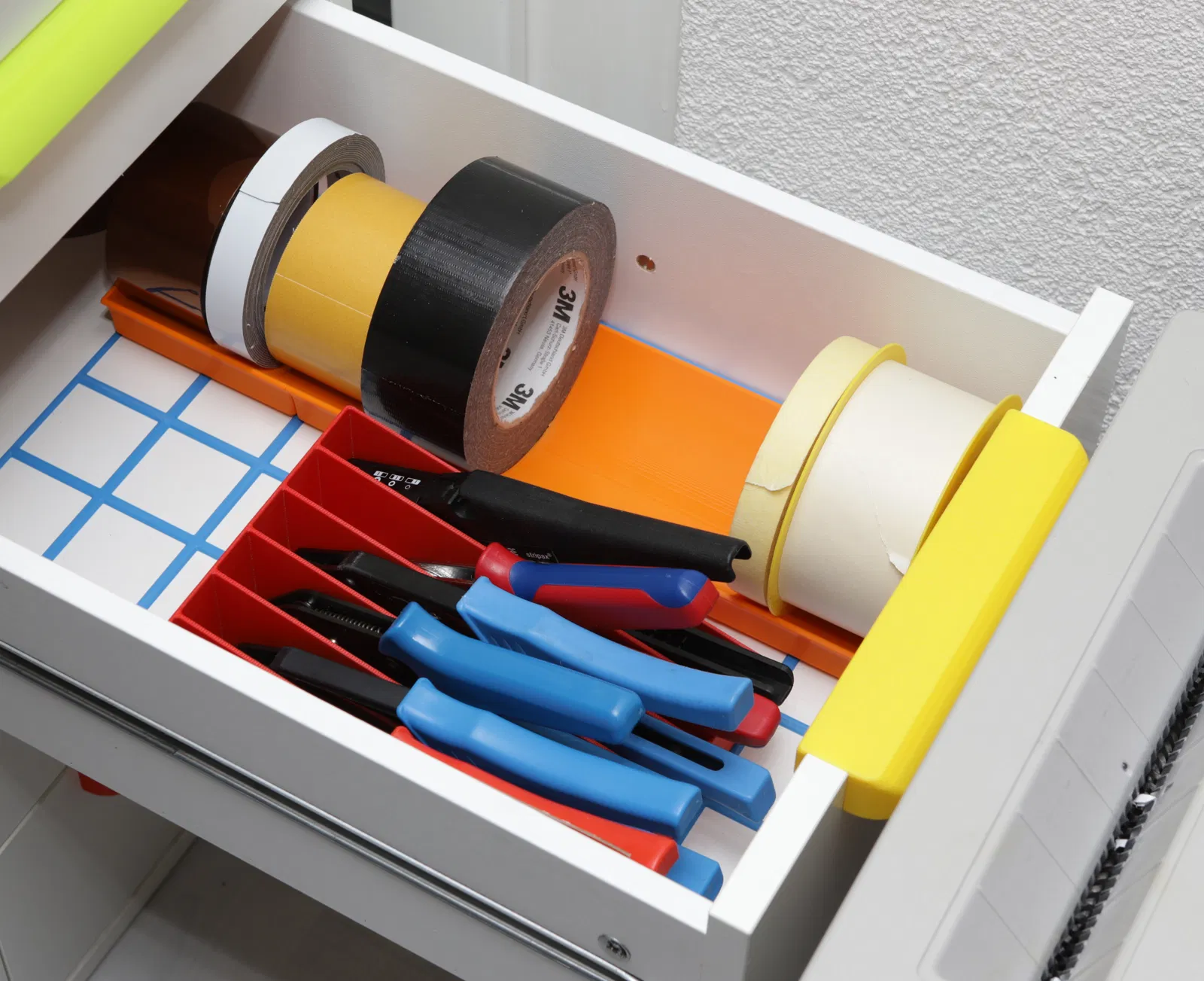
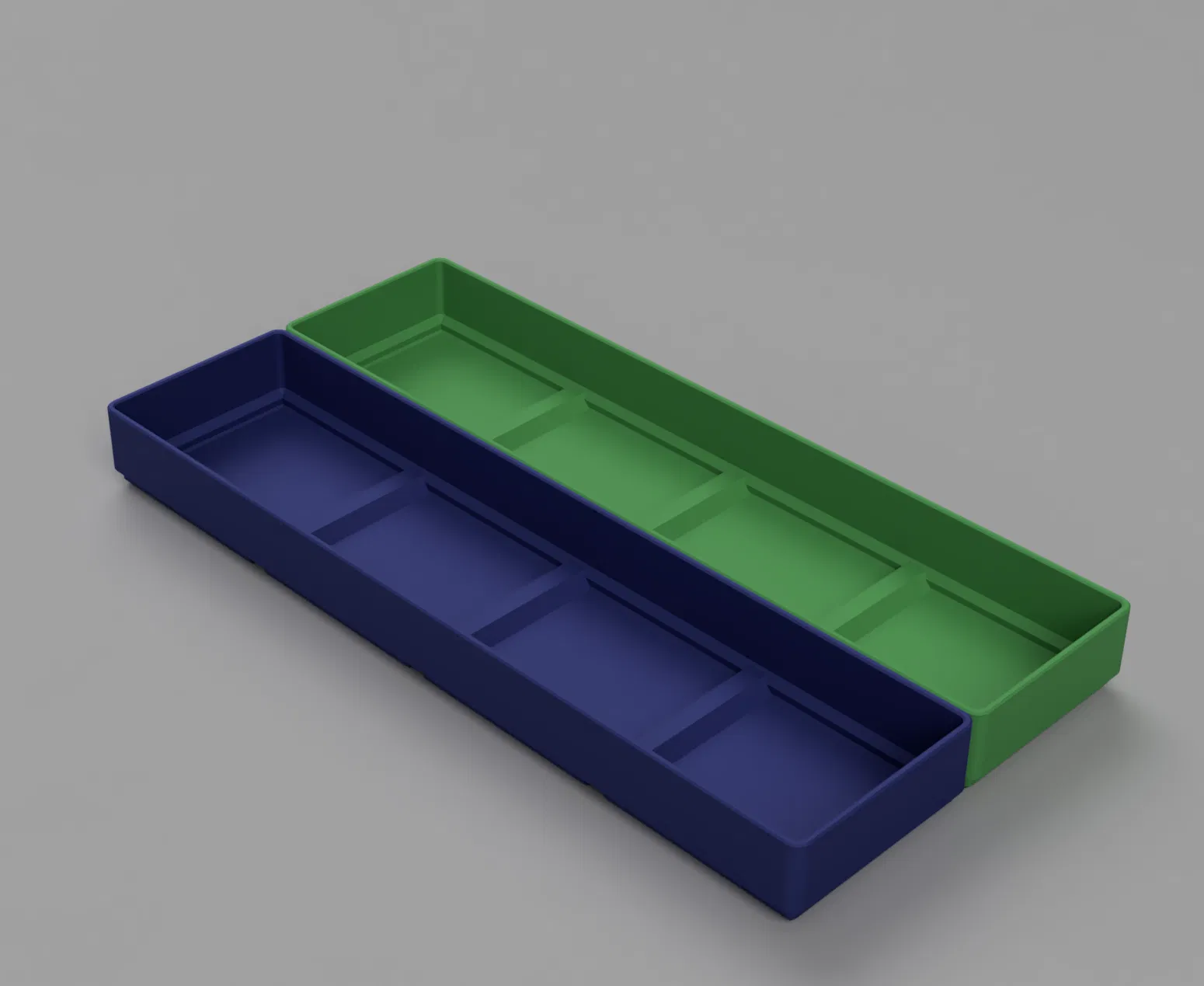
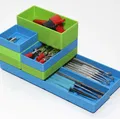
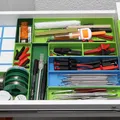
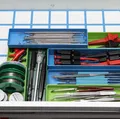
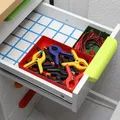
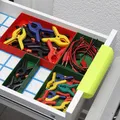
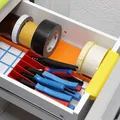
Hệ thống hộp lưu trữ dành riêng cho ngăn kéo IKEA ALEX với khả năng tùy chỉnh hoàn toàn thông số. Thiết kế dạng lưới giúp các hộp cố định vị trí và có thể xếp chồng lên nhau một cách linh hoạt.
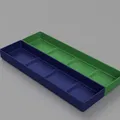
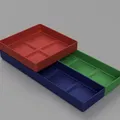
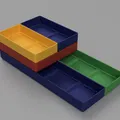
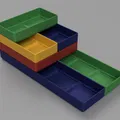
Mô tả
Giới thiệu
Lấy cảm hứng từ bộ sưu tập “Stackable Assortment Box Collection” của Alex Chappel (bạn có thể xem tại alch.shop).
Mình không thích phần gờ nhô lên ở miệng hộp, mình chỉ muốn các cạnh phẳng hoàn toàn. Ngoài ra, mình cũng không cần dùng nhãn dán và muốn hộp phải vừa khít với ngăn kéo IKEA ALEX của mình một cách hoàn hảo nhất có thể.
Vì vậy, mình đã tự thiết kế một biến thể riêng. Nhân tiện, hãy xem qua cả cực chất của mình nữa nhé.
Yêu cầu của mình đối với các hộp này:
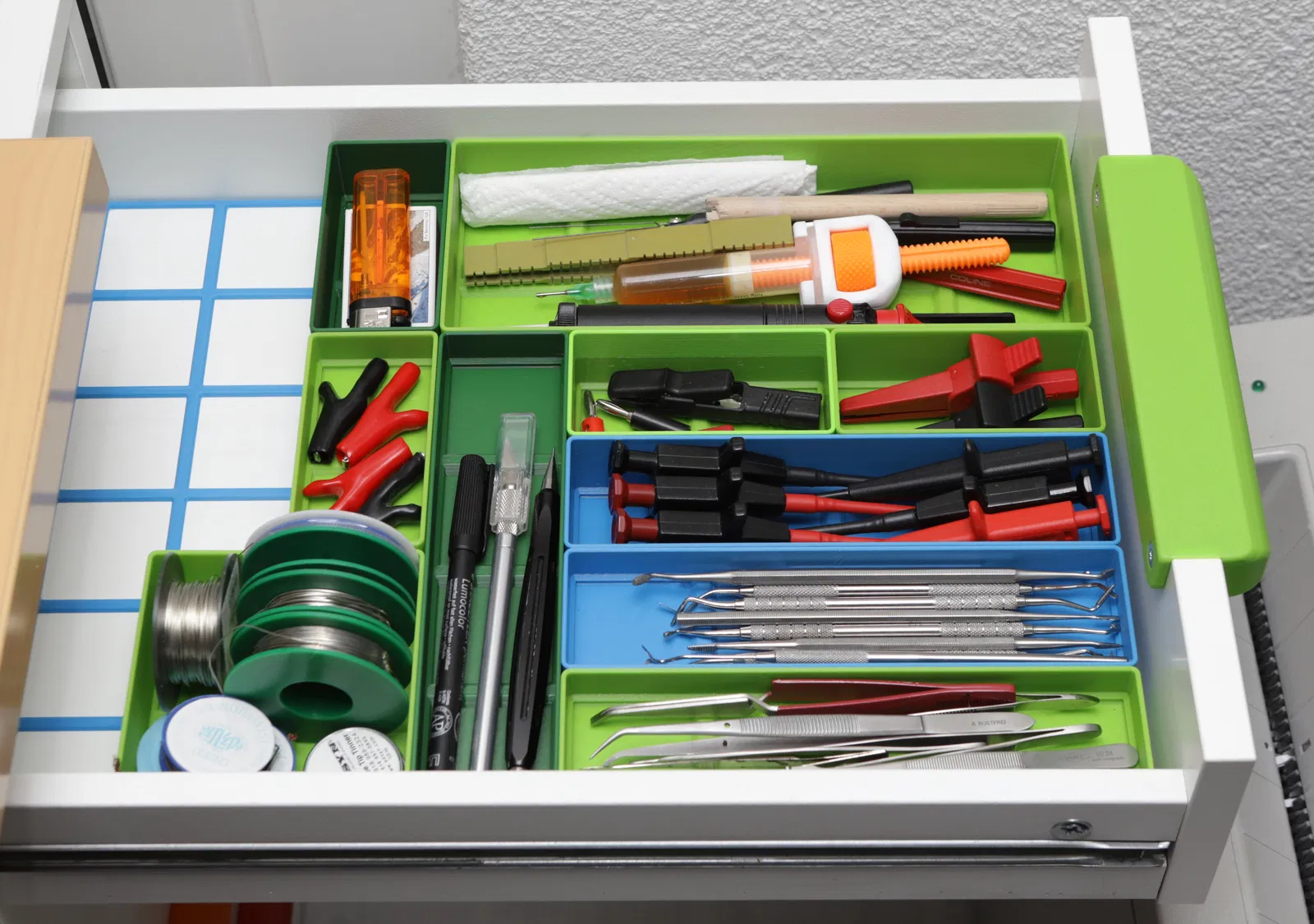
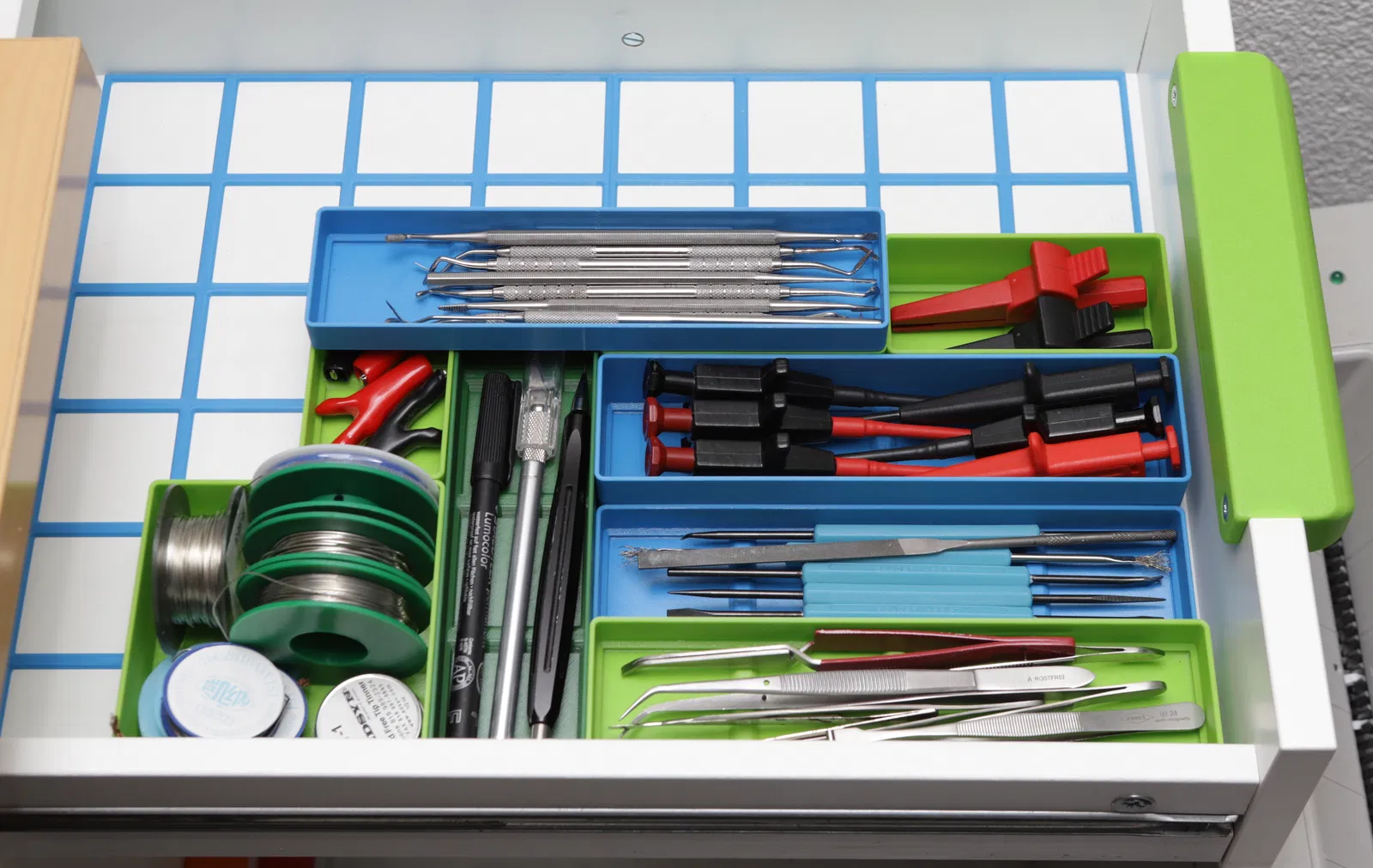
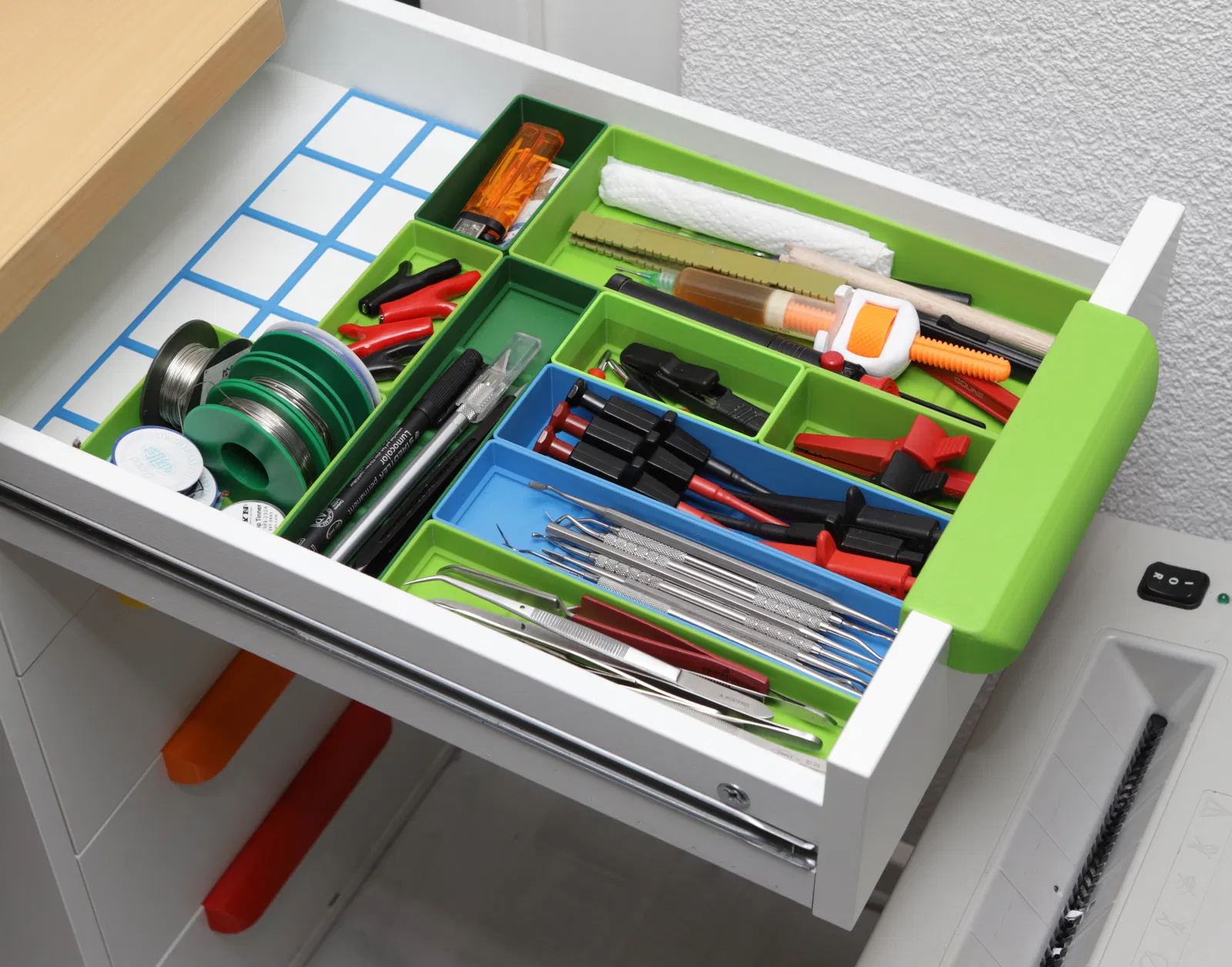
- Kích thước tối ưu cho ngăn kéo IKEA ALEX (có thể tùy chỉnh hoàn toàn trong Fusion 360)
- Lưới đế giúp cố định hộp, không bị xê dịch
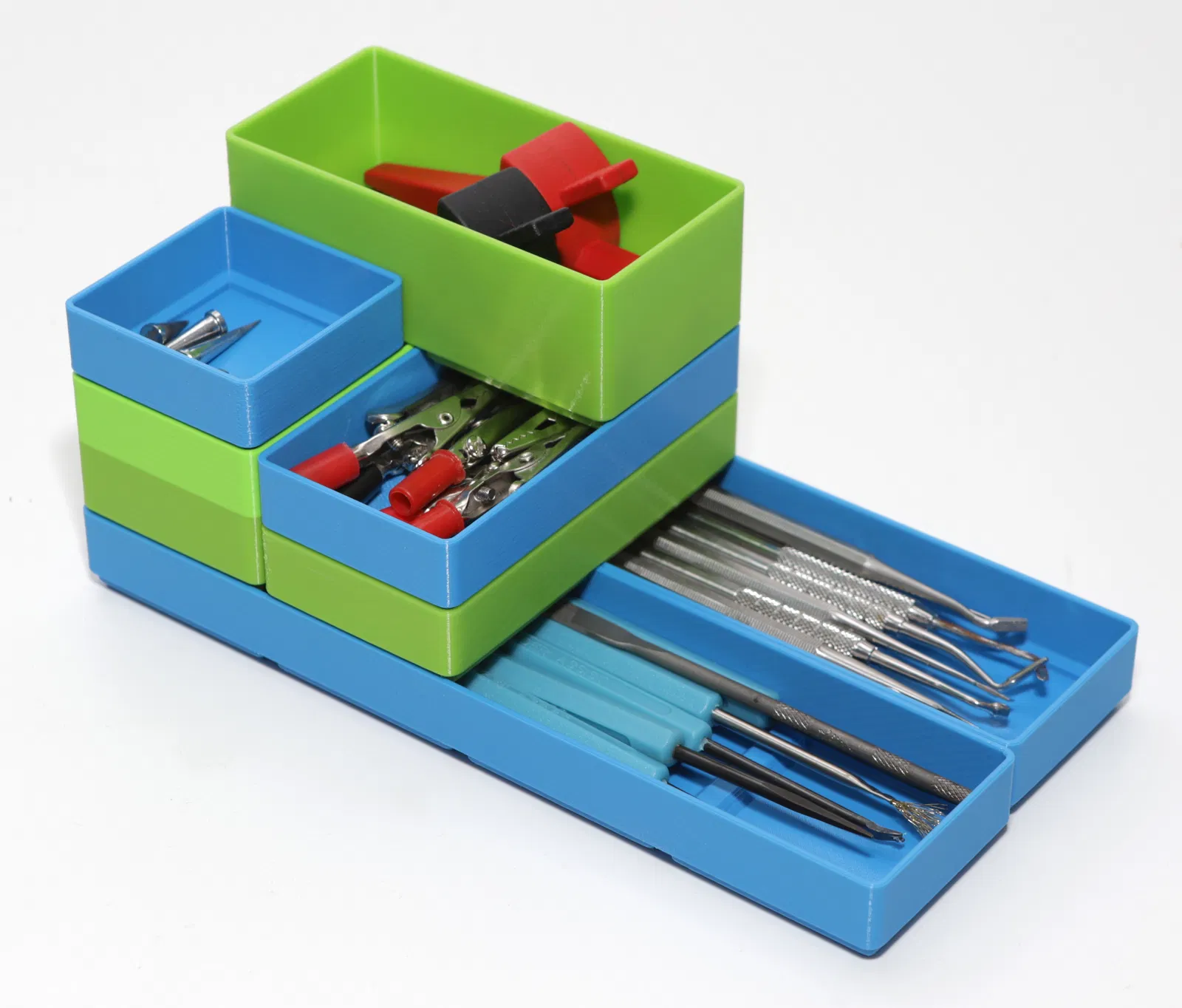
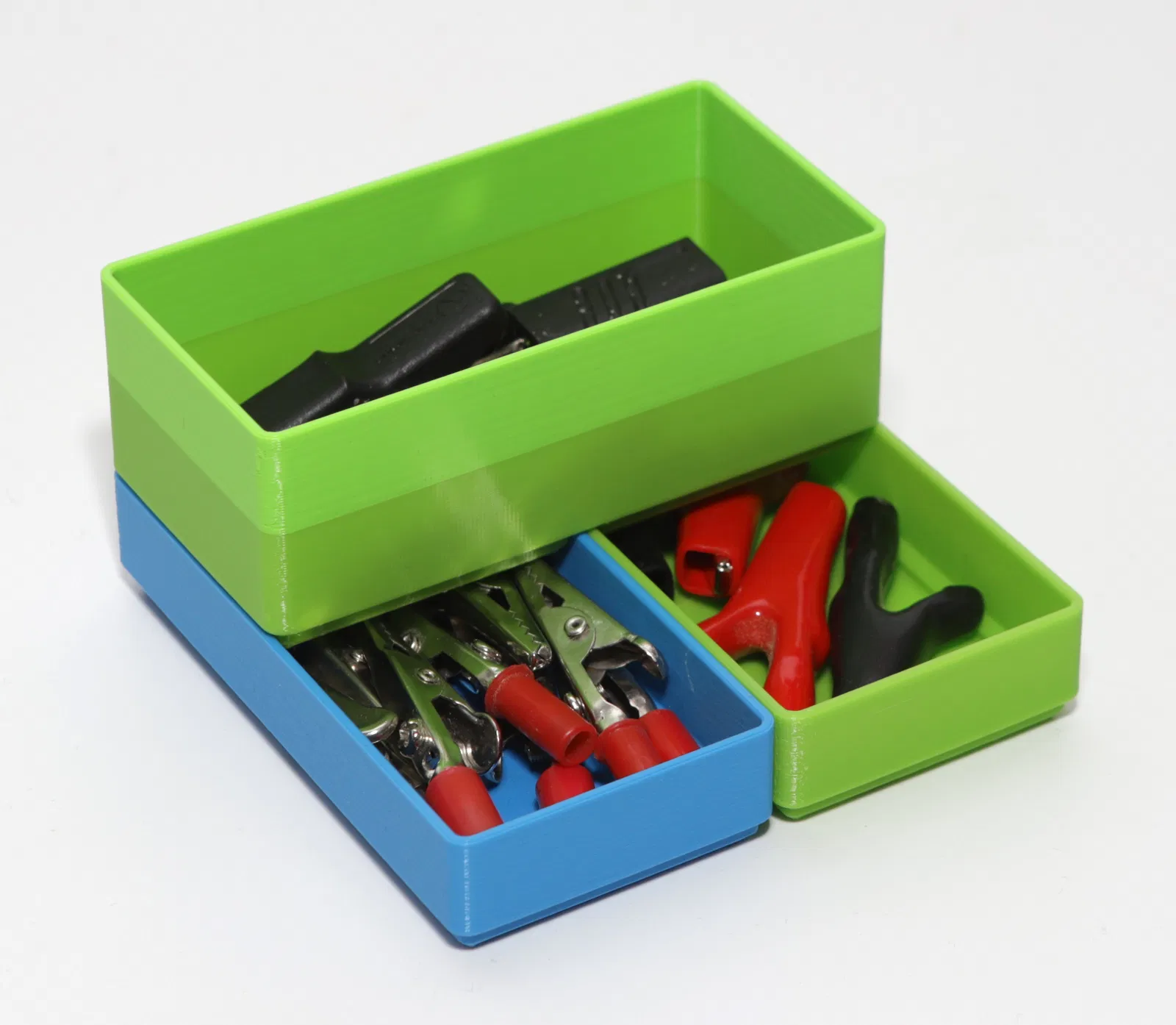
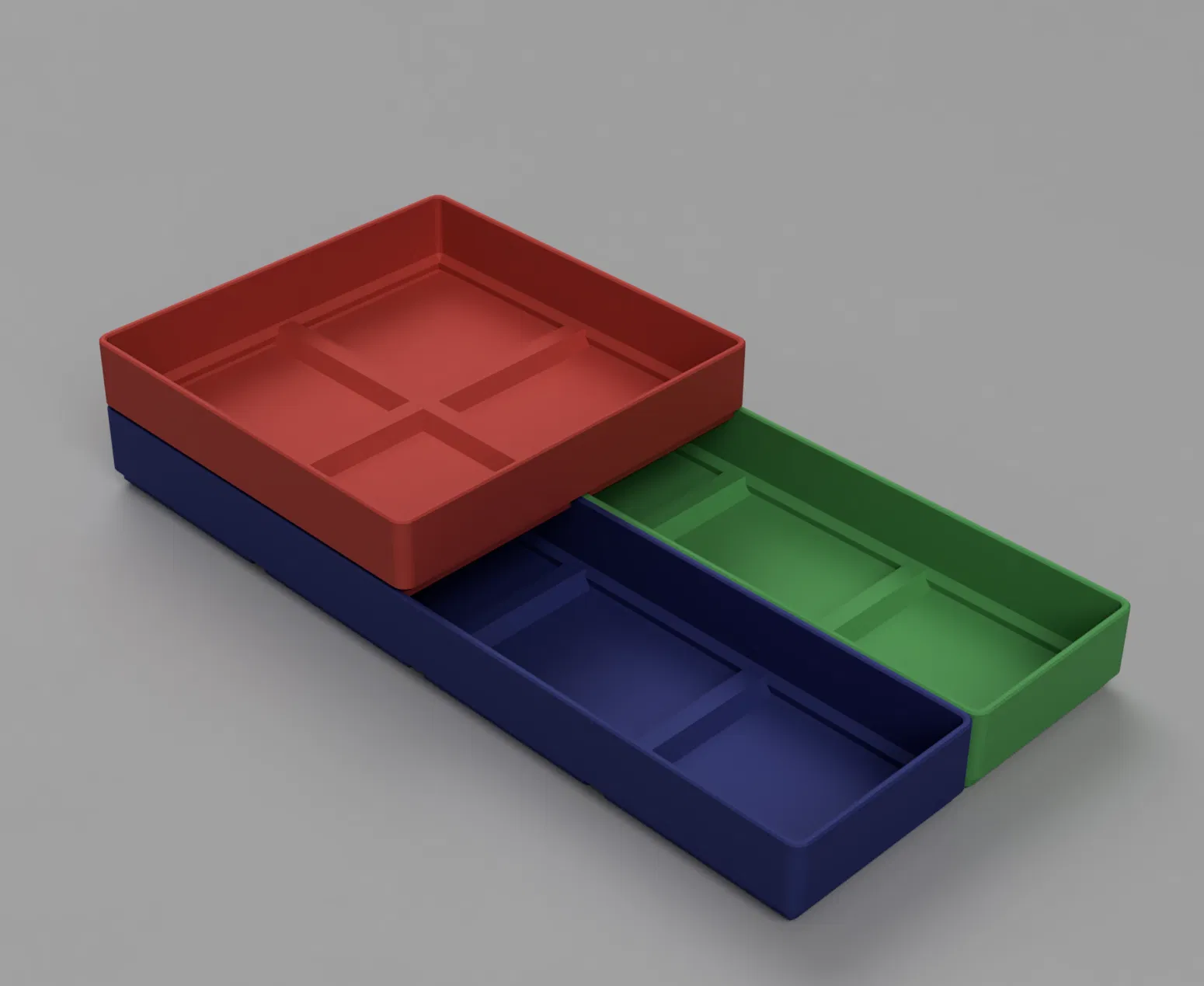
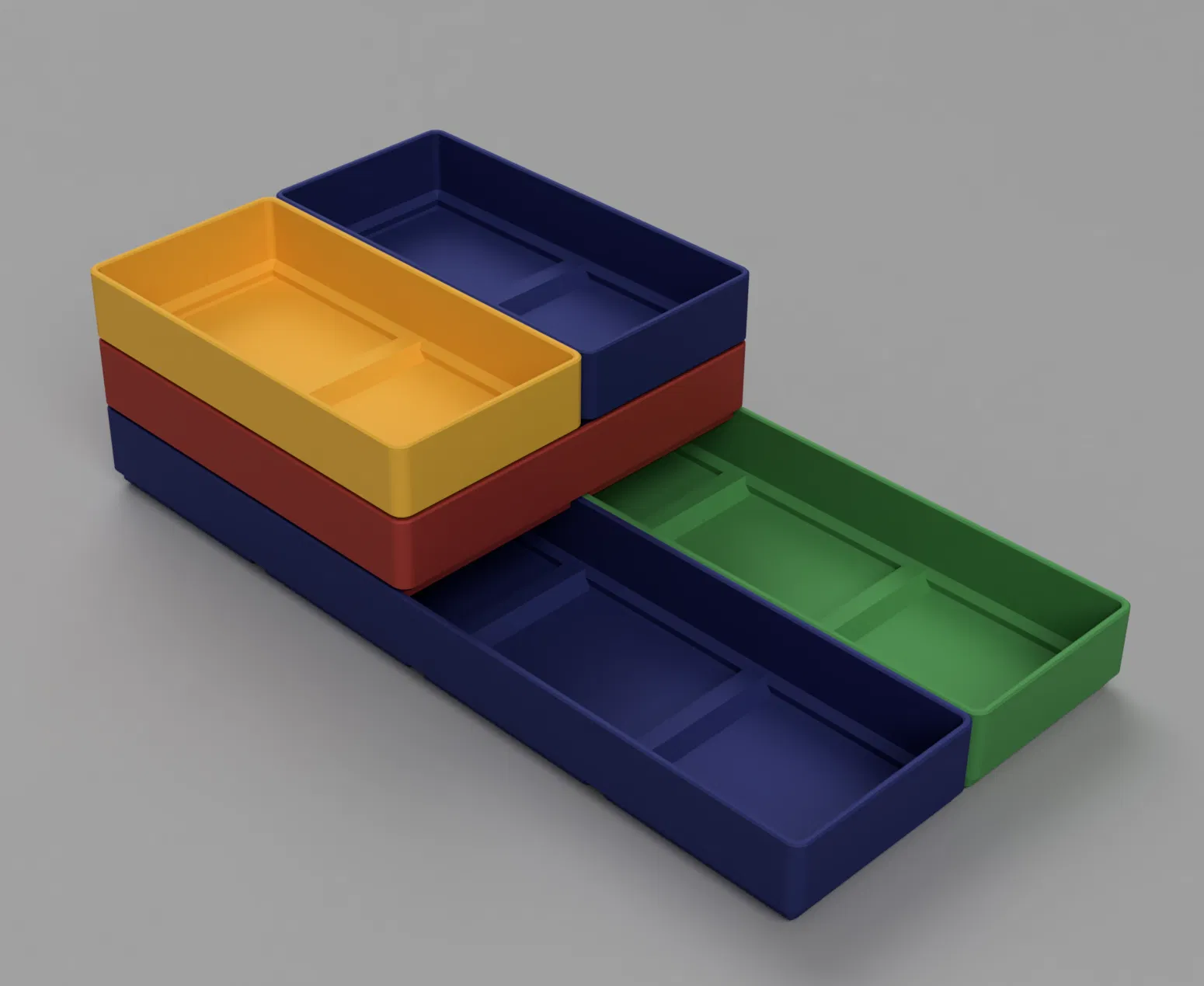
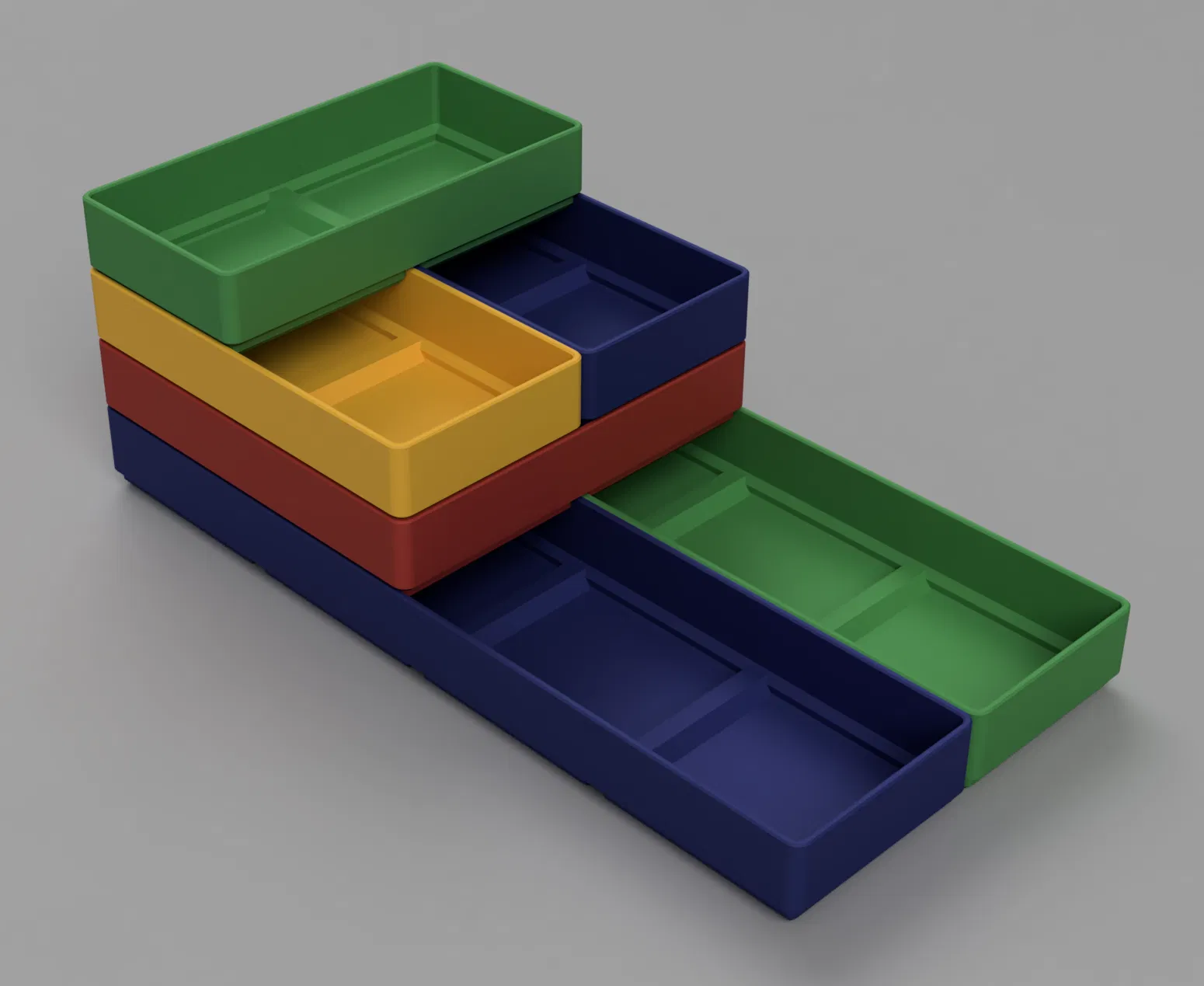
- Hộp có thể xếp chồng lên nhau
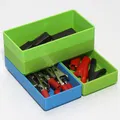
- Các hộp lớn có thể xếp chồng lên trên nhiều hộp nhỏ hoặc đặt vuông góc với hộp bên dưới (xem ảnh là bạn sẽ hiểu ngay)
Yêu cầu cuối cùng là phần khó nhất, tiêu tốn của mình rất nhiều buổi tối và đêm khuya. Khó vì các thông số phải hoạt động đồng bộ với nhau, và Fusion đôi khi làm hỏng các bước thiết kế nếu mình thay đổi kích thước hộp. Thú thật là dùng Fusion 360 đôi khi cũng khá... ức chế 😁.
Hỗ trợ mình
Đối với các vật liệu không phải của Prusa, bạn có thể tham khảo qua 3DJake (International, UK, Germany, France). Mình sẽ nhận được một khoản hoa hồng nhỏ mà bạn không tốn thêm chi phí nào cả 😉.
Nếu bạn muốn ủng hộ trực tiếp, hãy mời mình một ly cà phê.
Nếu bạn muốn đặt mua máy in Prusa, hãy sử dụng mã giới thiệu "@Whity" hoặc các link sau: | CORE One | CORE One Kit | MK4 | MK4 Kit | MINI+ | MINI+ Kit | XL | SL1S | SL1S+CW1S |
Xem thêm các mẫu thiết kế khác của mình.
In ấn
Cách dễ nhất để chọn các hộp là dùng file 3mf trong PrusaSlicer (đã bao gồm tất cả các file STL).
Các file STL mặc định đang bị ẩn:
- Nhấp vào hộp bạn muốn in để chọn.
- Nhấp vào biểu tượng dấu cộng (Add instance) hoặc nhấn phím "+" để tạo bản sao.
- Di chuyển bản sao ra bàn in (nó sẽ tự động hiện lên).
Trước khi in, hãy kiểm tra phần cầu nối (bridging) ở lớp 22 nên để góc 45° nếu bạn in hộp kích thước từ 2x2 trở lên.
Tùy chỉnh thông số (Parametrization)
Nếu các file STL có sẵn không phù hợp, bạn có thể tải file Fusion 360 để chỉnh sửa thông số.
QUAN TRỌNG: Bạn có thể làm hỏng thiết kế nếu nhập thông số không hợp lý (ví dụ chiều cao quá thấp). Nếu xảy ra lỗi, hãy mở lại file gốc.
1. Mở cửa sổ “Change Parameters”

2. Thay đổi thông số theo nhu cầu
Chỉ nên thay đổi các thông số trong phần Favorites. Các chú thích mình để sẵn sẽ giúp bạn dễ hiểu hơn:

Lưu ý:
1) Đặt kích thước phân đoạn (SegmentSize) và chiều cao cơ sở (BoxHeightBase) trước. Chiều cao cơ sở là chiều cao nhỏ nhất bạn muốn dùng, sau đó dùng đơn vị (BoxHeightUnits) để tăng chiều cao.
2) Chiều cao của hộp 2U không bằng 2 x 1U vì chúng xếp lồng vào nhau. Phần mềm sẽ tính toán tự động để đảm bảo việc xếp chồng luôn khớp.
3) Nếu “BoxSegmentsX” đặt là “1”, sẽ có một bước trong dòng thời gian lịch sử báo vàng, cứ mặc kệ nó nhé.
4) Mình chưa test nhiều thông số khác ngoài BoxHeight và BoxSegments, nhưng chúng vẫn hoạt động tốt trong một phạm vi nhất định.
Giấy phép
Tác phẩm này được cấp phép theo
Creative Commons — Attribution — Noncommercial — Share AlikeCC-BY-NC-SA

File mô hình


Chưa có bản in nào được khoe. Hãy là người đầu tiên!


Chưa có bình luận nào. Hãy là người đầu tiên!