

Wedding Drink Name Tags Generator - Công cụ tạo bảng tên gắn ly đám cưới bằng OpenSCAD

Dùng Python và OpenSCAD để tự động tạo hàng loạt bảng tên gắn ly cho đám cưới hoặc sự kiện đặc biệt. Tiết kiệm thời gian và giúp tiệc cưới thêm phần chuyên nghiệp!
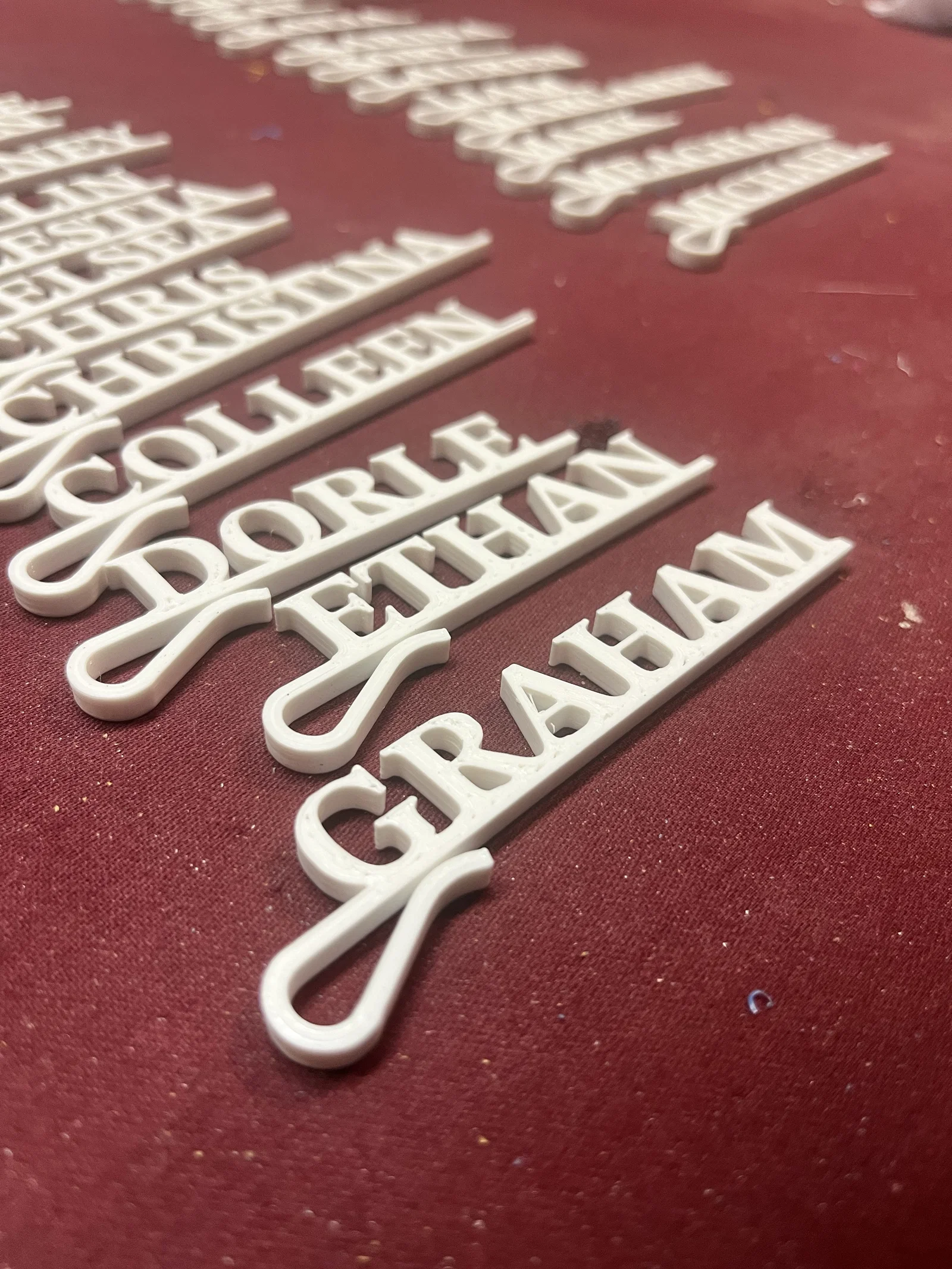
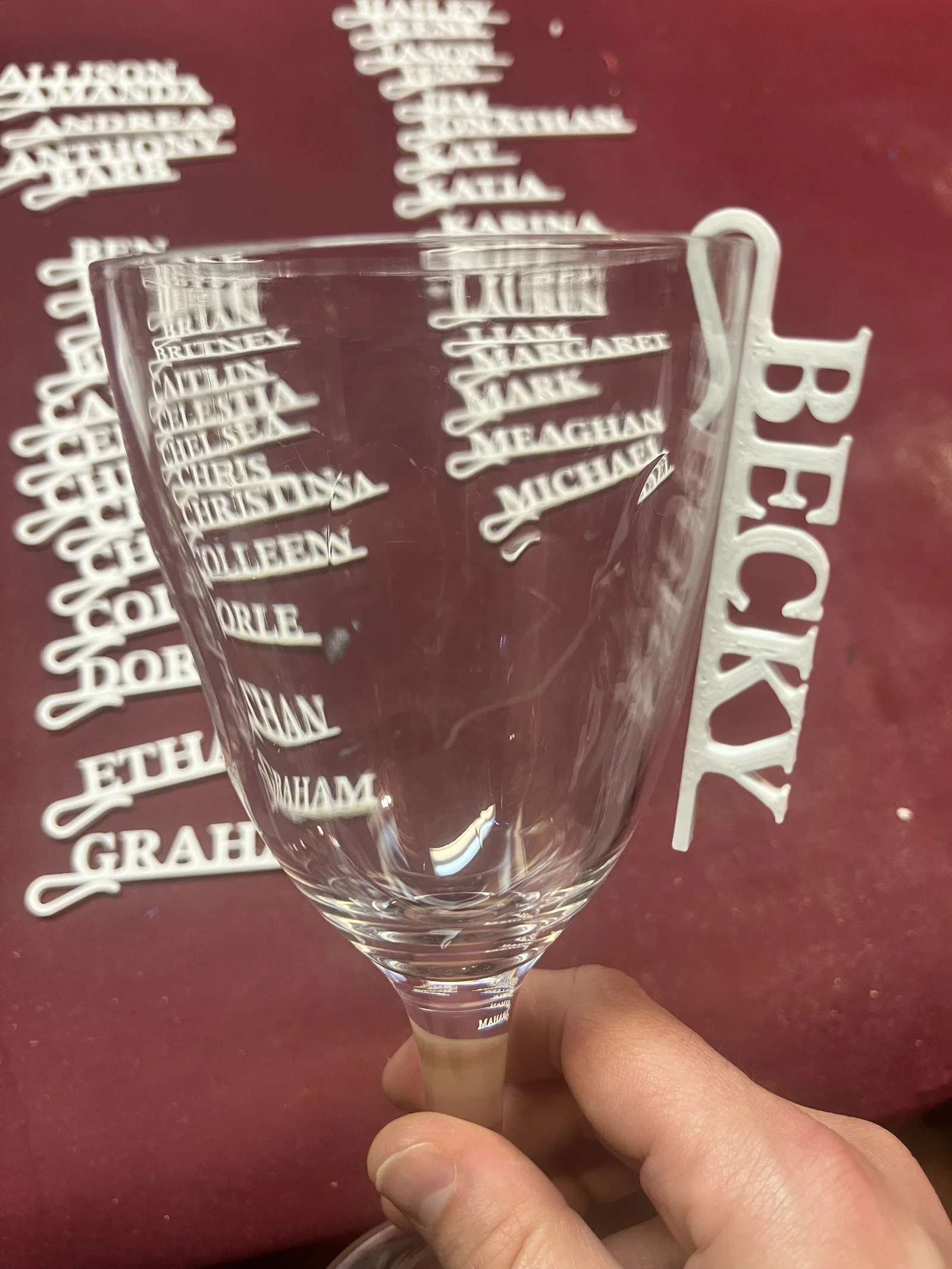
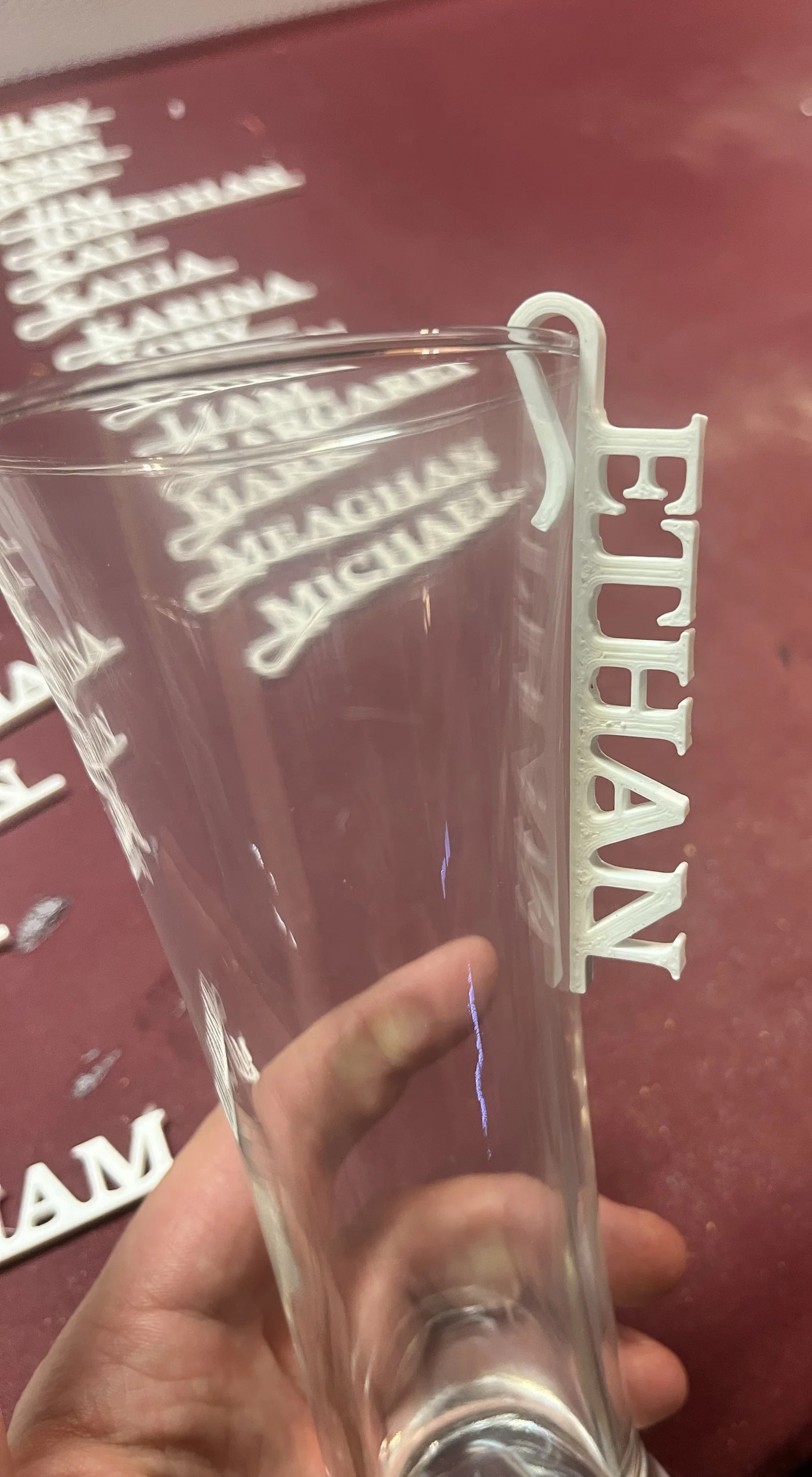
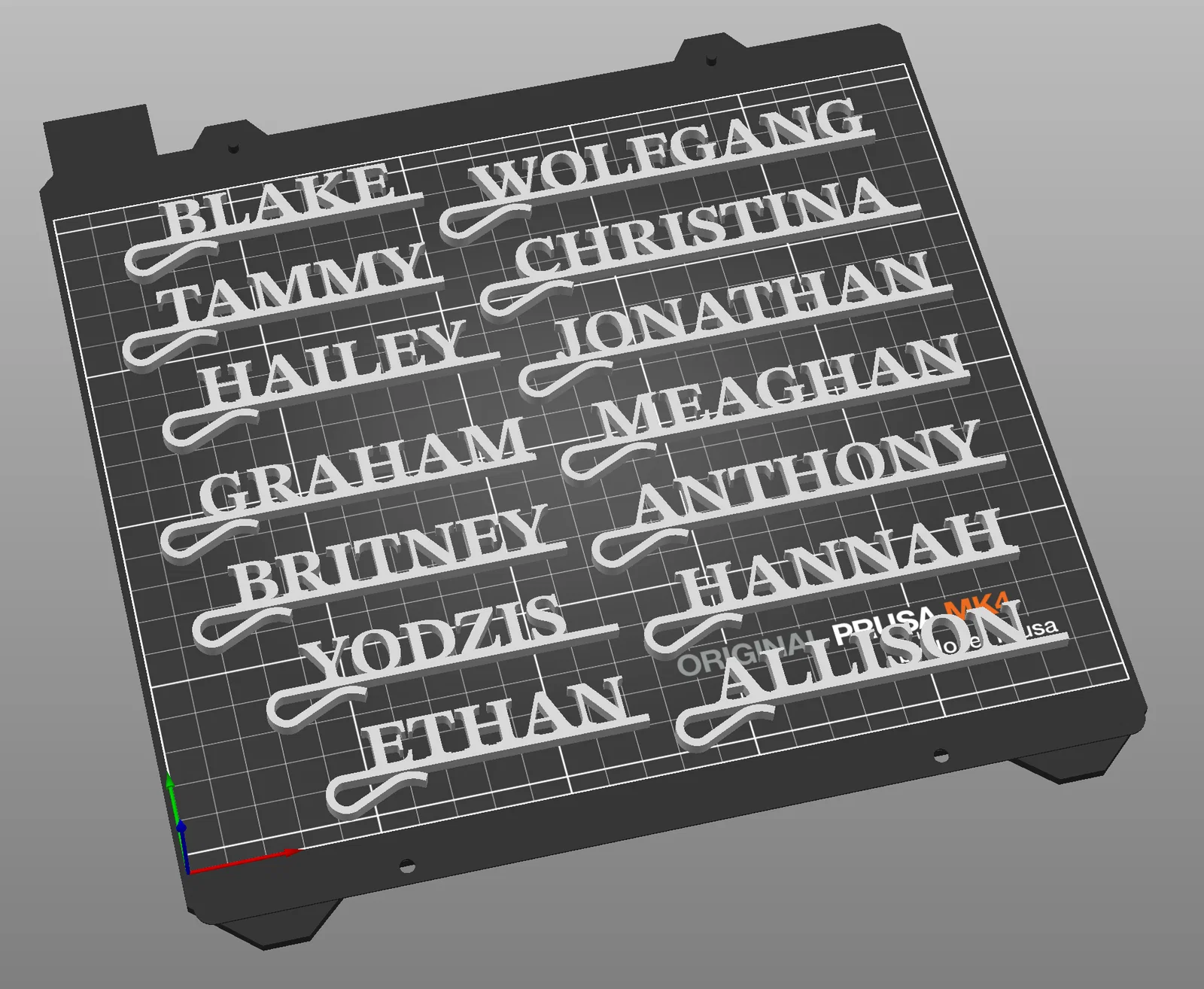
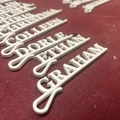
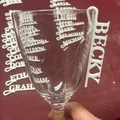
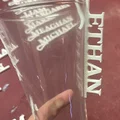
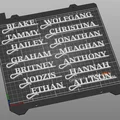
Mô tả
CẬP NHẬT! - Tháng 4 năm 2025
Mình vừa tạo một trang project nhỏ trên Github để giúp mọi người tự tạo script Python một cách siêu đơn giản. Hỗ trợ trên Windows và Mac cũng đã được cải thiện rồi nha.
https://drehelm.github.io/wedding-name-tag-generator/
Em gái mình sắp cưới và nhờ mình làm một đống bảng tên để đánh dấu chỗ ngồi cho khách. Mình có thấy project của @LarsPrintingSolution () rất hay, nhưng mình thì không muốn ngồi chỉnh sửa thủ công từng cái tên một chút nào.
Thế là mình tự tay làm project OpenSCAD đầu tay luôn... Project này kết hợp một file SVG mình tự vẽ với việc căn chỉnh chữ thủ công cho một font chữ đặc thù ("STIX Two Text" https://fonts.google.com/specimen/STIX+Two+Text) để ra được cái mô hình này :P
Sau đó mình viết thêm một đoạn script Python nhỏ để nó tự chạy danh sách tên và xuất ra file STL luôn.
Mất vài tiếng để làm xong cái này để đỡ tốn vài tiếng ngồi làm tay? Cũng đáng lắm chứ bộ. Hahahaha
✅ Những thứ cần cài đặt
1. OpenSCAD
- Tải và cài đặt tại đây: https://www.openscad.org/downloads.html
2. Python 3
- Tải và cài đặt tại đây: https://www.python.org/downloads/ ✔ Người dùng Windows: Nhớ tick vào ô "Add Python to PATH" khi cài đặt nha!
3. Font Stix Two Text
- Tải font về: https://fonts.google.com/specimen/STIX+Two+Text
- Nhấn vào "Download family" rồi giải nén thư mục ra.
- Cài đặt file font STIXTwoText-Regular.ttf:
Trên Mac:
- Nhấp đúp vào
STIXTwoText-Regular.ttf - Chọn "Install Font"
Trên Windows:
- Chuột phải vào
STIXTwoText-Regular.ttf - Chọn "Install for all users"
📁 Tải file dự án
Để ba file này vào chung một thư mục (ví dụ: STLGenerator):
generateNames.pytemplatev2.scadClip1.svg
Bước 1: Cài đặt các công cụ cần thiết
- OpenSCAD
- Python 3
- Font Stix Two Text
Bước 2: Thêm tên vào danh sách
Mở file generateNames.py bằng một trình soạn thảo văn bản thuần (plain text editor).
- Mac: Dùng TextEdit (chọn định dạng plain text)
- Windows: Dùng Notepad
- Người dùng chuyên sâu: Dùng VS Code, Sublime Text, v.v.
Thay tên mẫu bằng danh sách tên của bạn.
Ví dụ gốc:
names = [ "THIS", "IS", "A", "LIST", "OF", "NAMES" ]
Danh sách tên của bạn:
names = [ "JEANLUC", "WILL", "WESLEY", "BEVERLY", "DEANNA", "GEORDI" ]
✔ Mẹo:
- Nên để chữ in hoa hết cho đẹp
- Phân cách các tên bằng dấu phẩy
- Bạn có thể thêm bao nhiêu tên tùy thích
Bước 3: Kiểm tra cài đặt
Trên Mac/Linux
- Mở Terminal
- Di chuyển tới thư mục của bạn:
cd ~/Desktop/STLGenerator - Chạy lệnh kiểm tra:
python3 generateNames.py test
Trên Windows
- Mở Command Prompt
- Di chuyển tới thư mục của bạn:
cd C:\Users\YourName\Desktop\STLGenerator - Chạy lệnh kiểm tra:
python generateNames.py test
✔ Nếu mọi thứ ổn, bạn sẽ thấy thông báo:
- Đã tìm thấy OpenSCAD
- Đã tìm thấy file template
- Thư mục xuất file đã sẵn sàng
Bước 4: Tạo file STL
Trên Mac/Linux
python3 generateNames.py
Trên Windows
python generateNames.py
Script sẽ tạo các file .stl trong thư mục có tên là output_stls.
Kiểm tra thư mục output_stls nằm bên trong thư mục dự án của bạn:
STLGenerator/
├── generateNames.py
├── templatev2.scad
├── Clip1.svg
└── output_stls/
├── JEANLUC.stl
├── WILL.stl
└── ...
🛠 Xử lý sự cố
| Vấn đề | Cách giải quyết |
|---|---|
| Không tìm thấy OpenSCAD | Kiểm tra xem đã cài chưa. Trên Mac, kiểm tra /Applications/OpenSCAD.app và thêm vào PATH. |
| Python không được nhận diện | Cài lại Python 3 và đảm bảo đã chọn "Add Python to PATH" (Windows). |
| Font không hiển thị đúng | Đảm bảo font Stix Two Text đã được cài. Khởi động lại OpenSCAD nếu cần. |
| Permission denied / access denied | Thử chạy terminal dưới quyền Administrator (Windows) hoặc dùng sudo (Mac/Linux). |
✅ Bạn đã sẵn sàng để in 3D!
Nhập các file .stl vào phần mềm slicer và in bảng tên cá nhân hóa của bạn.
Hướng dẫn in
Mình in bằng nhựa PETG (vì muốn nó có độ đàn hồi một chút).
Mình thu nhỏ kích thước xuống còn 70%, vì 100% hơi to so với ly mà họ dùng. Mỗi mẻ in mình có thể xếp khoảng 12-16 cái trên bàn in.
Infill: 30% Layer Height: 0.2mm Máy in: Prusa MK4
Giấy phép

File mô hình
Chưa có bản in nào được khoe. Hãy là người đầu tiên!


Chưa có bình luận nào. Hãy là người đầu tiên!