

Hướng dẫn cách in "hologram" bên trong "lớp kính"

Tìm hiểu những tùy chỉnh cần thiết cho phương pháp "in kính" để nhúng các vật thể rỗng vào bên trong bản in của bạn. Hướng dẫn chi tiết cách thiết lập negative part trên OrcaSlicer để tạo hiệu ứng hologram đầy thú vị với nhựa PETG.
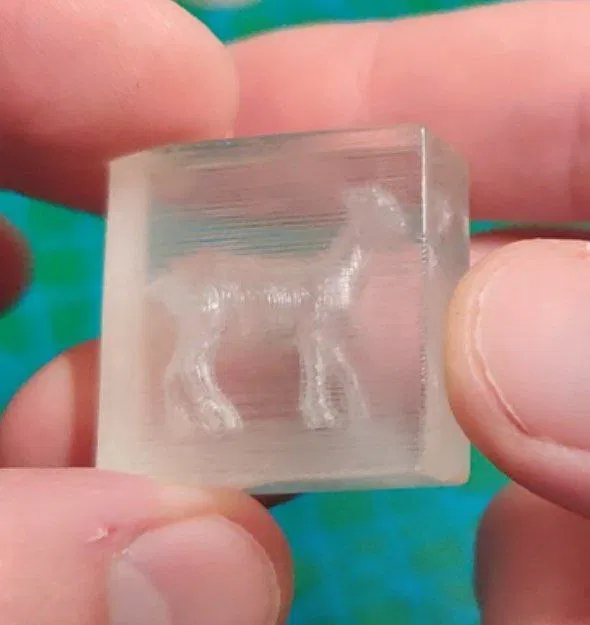
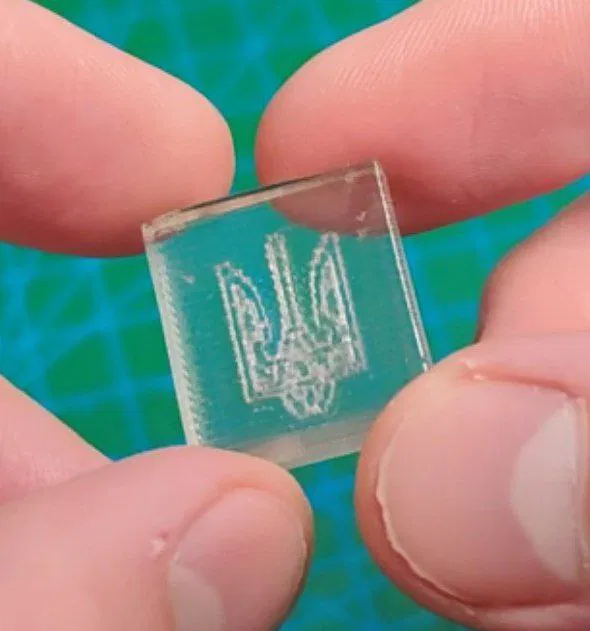
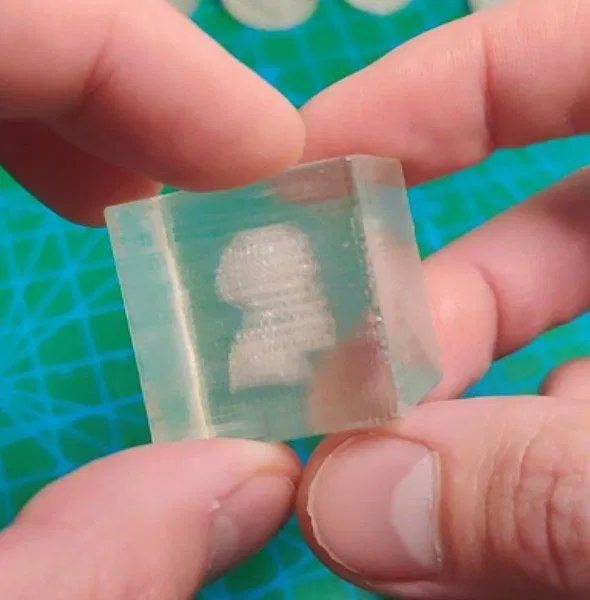
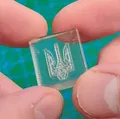
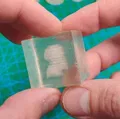
Mô tả
Bạn có thể xem thêm chi tiết và video về hiệu ứng này trong bài đăng trên Reddit của mình.
Lưu ý: mình biết đây không thực sự là ảnh ba chiều (hologram) đâu nhé =)
Các hướng dẫn dưới đây dựa trên OrcaSlicer, mình chưa thử trên các phần mềm slicer khác.
Những điều chỉnh cần thiết so với phương pháp "in kính" nguyên bản:
- Chọn mô hình bạn muốn làm thành "hologram" rồi thêm vào slicer.
- Thêm một khối cơ bản (hình lập phương, trụ, đĩa) vào bàn in, chỉnh kích thước cho nó lớn hơn mô hình của bạn.
- Chọn cả hai đối tượng rồi nhấn "assemble".
- Di chuyển đối tượng ban đầu (hiện đã là một phần của cụm lắp ghép) vào tâm của khối cơ bản - vì đã là một cụm nên nó sẽ không bị tự động căn chỉnh (snap) xuống bàn in nữa.
- Chuột phải vào đối tượng và chọn "change type" - "negative part".
- (Tùy chọn) Vào mục "Strength" và chỉnh "wall loops" thành 1.
- QUAN TRỌNG Vào "Strength" - "Advanced" và bỏ chọn "Detect narrow internal solid infill".
Để kiểm tra, bạn có thể bỏ qua 4 bước đầu bằng cách dùng file STL của mình - đó là một khối lập phương với hình nón ở bên trong.
Sau khi in xong, phương pháp làm trong suốt tất cả các mặt theo cách nhanh và "mạo hiểm" của mình là:
- Chà nhám nhẹ tất cả các mặt để các đường layer không bị gồ lên.
- Dùng đèn khò (hoặc bật lửa khò) hơ nhanh để làm chảy lớp nhựa bên ngoài. Nhớ cẩn thận kẻo làm cháy nhựa nhé!
Mình chắc chắn rằng việc chà nhám + đánh bóng đúng cách hoặc phủ nhựa UV sẽ cho kết quả tốt hơn và đỡ rủi ro hơn, nhưng mình chưa thử vì mình rất ghét chà nhám và cũng không có sẵn nhựa UV =).
Giấy phép

File mô hình

Chưa có bản in nào được khoe. Hãy là người đầu tiên!


Chưa có bình luận nào. Hãy là người đầu tiên!