

Case NAS cho Raspberry Pi 5 kết hợp Radxa Penta SATA Hat
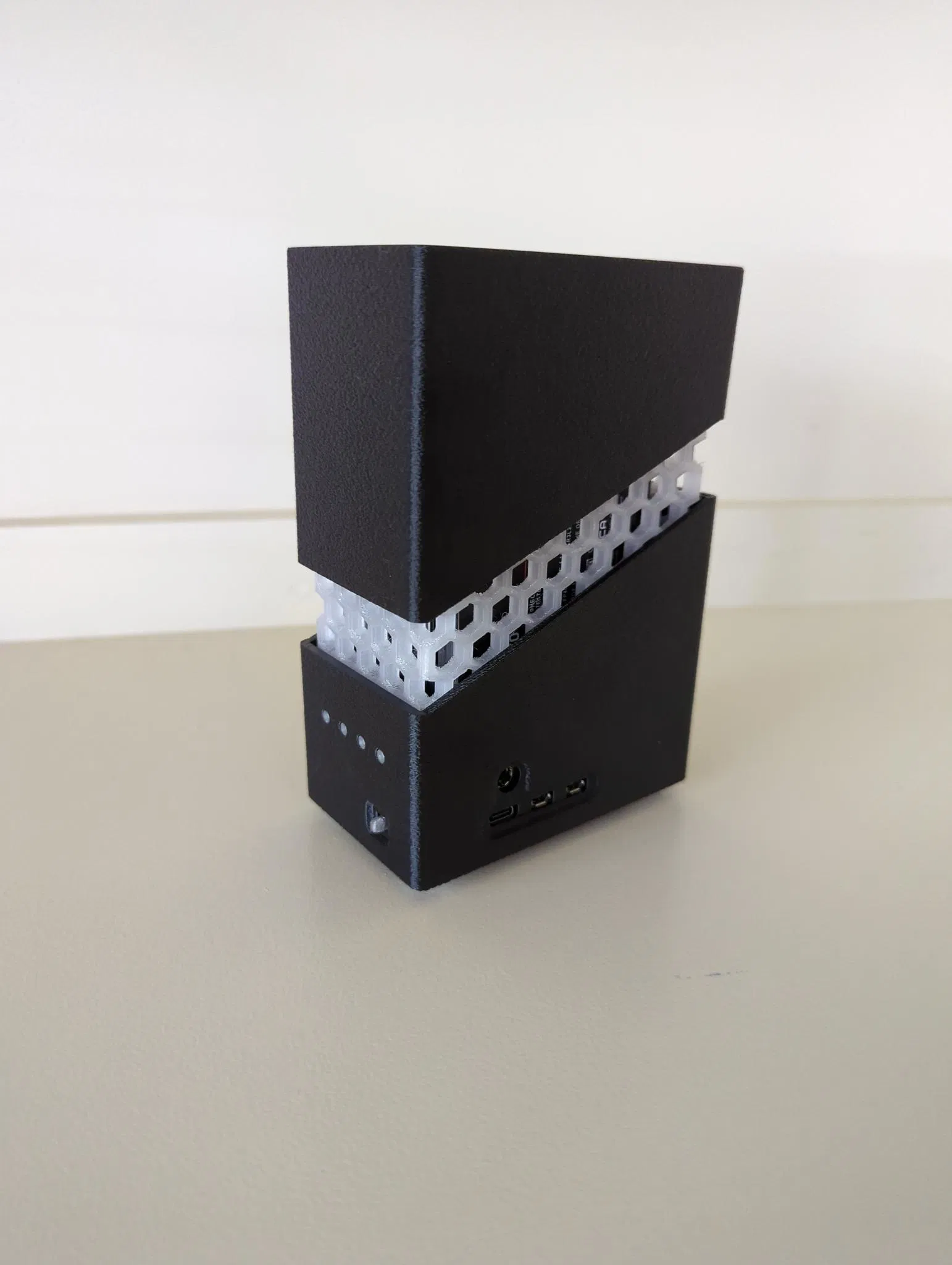
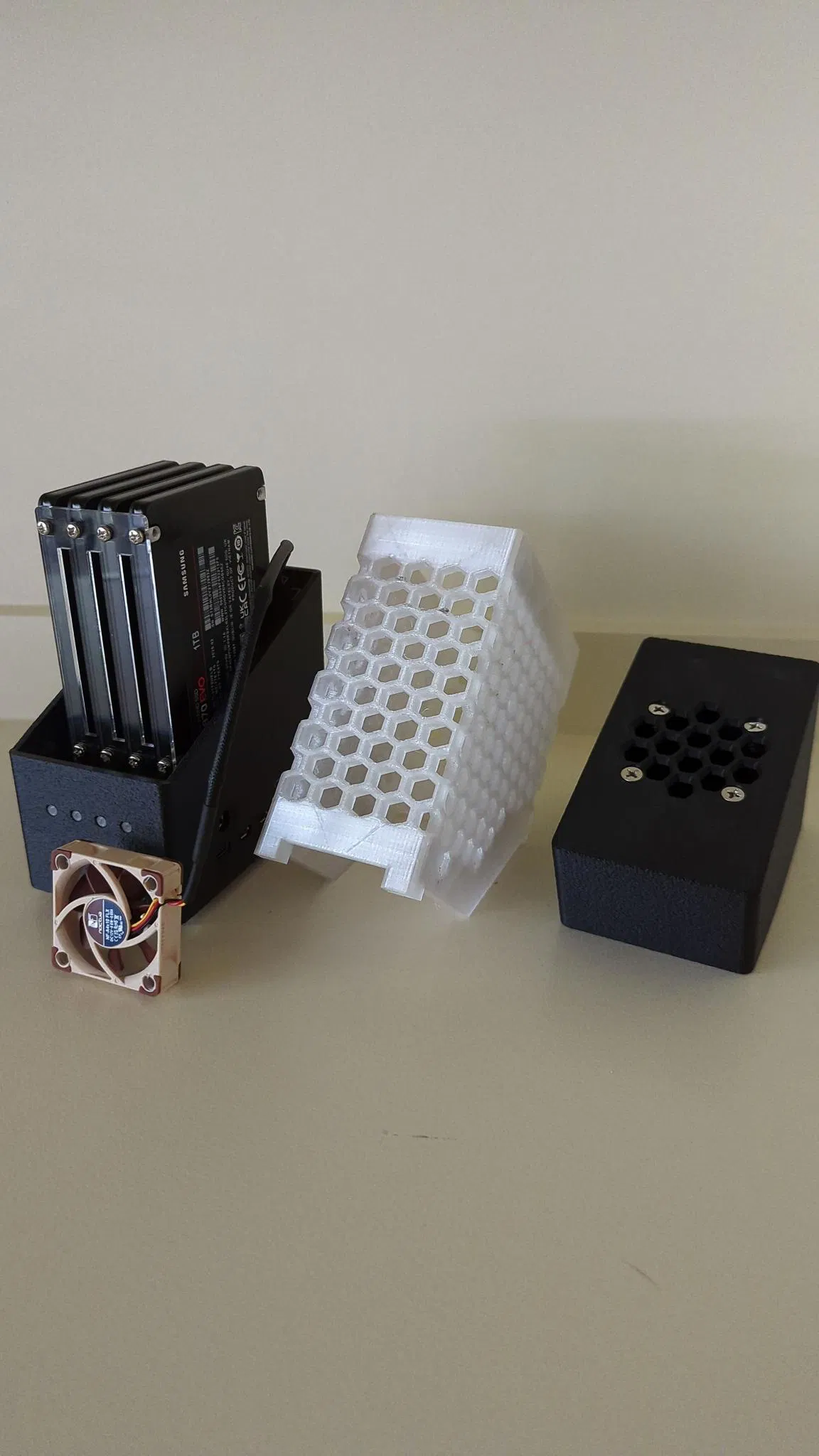
Dự án thiết kế case NAS cho Raspberry Pi 5 sử dụng Radxa Penta SATA Hat. Hướng dẫn bao gồm chi tiết cách in, danh sách linh kiện cần thiết và các bước lắp ráp cụ thể để bạn tự tay hoàn thiện hệ thống lưu trữ tại gia.
Mô tả
Hướng dẫn in ấn
Mình khuyên bạn nên in tất cả các thành phần bằng PETG, ABS, ASA hoặc loại nhựa nào chịu nhiệt tốt hơn. Raspberry Pi có thể khá nóng khi nằm ở dưới đáy case, nên nếu in bằng PLA thông thường thì có thể làm nhựa bị biến dạng ở một số chỗ.
File 3MF có hai tấm (plates). Một tấm gồm nắp trên, nắp dưới và nắp che ống dẫn sáng. Tấm còn lại chứa khung, các ống dẫn sáng và nút nguồn. Các bộ phận được chia ra để bạn có thể in mỗi tấm bằng một màu riêng biệt. Mình thường dùng màu đen cho tấm 1 và màu trong suốt hoặc trắng cho tấm 2.

Với phần nắp trên và nắp dưới, mình có thêm hiệu ứng "fuzzy skin" ở bên ngoài để trông đẹp mắt hơn. Nếu bạn muốn bỏ hiệu ứng này, bạn sẽ không cần các modifier (những khối màu vàng) nữa, vì chúng được dùng để loại bỏ fuzzy skin ở mặt trong nắp. Fuzzy skin làm tăng độ dày của thành và dung sai bên trong đã khá khít rồi, nên mình không muốn nó xuất hiện ở mặt trong. Ngoài ra, nếu bạn dùng bàn in không có vân (non-textured), bạn cũng có thể bỏ fuzzy skin để bề mặt trông đồng nhất hơn.
Hãy giữ nguyên hướng của các bộ phận như trong file 3MF để giảm thiểu nhu cầu cần support. Những chỗ cần support thì đã được mình vẽ sẵn ở mặt sau của nắp dưới (nơi có cổng IO của Pi). Ngoài vị trí đó ra thì mình không gặp vấn đề gì khi in mà không cần support cho lỗ USB-C và các lỗ khác, nhưng kết quả có thể tùy thuộc vào máy in của bạn.

Hướng dẫn lắp ráp
- Kết nối Raspberry Pi với Radxa Penta SATA Hat. Khi lắp, hãy đảm bảo bạn trượt cần gạt nút nguồn vào đúng vị trí standoff như hình minh họa. Lưu ý rằng các standoff ngắn hơn phải nằm ở dưới cùng của cụm để bạn có thể bắt vít từ dưới đáy case lên. Đừng lắp ổ cứng hoặc quạt vào vội nhé.

- Dán 4 miếng đệm vuông 0.5 inch vào mặt dưới của nắp đáy. Có các hốc vuông trên nắp đáy để giúp bạn căn chỉnh dễ dàng hơn.
- Cẩn thận trượt cụm linh kiện vào trong nắp đáy. Xoay Pi sao cho cáp ribbon nằm gọn dưới phần kệ nghiêng bên trong nắp. Cần gạt nút nguồn nên thò ra ngoài qua khe chữ nhật nhỏ. Có thể cần vài lần thử để lắp cho khớp nhưng chắc chắn nó sẽ vừa. Cứ làm từ từ để tránh làm hỏng cáp ribbon nhé. Khi Pi đã vào đúng vị trí, hãy cố định nó từ bên dưới bằng 4 con vít M2.5. Đảm bảo vít xuyên qua nắp và cắm vào standoff ở đáy của cụm.

- Lắp các ống dẫn sáng lên trên kệ nghiêng bên trong nắp đáy. Đầu tròn của ống dẫn sáng nên vừa khít với các lỗ trên nắp. Đảm bảo đầu tròn đã được ấn chặt vào lỗ và đầu có khía quay xuống phía đèn LED ổ cứng của Hat.

- Đặt nắp che ống dẫn sáng lên trên các ống, đảm bảo nó nằm phẳng sát với thành trong của case. Các răng của nắp che nên khớp giữa các ống dẫn sáng. Nếu hơi lỏng một chút cũng không sao, khung và ổ cứng sẽ giữ nó cố định.

- Lắp bộ chuyển đổi Molex sang quạt 3 chân vào cổng Molex trên Hat.
- Kết nối quạt 40mm vào cổng 3 chân của bộ chuyển đổi. Đảm bảo dây cáp đủ dài để quạt nằm ở phía trên của case.
- Lắp 4 ổ cứng SATA vào các cổng SATA trên Hat.
- (Tùy chọn) Kết nối 4 ổ cứng SATA lại với nhau bằng tấm mica và 8 ốc vít đi kèm trong bộ Radxa Penta SATA Hat. Hãy lưu ý chỉ làm điều này ở phía trước ổ cứng thôi vì mặt sau sẽ không đủ không gian cho tấm mica còn lại và bộ chuyển đổi quạt Molex khi đã lắp khung vào.
- Trượt cái khung qua các ổ cứng và quạt rồi ấn nó xuống nắp đáy. Đảm bảo nó được cố định vào các điểm lồi bên trong nắp đáy và không làm kẹp dây cáp quạt hoặc bộ chuyển đổi Molex. Phần nghiêng của khung nên hướng về phía IO của cụm. Các phần đặc của khung sẽ không còn nhìn thấy được sau khi đã đặt vào nắp đáy.

- Gắn quạt vào mặt dưới của nắp trên bằng 4 con ốc quạt. Mình lắp quạt theo hướng thổi khí ra ngoài, nhưng bạn có thể đảo chiều để hút gió vào trong nếu muốn. Cả hai cách đều dùng được, mình cũng chưa thử xem cách nào làm mát tốt hơn.
- Ấn nắp trên vào khung. Các điểm lồi bên trong nắp nên khớp với các hình lục giác của khung. Đảm bảo nắp đã được ấn hết cỡ xuống khung. Khoảng cách giữa nắp trên và nắp dưới nên tầm 22-23mm. Nếu khoảng cách trên 25mm thì có thể bạn cần ấn nắp thêm hoặc nó đang bị kẹt dây cáp quạt ở đâu đó rồi.
- Cuối cùng, cắm nguồn cho Pi và tận hưởng chiếc NAS mới của bạn thôi!
Danh sách linh kiện
- Raspberry Pi 5 + thẻ nhớ MicroSD
- Quạt tản nhiệt Raspberry Pi 5 Active Cooler
- Radxa Penta SATA Hat
- 4 ổ cứng SATA 2.5 inch (mình dùng SSD Samsung 1TB)
- Quạt 40mm 3 chân (mình dùng quạt Noctua kèm ốc vít)
- Bộ chuyển đổi nguồn Molex sang 3 chân
- Bộ chuyển đổi nguồn đầu cắm tròn tiêu chuẩn
- 4 ốc vít M2.5
- 4 miếng đệm vuông 0.5 inch
- Top Cap (in 3D)
- Bottom Cap (in 3D)
- Hexagon Cage (in 3D)
- 4 ống dẫn sáng (in 3D)
- Nắp che ống dẫn sáng (in 3D)
- Cần gạt nút nguồn (in 3D)
Video hướng dẫn lắp đặt Pi + Penta Hat
Đây là video hướng dẫn lắp Pi và Penta Hat của Jeff Geerling. Mình đã làm theo hướng dẫn này khi kết nối và cài đặt Pi. Mình cũng dùng OpenMediaVault để quản lý kết nối dễ dàng hơn. Bạn cứ làm theo video đó, sau khi kết nối xong xuôi thì có thể lắp vào case này thôi.
Ngoài ra còn một video của Michael Klements về build và case cho Pi + Penta Hat mà mình đã lấy cảm hứng (cũng như dùng cái nút nguồn của anh ấy).
Giấy phép

File mô hình


Chưa có bản in nào được khoe. Hãy là người đầu tiên!


Chưa có bình luận nào. Hãy là người đầu tiên!