

Hệ thống khung giữ phim âm bản in 3D cho Epson V700/V750/V800/V850

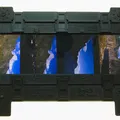
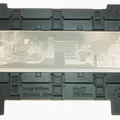
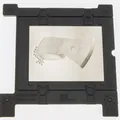
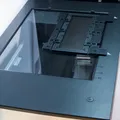
Dự án này cung cấp các mô hình khung giữ phim âm bản có thể in 3D, giúp điều chỉnh độ cao linh hoạt và tối ưu hóa độ phẳng cho máy quét Epson V700 đến V850.
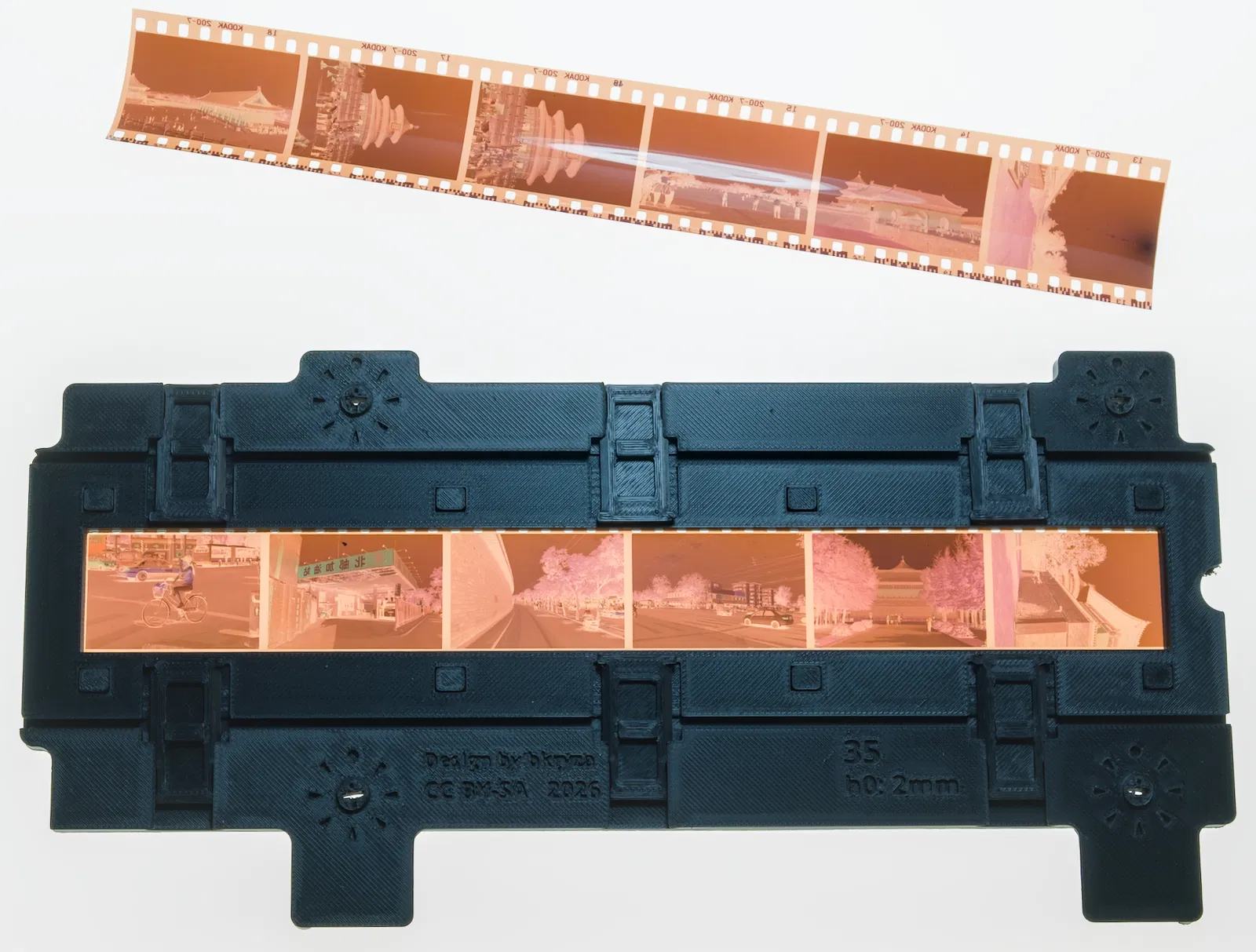
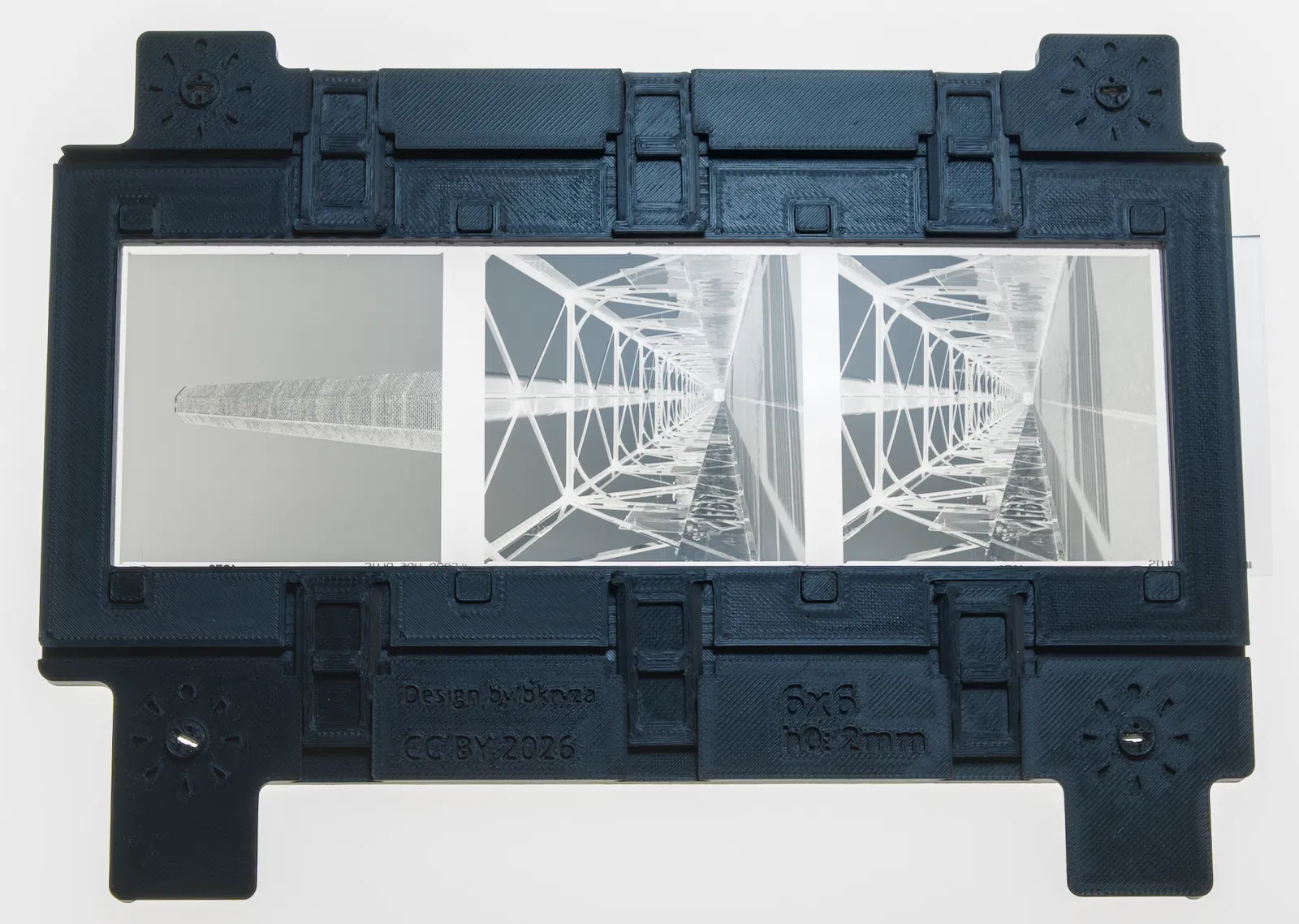
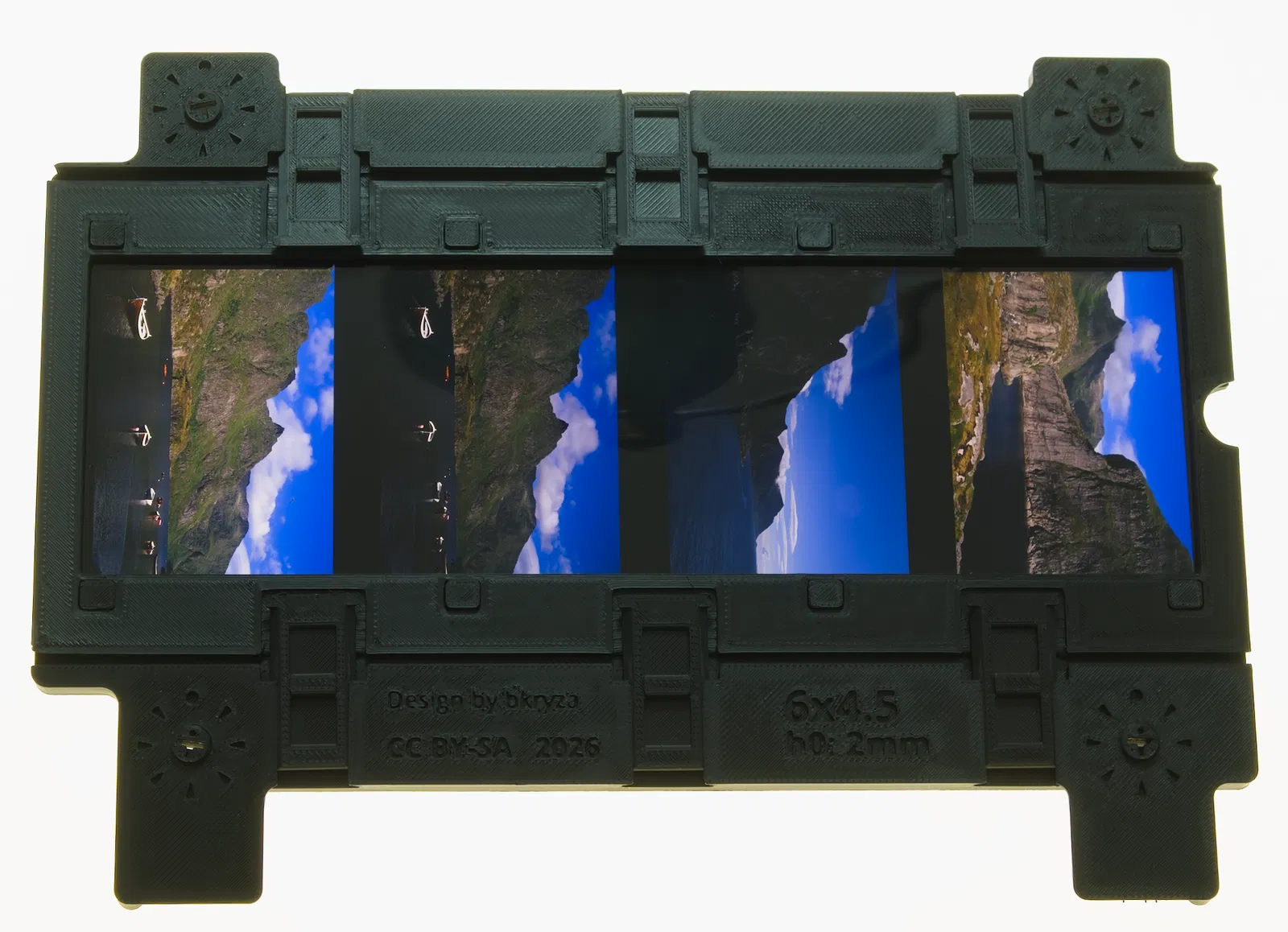
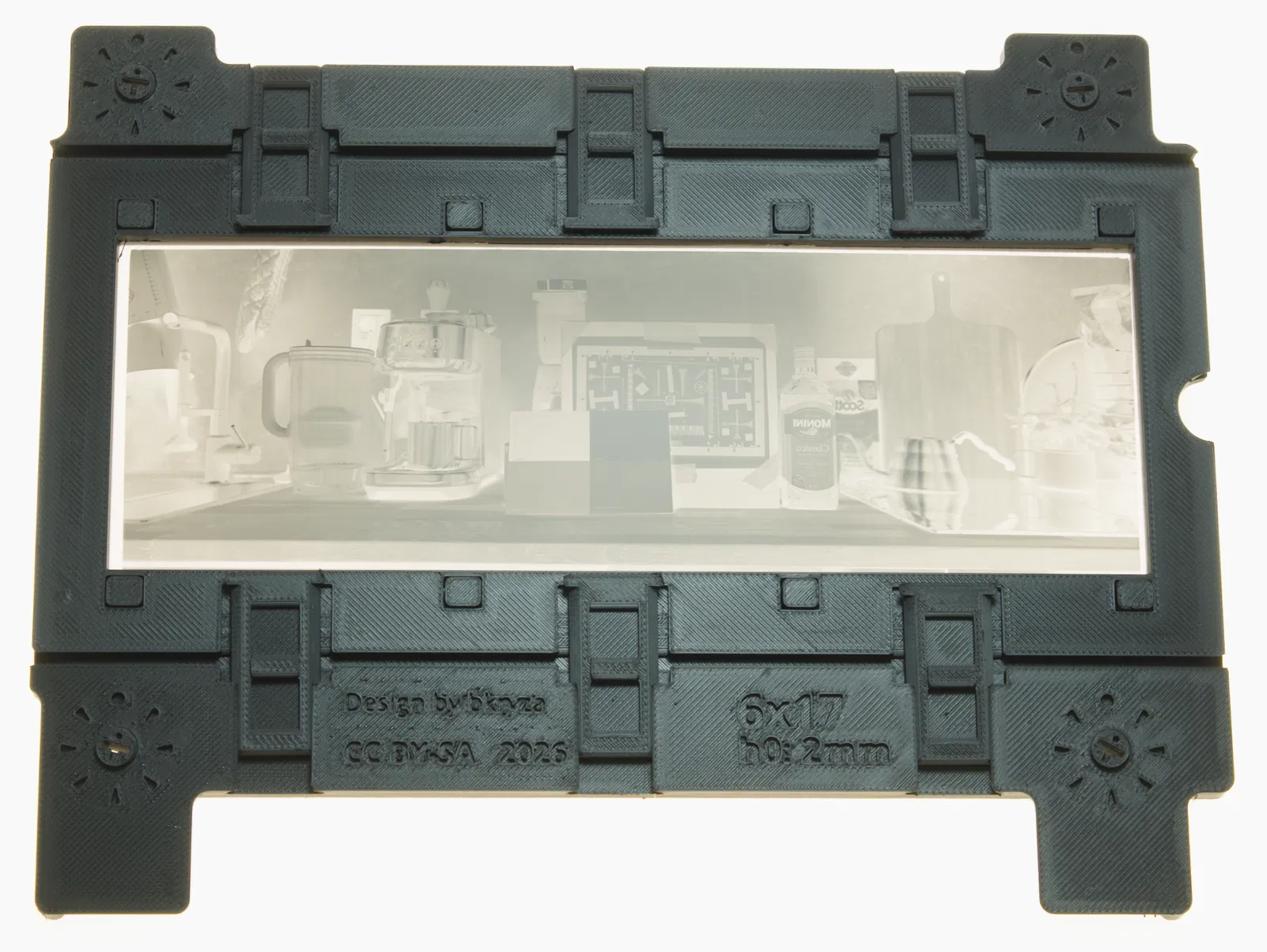
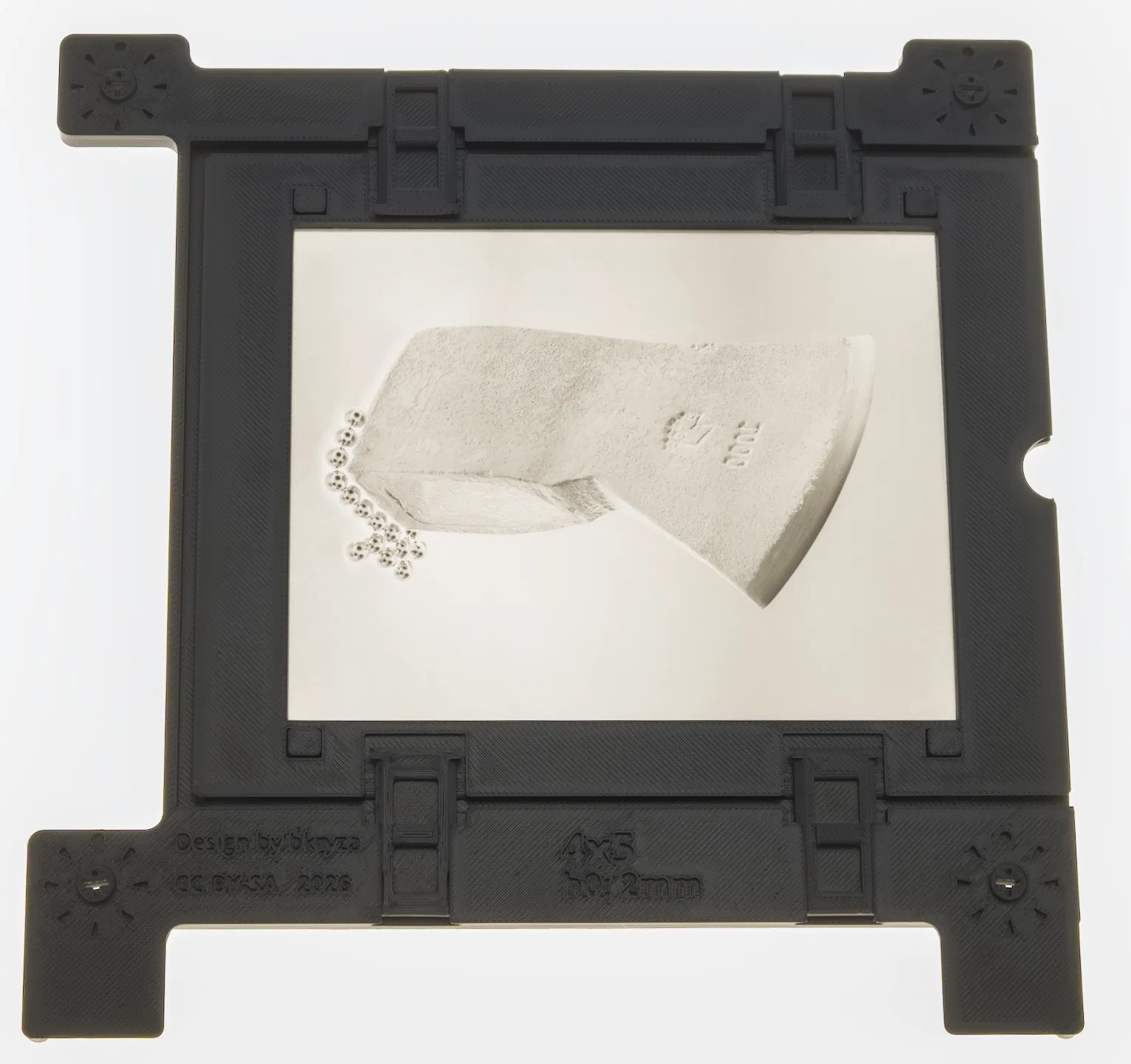
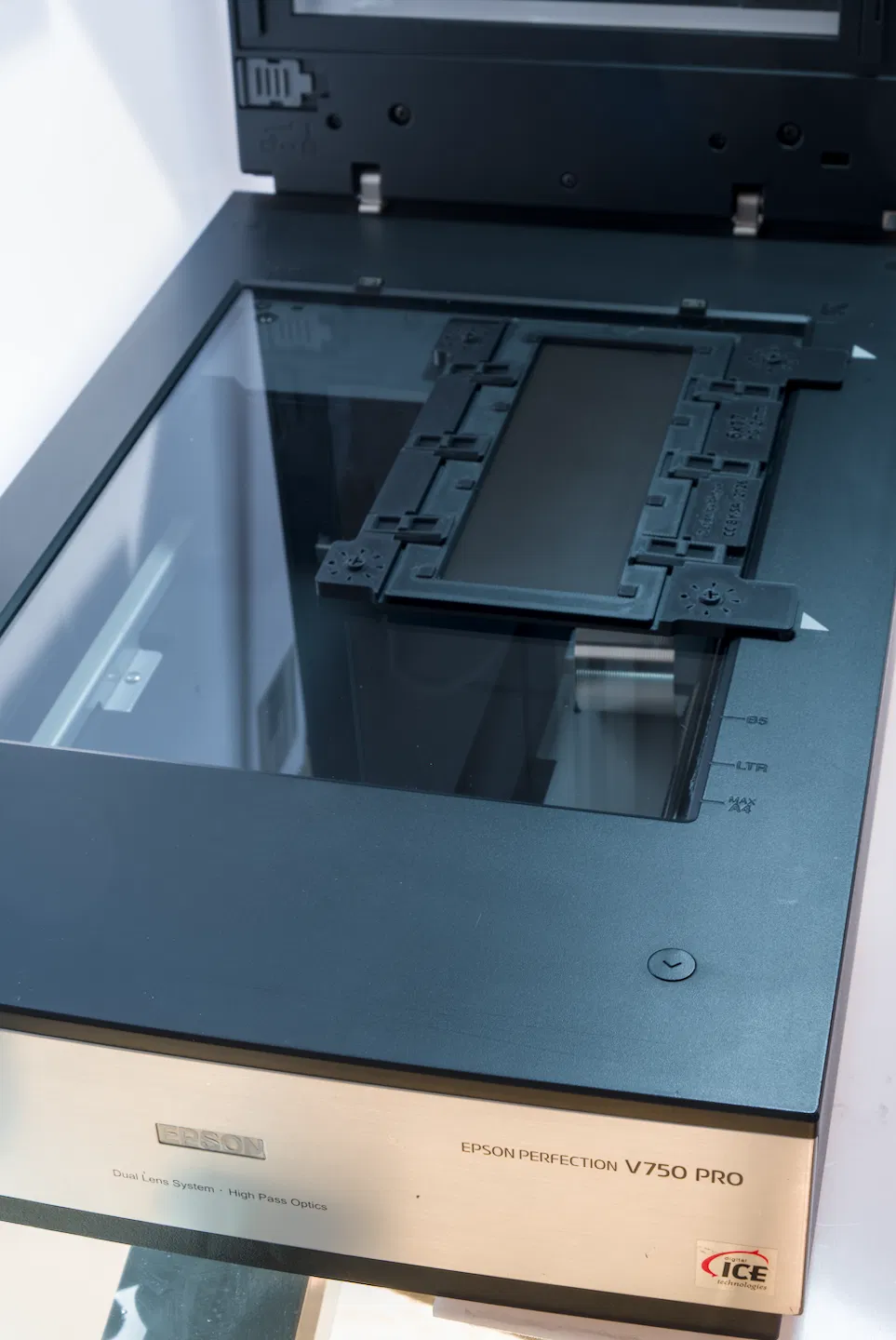
Mô tả
Tóm tắt
Dự án này cung cấp các loại khung giữ phim âm bản (negative holder) in 3D cho dòng máy quét phẳng Epson hỗ trợ quét phim bao gồm: v700, v750, v800 và v850.
Mục tiêu chính của dự án này là:
-
Cho phép điều chỉnh chiều cao của khung giữ phim một cách dễ dàng và chính xác.
-
Tối ưu hóa độ phẳng của phim âm bản mà không cần dùng kính hay chất lỏng chuyên dụng.
-
Khả năng in trên hầu hết các máy in 3D phổ thông (hầu hết các khung in tốt trên khổ bàn in 22x22 cm, tất cả đều in được trên khổ 25x25 cm).
Phạm vi điều chỉnh chiều cao thực tế là từ khoảng 2mm đến 6mm (giá trị chính xác phụ thuộc vào cài đặt in như độ cao lớp in, độ cao lớp đầu tiên, v.v. và nếu vượt quá 6mm, mặt kính của máy quét có thể sẽ chạm vào khung).
Lưu ý, cho đến nay tôi chỉ mới thử nghiệm với máy v750 của riêng mình bằng phần mềm Epson Scan 2 và VueScan.
Các loại khung hiện có:
-
35

-
6x4.5

-
6x6

-
6x7 (chưa thử nghiệm)
-
6x17

-
4x5

In ấn
Để in khung cho định dạng phim cụ thể, hãy làm theo các bước sau:
-
Chọn loại khung phù hợp với kích thước phim của bạn (nếu định dạng phim trung bình không có sẵn ở đây, hãy chọn loại có cửa sổ phủ vừa dải phim).
-
Kiểm tra mục
Kích thước khungbên dưới để đảm bảo khung vừa với bàn in của bạn. -
Tải xuống các tệp
BasevàFrametừ thư mục tương ứng. -
Tải xuống
Latch,HeightAdjustmentScrewvàHeightAdjustmentKnob(tùy chọn). -
In 1x
Base, 1xFrame, 4xHeightAdjustmentScrewvà số lượngLatchtùy theo khung. -
Khi tháo
Basekhỏi bàn in, tránh làm cong mô hình; hãy đợi cho nguội rồi hãy gỡ hoặc dùng phương pháp phù hợp với bạn. -
Loại bỏ các sợi nhựa thừa (nếu có) quanh các cạnh cửa sổ của
BasevàFrame. -
Kiểm tra xem
Basecó nằm hoàn toàn phẳng trên mặt bàn hay không.
Cài đặt in tôi đã sử dụng:
-
Chất liệu: PETG (PLA vẫn hoạt động tốt).
-
Độ cao lớp đầu tiên: 0.2mm
-
Độ cao lớp in: 0.12mm
-
Số lớp tường (Wall loops): 3
-
Mật độ Infill: 15%
-
Support (chỉ cho
Base): Normal (không dùng Tree).
Lắp ráp
-
Lấy
Base,HeightAdjustmentKnobvàHeightAdjustmentScrew.
-
Đặt vít trực tiếp lên ren và căn chỉnh các chấm (xem hình bên dưới). (Bạn có thể dùng tuốc nơ vít nhỏ tại bước này nếu thấy dễ hơn, nhưng khi điều chỉnh chiều cao trên mặt kính máy quét, sử dụng
HeightAdjustmentKnobsẽ an toàn hơn nhiều so với dùng tuốc nơ vít kim loại).
-
Xoay
HeightAdjustmentScrewtheo chiều kim đồng hồ cho đến khi đáy vít thẳng hàng với đáyBase(khi chạm bàn) - các chấm trênBasevàHeightAdjustmentScrewphải thẳng hàng với nhau.

-
Nếu cài đặt in của bạn khiến vít quá lỏng hoặc quá chặt, hãy điều chỉnh tỷ lệ
HeightAdjustmentScrewtrong phần mềm cắt lớp (slicer) và in lại. -
Lặp lại cho 4 lỗ ren còn lại.

-
Khung của bạn hiện đang ở chiều cao tối thiểu (2mm).
-
Lấy
Latchvà chèn vào các rãnh trênBase, chốt phải di chuyển tương đối dễ dàng. -
Lặp lại cho các chốt còn lại.
-
Đặt
Framelên trênBase, đảm bảo khớp vào đúng rãnh (thường các khung không đối xứng). -
Trượt các chốt về phía trung tâm của
Frame. -
Kiểm tra xem khung có được ép chặt vào
Basevà toàn bộ khung giữ phim đã phẳng hoàn toàn trên mặt bàn chưa.


Cách sử dụng
-
Trượt các chốt ra ngoài để tháo
Frame. -
Lần đầu sử dụng, hãy tránh dùng những cuộn phim quý giá cho đến khi bạn đã quen tay.
-
Trượt phim theo các rãnh hướng dẫn trên
Base, ưu tiên mặt nhũ hướng lên trên. Điều này giúp tránh trầy xước. Nếu phim bị cong, hãy đặt phim lên trên cửa sổ và căn giữa. -
Căn chỉnh các khung khớp với cửa sổ
Base. Điều này rất quan trọng vì bất kỳ lớp nhũ nào nằm giữaBasevàFrameđều có thể bị xước. -
Lý tưởng nhất là cả hai đầu dải phim nằm ngoài cửa sổ để được
Frameép chặt. Nếu không, hãy dùng tấm nhựa đen nhỏ từ khung gốc để làm phẳng một bên. -
Đặt
Framelên trên phim và đảm bảo các cạnh trên/dưới của phim phẳng ra xa trung tâm khung. -
Đẩy các chốt vào trong hết cỡ.
-
Kiểm tra xem các khung đã thẳng với cửa sổ chưa.
-
Đặt toàn bộ khung vào máy quét bằng cách sử dụng các chốt định vị và đảm bảo nó nằm phẳng.
-
Chạy phần mềm quét, đảm bảo chọn chế độ
Transparency(Trong suốt) và xem trước (preview). -
Vì các khung này không giống bố cục gốc, bạn sẽ cần chọn thủ công từng khung hình trong phần mềm.
-
Điều chỉnh chiều cao để đạt độ sắc nét tối ưu (mỗi vòng quay đầy đủ tương đương 1mm).


Tìm độ cao tối ưu
-
Chọn một tấm phim có độ hạt rõ (ví dụ: chụp 6x6 với Ilford HP5+) và có các chi tiết sắc nét.
-
Bắt đầu từ độ cao 2mm, quét một phần nhỏ ở 3200dpi.
-
Tăng chiều cao lên 2 nấc theo chiều kim đồng hồ.
-
Quét lại cùng một vùng đó.
-
Lặp lại 8-12 lần (đến khoảng 4-5mm).
-
Mở ảnh cạnh nhau để tìm vùng sắc nét nhất.
-
Lặp lại quá trình đó trong khoảng đó với từng nấc nhỏ.
-
Chọn độ cao tối ưu của bạn.
-
Khi đã xác định cho 1 khung, các khung khác in cùng cài đặt sẽ có độ cao tối ưu tương tự.
Kích thước khung
-
35
-
6x4.5
-
6x6
-
6x7
-
6x17
-
4x5


Câu hỏi thường gặp (F.A.Q.)
-
Tại sao không có khung cho 6x7, 6x9, 9x12, 5x7...?: Tôi không có các định dạng này để đo đạc. Tôi có thể tạo khung cho các định dạng khác nếu bạn cung cấp ảnh chụp thước đo chi tiết trên các dải hoặc tấm phim đó.
-
Khung cửa sổ quá gần khung phim, không quét được khoảng trống xung quanh?: Mục tiêu chính của thiết kế là tối đa hóa độ phẳng, nên tận dụng tối đa khoảng trống để ép phim.
-
Có thể lấy file thiết kế Fusion 360 không?: Tôi dùng OnShape, tôi sẽ cập nhật link sau khi dọn dẹp các tệp tin.
Giấy phép
Liên kết
- Kho lưu trữ GitHub: https://github.com/bkryza/Epsonv700PrintableHolders
Giấy phép

File mô hình


Chưa có bản in nào được khoe. Hãy là người đầu tiên!


Chưa có bình luận nào. Hãy là người đầu tiên!