

Nắp che thermistor buồng in Creality K1/K1C/K1 Max

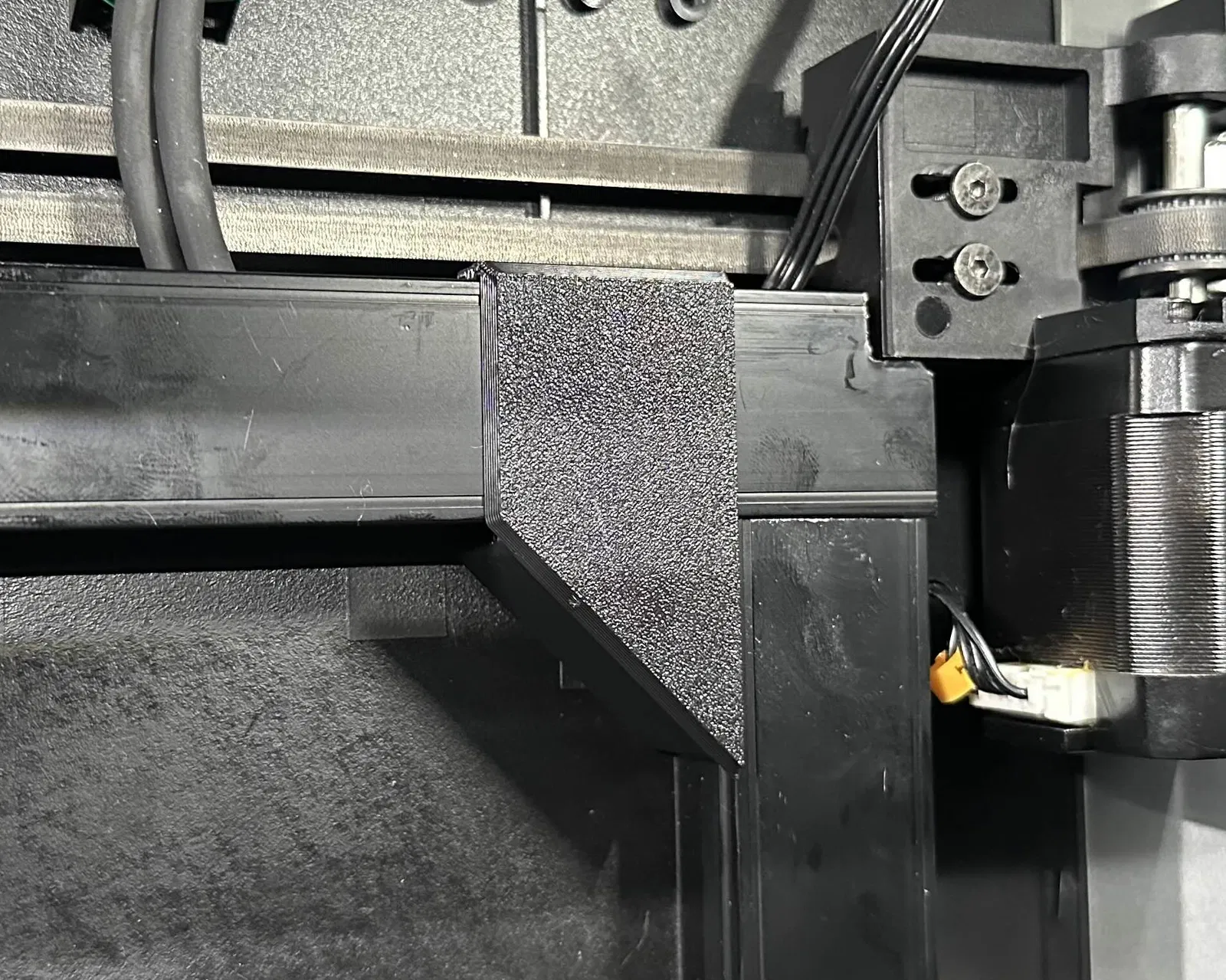
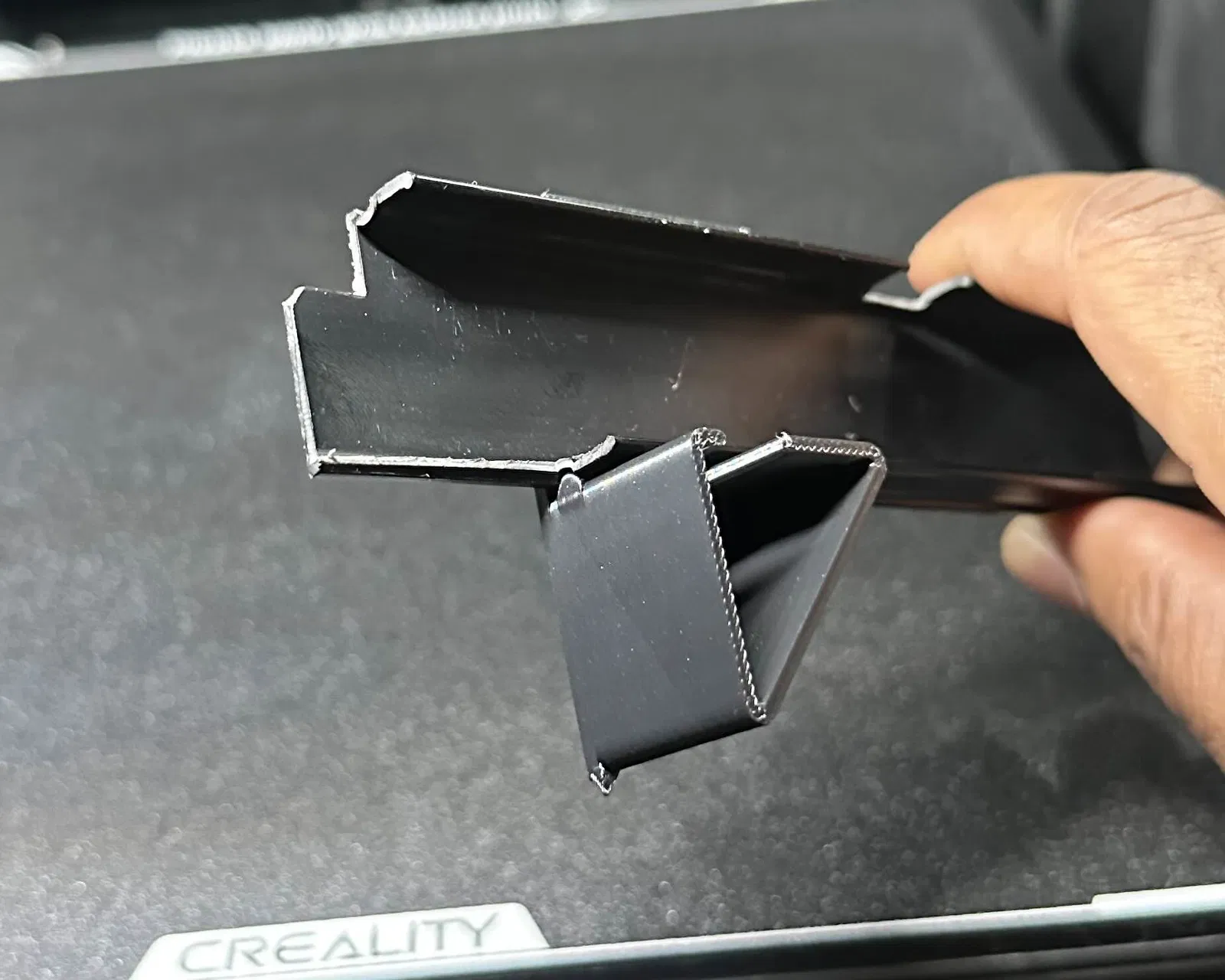
Nắp che chamber thermistor cho Creality K1/K1C/K1 Max, giúp tránh luồng gió từ part cooling và khí nóng từ build plate làm sai số. Cho số đo nhiệt độ buồng chính xác, ổn định hơn khi in PLA/PETG/ABS/ASA.




Mô tả
Đây là một bản fix cho một vấn đề mà có khi bạn chưa hề biết là mình đang gặp phải!
*****VUI LÒNG ĐỌC PHẦN BÊN DƯỚI. PHẦN NÀY GIẢI THÍCH CHI TIẾT HƠN VÌ SAO MÓN NÀY QUAN TRỌNG/HỮU ÍCH*****
Thermistor đo nhiệt độ buồng (chamber thermistor) trên dòng máy K1 Series đang nằm ngay đường gió trực tiếp nơi tool-head thổi ra để làm mát chi tiết (part cooling).
Vì vậy, chamber thermistor của bạn sẽ cho số đo bị sai. Nó thường báo nhiệt độ buồng cao hơn thực tế khoảng 5–10°C và còn dễ bị ảnh hưởng bởi luồng khí nóng từ build plate bị thổi thẳng vào thermistor.
Cách dễ nhất để thấy chuyện này đang xảy ra là quan sát lúc bắt đầu in, khi máy đi wipe nozzle. Nếu bạn để ý nhiệt độ chamber ở đoạn này, bạn sẽ thấy nhiệt độ buồng đột ngột tăng khoảng 5°C đúng lúc nozzle được làm mát bởi quạt part cooling. Bạn cũng sẽ thấy hiện tượng tương tự khi in vài lớp đầu tiên, lúc quạt ở gần build plate.
Vấn đề này không quá nghiêm trọng khi in PLA hoặc PETG vì nhiệt độ build plate tương đối thấp. Nhưng khi bạn bắt đầu in ABS hoặc ASA, nơi build plate cần lên 100°C hoặc hơn, thì nó trở thành vấn đề lớn.
Nếu quạt thổi quá nhiều khí nóng vào thermistor, bạn sẽ nhận số đo sai, có thể làm bản in thất bại và khiến máy in tự tắt để bảo vệ.
Mình từng gặp trường hợp nhiệt độ chamber báo khoảng 70°C trong khi thực tế chỉ tầm 50°C. Tất cả là do quạt đang thổi khí nóng vào thermistor.
Bản mod này khắc phục bằng cách bao kín hoàn toàn thermistor, giúp nó đo nhiệt độ môi trường trong buồng (chamber ambient) chính xác và ổn định hơn rất nhiều. Ngoài ra bạn cũng có thể tùy biến, ví dụ như mình thêm logo của mình vào.
Ghé Patreon nếu bạn quan tâm và muốn được hướng dẫn cách tùy biến nắp che thermistor này thành bất cứ kiểu gì bạn muốn để làm branding.

Yêu cầu filament:
- PETG
- ABS
- ASA ⬅ khuyến nghị
Thiết lập in (Print Settings):
- 3 Walls
- 4 Top Layers
- 5 Bottom Layers
- Dùng đúng thiết lập tạo wall sau *Arachne

Nếu bạn có câu hỏi gì, cứ liên hệ mình nha. Mình thường phản hồi trong vòng chưa tới 24 giờ.
Chúc bạn in vui~
Giấy phép
Tác phẩm này được cấp phép theo
Creative Commons — Attribution — Noncommercial — Share AlikeCC-BY-NC-SA

File mô hình


Chưa có bản in nào được khoe. Hãy là người đầu tiên!


Chưa có bình luận nào. Hãy là người đầu tiên!