

Adapter NozzleCam cho XOL Toolhead + V6 Hotend (OV5640) – Xol Nozzle Cam V6 Hotend

Adapter NozzleCam cho XOL toolhead và V6 hotend, tương thích camera OV5640 để canh thẳng chuẩn và lắp chắc. Hướng dẫn chiều dài cáp, thay ốc M2.5/M2 và cấu hình Crowsnest trên Raspberry Pi.

Mô tả
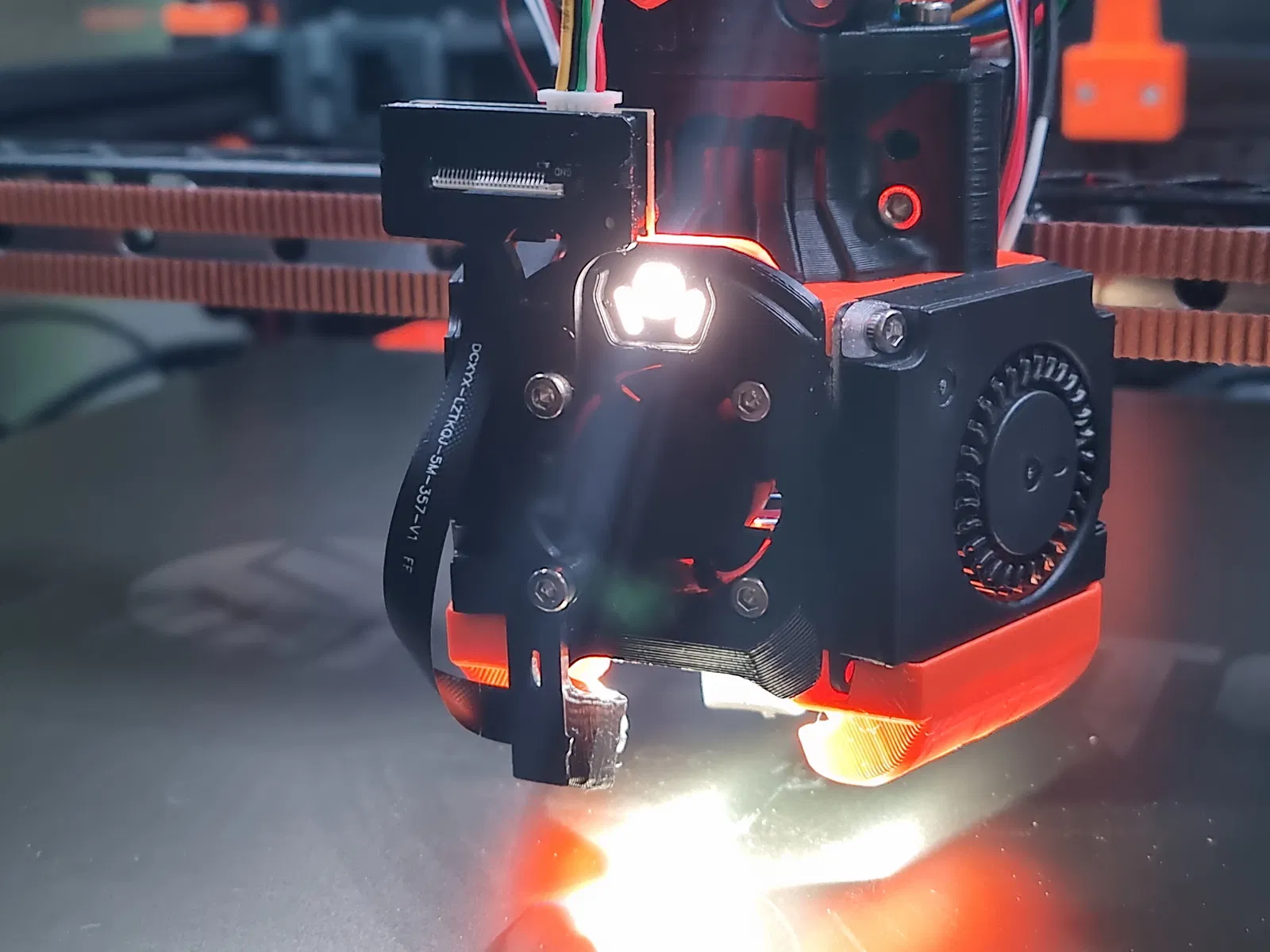
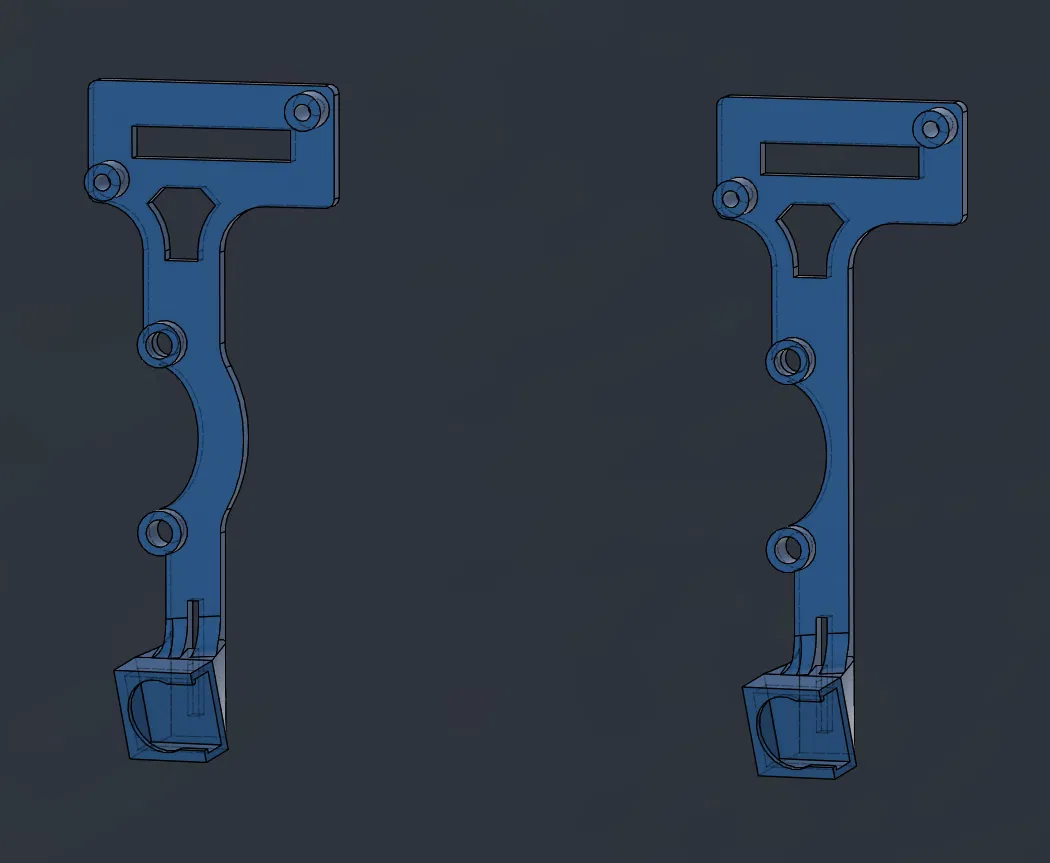
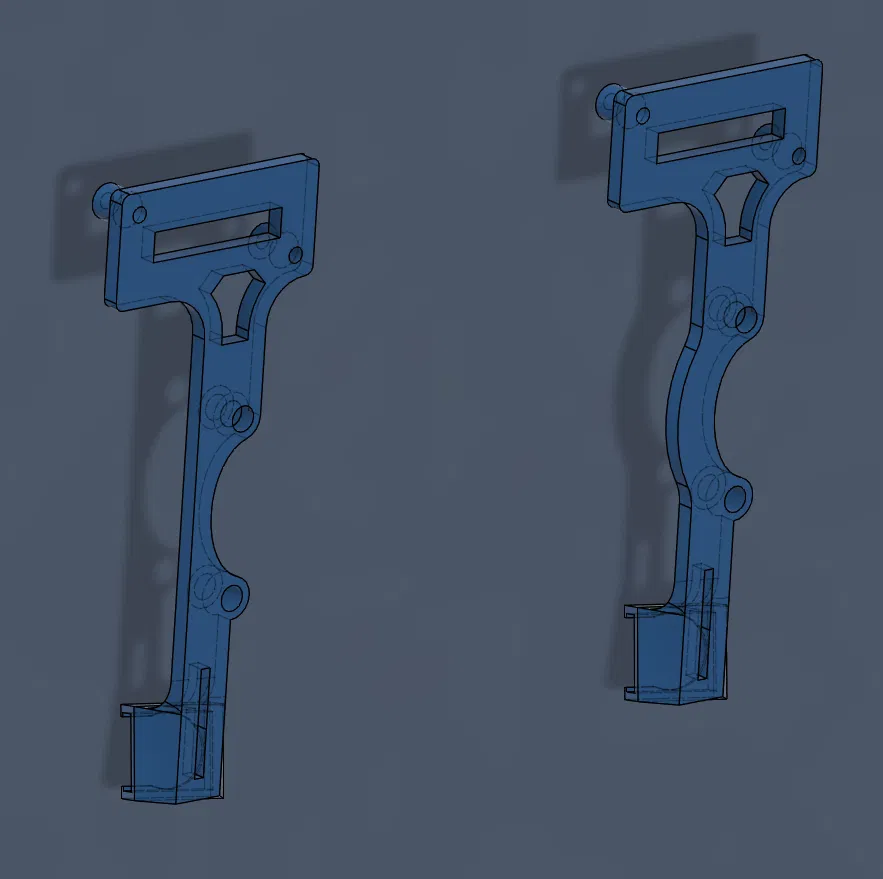
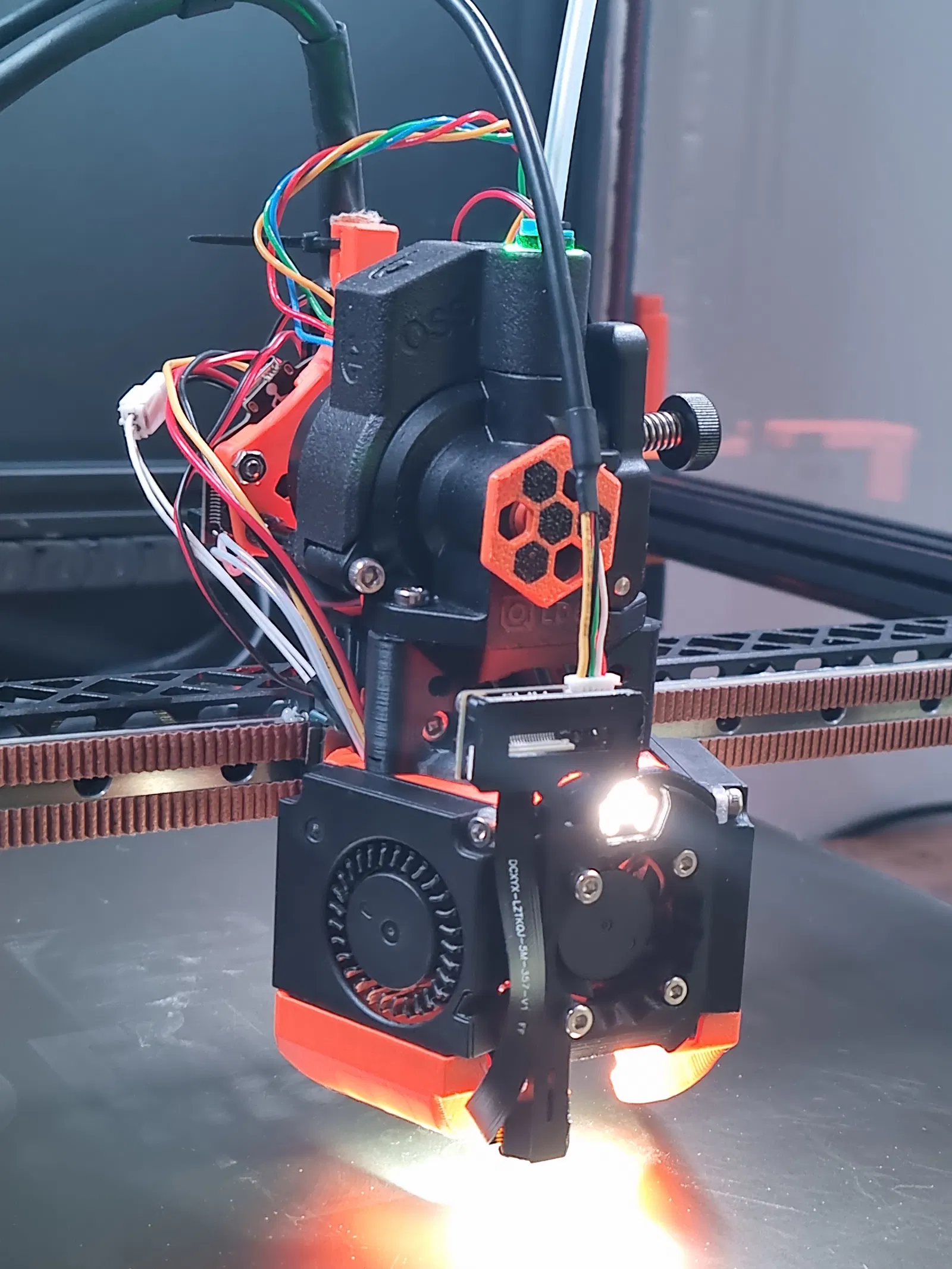
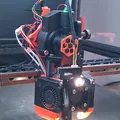
Đây là adapter NozzleCam được thiết kế cho XOL toolhead và V6 hotend. Nó tương thích với module camera OV5640, giúp canh thẳng chính xác và bắt giữ chắc chắn.
Dây cáp nối camera với module cần dài khoảng ~70 mm. Tính cả các module thì tổng chiều dài của đa số bộ kit là 88 mm.
Lắp đặt cũng đơn giản: thay ốc M2.5 × 16 zin bằng ốc dài hơn M2.5 × 20 để bắt cái holder cho chắc.
Module camera được cố định bằng ốc M2 × 6.
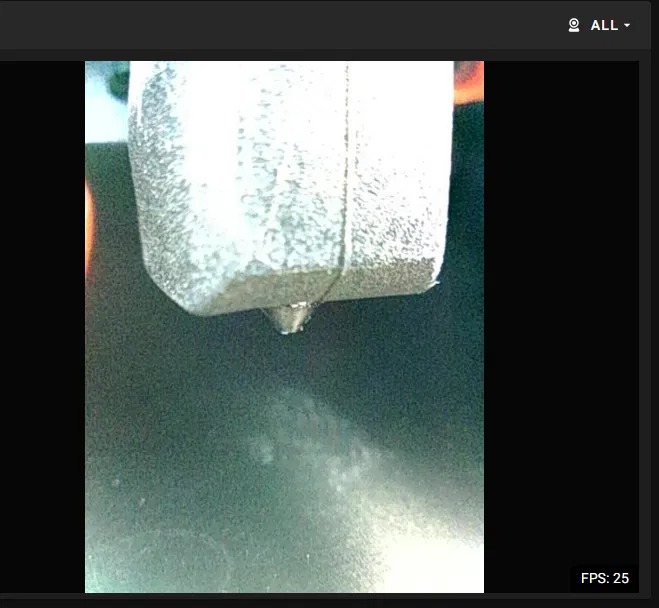
Cắm cáp USB vào Raspberry Pi và cấu hình Crowsnest.
Nếu bạn đã có sẵn một chamber camera, hãy chỉnh file crowsnest.cfg để thêm cấu hình camera mới.
https://docs.mainsail.xyz/overview/settings/webcams
Cấu hình mình dùng:
[cam Nozzle]
mode: MJPG # ustreamer - Provides MJPG and snapshots. (All devices)
# camera-streamer - Provides WebRTC, MJPG and snapshots. (only RPiOS + RPi 0/1/2/3/4)
port: 8081 # HTTP/MJPG stream/snapshot port
device: /dev/v4l/by-id/usb-Generic_USB_Cam_200901010001-video-index0 #ls /dev/v4l/by-id
resolution: 640x480 #
max_fps: 30 # If hardware supports it, it will be forced, otherwise ignored/coerced.
Tùy setup của bạn, có thể bạn sẽ cần tinh chỉnh thêm setting của camera để chất lượng hình ảnh tối ưu hơn.
Chạy v4l2-ctl --device=/dev/video0 --list-formats-ext để hiển thị các format và frame rate (FPS) mà module camera hỗ trợ.
Chạy v4l2-ctl -d /dev/video2 --list-ctrls để hiển thị các thiết lập control hiện tại của module camera.
Setting của mình:
User Controls
brightness 0x00980900 (int) : min=-64 max=64 step=1 defa ult=0 value=0
contrast 0x00980901 (int) : min=0 max=100 step=1 defau lt=40 value=40
saturation 0x00980902 (int) : min=0 max=100 step=1 defau lt=64 value=64
hue 0x00980903 (int) : min=-180 max=180 step=1 de fault=0 value=0
white_balance_automatic 0x0098090c (bool) : default=1 value=1
gamma 0x00980910 (int) : min=100 max=500 step=1 def ault=300 value=300
gain 0x00980913 (int) : min=1 max=128 step=1 defau lt=64 value=64
power_line_frequency 0x00980918 (menu) : min=0 max=2 default=1 valu e=1 (50 Hz)
white_balance_temperature 0x0098091a (int) : min=2800 max=6500 step=10 default=4600 value=4600 flags=inactive
sharpness 0x0098091b (int) : min=0 max=100 step=1 defau lt=50 value=50
backlight_compensation 0x0098091c (int) : min=0 max=2 step=1 default =0 value=0
Camera Controls
auto_exposure 0x009a0901 (menu) : min=0 max=3 default=3 valu e=1 (Manual Mode)
exposure_time_absolute 0x009a0902 (int) : min=0 max=10000 step=1 def ault=166 value=80
exposure_dynamic_framerate 0x009a0903 (bool) : default=0 value=0
focus_absolute 0x009a090a (int) : min=0 max=1023 step=1 defa ult=68 value=68 flags=inactive
focus_automatic_continuous 0x009a090c (bool) : default=1 value=1
Ví dụ, chạy v4l2-ctl -d /dev/video2 -c exposure_time_absolute=166 để reset exposure time về giá trị mặc định.
Để lưu lại các thiết lập của bạn:
Mở file bằng
sudo nano /etc/rc.local.Thêm
exit 0ở cuối file.Nhấn
Ctrl+O→Enterđể lưu file, sau đóCtrl+Xđể thoát.Reboot Raspberry Pi để áp dụng thay đổi.
Nếu bạn còn thắc mắc gì thêm thì cứ hỏi ChatGPT để được hỗ trợ thêm nha. XD
Giấy phép
Tác phẩm này được cấp phép theo
Creative Commons — Attribution — Noncommercial — Share AlikeCC-BY-NC-SA

File mô hình


Chưa có bản in nào được khoe. Hãy là người đầu tiên!


Chưa có bình luận nào. Hãy là người đầu tiên!