

Thước vuông kỹ thuật (Engineering Square) – 3 tùy chọn

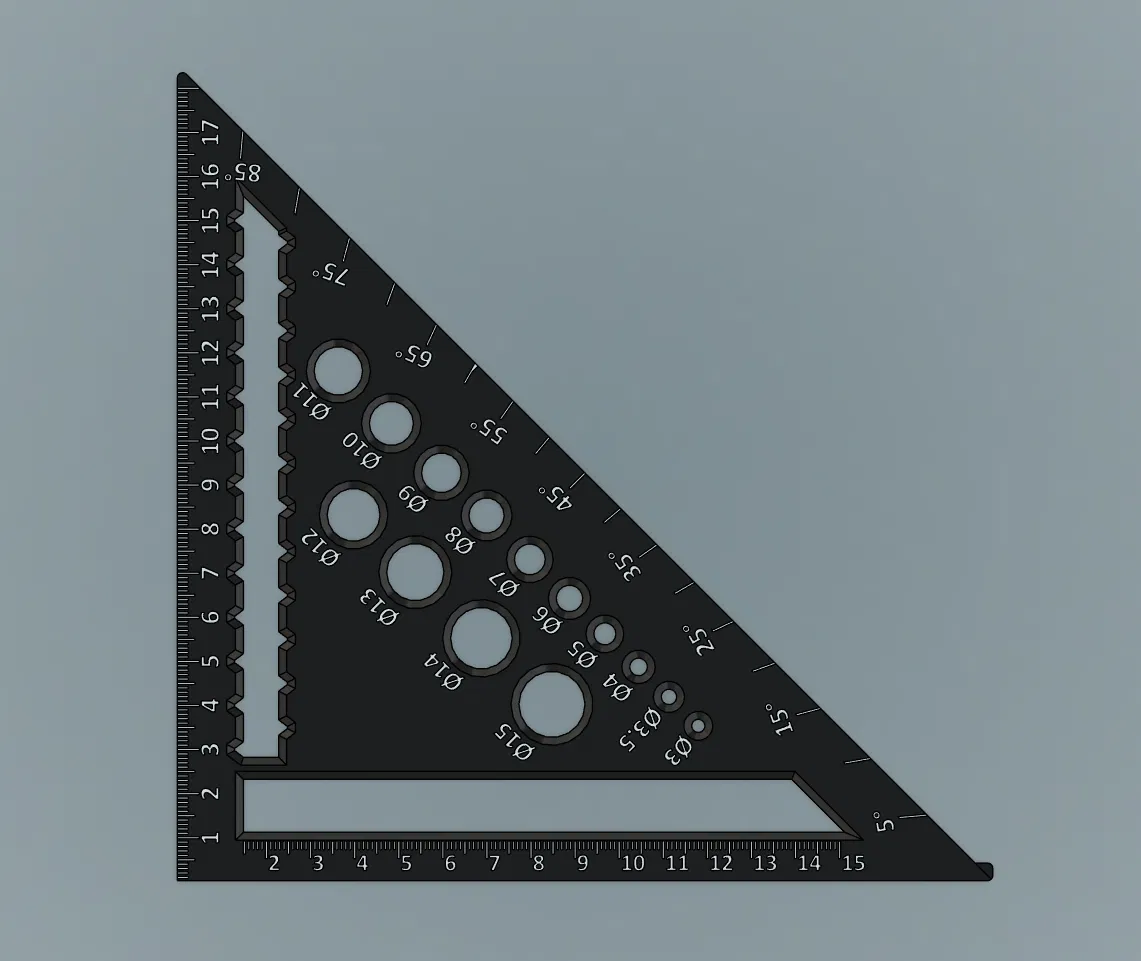
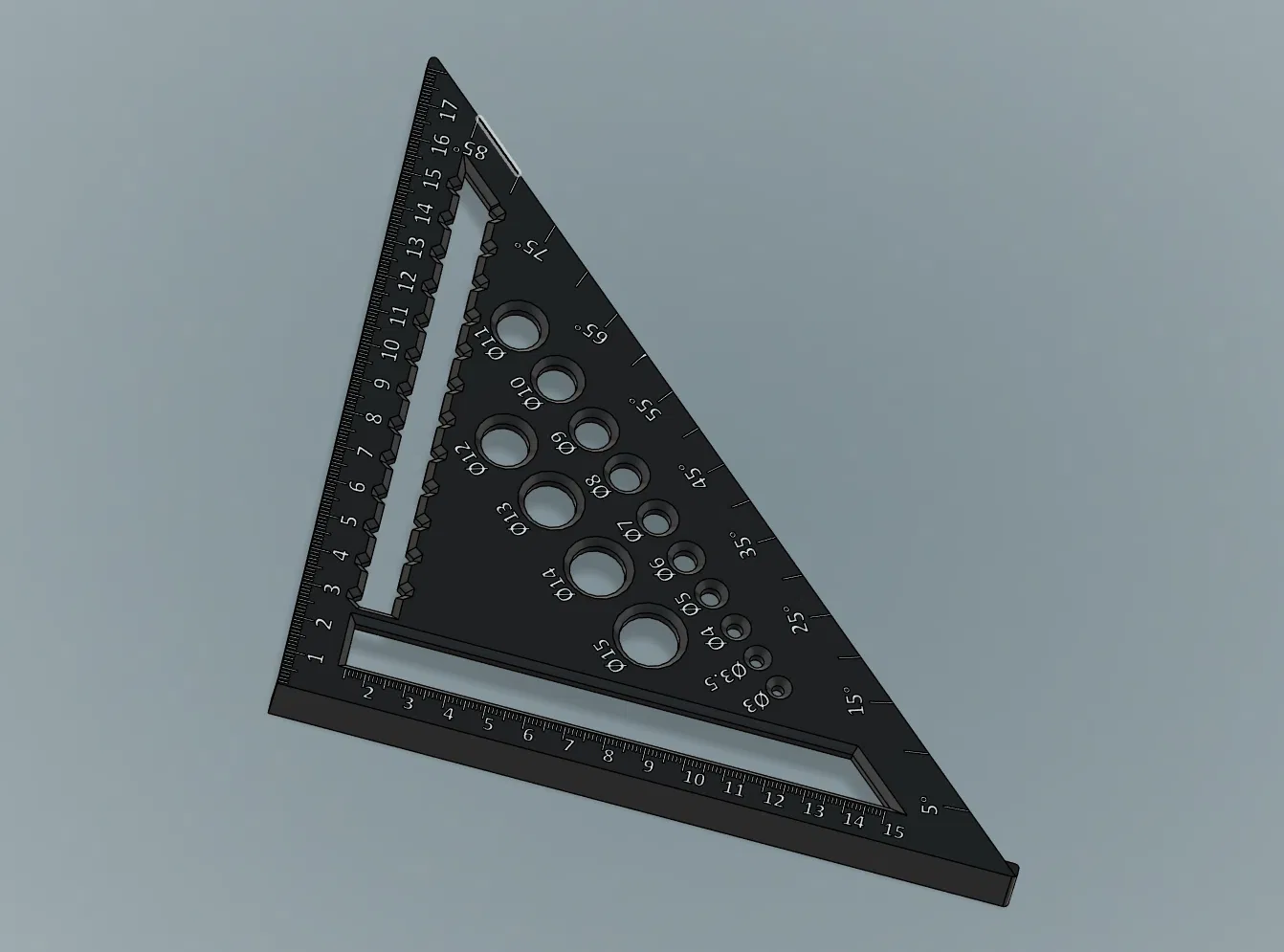
Engineering Square với 3 tùy chọn: không guide, inner slider guide và outer slider guide. File .3mf nhiều part nên load/slice lâu; có hướng dẫn import trong Orca/Bambu Studio, set màu nhanh và lật chữ để sẵn sàng in.
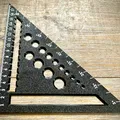

Mô tả
Cảnh báo
Các file này có rất nhiều part nên sẽ mất thời gian để load và slice. Mình đã cố gắng làm sao cho việc sắp xếp và in dễ nhất có thể.
Tùy chọn
-
Không có slider guide
-
Inner slider guide
-
Outer slider guide
Vị trí guide của thước vuông kỹ thuật (engineering square) sẽ khác nhau để canh cho vạch thước/ruler marking đúng chuẩn theo từng kiểu sử dụng. Ví dụ bạn đang dựng khung máy in và cần đo khoảng cách phía trong cũng như độ vuông góc, thì dùng tùy chọn inner guide. Còn làm mộc/carpentry mà bạn muốn đo từ một cạnh, thì chọn outer guide.
Import vào Slicer
Import file .3mf vào slicer của bạn, mình đã test trên Orca và Bambu Studio.


Ở prompt đầu tiên chọn No — phần mềm báo sai về scaling của chữ. Thực tế scaling đã là mm và đúng rồi.


Prompt thứ hai hỏi bạn có muốn coi các object là parts và giữ nguyên chiều cao của chúng không. Đây chính là cái mình cần, nên chọn Yes.


Sau đó các part sẽ được load lên theo hướng ngửa mặt, với màu mặc định. Để set màu chung cho toàn bộ part, bạn right click lên nhóm vừa import trên build plate. Trường hợp của mình muốn chữ trắng nền đen, nên mình chọn tất cả là màu trắng. Có hơn 400 parts, nên không thể chỉnh từng cái một được.

Giờ kéo xuống dưới cùng, tìm part tên "triangle" và set filament thành màu đen.
Bước cuối, lật phần chữ hướng xuống base plate.

Giờ bạn sẵn sàng slice và in thước vuông kỹ thuật của mình.
In thử (Test Print)

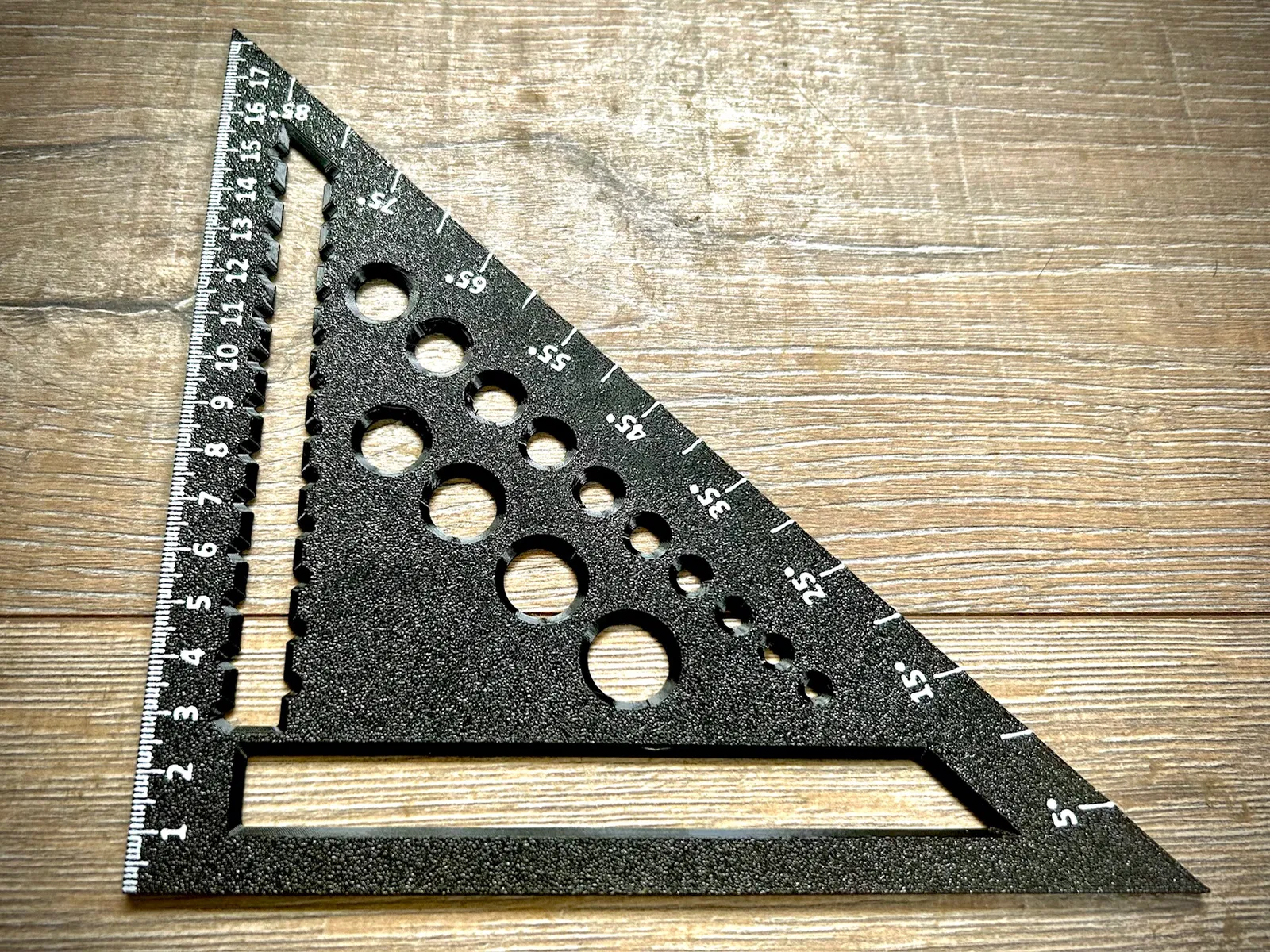
Bản in thử trên P1S với nozzle 0.4mm và layer height 0.2mm cho ra kết quả nhìn rất đẹp và dùng thực tế rất ổn.
Giấy phép
File mô hình


Chưa có bản in nào được khoe. Hãy là người đầu tiên!


Chưa có bình luận nào. Hãy là người đầu tiên!