

Đồng hồ LED mini rack 10" dùng Raspberry Pi & MAX7219 (Mini Rack LED Clock)

Bộ gá in 3D cho rack 10" để gắn Raspberry Pi và module LED MAX7219 4x1, hiển thị giờ đồng bộ NTP/Chrony. Phù hợp homelab/mini rack 1U, có hướng dẫn đi dây, setup và tự chạy bằng systemd.
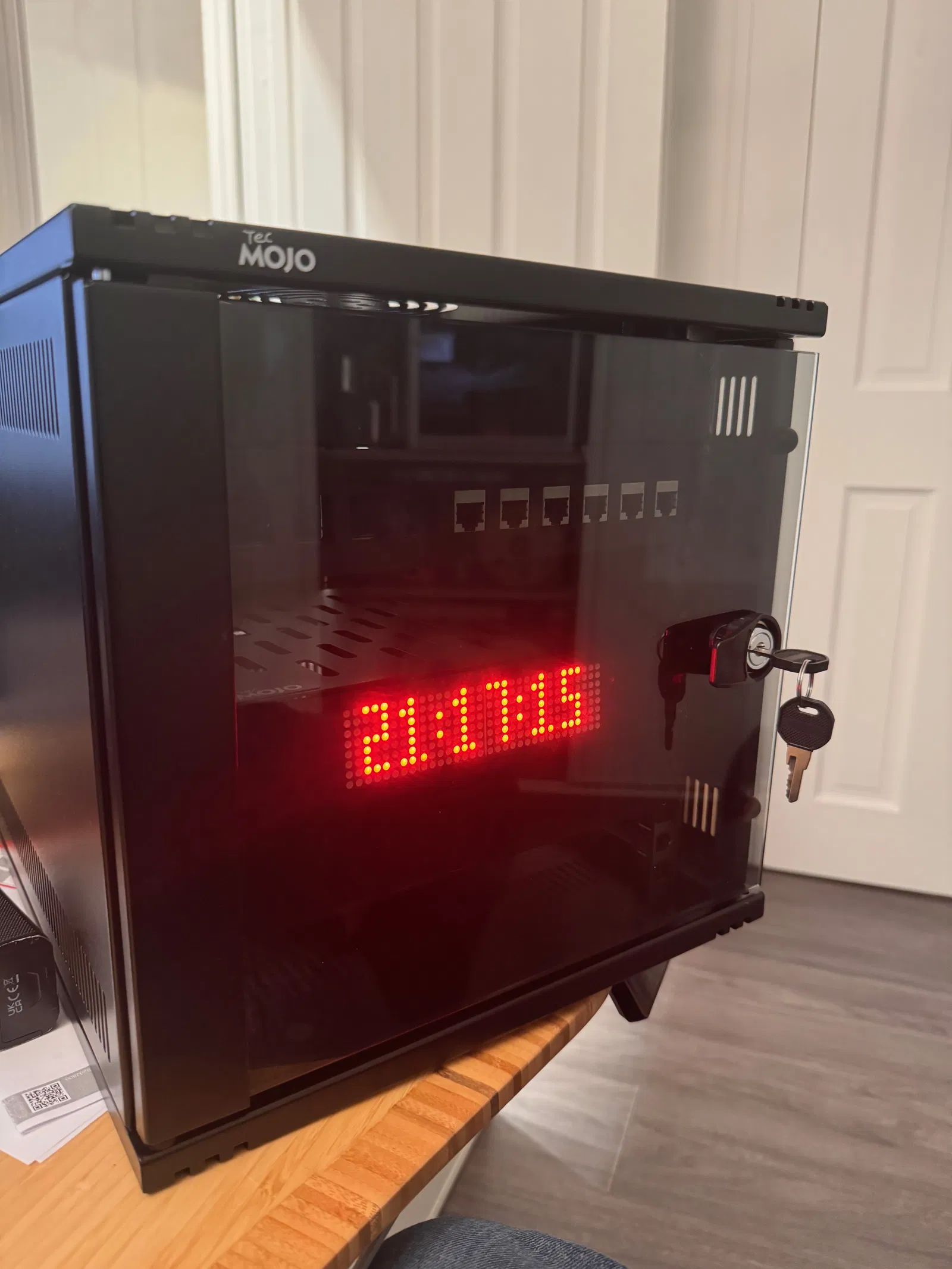
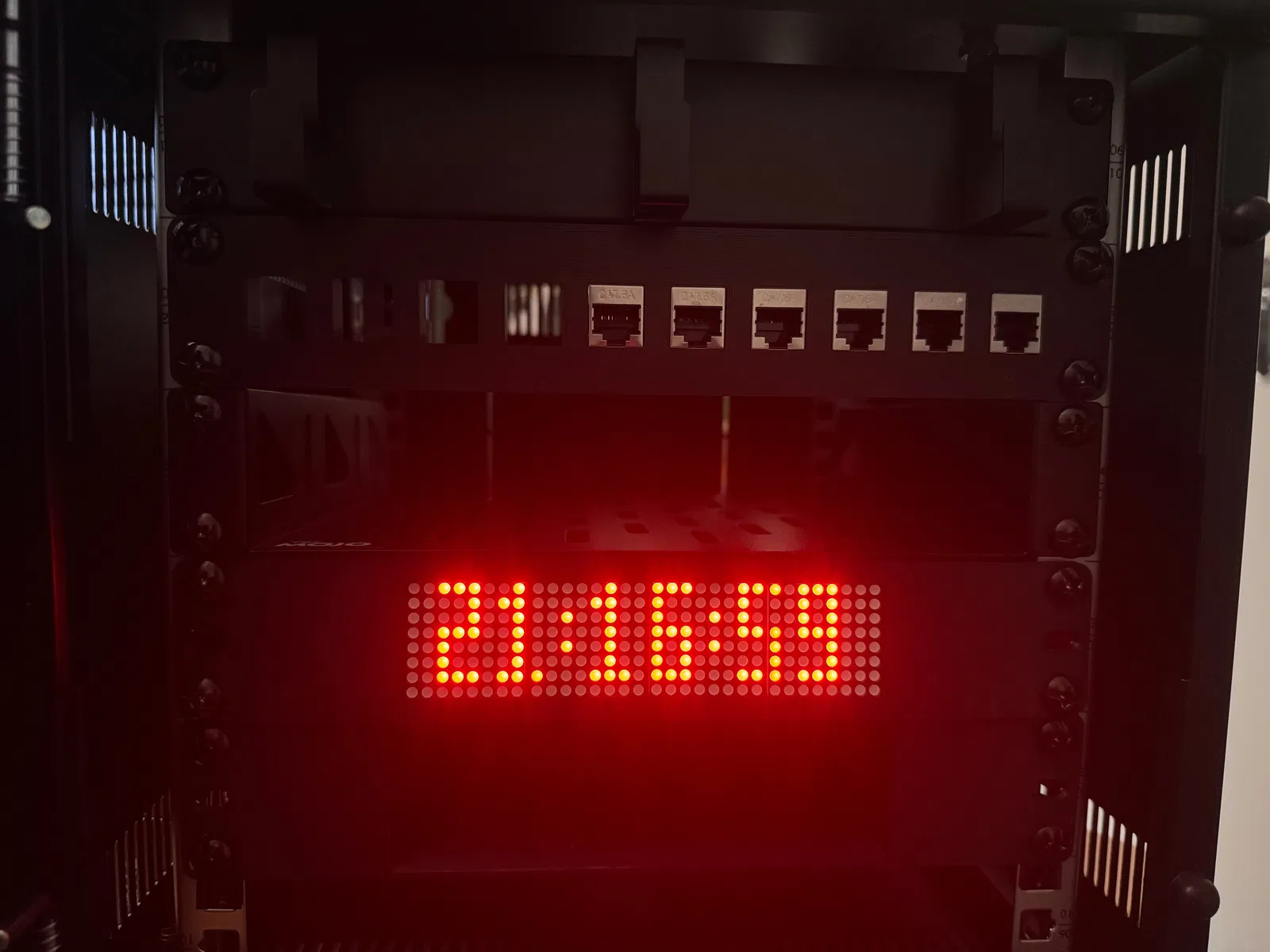
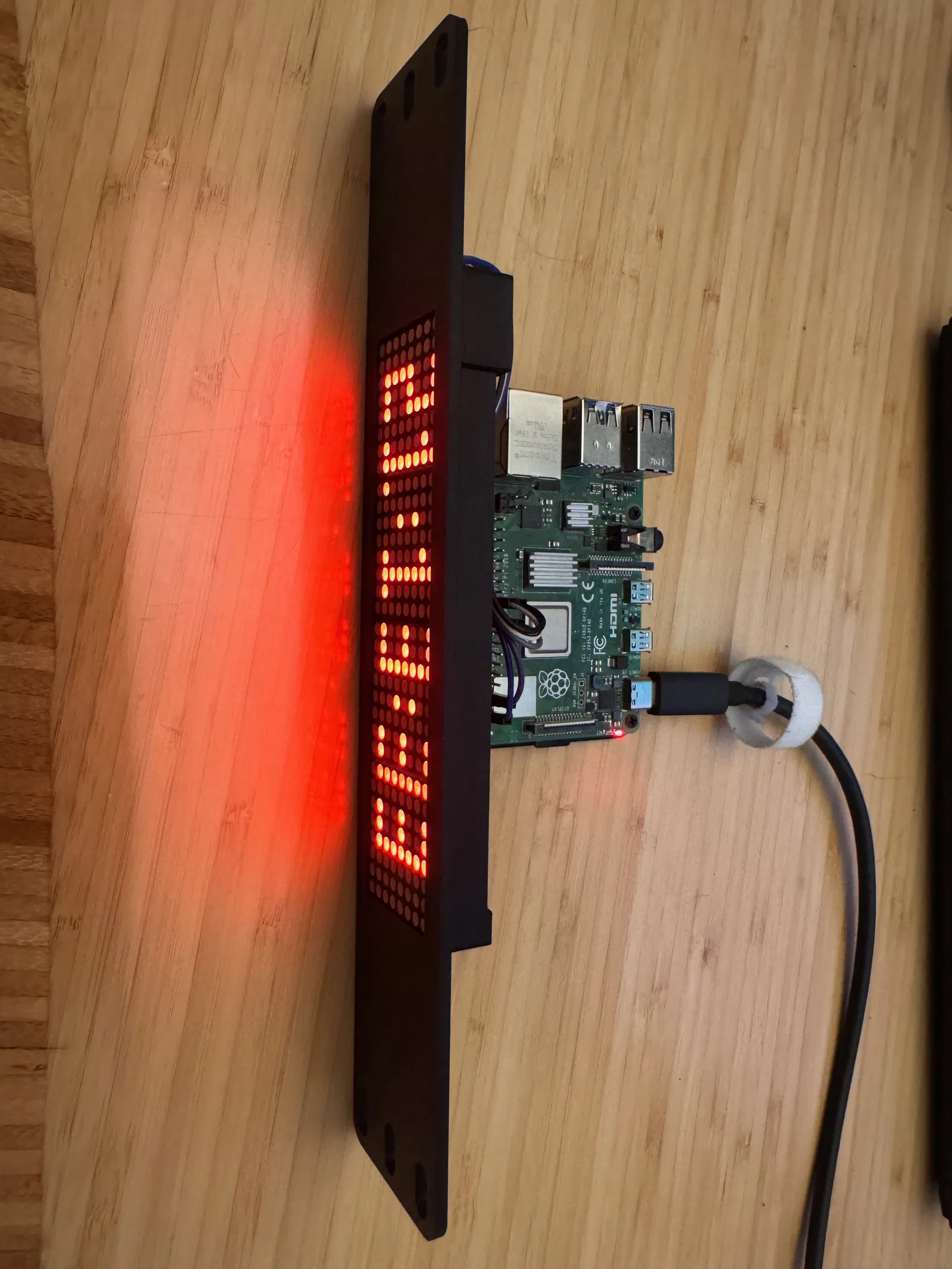
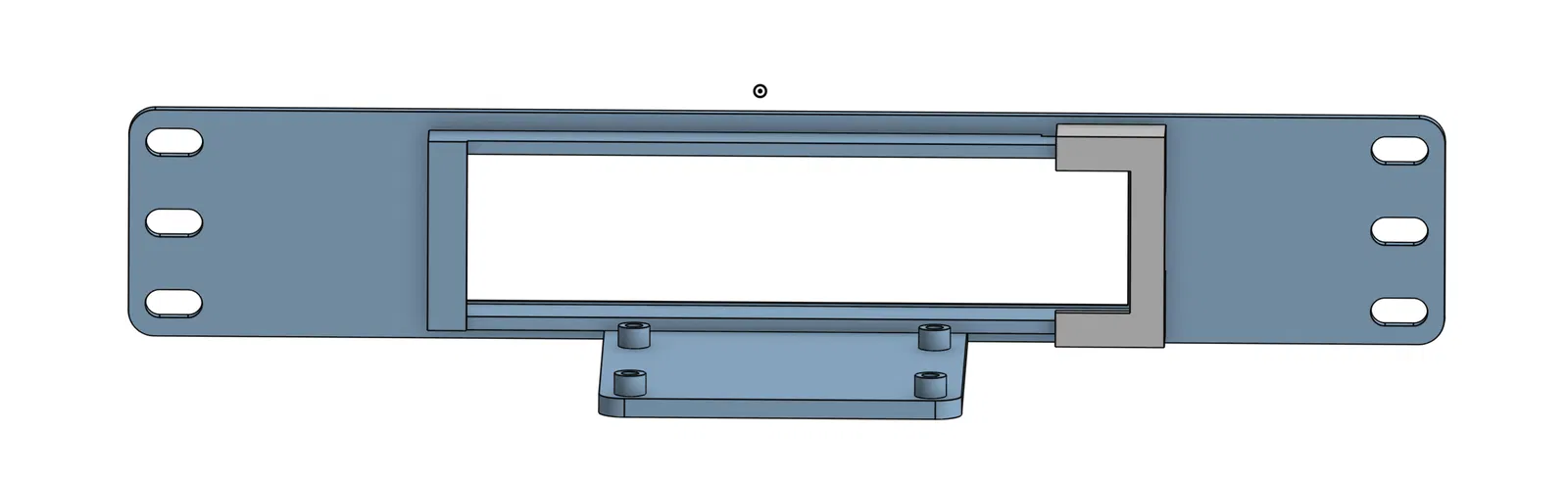
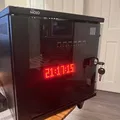
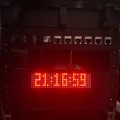
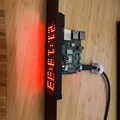
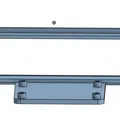
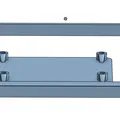
Mô tả
Summary
Một bộ gá in 3D tương thích rack 10" để gắn Raspberry Pi và các module LED MAX7219 8x8 mắc nối tiếp (cascaded), hiển thị giờ hiện tại qua NTP.
Motivation
Trong kỳ Giáng Sinh 2025, mình “lọt hố” horology (nghiên cứu về đo thời gian) và cuối cùng dựng luôn hai GPS disciplined NTP servers trong homelab. Mình muốn có cách trực quan hoá thời gian ngay trên mini rack, nhưng tìm hiểu xong thì thấy gần như không có sản phẩm thương mại cho mini rack; còn mấy món cho rack 19" thì giá quá chát (mà mình cũng không có rack 19"). Vậy nên mới có cái đồng hồ mini rack 10" này.
Bill Of Materials
-
1x Raspberry Pi (phiên bản/đời nào cũng được, yêu cầu compute rất thấp)
-
1x màn hình LED 4x1 MAX7219 8x8. Mua trên Amazon UK ở đây.
-
1x bộ dây jumper 5 sợi (5-wide), có kèm trong link Amazon ở trên.
-
4x threaded inserts M2.5.
-
4x ốc M2.5.
-
Cả 2 chi tiết in 3D nằm trong model này
High Level Operation.
Đồng hồ chạy bằng Raspberry Pi 4 (mình có sẵn con này) và đồng bộ thời gian qua NTP/Chrony từ hai NTP server của mình. Bạn cũng có thể dùng server từ public NTP Pool.
Có một chương trình Python nhỏ có thể tải/clone từ đây, dùng để lấy thời gian từ Raspberry Pi và hiển thị lên LED.
Instructions
-
Chuẩn bị/In hết mọi thứ trong BOM.
-
Ép/cấy threaded inserts vào các chi tiết in để có thể bắt Raspberry Pi.
-
Cài base OS lên Raspberry Pi (mình thích DietPi).
-
Đảm bảo Raspberry Pi đang sync thời gian đúng từ NTP bằng lệnh
date -u. Tuỳ chọn: cài ntpd/chrony và tự chỉ định nguồn thời gian thủ công. -
Đi dây từ Pi sang module 4x1 MAX7219 như hướng dẫn ở đây.
-
Clone Github Repo vào Raspberry Pi.
-
Thực hiện các bước setup.
-
Chạy
python ntpclock.pyvà kiểm tra xem giờ hiển thị trên màn hình đã đúng chưa. -
Nếu ok, gắn phần cứng vào các chi tiết in 3D, trượt phần khoá (locking part) qua đầu còn lại của màn hình để cố định vào đúng vị trí.
-
Làm theo hướng dẫn ở đây để cấu hình systemd tự chạy ứng dụng khi boot và tự restart nếu bị crash.
-
Lắp lên mini rack.
-
Profit.
Printing Notes
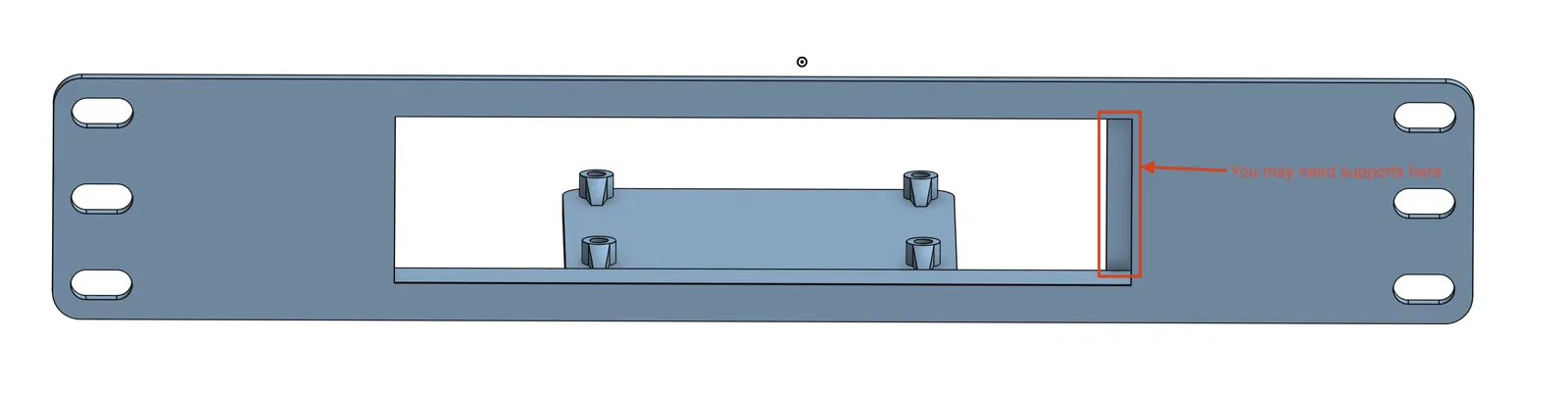
Phần chính để gắn lên rack nên in úp mặt xuống. Nếu máy bạn hay bị yếu khoản bridging thì nên thêm support ở đầu kẹp (captive end) của ngàm gắn module LED.
Mình in bằng nozzle 0.6mm @ layer height 0.3mm. Không có gì quá cầu kỳ.
Notes/Caveats
-
Model mình làm được thiết kế riêng để khớp đúng cái module mình link trong BOM. Nếu bạn mua module khác thì kích thước có thể hơi lệch. Đây là link tài liệu Public Onshape nếu bạn cần chỉnh: Onshape document.
-
Do hướng in, chuyện threaded inserts có “lọt vừa đẹp” hay không cũng hên xui. Mình khuyên nên khoan/doa lại lỗ trước khi ép inserts để dễ lắp hơn và thẳng hơn.
-
Bạn có thể dùng threaded inserts/ốc cỡ khác, nhưng sẽ cần sửa model trong Onshape để vừa.
-
Mình không phải dân CAD chuyên nghiệp. Có thể sẽ có cách làm những thứ này trong Onshape gọn và “elegant” hơn.
-
Hiện mình cấp nguồn cho module qua USB-C. Mình nghĩ bạn có thể gắn POE hat cho Pi để cấp nguồn và vẫn có thể vừa trong giới hạn không gian 1U nếu cần.
-
Quá sáng/quá tối — Có thể chỉnh độ sáng bằng cách truyền tham số
-b 0-255cho ứng dụng ntpclock để giảm/tăng độ sáng theo nhu cầu.
Giấy phép

File mô hình


Chưa có bản in nào được khoe. Hãy là người đầu tiên!


Chưa có bình luận nào. Hãy là người đầu tiên!