

Flexify - Template cho Flexi Joints

Bộ template Flexify giúp bạn copy & paste để biến các hình phẳng, đặc thành khớp flexi print-in-place (hinge) nhanh gọn, không cần CAD. Gồm file STL/STEP nhiều size, hỗ trợ dùng trong slicer hoặc CAD.
Mô tả
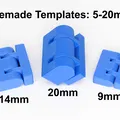
Ý tưởng này bắt đầu sau khi mình dựng một con sứa flexi kiêm luôn một thí nghiệm khoa học: . Sau khi hài lòng với hình dáng, mình nghĩ sẽ hay hơn nếu làm một cái template để đơn giản hóa và tăng tốc cho các thiết kế sau này. Để thử ý tưởng, mình làm thêm vài “người bạn” dẻo: .
Chỉ Là Một Flexi Nữa Thôi?
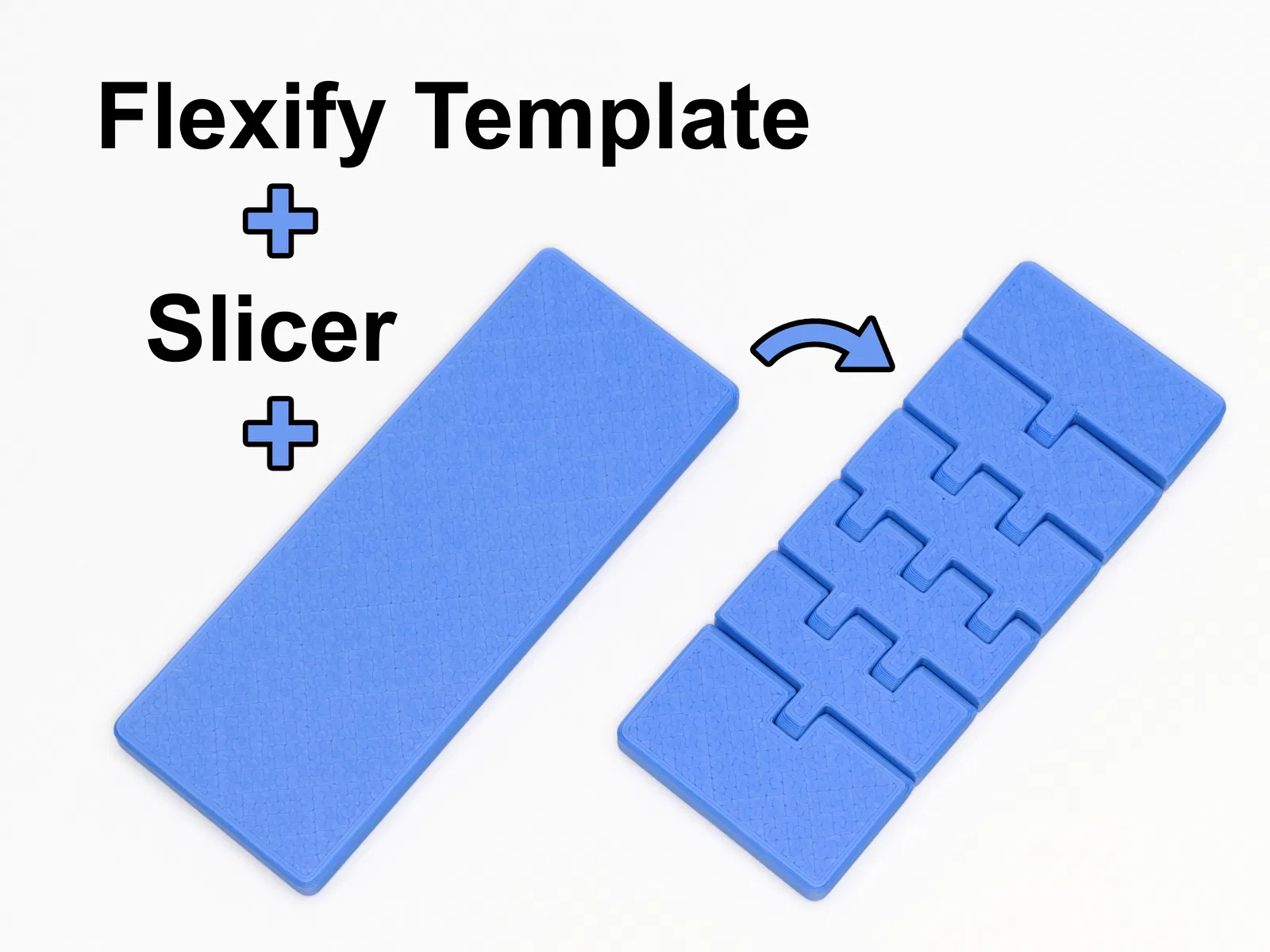
Không nha, cái này không phải “lại thêm một flexi” nữa. Đây là một bộ template giúp bạn tự làm flexi print theo ý mình trong vài phút bằng cách copy & paste đơn giản. Nó biến các hình khối đặc, phẳng thành các khớp print-in-place bằng cách tạo hinge.
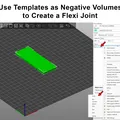
Template sẽ định nghĩa negative space (hay air gap) để tách các phần trong một khớp linh hoạt. Bạn bắt đầu từ một khối đặc rồi dùng template để cắt bớt vật liệu, chừa lại hai phần ăn khớp (interlocking) với nhau. Bạn có thể dùng template này với thao tác combine/boolean trong CAD, hoặc dùng negative volume modifier trong slicer.
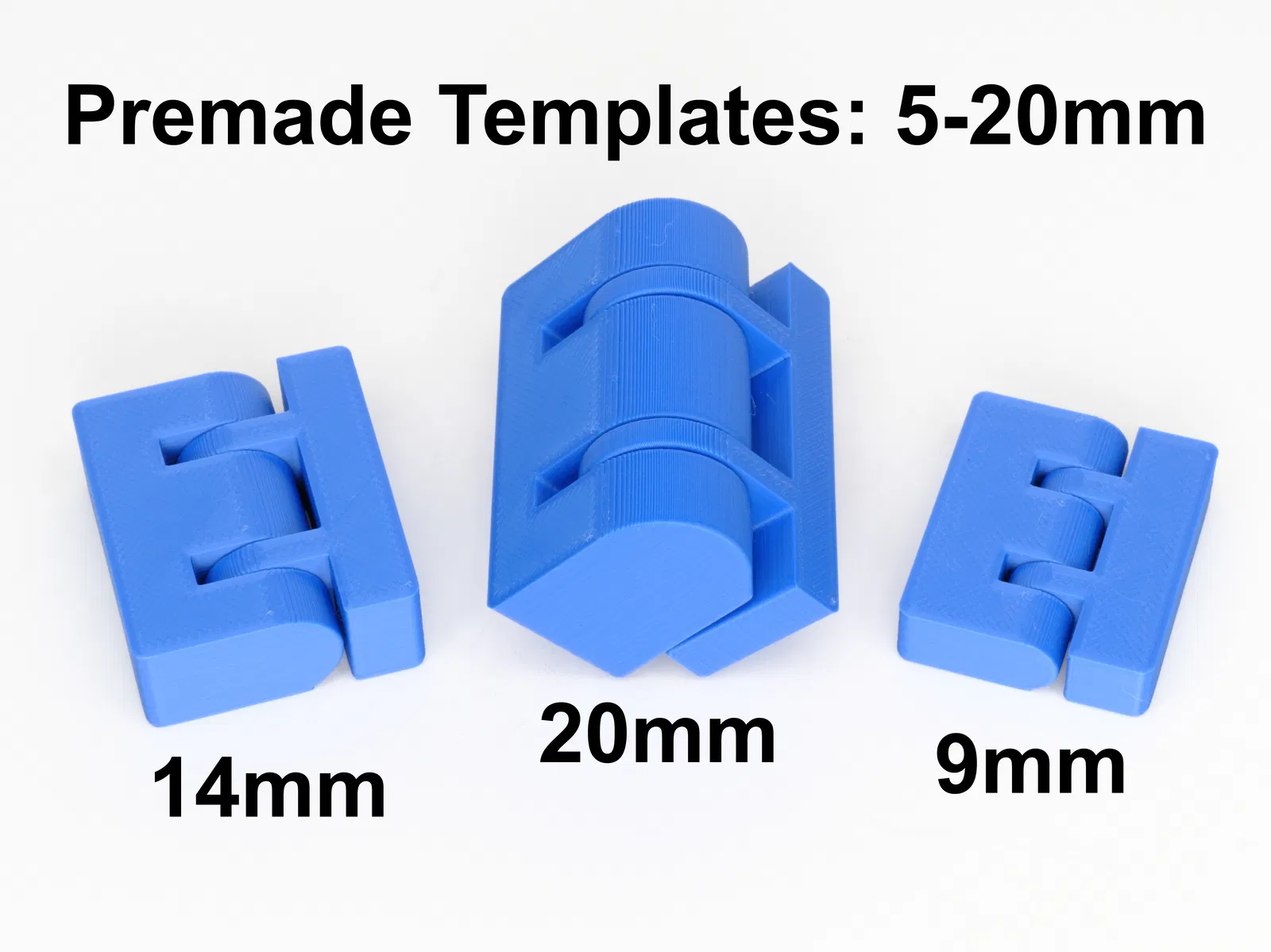
Các template được đóng gói thành file zip gồm stl và step, và con số trong tên file là chiều cao/độ dày (height/thickness). Bản single, double, triple sẽ thay đổi số lượng phần ăn khớp. Bản double và triple cho độ bền và ổn định tốt hơn.
Tính Năng
Đúng là FlexiDino in ra vui thiệt. Và NASA chainmail thì khớp chuyển động cũng ngầu. Nhưng Flexify joints sẽ hợp hơn trong một số tình huống.
- Dễ dùng. Người mới có thể dùng template ngay trong slicer. Người rành có thể import step vào CAD, hoặc tự làm template theo ý.
- Dễ in. Các phần interlocking dùng overhang được kiểm soát chặt, không cần bridges.
- Bền. Không có các phần đứng riêng lẻ với tiết diện nhỏ. Cái này cũng giúp giảm số lớp cần retraction.
- Mượt. Không có bridge và ít retraction hơn giúp khớp mượt.
- Mỏng. Khớp Flexify có thể mỏng cỡ 5–6mm. Tuy nhiên, khớp dày hơn sẽ cho bản in chắc hơn.
Làm Nó “Flex” (với PrusaSlicer)
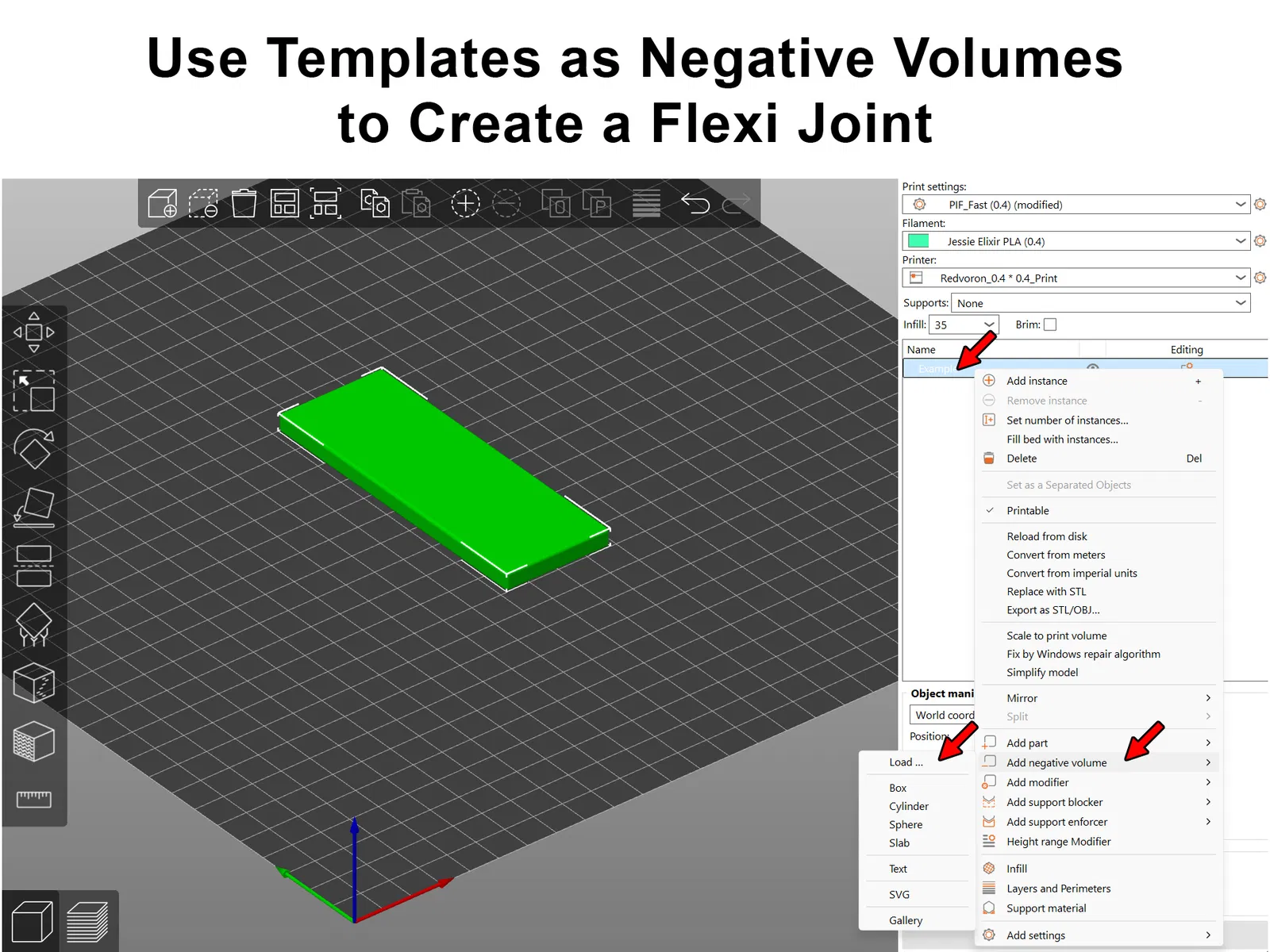
PrusaSlicer, hoặc các slicer hiện đại tương tự, là lựa chọn tốt nhất cho người mới muốn tạo một bản in linh hoạt. Bạn có thể làm lại tutorial dưới đây bằng các file trong thư mục Example, và xem ví dụ hoàn chỉnh bằng MK4S Example.3mf hoặc CoreOne Example.3mf. Nhớ để ý các mũi tên đỏ trong ảnh chụp màn hình. Nếu muốn bỏ qua tutorial, bạn có thể thử một trong các test print.
1. Chọn một template khớp với height của thiết kế gốc. Việc khớp chiều cao càng sát càng tốt là rất quan trọng. Nếu thiết kế của bạn nằm giữa hai cỡ template, hãy làm tròn xuống cỡ gần nhất. Nếu thiết kế của bạn cao hơn template quá 2mm thì sẽ không dùng được. Nếu không có cỡ height nào phù hợp, hãy cắt bớt thiết kế gốc hoặc làm template riêng (mô tả ở phần Advanced Users).
Cẩn thận chuyện scaling. Trong PrusaSlicer, template sẽ tự động bị áp cùng scaling như object ban đầu, nhưng để hoạt động đúng thì template không nên bị scale. Đừng dùng non-uniform scaling. Bạn có thể dùng uniform scaling với những lưu ý giống các thiết kế print-in-place khác. Tăng scale sẽ tăng độ hở (clearance) giữa các phần, còn giảm scale sẽ giảm clearance.
2. Load thiết kế gốc vào PrusaSlicer và chọn tên file ở thanh bên để highlight thiết kế. Nhìn phần Object manipulation (ở gần góc dưới bên phải, ngay phía trên nút Slice now) và đảm bảo vị trí X và Y được căn giữa trên print bed. Bắt đầu với part nằm giữa sẽ giúp dễ canh template ở các bước sau.

3. Nhấp chuột phải lên tên file để mở menu tùy chọn. Chọn Add negative volume rồi Load để chọn template đã tải. Template sẽ hiện lên như một “bóng” trong suốt trên print bed.

4. Bấm chọn template và xoay nếu cần. Nhấn R để xoay bằng chuột, hoặc xoay theo trục Z trong phần Part manipulation. Giống bước 2, kiểm tra để giá trị vị trí X và Y khớp với tâm print bed. Cách này giúp có một điểm bắt đầu chính xác và lặp lại được.

5. Nhấn M để kéo template trượt trên bed bằng chuột, hoặc chỉnh giá trị trong Part manipulation để canh chính xác hơn. Test print sẽ di chuyển các khớp theo bước 14mm dọc trục Y.

6. Bấm Slice now để xem preview và kiểm tra khớp.

7. Lặp lại bước 3, 4 và 5 cho mỗi khớp linh hoạt. Nhớ chừa khoảng cách đủ giữa các khớp để tránh tạo tường mỏng. Test print dùng một triple joint ở giữa, double joints ở +/- 14mm, và single joints ở +/- 28mm.

Advanced Users
Người thiết kế chuyên có thể import trực tiếp file step vào CAD mình thích, hoặc chỉnh template để tạo kích thước tùy biến. Hiện tại mình chưa làm hướng dẫn CAD, nhưng mình sẽ chia sẻ file thiết kế Fusion360 đã tạo ra các template này. Dưới đây là bản vẽ cho double joint có gắn nhãn các user parameters.

User Parameter
Description
tol
Khe hở giữa các phần print-in-place.
height
Chiều cao tổng thể của part. Biến quan trọng nhất quyết định độ “chồng” (overlap) của khớp. Khuyến nghị 5mm trở lên.
min_thick
Độ dày tối thiểu quanh phần trên và dưới của socket.
width_stem
Bề rộng tối thiểu cho stem.
width_socket
Bề rộng tối thiểu cho socket. (Không áp dụng cho single joints).
angle
Góc overhang (đo từ print bed).
radius
Bo tròn đầu để giảm ứng suất.
width
Bề rộng tối đa của khớp (không minh họa). Template phải rộng hơn thiết kế gốc để cắt ra khớp đúng.
elephant
Bù Elephant/first layer compensation (không minh họa). Giúp xử lý first layer không đều.
Cảm ơn bạn đã ghé xem, chúc bạn in vui!
Giấy phép

File mô hình


Chưa có bản in nào được khoe. Hãy là người đầu tiên!


Chưa có bình luận nào. Hãy là người đầu tiên!