

Hướng dẫn và Bộ công cụ Hiệu chỉnh Lithophane

Biến hình ảnh yêu thích của bạn thành một chiếc lithophane độc đáo bằng hướng dẫn chi tiết và bộ công cụ hiệu chỉnh này. Khám phá cách tùy chỉnh vật liệu, tạo mô hình 3D bằng OpenSCAD và in ra sản phẩm hoàn hảo. Thích hợp cho quà tặng Giáng sinh hoặc trang sức độc đáo.
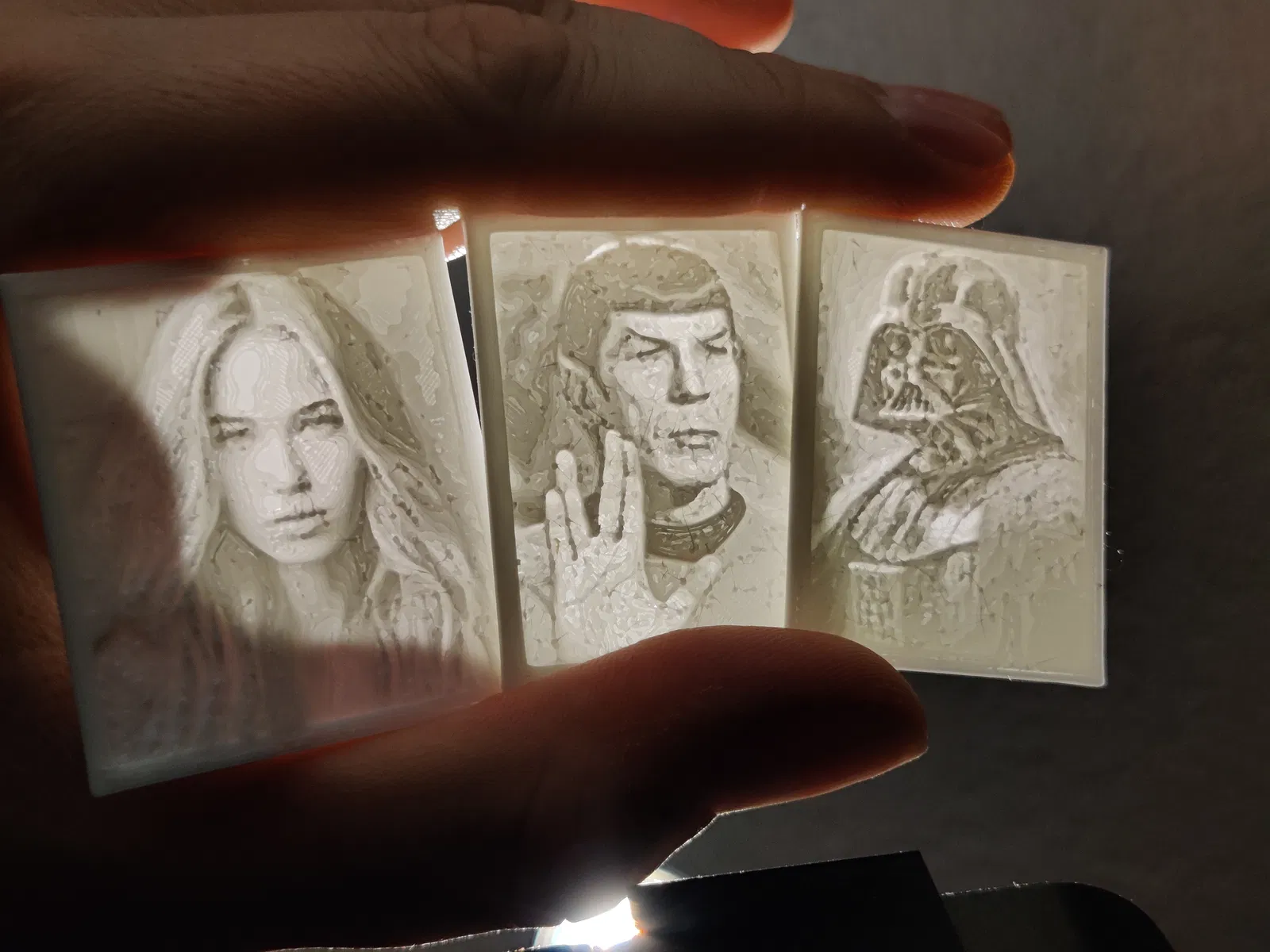
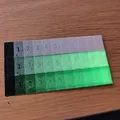
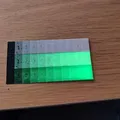
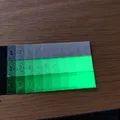
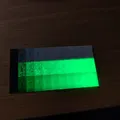
Mô tả
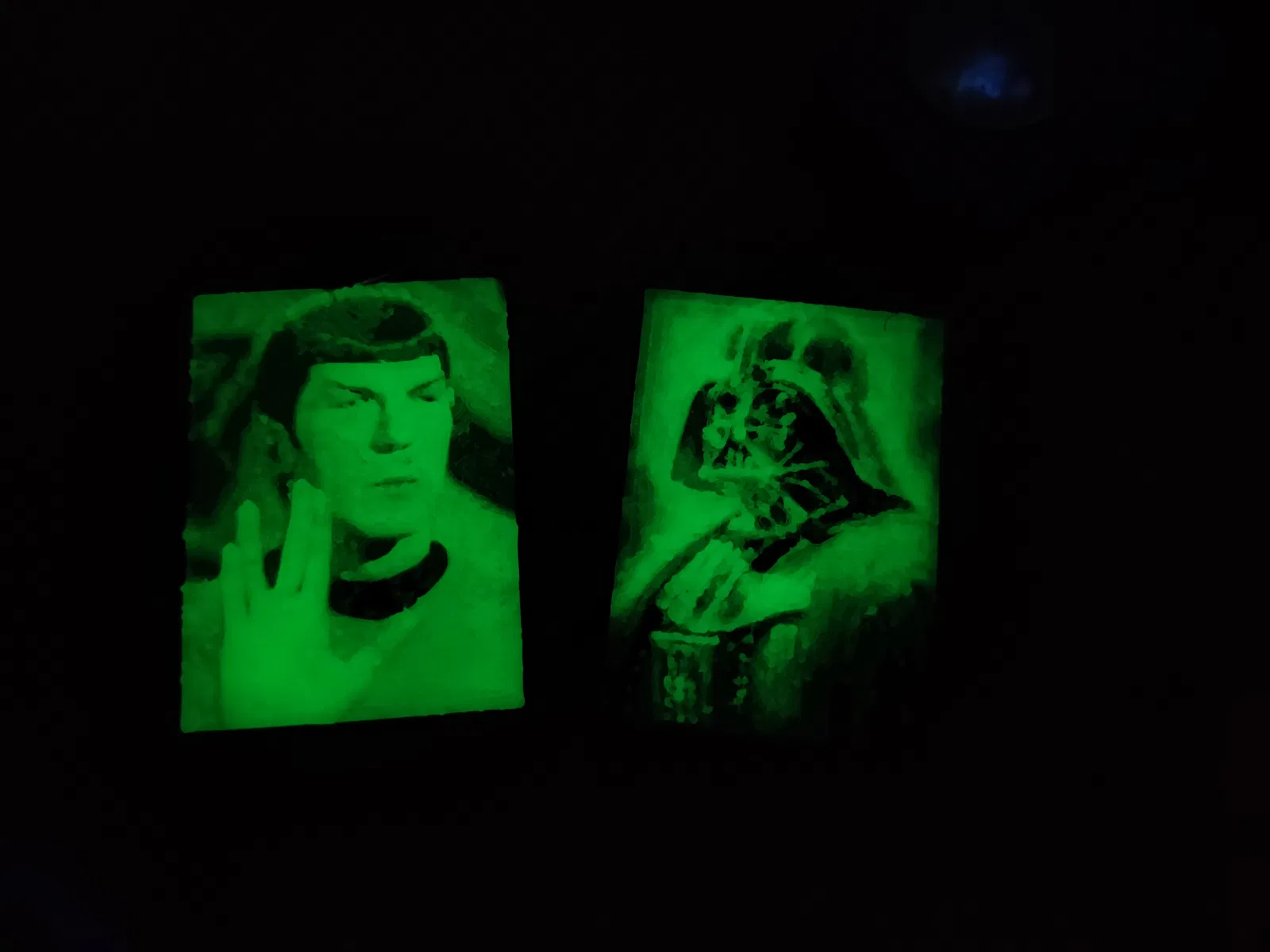
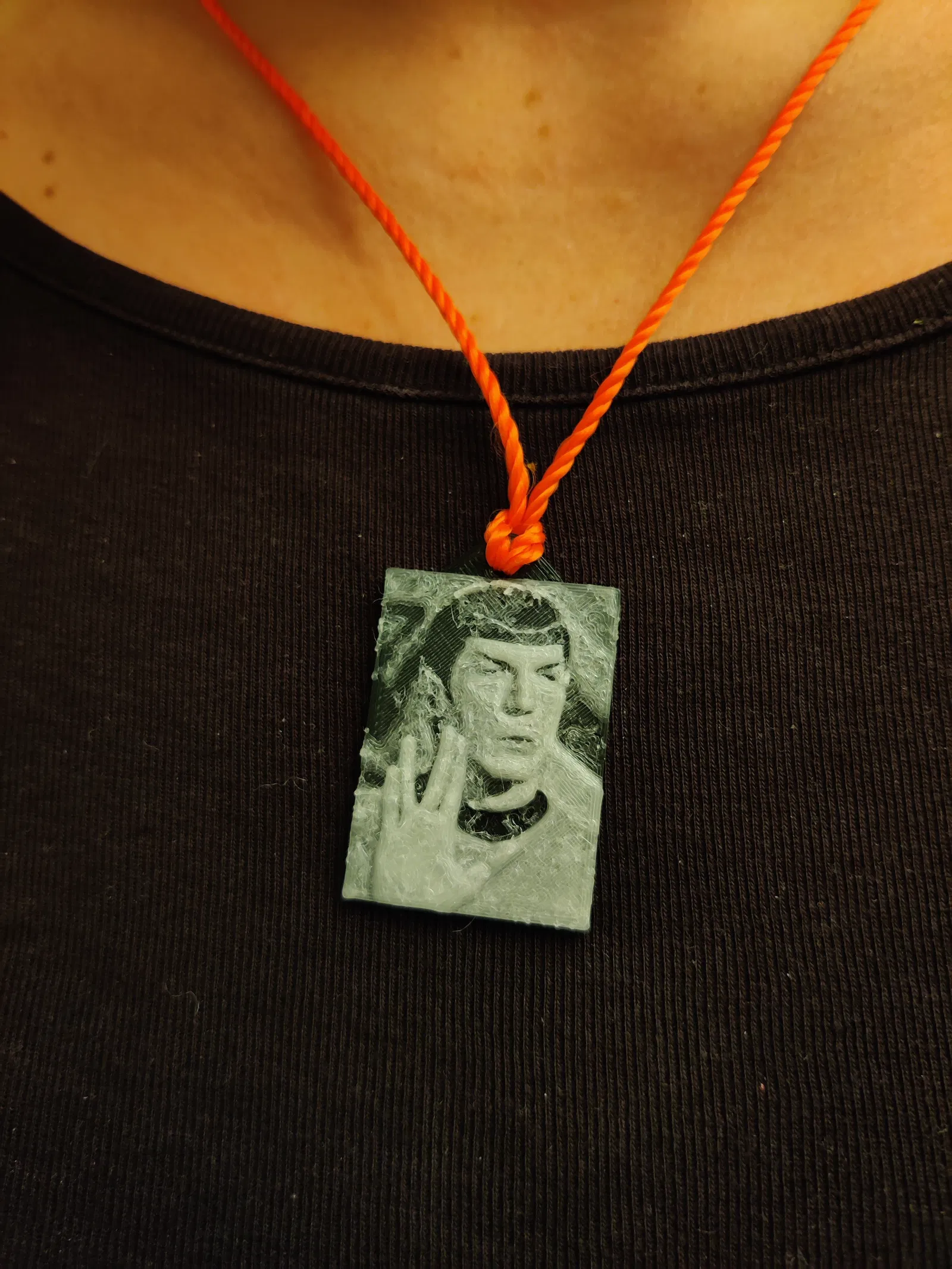
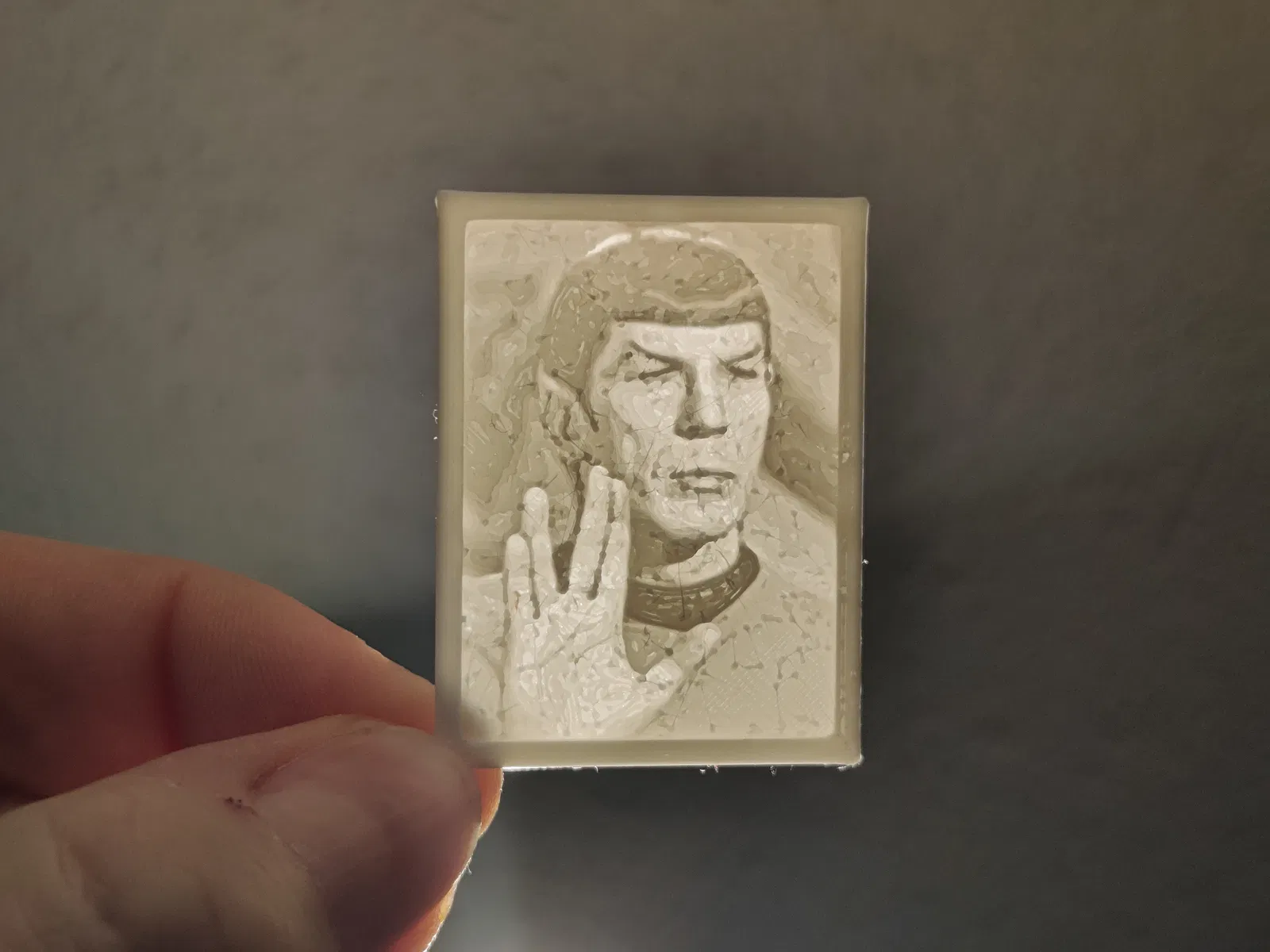
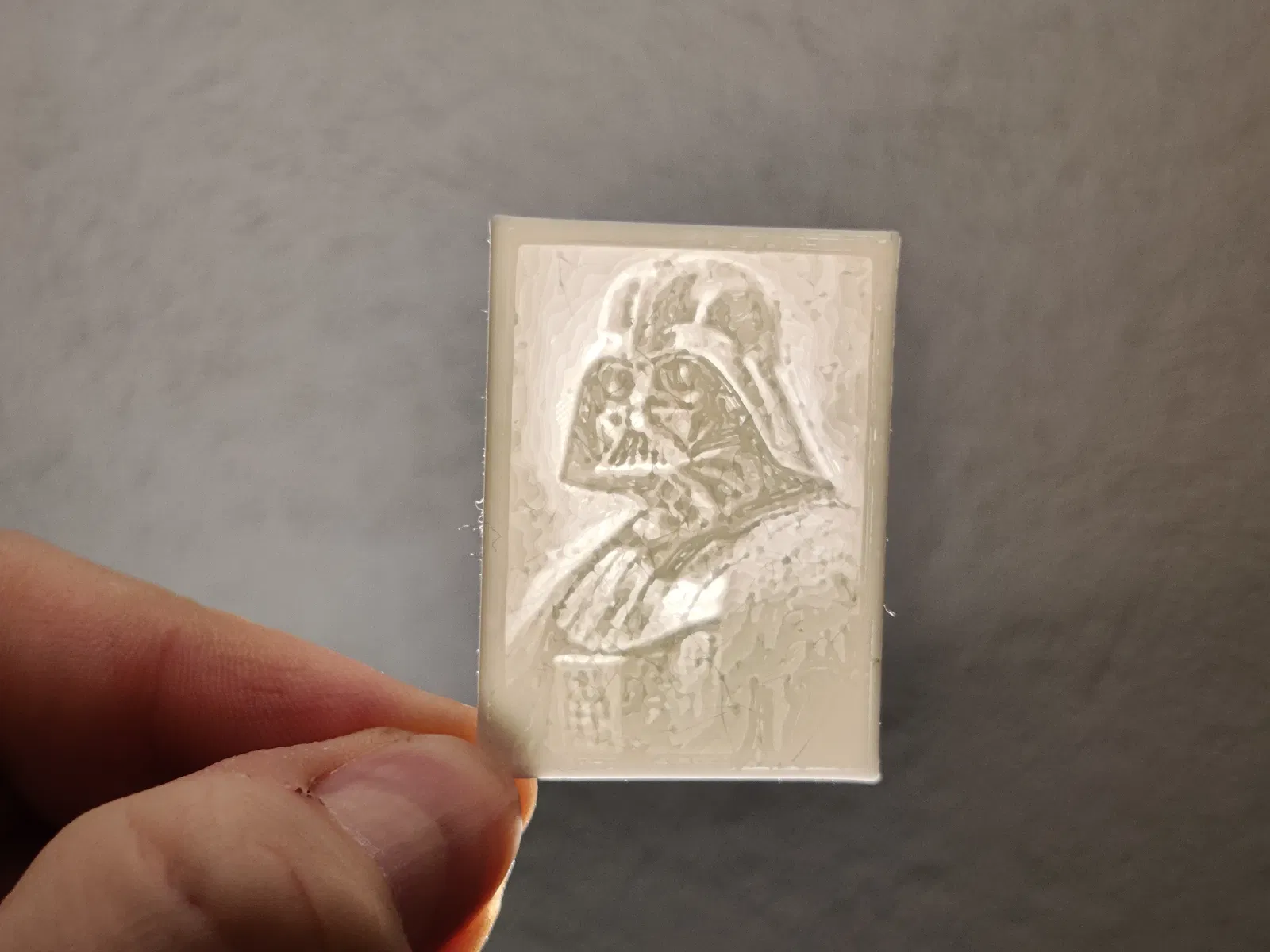
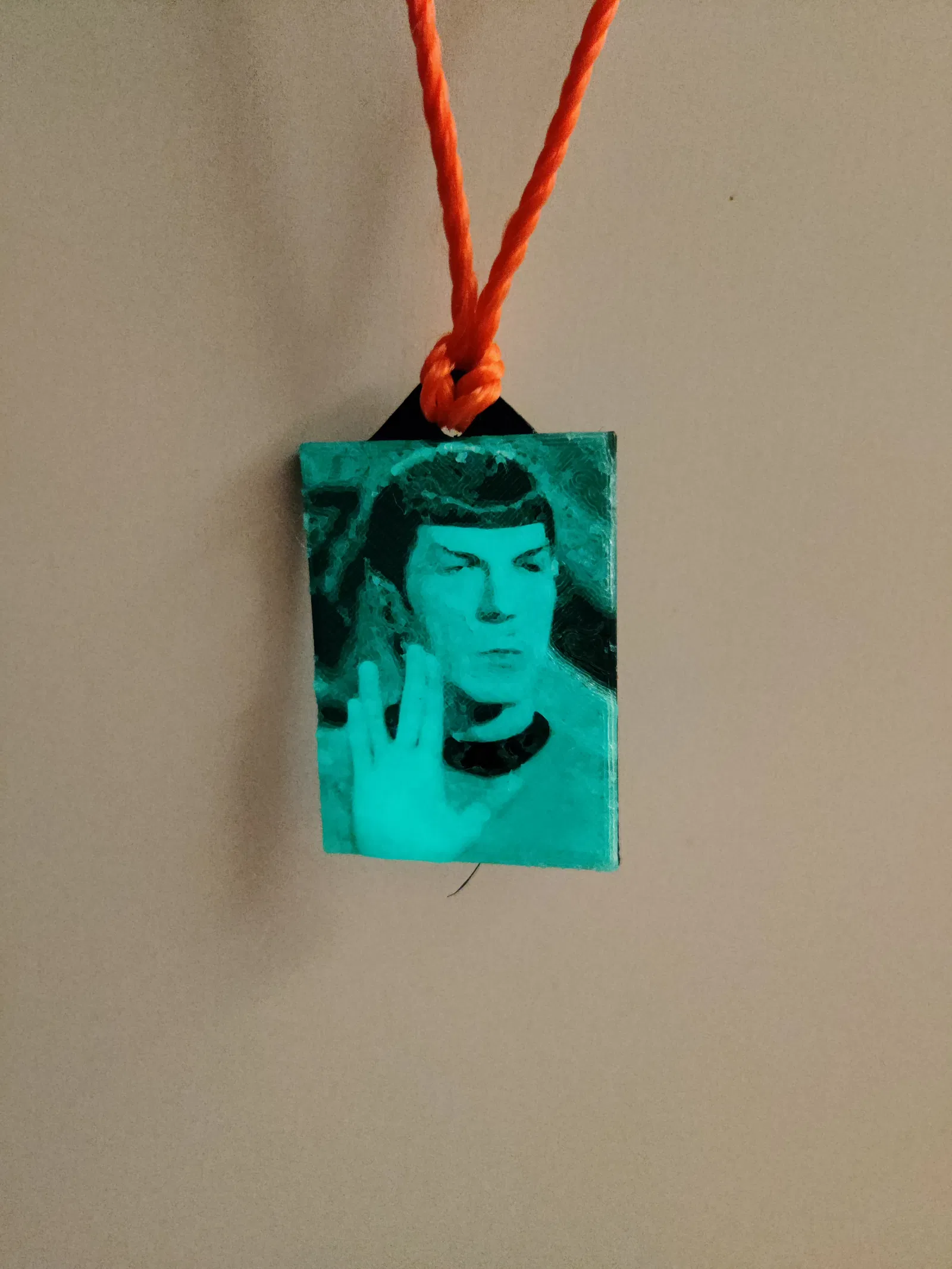
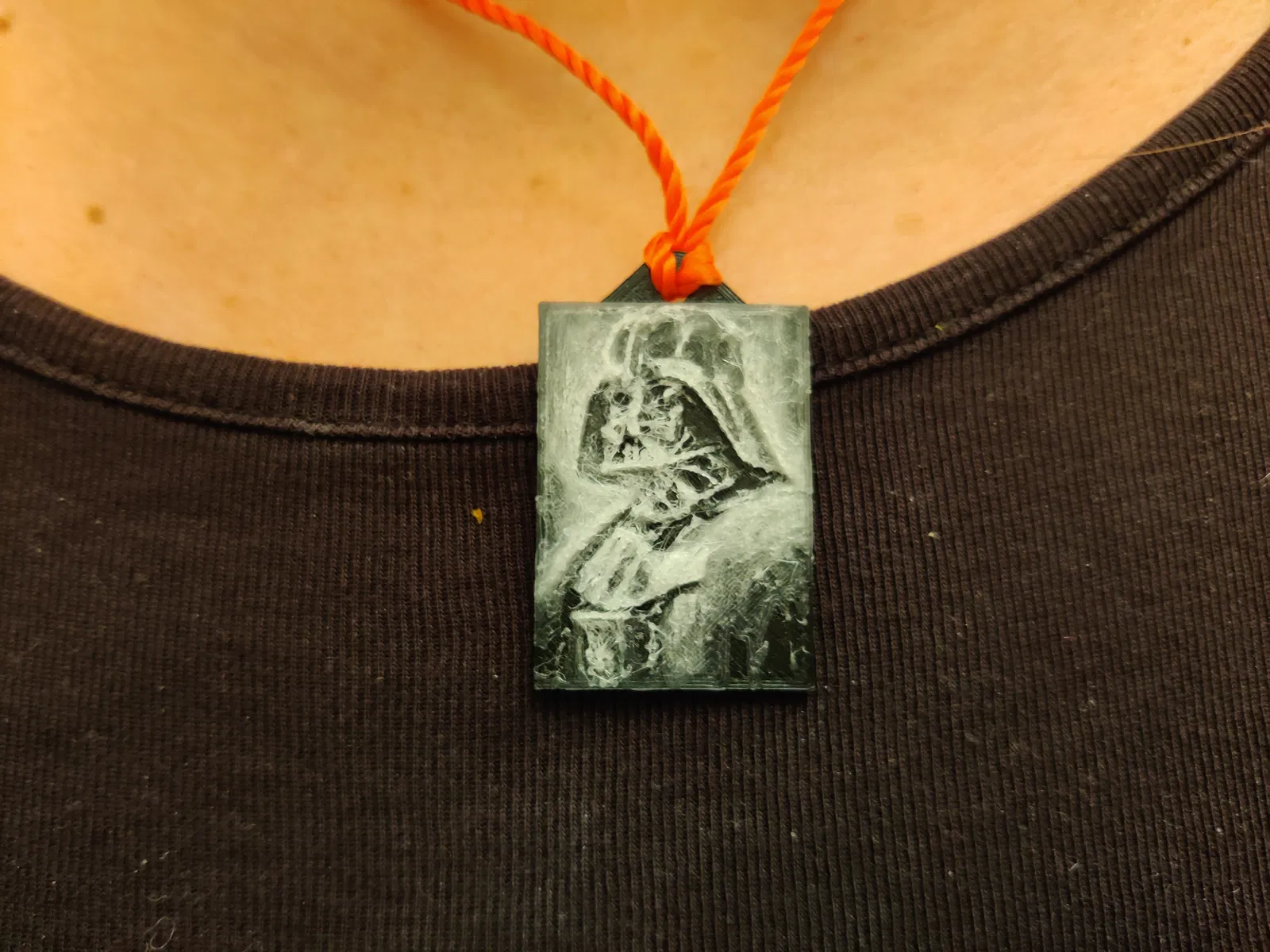
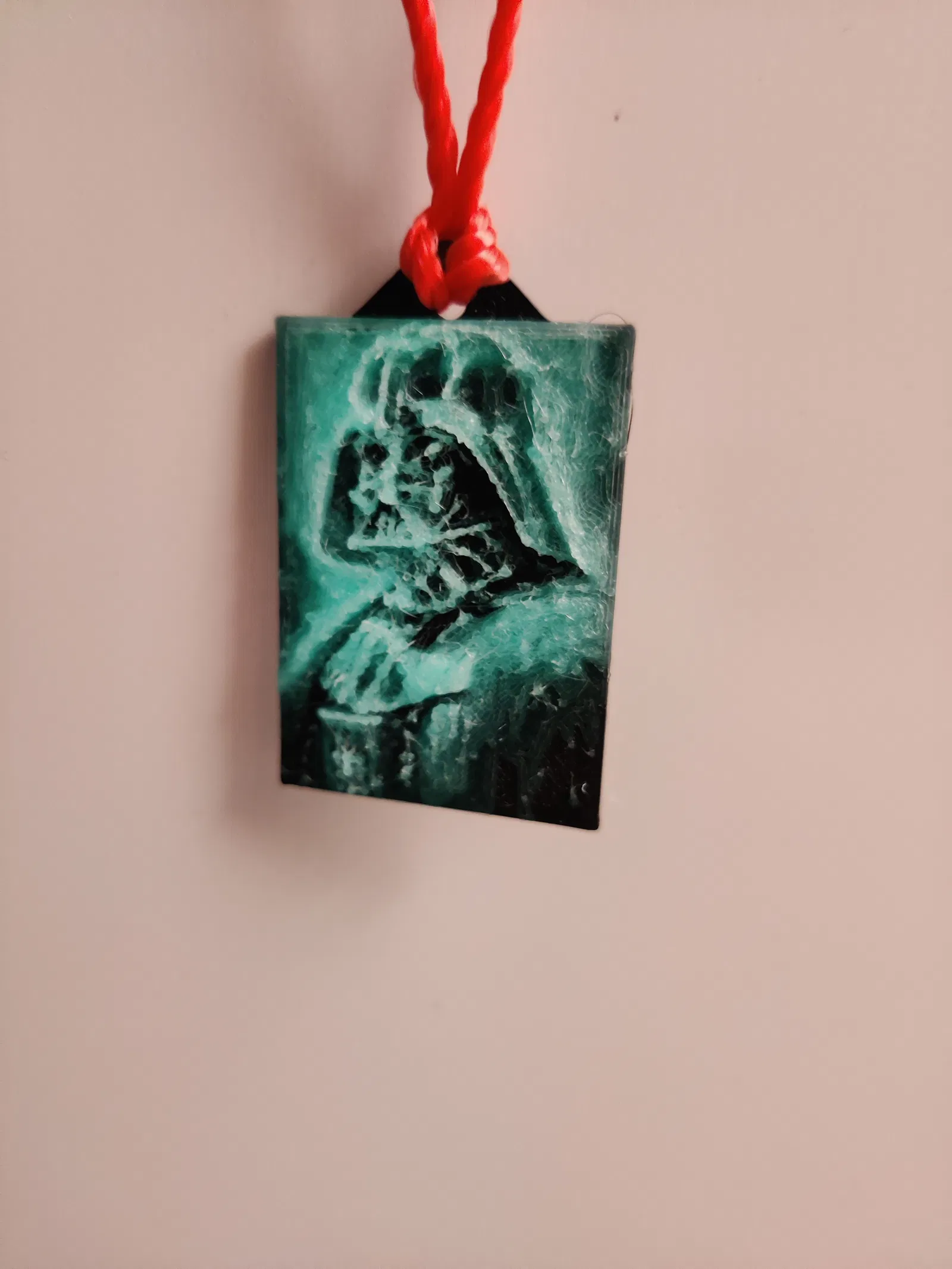
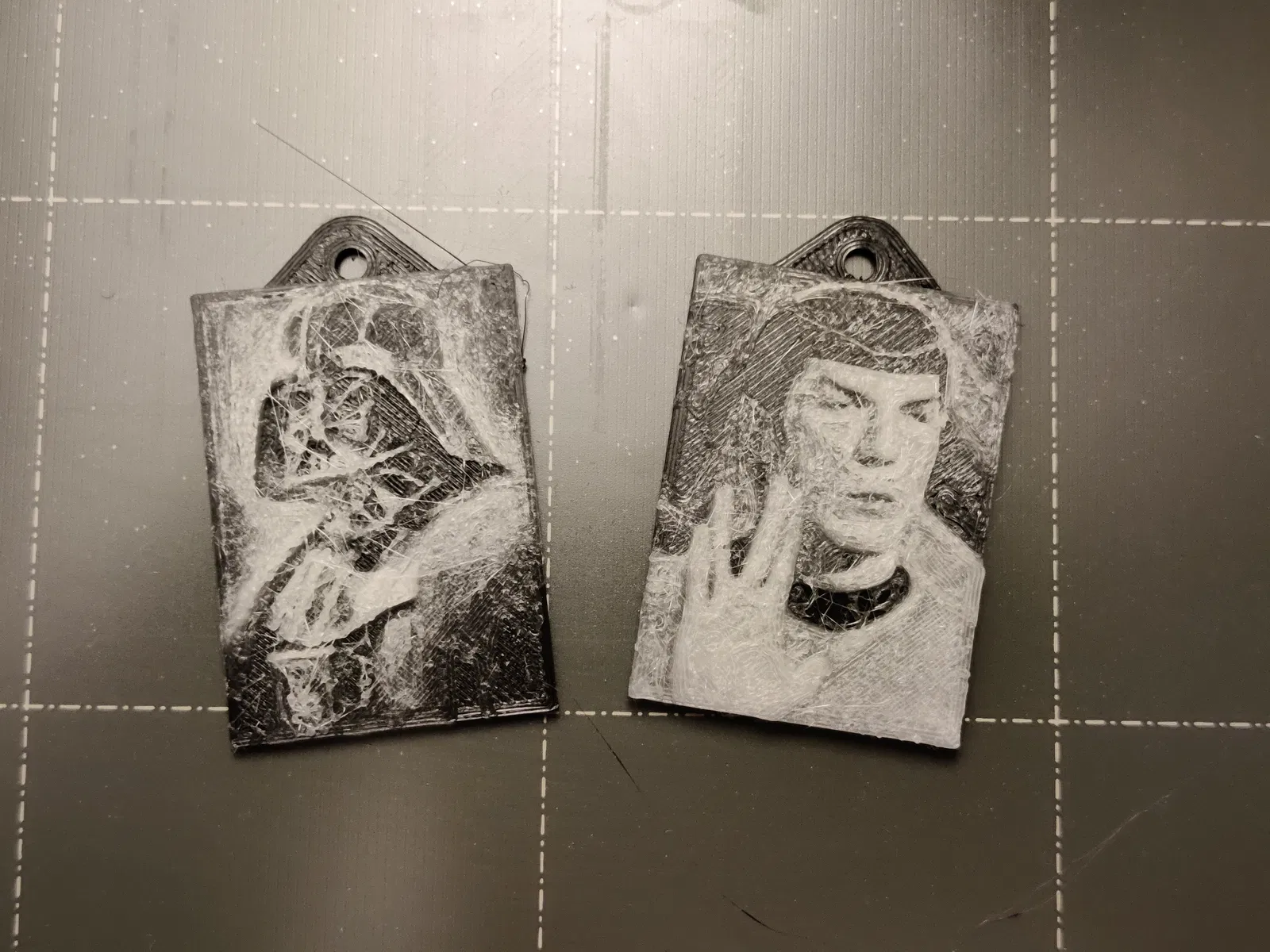
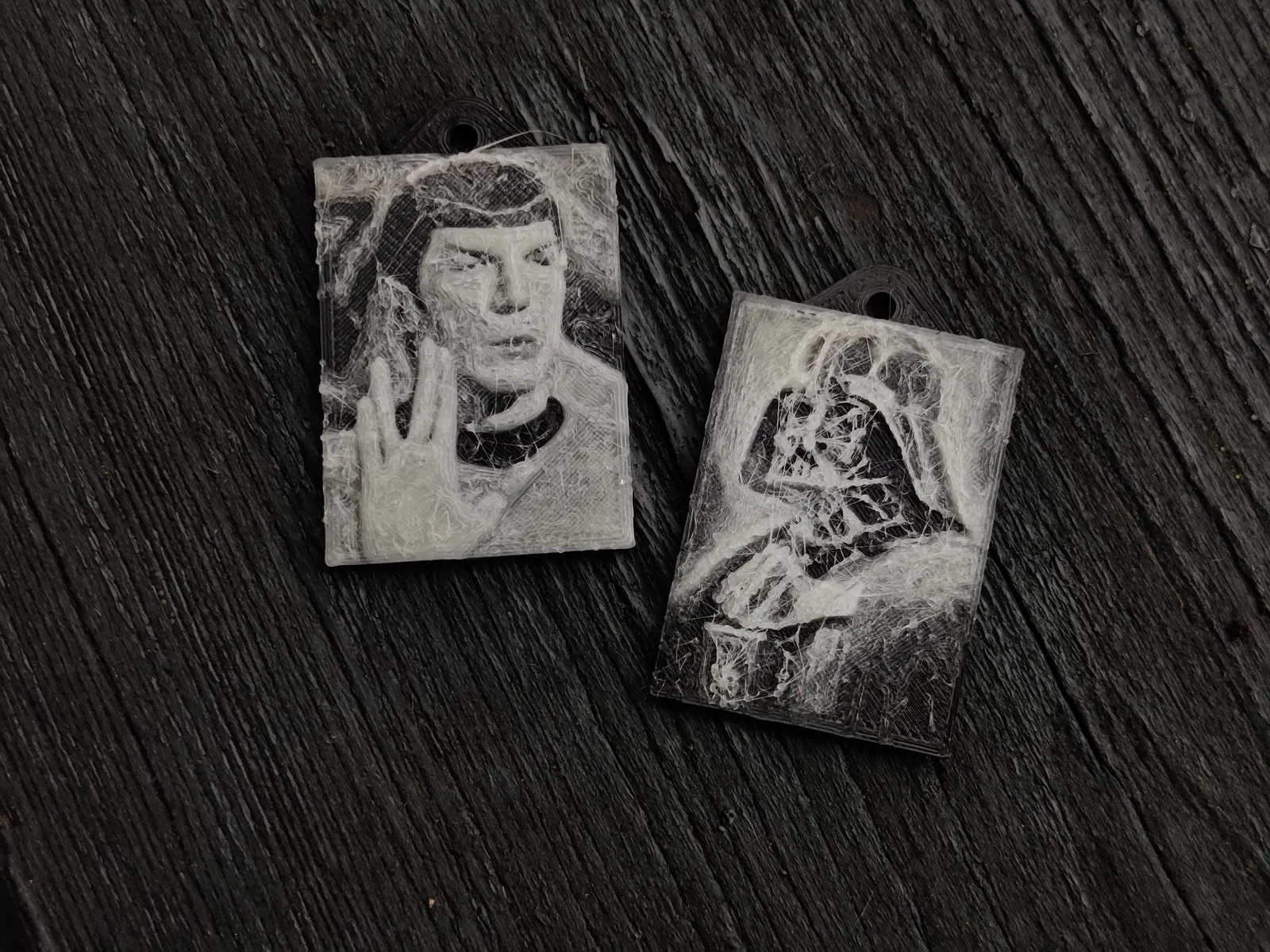
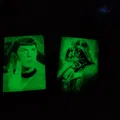
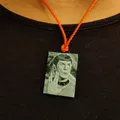
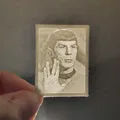
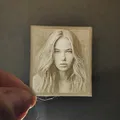
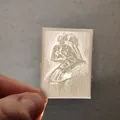
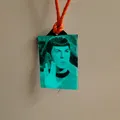
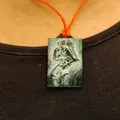
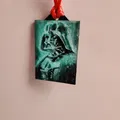
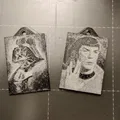
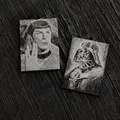
Tưởng tượng bạn bước vào một nơi có đèn UV, đeo trên cổ một bức ảnh Darth Vader hay Spock! Nó sẽ lập tức sáng lên và cho mọi người thấy rằng Thần Lực thực sự ở bên bạn hoặc bạn thấy điều gì đó thú vị trong khi nhướn mày.
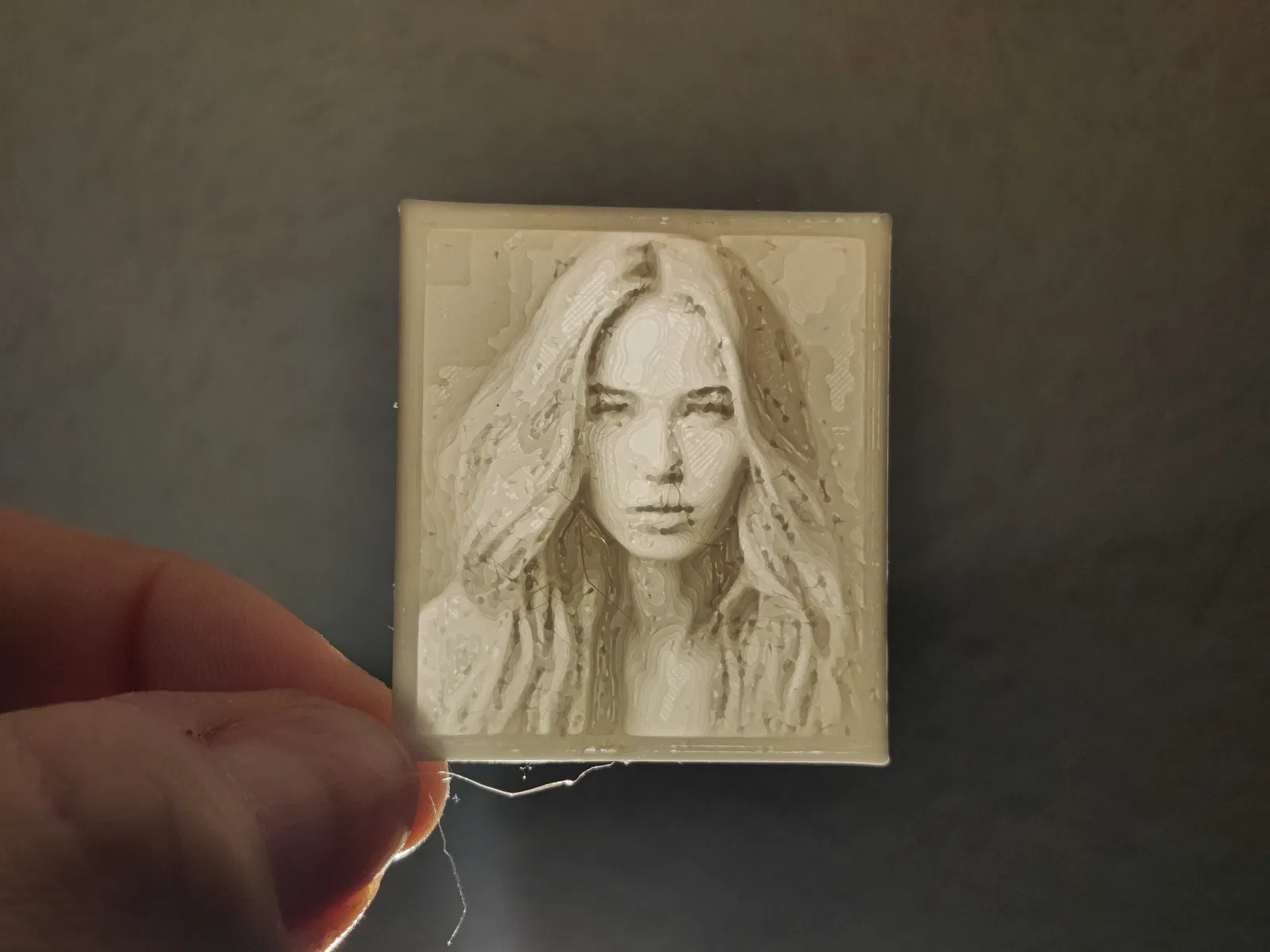
Tôi đã đưa hai thiết kế này vào làm ví dụ. Vì đây không chỉ là mô hình của hai chiếc mặt dây chuyền. Đây là một hướng dẫn và một bộ công cụ để bạn tự tạo ra chiếc của riêng mình với bất kỳ bức ảnh nào phù hợp. Niềm vui không dừng lại ở đó, bạn đã bao giờ nghe nói về lithophane và ước gì có một bức ảnh về hình ảnh yêu thích của bạn chưa? Người thân, thú cưng, xe hơi hay có lẽ là phong cảnh? Món quà Giáng sinh hoàn hảo.
Đừng tìm đâu xa!
Biết về Filament của bạn
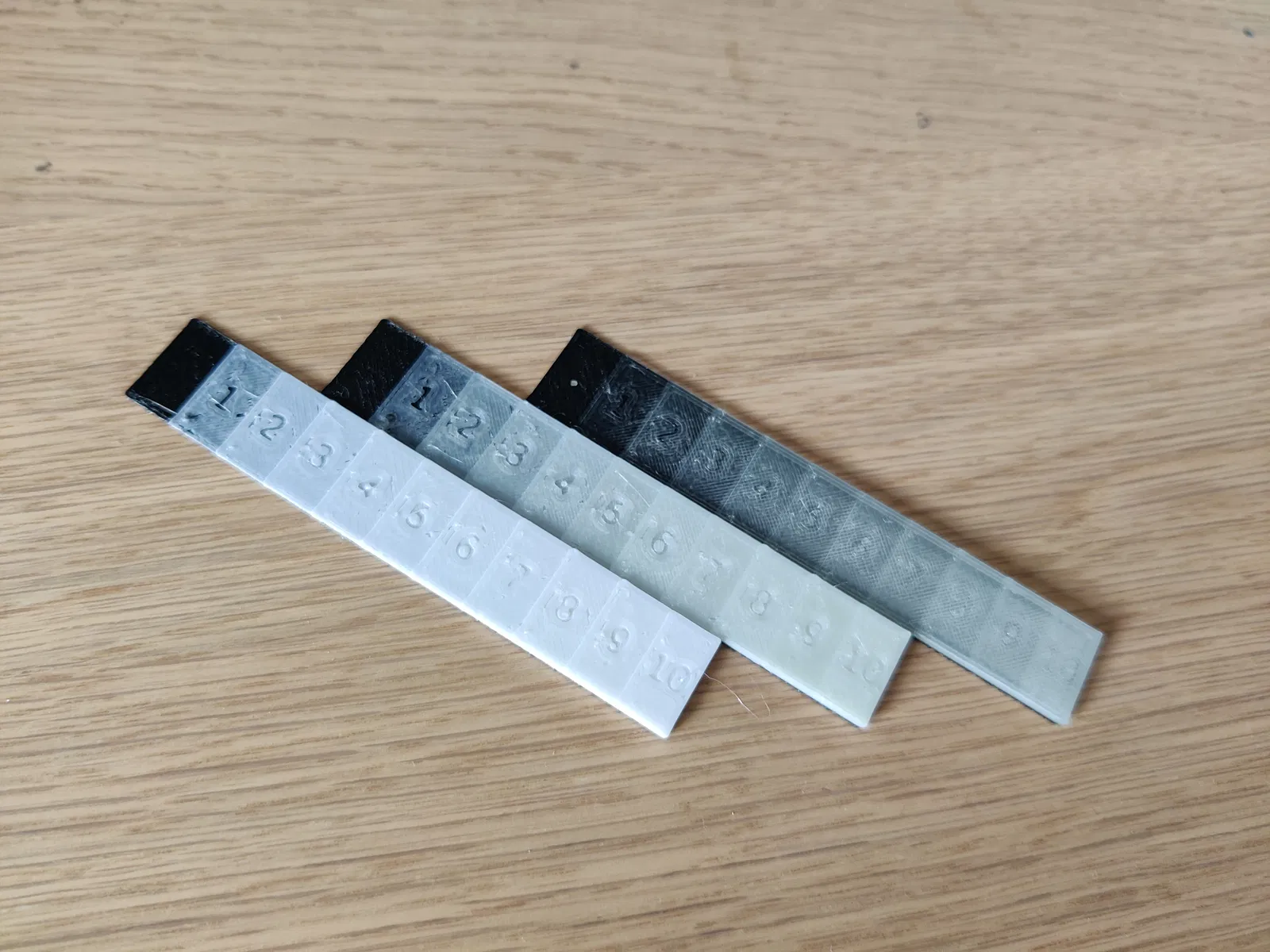
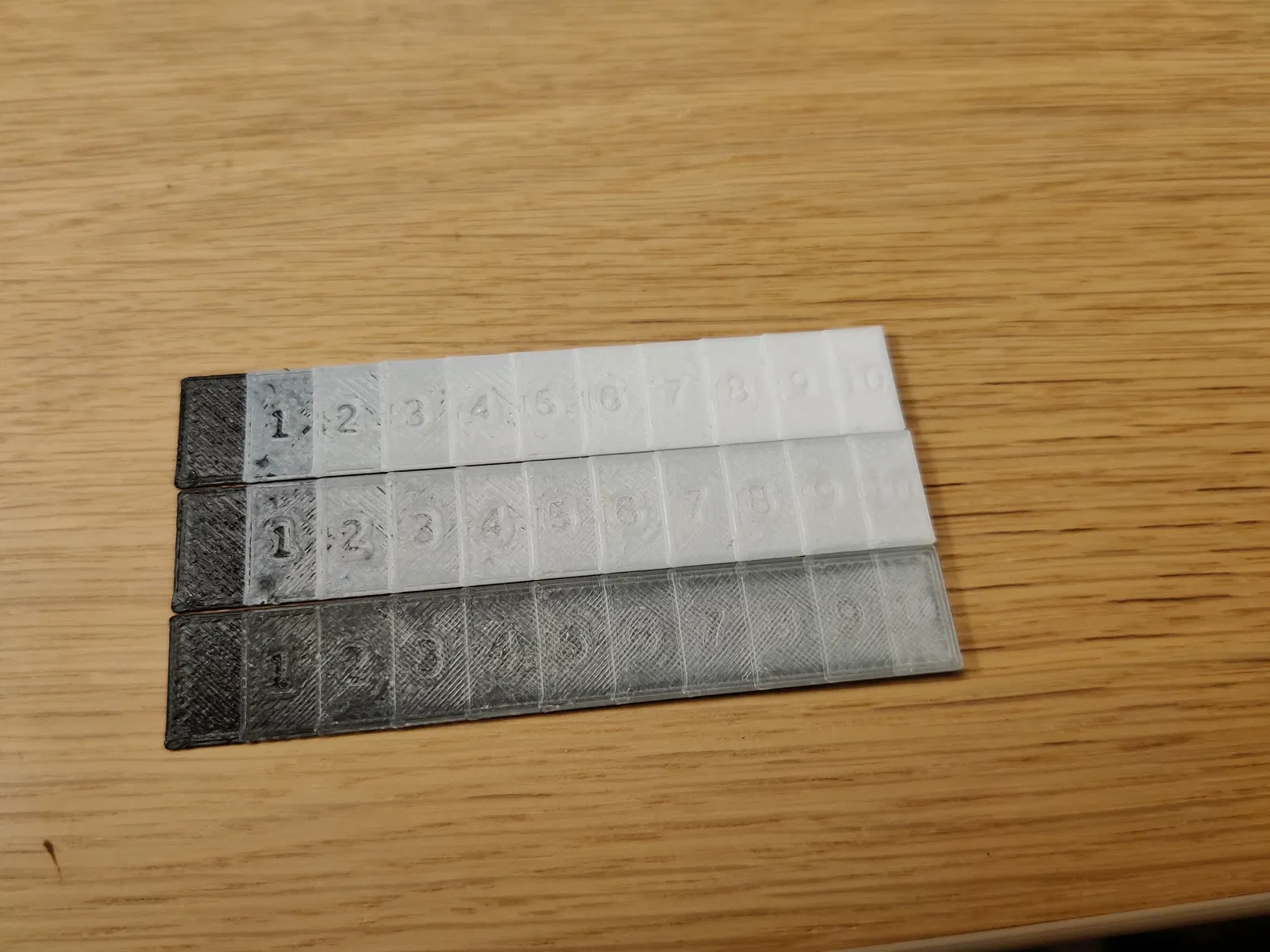
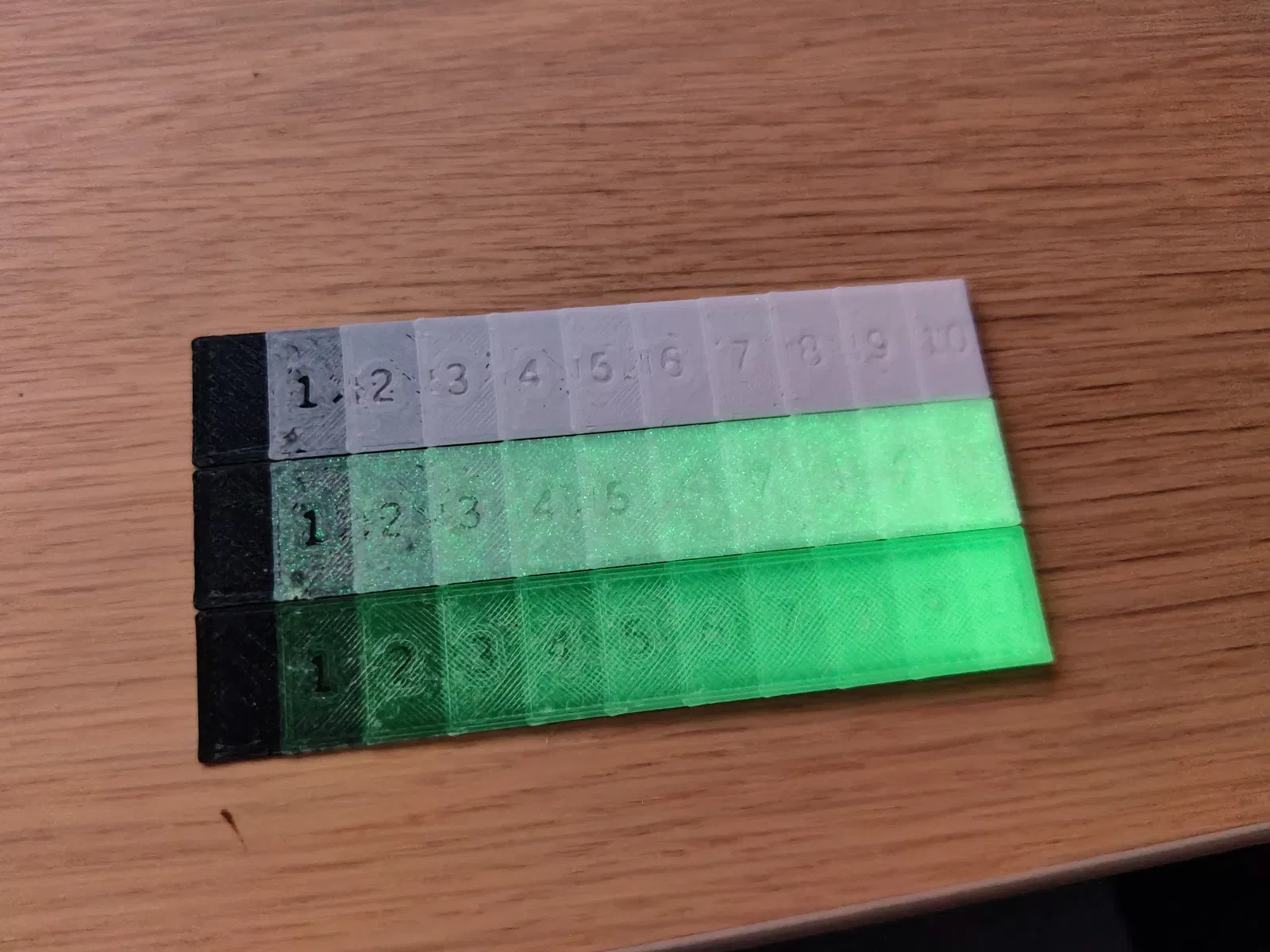
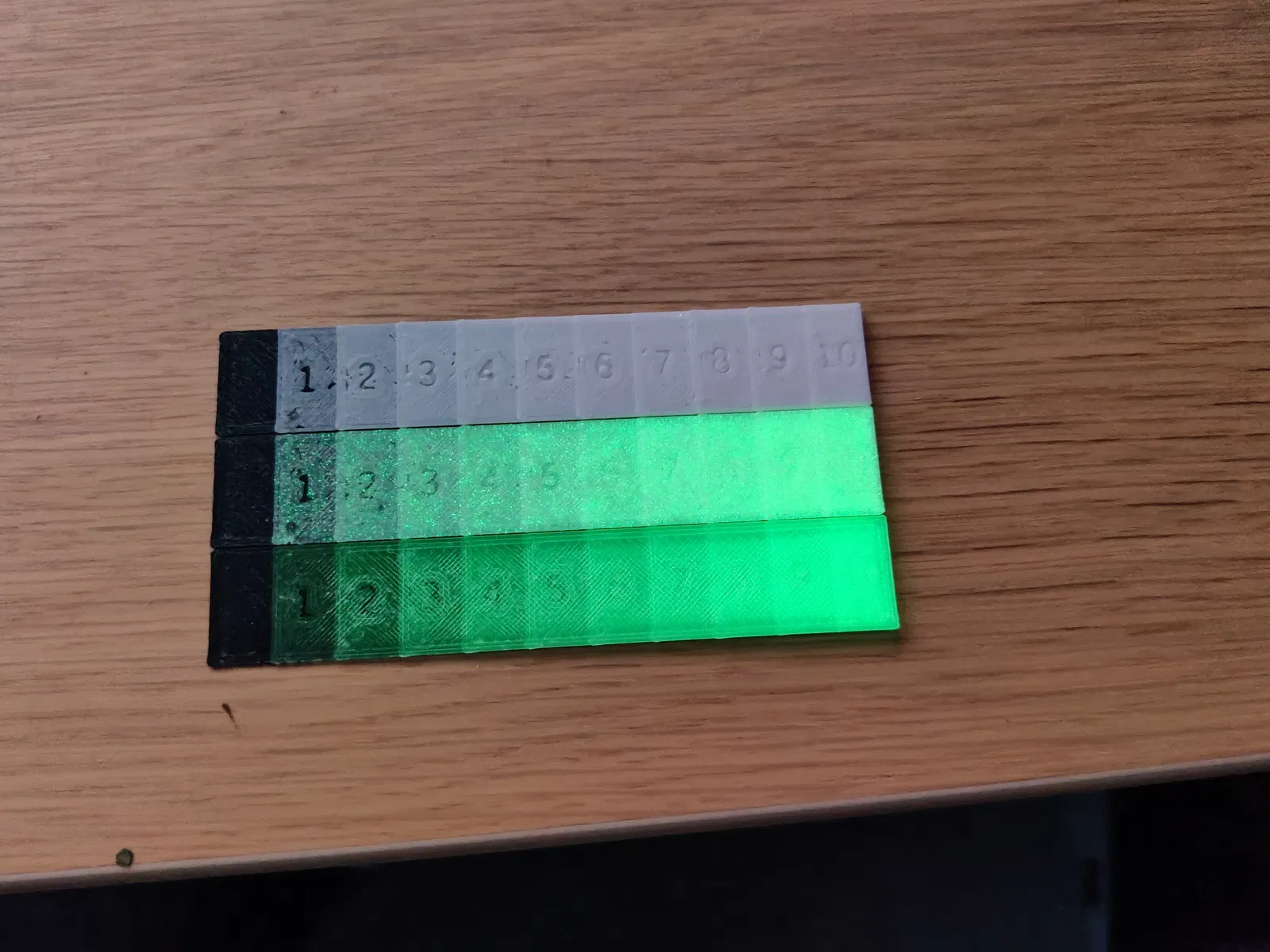
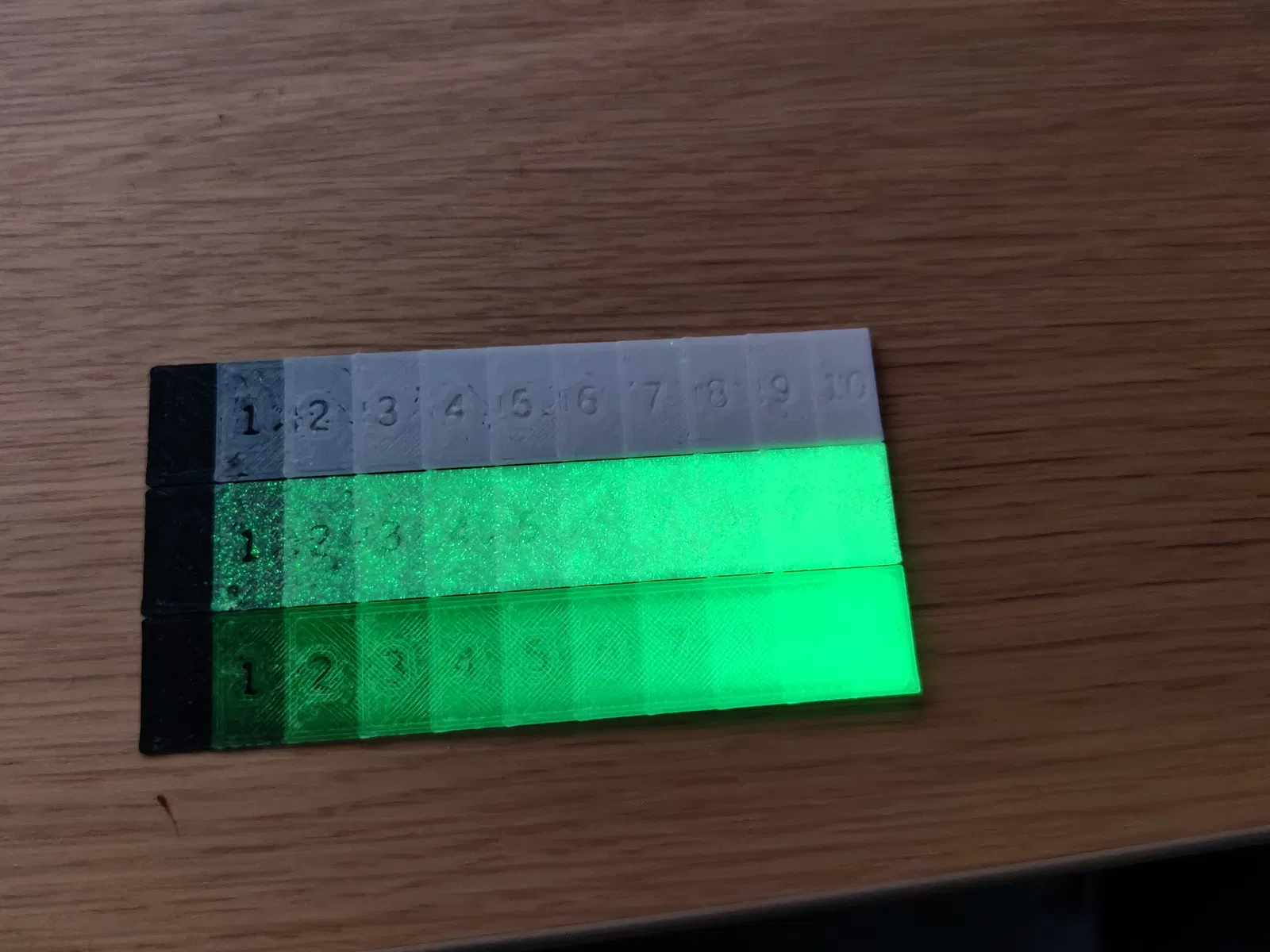
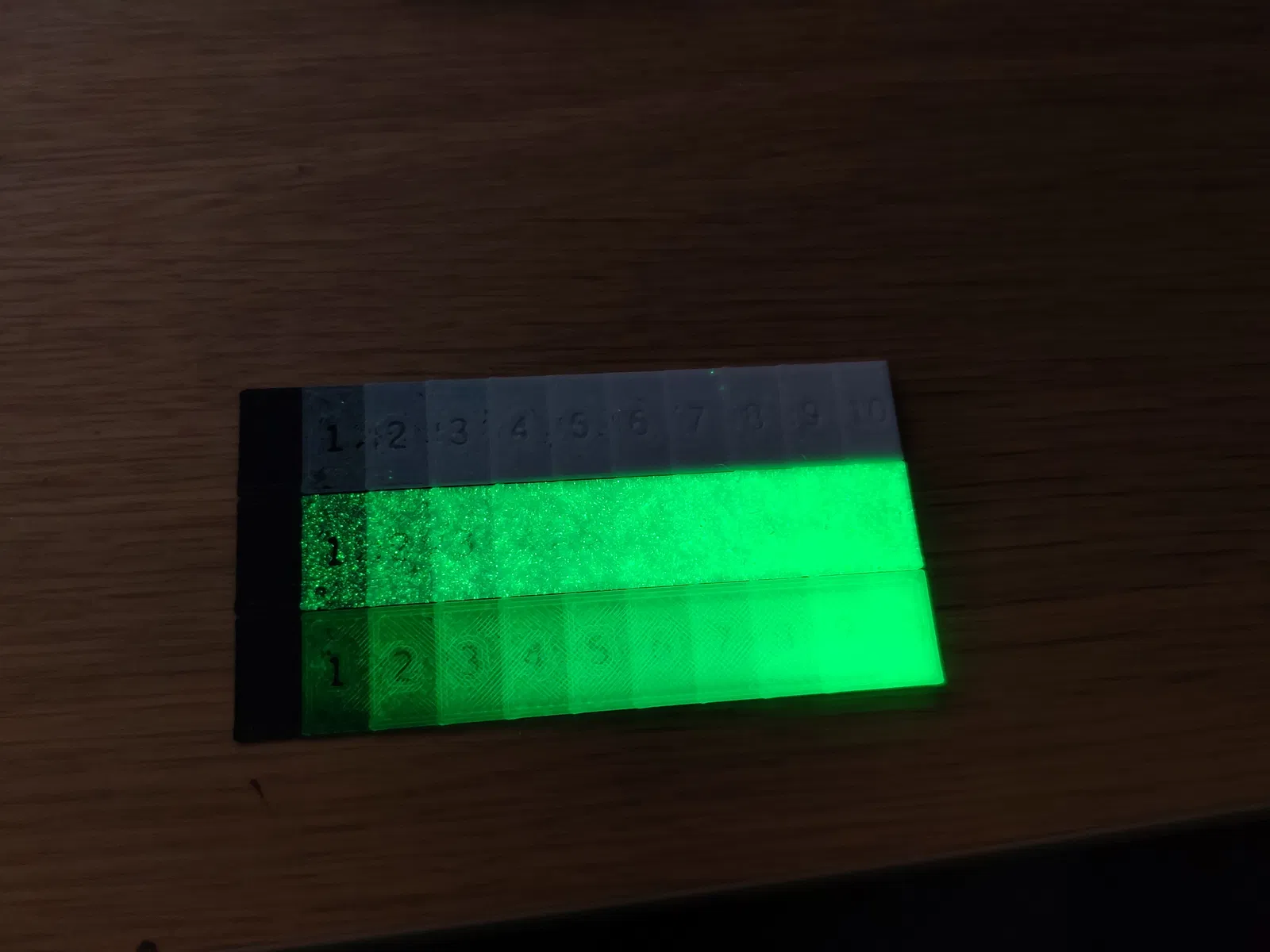
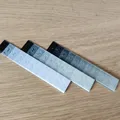
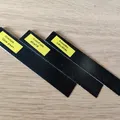
Trước hết, bạn nên biết sợi filament của mình có khả năng gì. Vì mục đích này, tôi đã tạo một số bộ thử nghiệm sợi filament. Có 2 biến thể:
Ảnh lithophane thật
Loại này có khung rộng để cho phép đánh giá tốt hơn dưới ánh sáng mạnh.
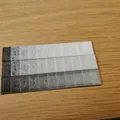
Ảnh trắng trên nền đen
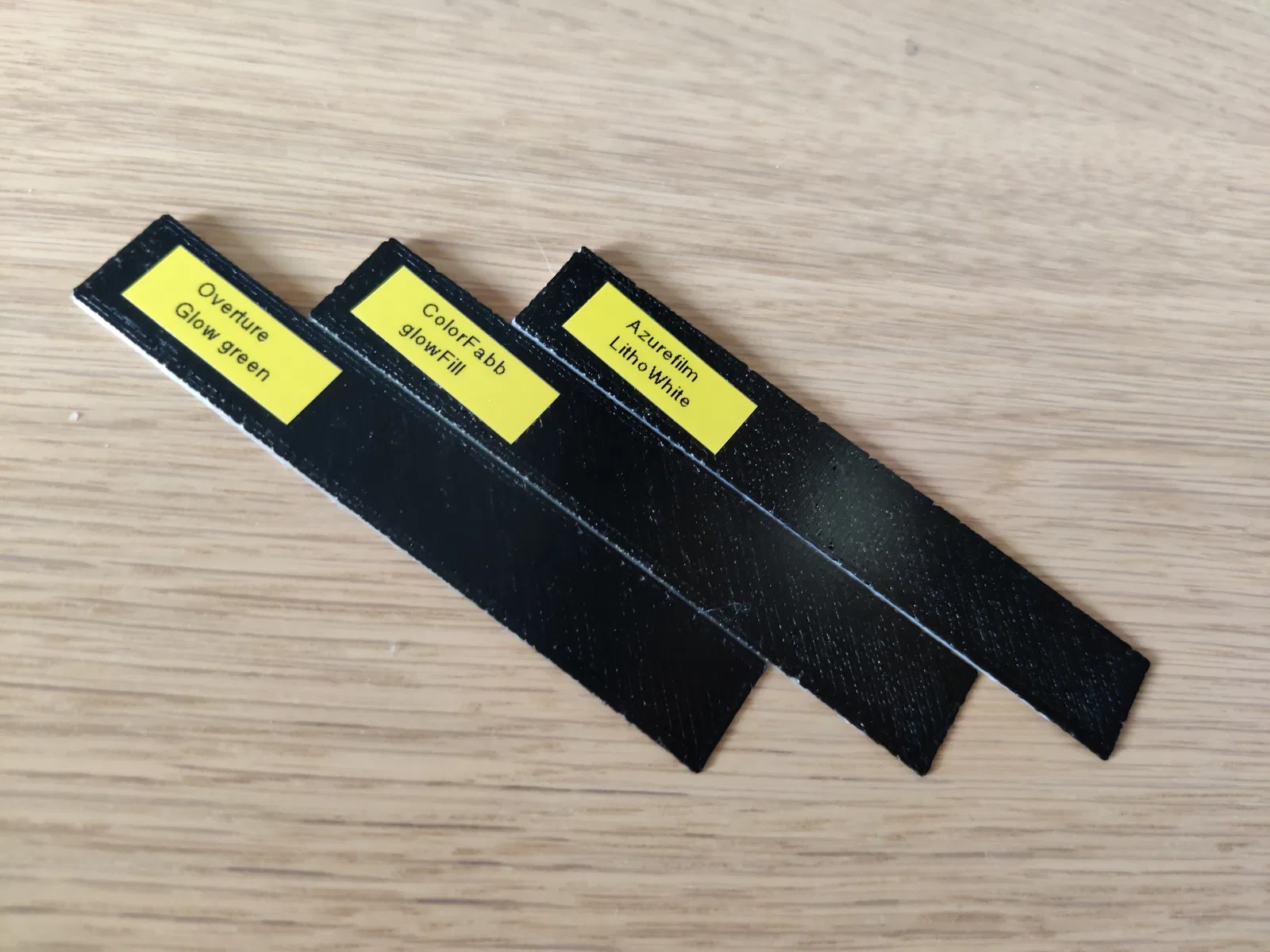
Loại này có đế bằng sợi filament màu đen để làm nền phù hợp.
Thử nghiệm
Chỉ cần in một bộ thử phù hợp với sợi filament bạn sẽ sử dụng và tìm hiểu khả năng của nó.
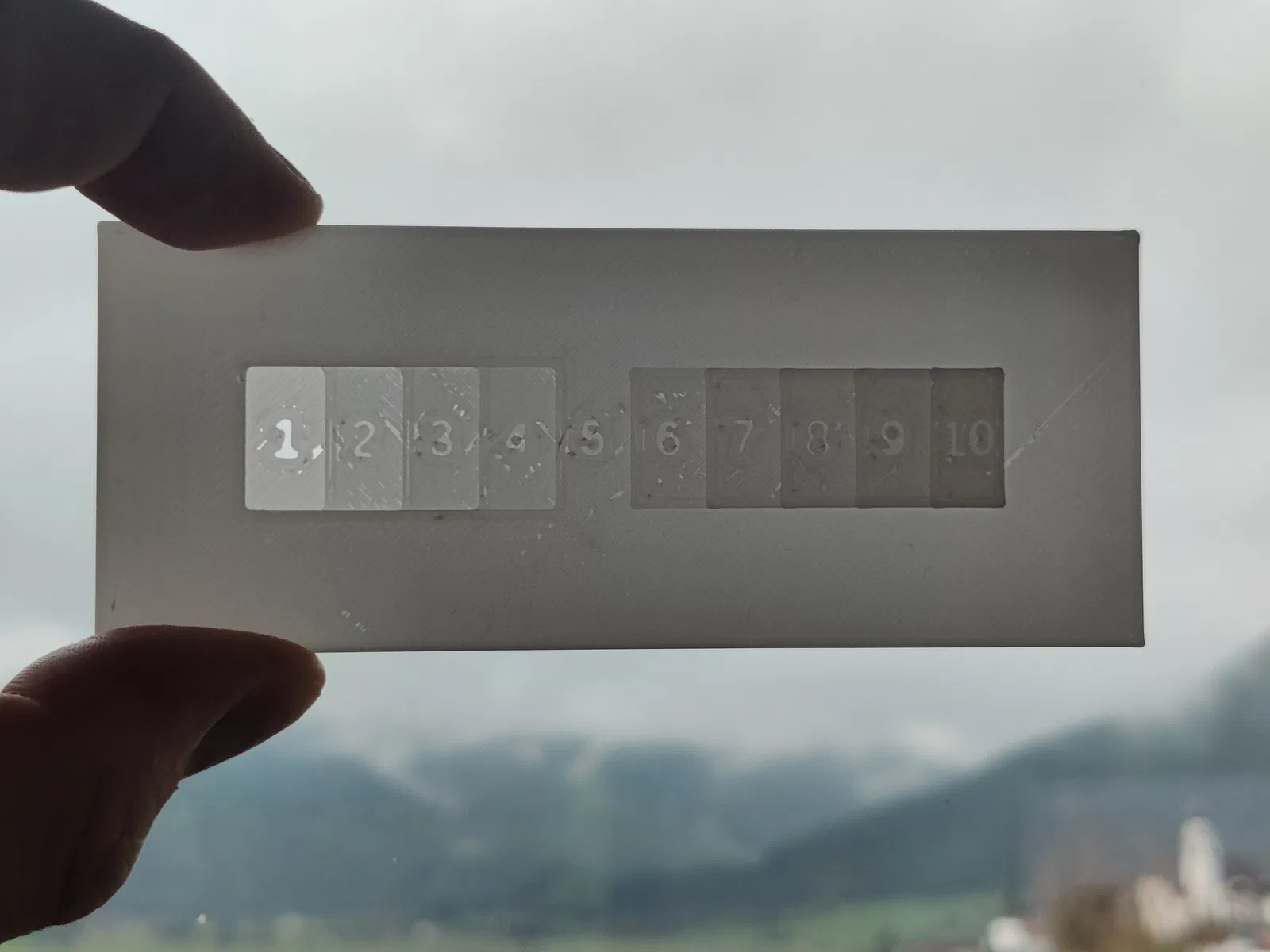
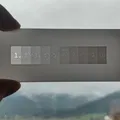
Bộ thử nghiệm có các con số trên đó, đó là các lớp sợi filament được in chồng lên nhau. Vì lý do rõ ràng, yêu cầu 100% infill.
Miễn là sự khác biệt giữa các phân đoạn có thể nhìn thấy, chiều cao lớp này có thể được sử dụng.
Vì vậy, nếu bạn có thể thấy sự khác biệt giữa 7 và 8 nhưng 8, 9 và 10 đều trông giống nhau, điều này có nghĩa là: Bạn có thể sử dụng tối đa 8 lớp. Sử dụng 9 lớp trở lên sẽ không làm tăng thêm phạm vi động của hình ảnh.
Tôi đã bao gồm một bộ thử nghiệm cho lithophane (có khung) và cho ảnh. Ngoài ra, có một bộ thử nghiệm mở rộng cho lithophane với 20 phân đoạn. Chúng được thiết kế cho chiều cao lớp 0.15mm.
Ngoài ra còn có các phiên bản cho chiều cao lớp 0.10mm.
Vì đây là mã nguồn mở, bạn có thể tạo bộ thử nghiệm của riêng mình với tệp Filament_Tester.scad trong OpenSCAD.
Cấu hình bộ phận thử nghiệm sợi filament của bạn (Tùy chọn)
Nếu bạn đã từng sử dụng OpenSCAD trước đây, vui lòng bỏ qua hai đoạn tiếp theo!
OpenSCAD giống như một ngôn ngữ lập trình cho CAD. Các thiết kế được thực hiện bằng cách viết văn bản. Đừng lo lắng, bạn không cần phải viết một dòng mã nào. Tôi đã làm điều đó cho bạn! Bạn sẽ sử dụng trình tùy chỉnh hiển thị ở bên phải trên ảnh chụp màn hình bên dưới. Hãy mở tệp Filament_Tester.scad trong OpenSCAD. Trình tùy chỉnh ở bên phải hiển thị cho bạn một số tùy chọn ảnh hưởng đến thiết kế. Nó sẽ tự động cập nhật. Hãy thử xem! Bạn luôn có thể quay lại cài đặt mặc định.

Khi bạn hài lòng, hãy nhấp vào nút render, được đánh dấu màu vàng trong ảnh chụp màn hình bên dưới và sau khi hoàn tất, hãy nhấp vào nút Export-STL, được đánh dấu màu hồng.

Đó là tất cả! Bạn đã sử dụng OpenSCAD thành công!
Mô tả các trường:
base: In một nền cho các bản in trắng trên nền đen
frame: In một khung rộng xung quanh bộ thử nghiệm để xem rõ hơn các trường thử nghiệm
first layer height và layer height: Theo khả năng của máy in của bạn. Chiều cao lớp thấp hơn cho nhiều sắc thái hơn.
segments: Số lượng phân đoạn để in. Thông thường 10 là tốt. Sợi filament lithophane chuyên dụng và chiều cao lớp thấp có thể xử lý được 20 sắc thái.
Chuẩn bị ảnh
Vậy là bạn đã điều chỉnh sợi filament của mình xong? Hãy chuẩn bị ảnh thực tế.
Bước này giống nhau bất kể bạn muốn tạo lithophane thật hay ảnh in 3D mờ.
Chuyển đổi sang thang độ xám
Hầu hết các ảnh ngày nay đều có màu sắc sặc sỡ nhưng chúng ta sẽ không sử dụng những màu đó. Bạn có thể nhấp vào “chuyển đổi sang thang độ xám” trên bất kỳ phần mềm chỉnh sửa ảnh nào nhưng có những cách tốt hơn.
Ảnh màu bao gồm (nói chung) 3 màu: đỏ, xanh lục và xanh lam. Chỉ sử dụng một trong số chúng có thể thực sự tạo ra ảnh thang độ xám tốt hơn so với việc kết hợp tất cả chúng. Đối với khuôn mặt, kênh màu xanh lục thường trông đẹp.
Trong GIMP, điều này có thể được thực hiện bằng cách chọn “Colors → Components → Extract Component” sẽ đưa chúng ta đến màn hình này:

Tiếp theo, chúng ta sẽ tối đa hóa phạm vi động. Điều này rất quan trọng vì chúng ta chỉ có phạm vi động rất hạn chế trong lithophane và phạm vi động lãng phí trong ảnh nguồn sẽ dẫn đến kết quả mờ nhạt.
Lại vào “Colors” rồi “Curves…”.

Nén tất cả các đỉnh sáng nhưng không thực sự trắng hoàn toàn (được đánh dấu) trong biểu đồ thành màu trắng hoàn toàn bằng cách kéo điểm trắng sang trái. Bạn cũng có thể muốn kéo các dải giữa lên một chút để có được hình ảnh động đẹp mắt trông hơi quá sáng.
Cuối cùng, chúng ta (trong hầu hết các trường hợp) cần thu nhỏ hình ảnh để OpenSCAD không làm cạn kiệt bộ nhớ RAM của bạn. Với 16 GiB RAM, bạn nên quan sát tối đa 300x300 Pixel.
Trong GIMP, điều này nằm trong “Image → Scale Image…”

Xuất hình ảnh kết quả và chuyển sang chương tiếp theo.
Tạo tệp STL trong OpenSCAD
Bây giờ chúng ta đang chuyển đổi ảnh 2D để tạo mô hình 3D.
OpenSCAD có thể làm điều này nhưng nó đòi hỏi một số công việc. May mắn thay, tôi đã nghĩ ra một công cụ để làm cho nó thực sự dễ dàng. Đây là ảnh chụp màn hình của Trình tùy chỉnh. Tôi sẽ giải thích những gì nó làm bên dưới.

Chung
Đối với lithophane thật, hãy đánh dấu vào ô invert. Nó đảm bảo rằng mô hình 3D kết quả là hình ảnh âm bản của ảnh, vì vậy các vùng tối sẽ dày và các vùng sáng sẽ mỏng.
In
Công cụ cần biết chiều cao lớp sẽ là bao nhiêu để điều chỉnh mô hình theo khả năng của máy in của bạn.
First layer height trong Prusa Slicer luôn là 0.2mm (MINI, vòi phun 0.4mm) vì vậy nó có thể được đặt độc lập với layer height của các lớp khác.
Tính năng
Các bản in nhỏ kiểu trắng trên nền đen có thể được sử dụng làm móc khóa hoặc mặt dây chuyền và cho mục đích này, tôi đã bao gồm một eyelet tùy chọn trên đỉnh của mô hình. Chỉ cần bật nó lên bằng cách chọn hộp và điều chỉnh diameter theo nhu cầu của bạn.
Đôi khi có một frame xung quanh hình ảnh để tạo đường viền là điều thú vị. Thông số frame xác định chiều rộng của khung tính bằng milimet. Thông số frame layers xác định chiều cao.
Ảnh
Nhập filename (xin lỗi, không có trình chọn tệp đẹp mắt trong OpenSCAD) và đặt dimensions của ảnh theo pixel. Không may là không có cách nào để lấy thông tin này một cách tự động.
Mô hình 3D
Đặt kích thước lithophane của bạn với litho x và y.
min và max layers được xác định bởi bản in hiệu chuẩn của bạn. Và base layers là nền nếu bạn thực hiện bản in trắng trên nền đen.
Nhấp vào render, sau đó xuất tệp STL và bạn đã hoàn thành bước này.
Slicing
Việc slicing khá đơn giản đối với lithophane, đối với ảnh trắng trên nền đen, hãy chèn một lần thay đổi màu ngay phía trên đế/nền.
Vui lòng chọn 100% infill để đảm bảo độ dày vật liệu như mong đợi và các bộ phận dày không bị rỗng vì điều này sẽ làm thay đổi ngoại hình.
Hãy chắc chắn chọn cùng layer height mà bạn đã chọn khi tạo tệp STL. Điều này đảm bảo mọi thứ khớp với nhau một cách đẹp mắt.
In

Việc in cũng dễ dàng. Tuy nhiên, có một số điều cần cân nhắc.
Hiệu chỉnh lớp đầu tiên: Nếu bạn tạo lithophane và sử dụng 1 làm chiều cao lớp tối thiểu, bạn có thể muốn đảm bảo lớp đầu tiên của mình hoàn toàn mờ và không có lỗ. Có lẽ hạ thấp nó đi 0.05mm so với mức tối ưu để đảm bảo chất lượng tốt. Bên trái là một tấm một lớp từ Prusa MINI+ của tôi. Một vài lỗ hổng ở các góc là ổn.
Một lời về sợi filament glow in the dark: Vật liệu làm cho chúng phát sáng được gọi là stronti aluminat. Nó là một vật liệu rất cứng và nó sẽ mài mòn vòi phun đồng thau sáng bóng của bạn trong thời gian ngắn, vì vậy hãy đảm bảo sử dụng vòi phun thép tôi cứng cho việc này!
Sợi filament
Glow in the dark cho trắng trên nền đen: Overture Glow in Dark (green) (một trong những loại sáng nhất hiện có) Tôi cũng đã thử nghiệm colorFabb SPECIAL GLOWFILL sáng hơn một chút nhưng nó chỉ tối đa ở 5-6 lớp và không thêm bất kỳ phạm vi động nào vượt quá.
Nền cho trắng trên nền đen: Bất kỳ sợi filament màu đen nào cũng được.
Lithophane: Azurefilm PLA Glow filament Litho White (cái tôi có thiếu
Giấy phép

File mô hình


Chưa có bản in nào được khoe. Hãy là người đầu tiên!


Chưa có bình luận nào. Hãy là người đầu tiên!