

DrawlR - Giá đỡ Bút/Bút chì Đa năng cho Ender 3 V2 NEO

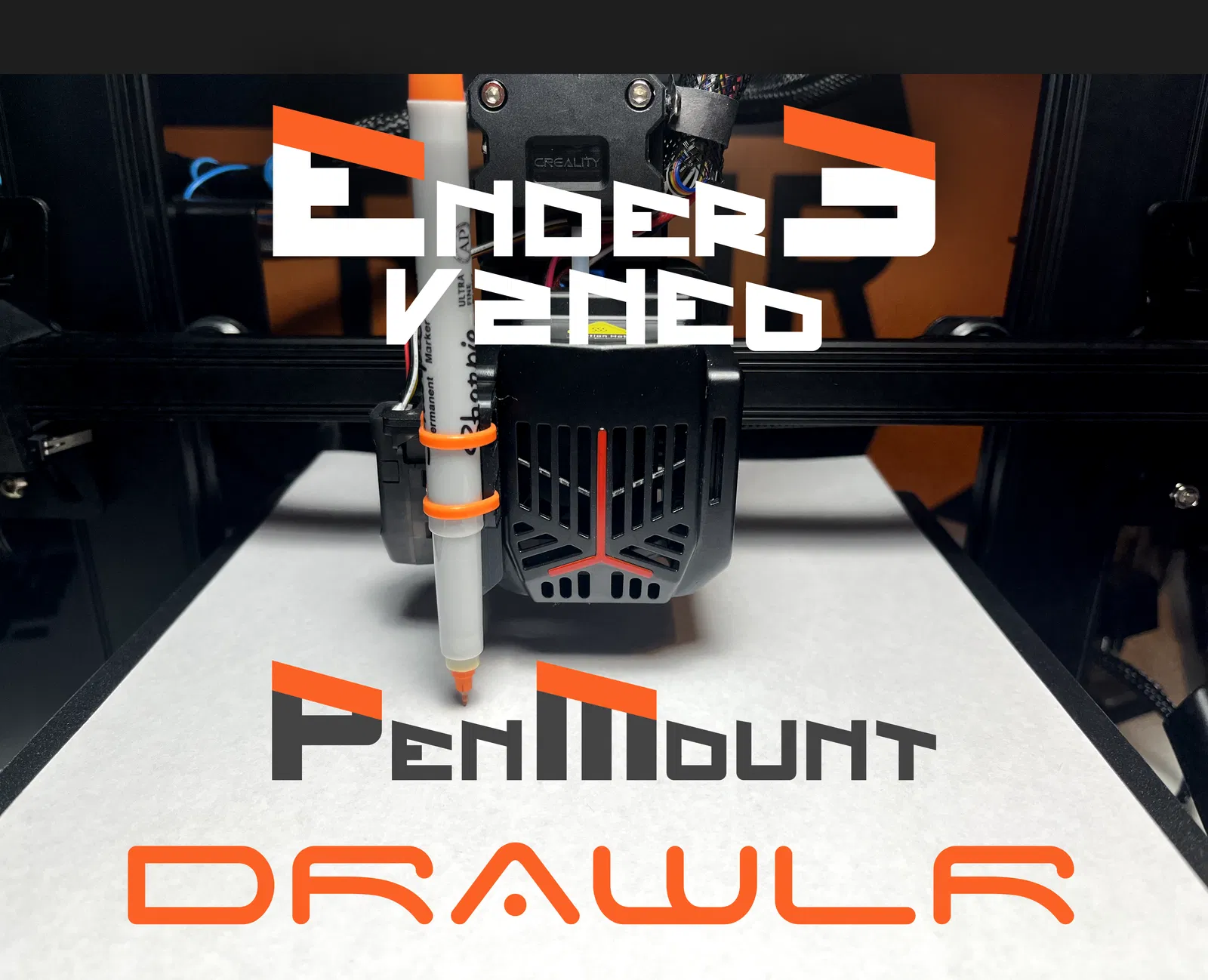
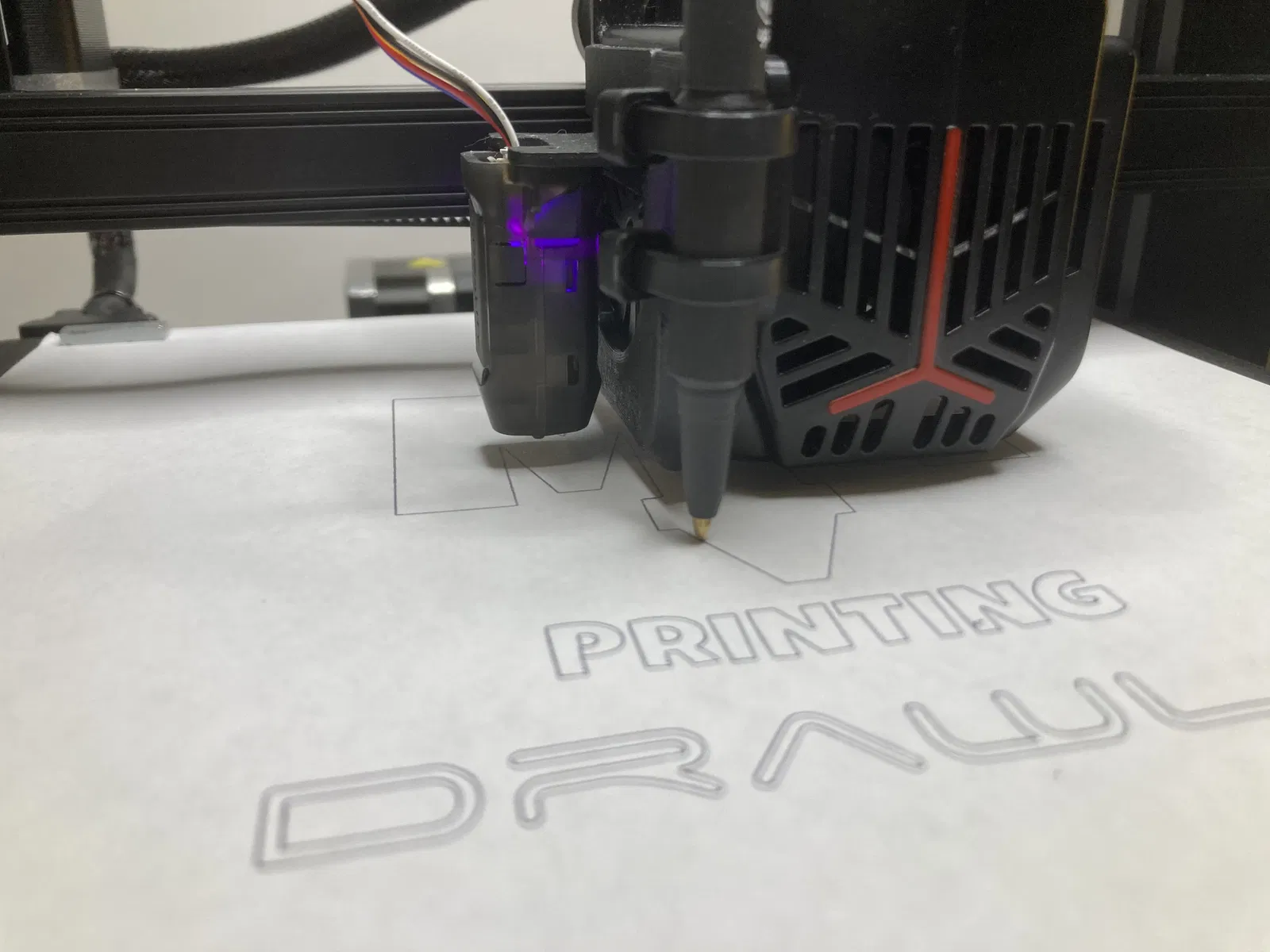
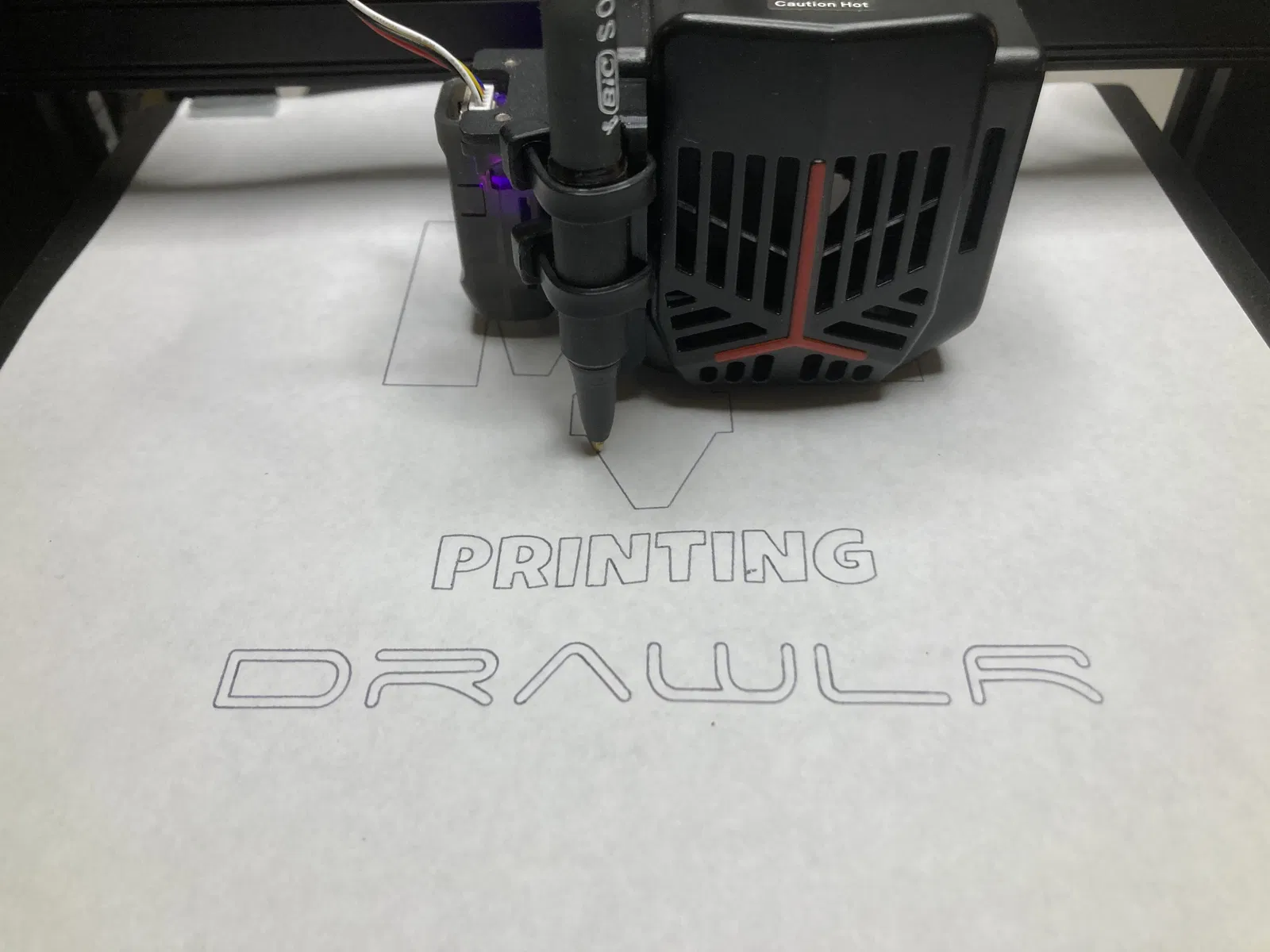
DrawlR là bộ nâng cấp robot vẽ dành cho Ender 3 V2 NEO của bạn, cho phép máy in 3D vẽ và viết. Hướng dẫn chi tiết cách lắp đặt, cài đặt máy in và cài đặt in, cũng như cách tạo hoặc tải tác phẩm nghệ thuật để in.




Mô tả
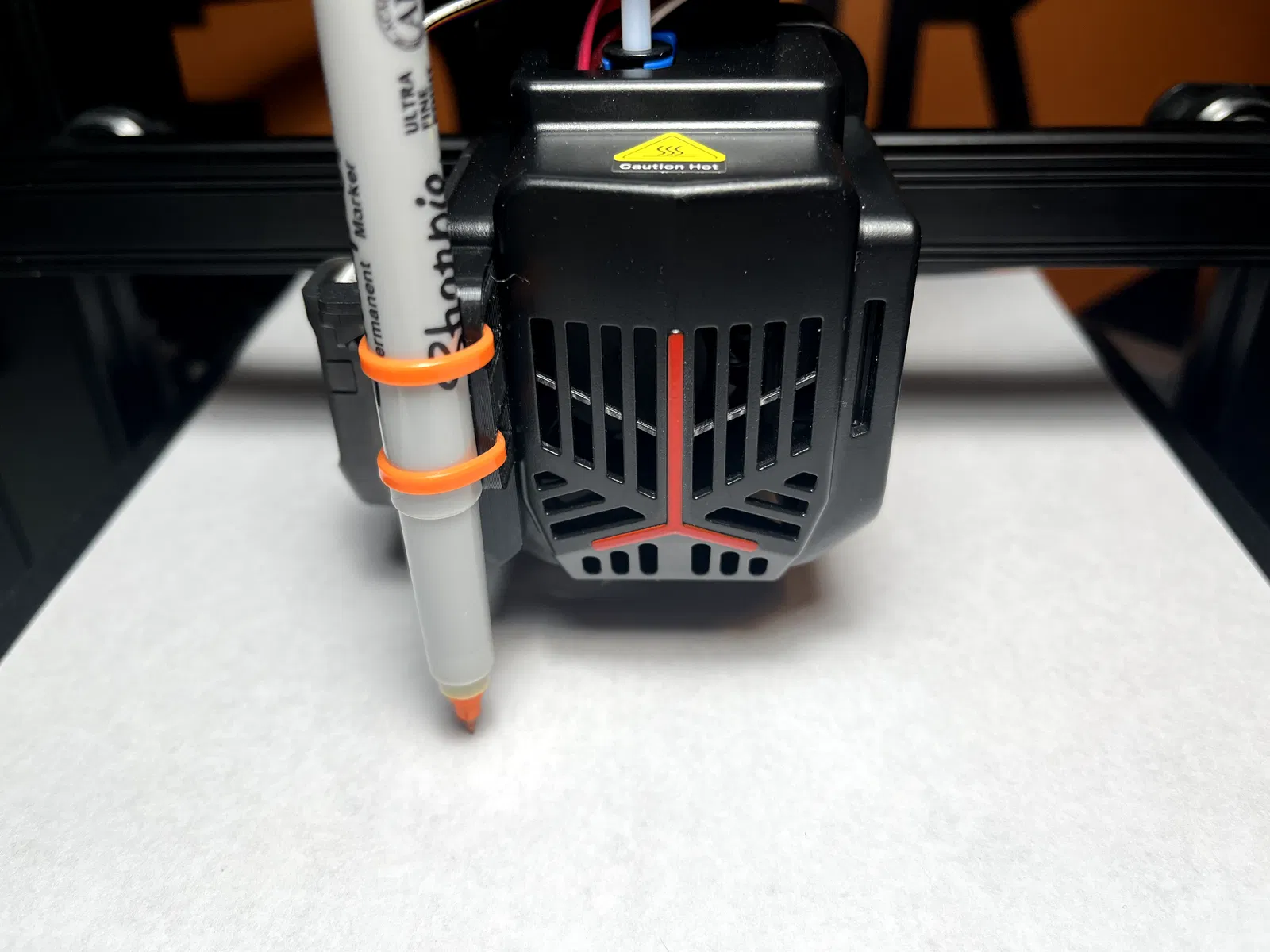
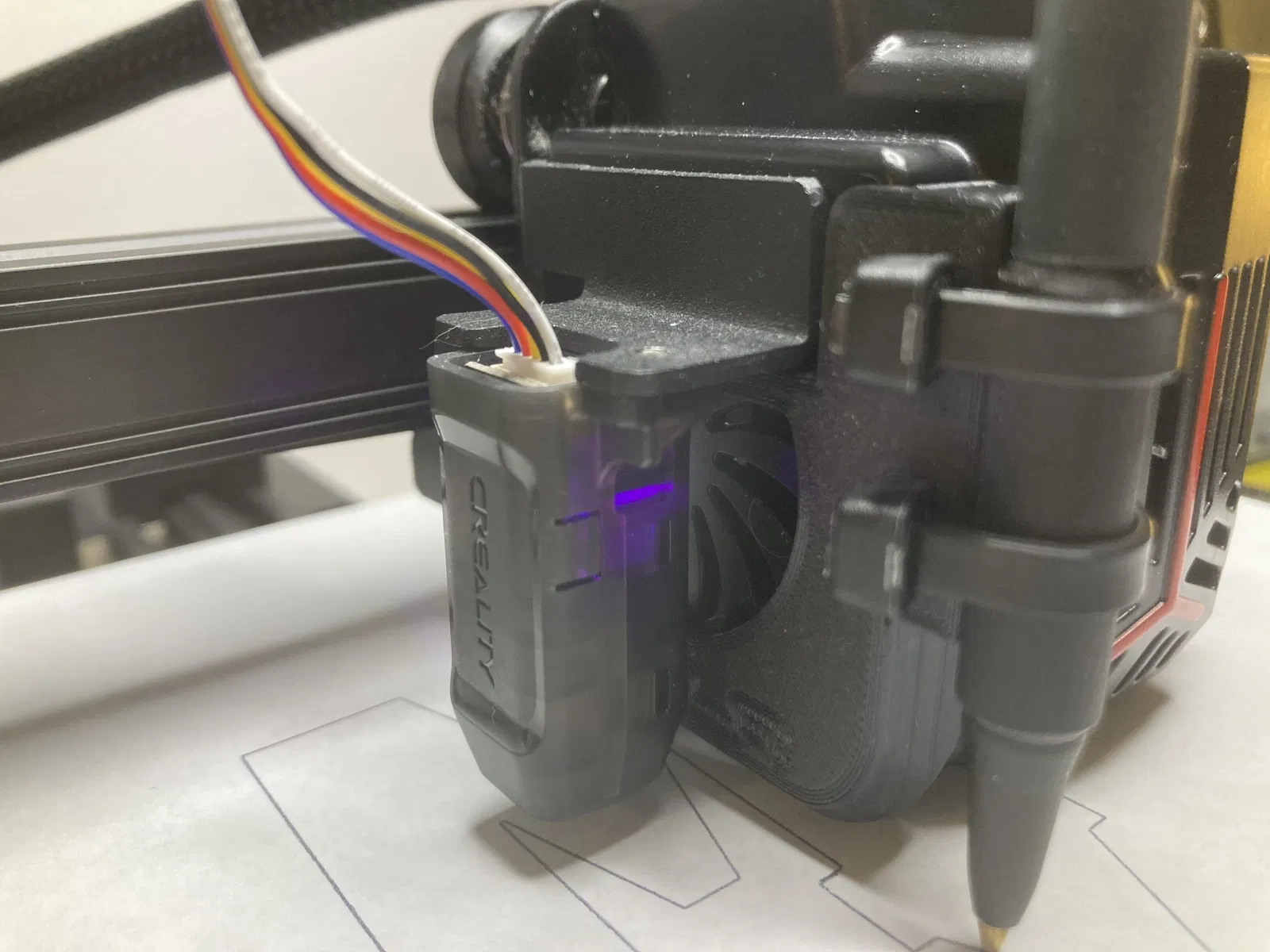
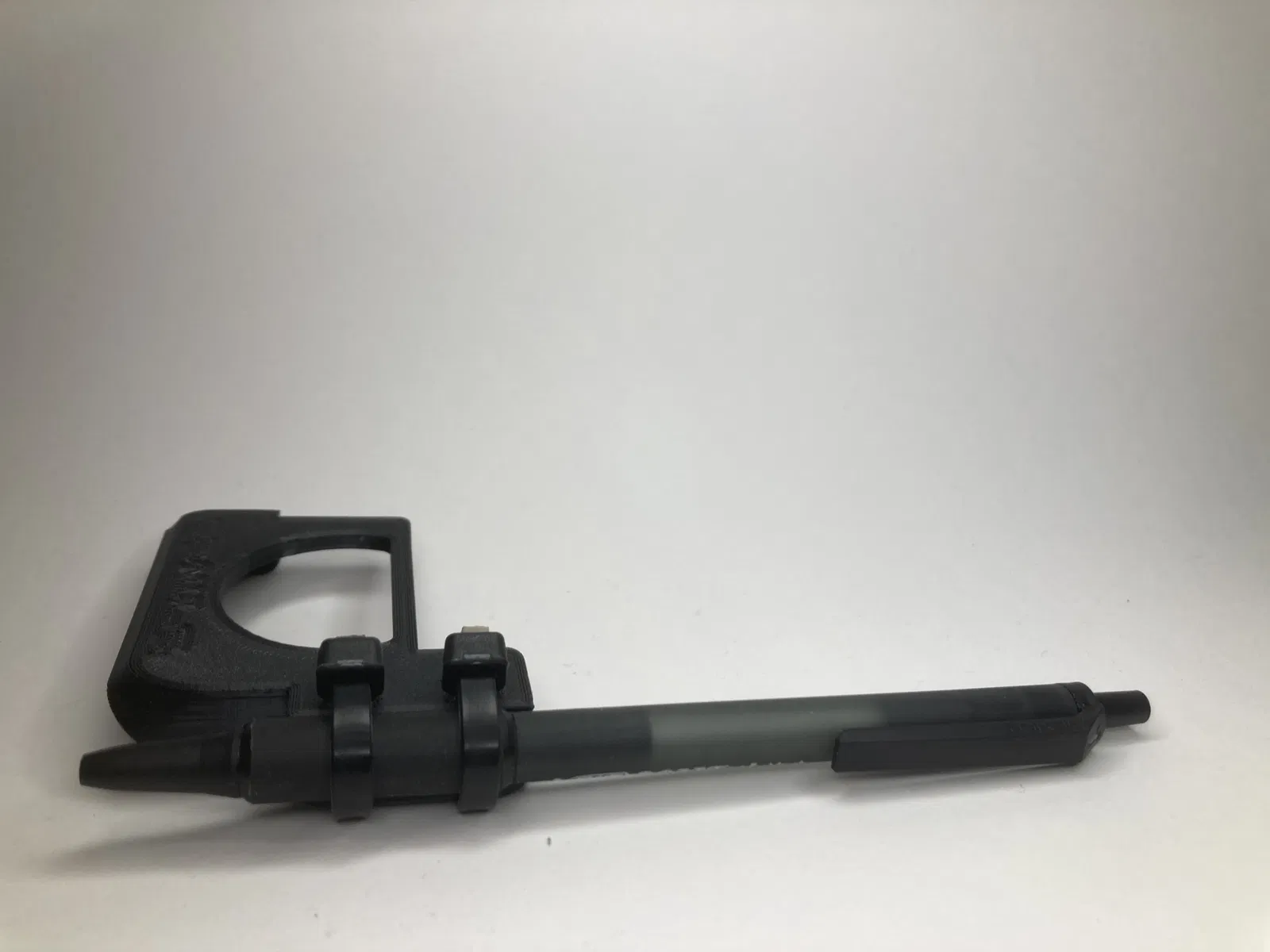
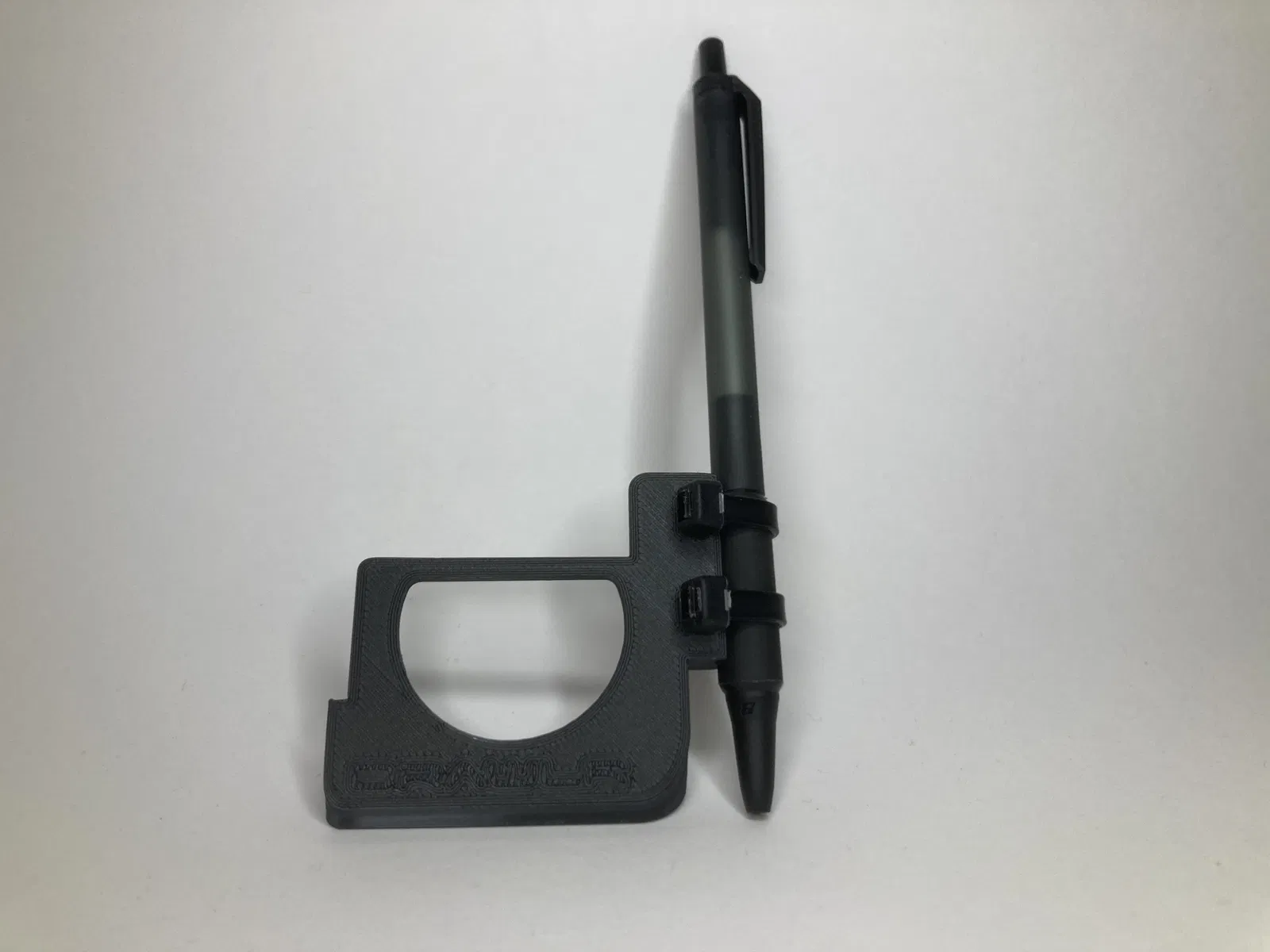
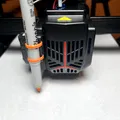
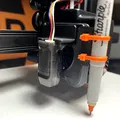
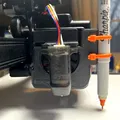
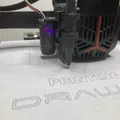
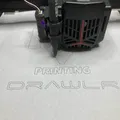
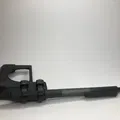
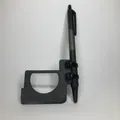
Giới thiệu DrawlR! Nâng cấp robot vẽ của bạn cho Ender 3 V2 NEO. Bạn sẽ cần 2 dây rút/dây cáp để cố định bút chì hoặc bút bi của mình.
LƯU Ý: Mặc dù bạn có thể dùng bút chì với cái này, tôi khuyên bạn nên dùng bút bi vì ruột bút chì sẽ bị mòn.
Đừng quên kiểm tra tài khoản Maker World của tôi nữa!
CÀI ĐẶT
- Chiều cao lớp 0.2mm
- Không cần Supports
THIẾT LẬP
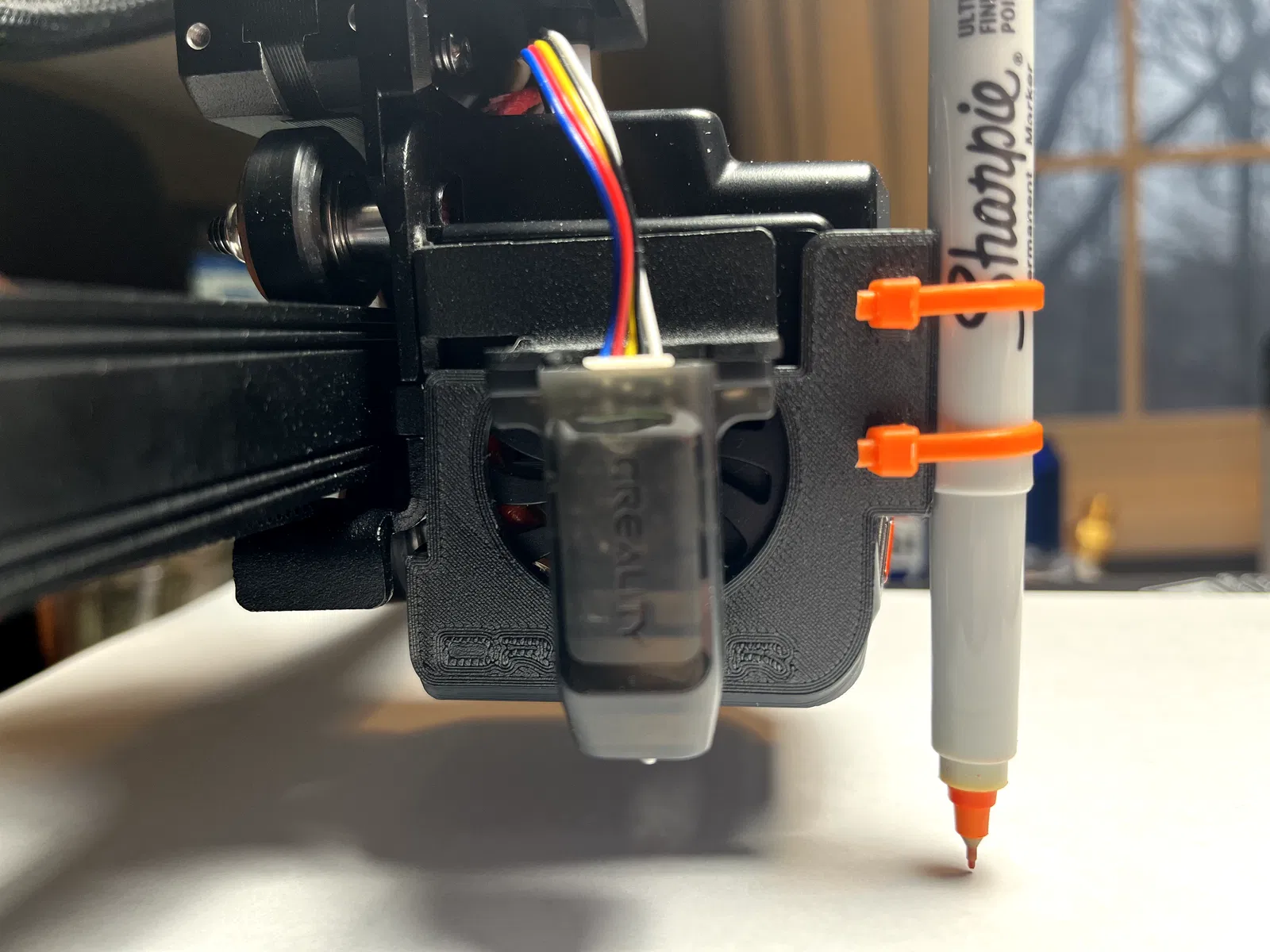
- Sau khi in xong, chỉ cần gắn bộ phận in lên phía bên trái của bộ đùn, nó sẽ khớp vào. (Bạn có thể cần dùng lực).

- Luồn dây rút/dây cáp vào các khe và siết nhẹ quanh bút. CHƯA SIẾT CHẶT HOÀN TOÀN.
- Trong phần Prepare > Move > Move Z, đặt thành 0.3 và để đầu bút chạm vào mặt bàn. BÂY GIỜ SIẾT CHẶT DÂY RÚT/DÂY CÁP.
- Thử xem nó có hoạt động không bằng cách sử dụng tệp .gcode có nhãn MMP DrawlR Test.
CÀI ĐẶT MÁY IN DrawlR
- Trong hồ sơ của Ender 3 V2 NEO, vào Printer Pettings > Dependencies. Nhấp vào detach from system preset.

- Sau đó đặt tên cho cài đặt này là "DrawlR"

- Trong cài đặt DrawlR của bạn, vào Printer Settings > General. Đặt G-code flavor thành No extrusion

- Trong phần Custom G-code, XÓA mọi thứ trong Start G-code, và thêm lệnh G28 (Đây là lệnh để Home All Axis - đưa tất cả các trục về vị trí gốc). Bây giờ hãy bỏ chọn ô kiểm trên Start G-code options.

- Trong phần Extruder 1, đặt Nozzle diameter thành 0.2mm (Cái này có thể cần thay đổi nhưng nó hoạt động tốt với hầu hết các loại bút). Sau đó đặt Extruder offset thành x : -25 y : -45. Cuối cùng đặt Lift Z thành 2mm.

- NHỚ NHẤN LƯU CÀI ĐẶT! Đó là nút trông giống như thẻ SD bên cạnh DrawlR ở trên cùng.

CÀI ĐẶT IN
- Trong phần Print Settings, đặt First layer height thành 0.2mm. Sau đó, bạn có thể đặt Vertical shells > Perimeters thành 1

- Bây giờ hãy đổi tên cài đặt thành DrawlR
- NHỚ NHẤN LƯU CÀI ĐẶT! Đó là nút trông giống như thẻ SD bên cạnh DrawlR ở trên cùng.

LÀM SAO ĐỂ CÓ NGHỆ THUẬT
Để có được tác phẩm nghệ thuật, bạn có thể sử dụng một trong nhiều tác phẩm nghệ thuật 2D trên Printables hoặc Thingiverse. Nếu bạn chọn sử dụng những cái này, bạn sẽ phải sử dụng công cụ Cắt trong PrusaSlicer và làm cho chúng dày 0.2mm. Bây giờ nếu bạn muốn tạo tác phẩm nghệ thuật của riêng mình để in, bạn sẽ cần xuất dưới dạng .SVG. ĐẢM BẢO KHÔNG CÓ NỀN! Sau khi có .SVG, hãy vào Tinkercad và nhấp vào Import. Từ đó, chọn tác phẩm nghệ thuật của bạn và thay đổi kích thước theo ý muốn, sau đó xuất sang PrusaSlicer. Bây giờ hãy cắt nó và Xong! Máy in 3D của bạn giờ có thể vẽ và viết cho bạn!
Nếu bạn thích các mẫu của tôi, hãy cân nhắc nhấn thích hoặc theo dõi!
Giấy phép
Tác phẩm này được cấp phép theo
Creative Commons — Attribution — Noncommercial — Share AlikeCC-BY-NC-SA

File mô hình


Chưa có bản in nào được khoe. Hãy là người đầu tiên!


Chưa có bình luận nào. Hãy là người đầu tiên!