

SV08 CN3D Shroud V3 Extra: Quạt, Nam châm Klicky + LED

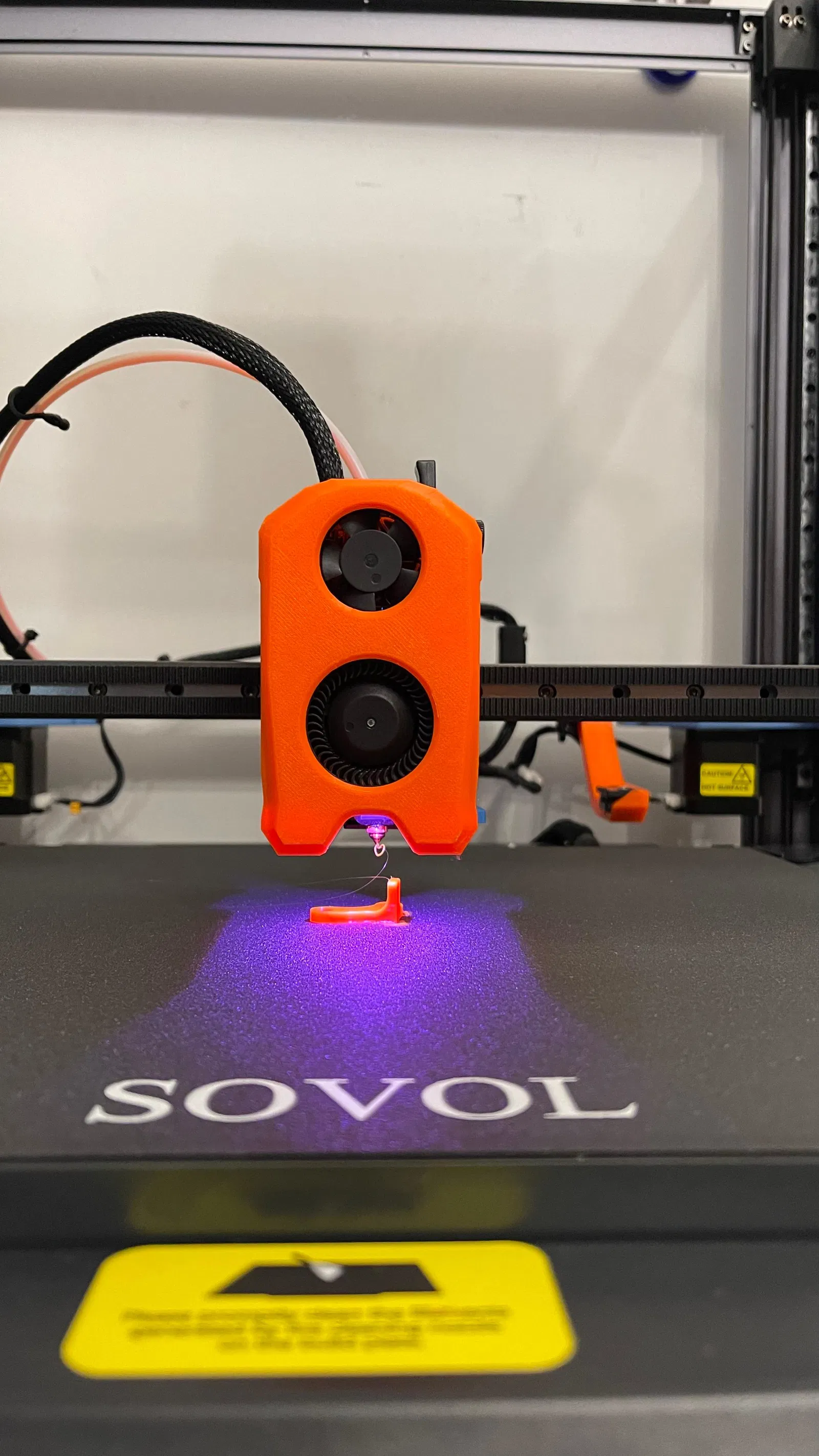
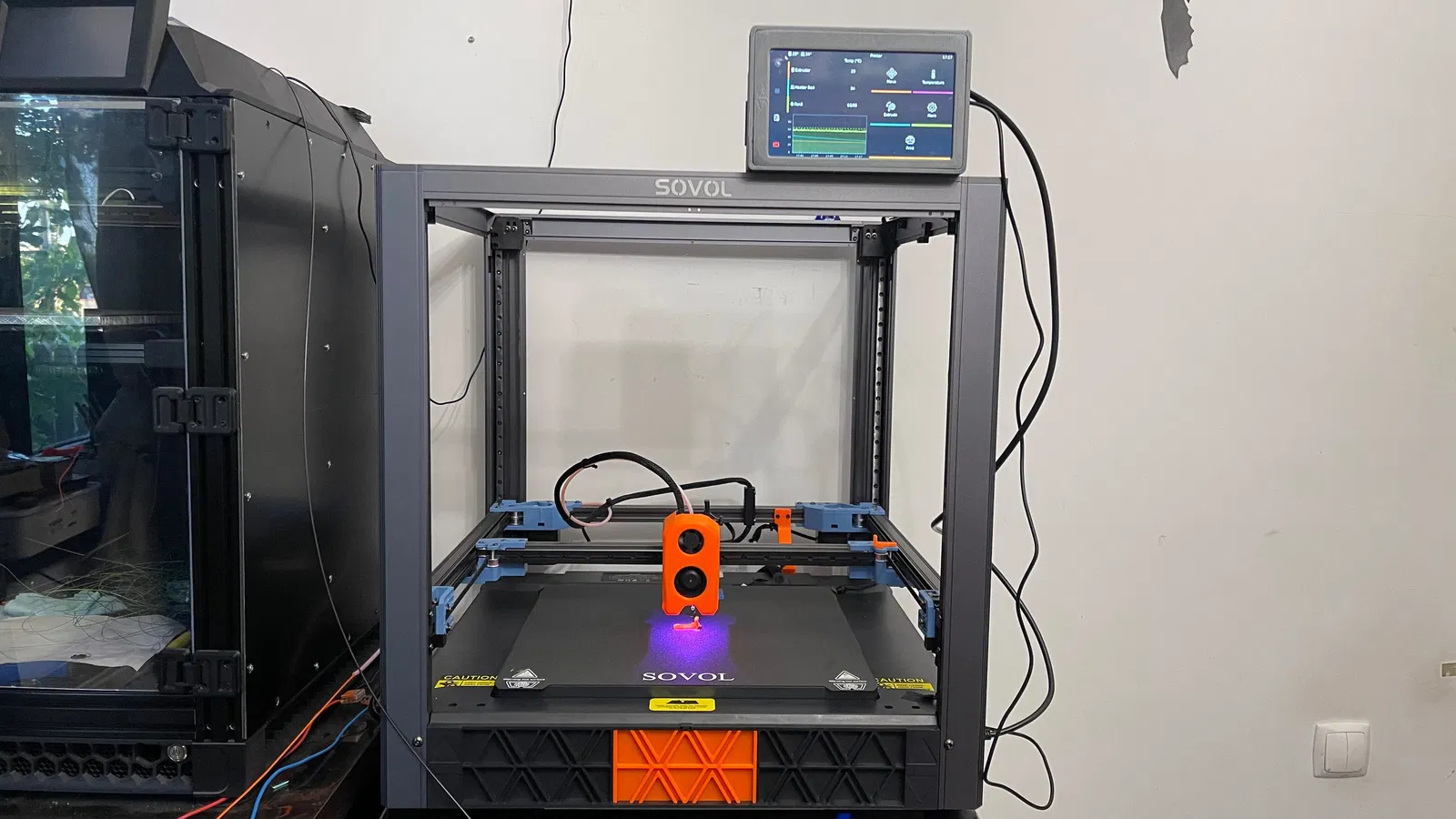
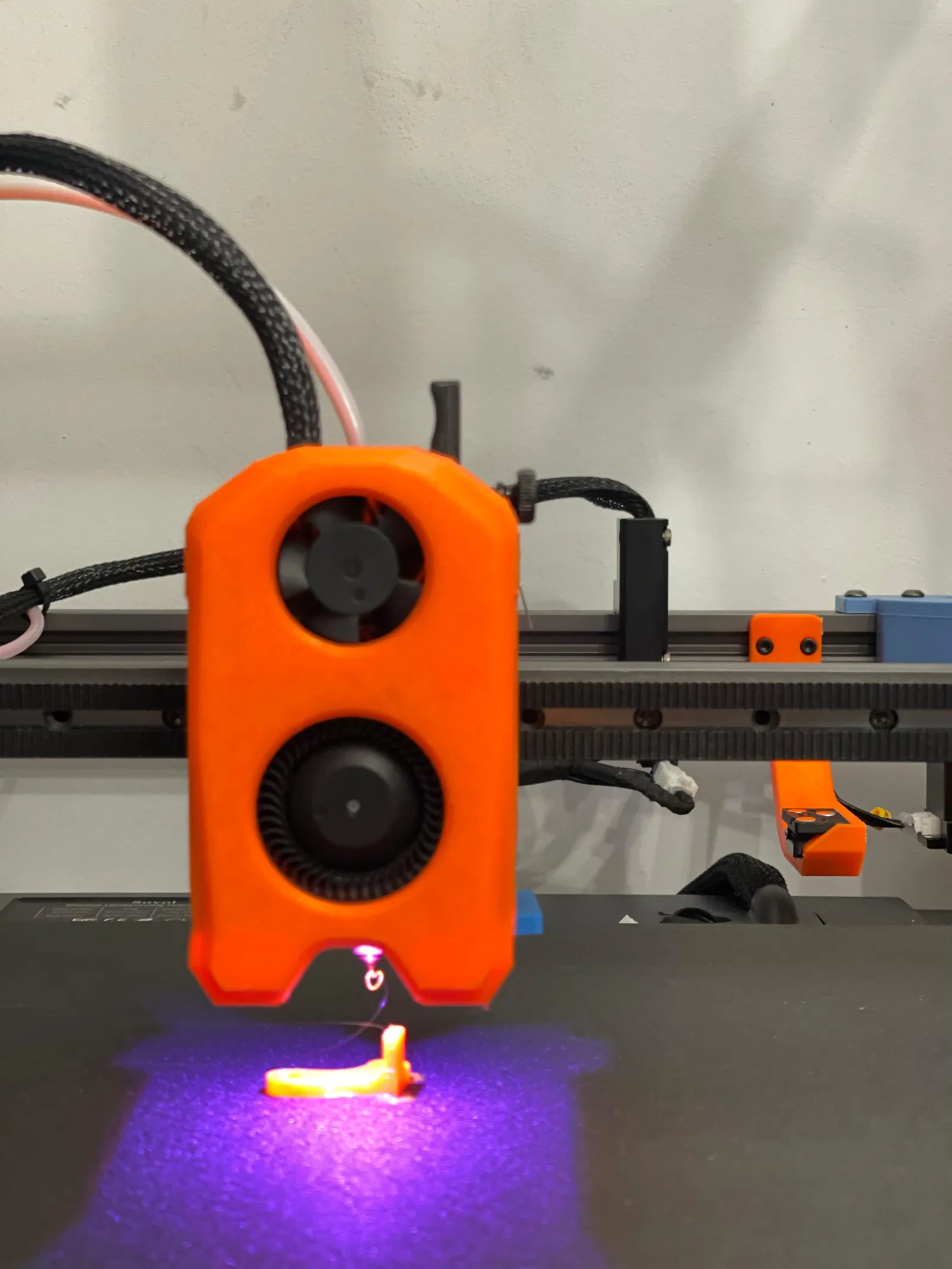
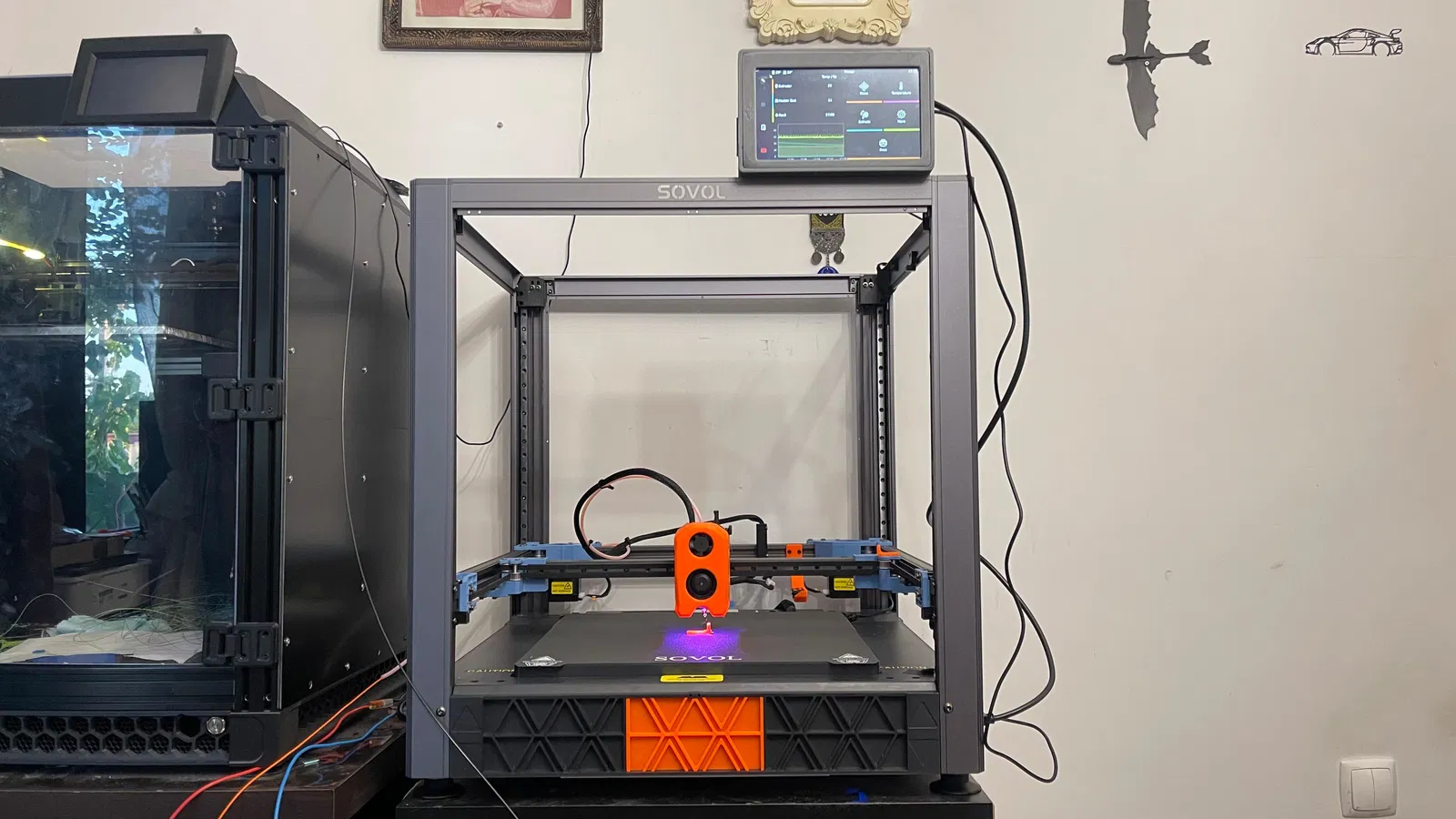
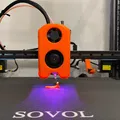
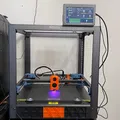
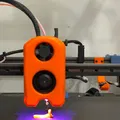
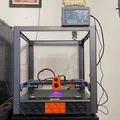
Nâng cấp SV08 của bạn với bản cập nhật CN3D Shroud V3 Extra! Phiên bản này bổ sung quạt phụ, nam châm siêu dính, Klicky probe và đèn LED cho đầu phun. Hướng dẫn chi tiết cài đặt và cấu hình phần mềm kèm theo.
Mô tả
Cập nhật sau:
03.tháng.2024
Đây là bản gốc dựa trên Klicky probe được tạo bởi jlas1, mọi công lao thuộc về anh ấy cho các macro và ý tưởng. Cảm ơn những người đóng góp. Chúng tôi đã điều chỉnh tác phẩm của anh ấy cho thiết kế của mình. Xin hãy cân nhắc ủng hộ dự án nếu bạn thích tác phẩm tuyệt vời của anh ấy. Tìm tại đây https://github.com/jlas1/Klicky-Probe
Vui lòng làm theo hướng dẫn trong video để rõ hơn. Tệp Zip tôi đính kèm chỉ có các Macro cho Klicky mà bạn cần sửa đổi cho phù hợp với máy in 3D cụ thể của mình. Tôi đã làm video hướng dẫn và trong video bạn sẽ thấy những thay đổi khác mà chúng tôi đã thực hiện.
Danh sách vật tư (BOM)
1x quạt 3010 24v tôi dùng quạt GDS time https://s.click.aliexpress.com/e/_DefH7mP
1x đầu nối 5 chân JST 1.25 - thường có trong BL-Touch và đi kèm với chiều dài 15cm đủ dùng https://s.click.aliexpress.com/e/_DnnGlNl

chân 1 trắng chân 2 đen chân 3 vàng chân 4 đỏ chân 5 xanh lá cây Màu sắc không quan trọng nhưng chúng tôi sẽ dùng để tham khảo.
trong cổng BL-Touch chân 1 là Ground (tiếp đất) chân 2 là 24v - chúng ta sẽ không dùng chân 3 là PB7 - chúng ta sẽ dùng cho end-stop chân 4 là Ground (tiếp đất) chân 5 là PB6 chúng ta sẽ dùng cho klicky probe
1x đầu nối 4 chân JST 1.25

Cái này sẽ được dùng để kết nối LED và chúng ta sẽ chỉ dùng 3 dây. 5V Ground và Data chân 1 ĐỎ chân 2 Đen chân 3 Vàng chân 4 Xanh lá cây
Trong cổng uart trên toolboard chân 1 là Ground (tiếp đất) chân 2 là TX- PA9 chân 3 là RX-PA10 chân 4 là 5V
Ở đây có các tài liệu tham khảo bạn cần theo dõi

Từ BL-TOUCH chúng ta chỉ dùng 4 dây! Chúng ta sẽ không dùng chân 24V.
Chúng ta sẽ dùng Ground và PB7 cho X endstop và Ground và PB7 cho Klicky.

Để tránh đoản mạch, chúng ta sẽ tháo chân thứ hai ra khỏi đầu nối 5 chân, chân nối với 24V
1x LED RGB/RGBW dạng tròn PCB https://s.click.aliexpress.com/e/_DlUm2Kj

bạn cần kết nối dây 5V PA10 và Ground vào DIN (mặt data vào của PCB LED)

12x nam châm 6x3 https://s.click.aliexpress.com/e/_DkM9ei7 4x nam châm 4x3 https://s.click.aliexpress.com/e/_DFI38L5
1x Omron switch D2F-5 hoặc D2F-5L (khuyến khích tháo cần gạt), D2F-1 và microswitch kích thước tương tự cũng dùng được https://s.click.aliexpress.com/e/_DmgsUdp 1x microswitch máy in 3D cho X end-stop https://s.click.aliexpress.com/e/_DkT5Jcx
1x M3x20 https://s.click.aliexpress.com/e/_DmDqsbN 3x M3x8 3x Tnut M3
Ở đây bạn có thể thấy X end stop và


Klicky probe sẽ sử dụng chân Ground và PB7 X end stop sẽ sử dụng chân Ground và PB6 từ đầu nối JST 1.25 5 chân từ tool board, cổng dành cho BL-Touch.
Ngay cả khi quạt lắp khít, bạn vẫn có phần này để cố định cả hai quạt, phần màu cam ở ảnh dưới.

Bạn cần thay đổi phần Probe trong printer.cfg của mình thành:
[probe]
pin: **^extra_mcu:PB7**
x_offset: 22
y_offset: 22
#z_offset : 0
speed: 15.0
speed: 5.0
samples: 2
sample_retract_dist: 2.0
lift_speed: 50
samples_result: average
samples_tolerance: 0.016
samples_tolerance_retries: 2
Trong Stepper X, bạn cần xóa Virtual End stop và thêm physical end stop.
Điều chỉnh TMC Run current cho X và tắt Hold current.
[stepper_x]
step_pin: PE2
dir_pin: !PE0
enable_pin: !PE3
rotation_distance: 40
microsteps: 16
full_steps_per_rotation:200
**endstop_pin: ^extra_mcu:PB6**
#endstop_pin: tmc2209_stepper_x: virtual_endstop
position_min: 0
position_endstop: 354
position_max: 354
homing_speed: 50
homing_retract_dist: 0
homing_positive_dir: True
#-------------------------------------------------------------------- [tmc2209 stepper_x]
uart_pin: PE1
interpolate: True
run_current: 1.1 #1.5
#hold_current: 1.5
sense_resistor: 0.150
stealthchop_threshold: 0
uart_address:3
#driver_sgthrs: 55
#diag_pin: PE15
Trong Stepper Y
Điều chỉnh TMC Run current cho X và tắt Hold current.
[stepper_y]
step_pin: PB8
dir_pin: !PB6
enable_pin: !PB9
rotation_distance: 40
microsteps: 16
full_steps_per_rotation:200
endstop_pin: tmc2209_stepper_y: virtual_endstop
position_min: 0
position_endstop: 364
position_max: 364
homing_speed: 30
homing_retract_dist: 0
homing_positive_dir: true
#-------------------------------------------------------------------- [tmc2209 stepper_y]
uart_pin: PB7
interpolate: True
run_current: 1.1
#hold_current: 1.5
sense_resistor: 0.150
stealthchop_threshold: 0
uart_address:3
driver_sgthrs: 65
diag_pin: PE13
Bạn cũng nên tắt hold current trên Stepper Z, Z1, Z2, Z3 và cả Extruder nữa. Để tắt, bạn chỉ cần thêm dấu # vào đầu dòng đó!
Đây là mã cho quy trình Homing cho X và Y _Macro này từ Tài liệu của Voron Design._
[gcode_macro _HOME_X]
gcode:
# Luôn sử dụng run_current nhất quán trên các stepper A/B trong quá trình sensorless homing
{% set RUN_CURRENT_X = printer.configfile.settings['tmc2209 stepper_x'].run_current|float %}
{% set RUN_CURRENT_Y = printer.configfile.settings['tmc2209 stepper_y'].run_current|float %}
{% set HOME_CURRENT = 0.7 %}
SET_TMC_CURRENT STEPPER=stepper_x CURRENT={HOME_CURRENT}
SET_TMC_CURRENT STEPPER=stepper_y CURRENT={HOME_CURRENT}
# Home
G28 X
# Di chuyển ra
G91
G1 X-100 #F2200
# Chờ một chút… (cho các thanh ghi StallGuard có thời gian xóa)
G4 P1000
# Đặt lại current khi in
SET_TMC_CURRENT STEPPER=stepper_x CURRENT={RUN_CURRENT_X}
SET_TMC_CURRENT STEPPER=stepper_y CURRENT={RUN_CURRENT_Y}
[gcode_macro _HOME_Y]
gcode:
# Đặt current cho sensorless homing
{% set RUN_CURRENT_X = printer.configfile.settings['tmc2209 stepper_x'].run_current|float %}
{% set RUN_CURRENT_Y = printer.configfile.settings['tmc2209 stepper_y'].run_current|float %}
{% set HOME_CURRENT = 0.7 %}
SET_TMC_CURRENT STEPPER=stepper_x CURRENT={HOME_CURRENT}
SET_TMC_CURRENT STEPPER=stepper_y CURRENT={HOME_CURRENT}
   G91 Y-10
   # Home
   G28 Y
   # Di chuyển ra
   G91
   G1 Y-100 #F2200
# Chờ một chút… (cho các thanh ghi StallGuard có thời gian xóa)
G4 P1000
# Đặt lại current khi in
SET_TMC_CURRENT STEPPER=stepper_x CURRENT={RUN_CURRENT_X}
SET_TMC_CURRENT STEPPER=stepper_y CURRENT={RUN_CURRENT_Y}
Tôi đã tắt Homing Override do Sovol tạo ra và thêm cái ở trên! Nó được tinh chỉnh tốt hơn và phù hợp hơn cho Sensorless.
# [homing_override]
# gcode:
# {% if not 'Z' in params and not 'Y' in params and 'X' in params %}
# G28 X
# G0 X248 F1200
# {% elif not 'Z' in params and not 'X' in params and 'Y' in params %}
# G28 Y
# G0 Y260 F1200
# {% elif not 'Z' in params and 'X' in params and 'Y' in params %}
# G28 Y
# G0 Y260 F1200
# G4 P2000
# G28 X
# G0 X248 F1200
# {% elif 'Z' in params and not 'X' in params and not 'Y' in params %}
# G90
# G0 X191 Y165 F3600
# G28 Z
# G0 Z10 F600
# {% else %}
# G90
# G0 Z5 F300
# G28 Y
# G0 Y260 F1200
# G4 P2000
# G28 X
# G0 X248 F1200
# G90
# G0 X191 Y165 F3600
# G28 Z
# G0 Z10 F600
# {% endif %}
# axes: xyz
# set_position_z: 0
Điều chỉnh các điểm mới cho QGL.
[quad_gantry_level]
gantry_corners:
-60,-10
410,420
points:
1,10
1,320
316,320
316,10
speed: 400
horizontal_move_z: 10
retry_tolerance: 0.05
retries: 5
max_adjust: 30
Điều chỉnh các điểm mới cho Bed Mesh.
[bed_mesh]
speed: 500
horizontal_move_z: 15
mesh_min: 40,40
mesh_max: 333,340
probe_count: 9,9
algorithm: bicubic
bicubic_tension: 0.4
split_delta_z: 0.016
mesh_pps:3,3
adaptive_margin: 5
fade_start: 0
fade_end: 10
fade_target: 0
Đối với LED, bạn cần thêm cái này.
[neopixel hotend_rgb]
pin: extra_mcu:PA10
chain_count: 1
color_order: GRBW
initial_RED: 0.3
initial_GREEN: 0.3
initial_BLUE: 0.3
initial_white: 0.3
Quạt Toolhead Board
[controller_fan extra_controller_fan]
pin: extra_mcu:PB0
fan_speed: 0.5
# Tốc độ quạt (được biểu thị bằng giá trị từ 0.0 đến 1.0) mà quạt
# sẽ được đặt khi bộ phận sưởi hoặc driver bước đang hoạt động.
# Giá trị mặc định là 1.0
idle_timeout: 60
# Thời gian (tính bằng giây) sau khi bộ phận sưởi hoặc driver bước
# đã hoạt động và quạt sẽ tiếp tục chạy. Giá trị mặc định
# là 30 giây.
idle_speed: 0.3
# Tốc độ quạt (được biểu thị bằng giá trị từ 0.0 đến 1.0) mà quạt
# sẽ được đặt khi bộ phận sưởi hoặc driver bước đã hoạt động và
# trước khi hết thời gian chờ. Giá trị mặc định là fan_speed.
heater: extruder
Giấy phép
File mô hình


Chưa có bản in nào được khoe. Hãy là người đầu tiên!


Chưa có bình luận nào. Hãy là người đầu tiên!