

Trình tạo Hộp/Khay có Khe (OpenSCAD)

Tạo hộp hoặc khay tùy chỉnh với các khe đựng đồ hình chữ nhật, tròn hoặc lục giác. Generator này cho phép bạn điều chỉnh kích thước vật phẩm, số lượng, khoảng hở, hình dạng khe, tùy chọn hộp như thành, nắp, khấc, và các tùy chọn hiển thị để tùy chỉnh hoàn toàn thiết kế của bạn.
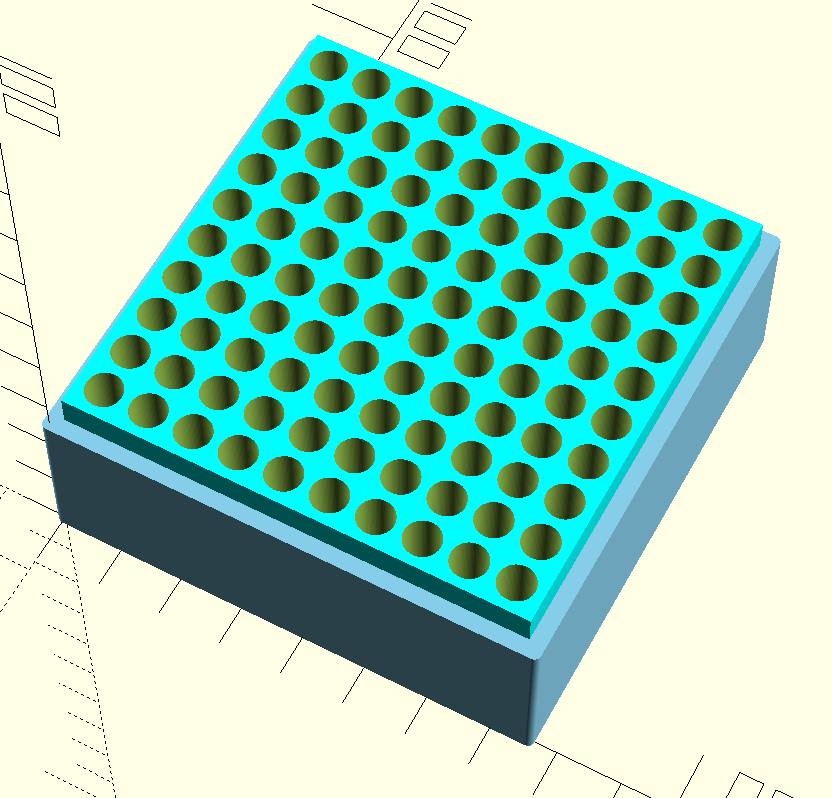
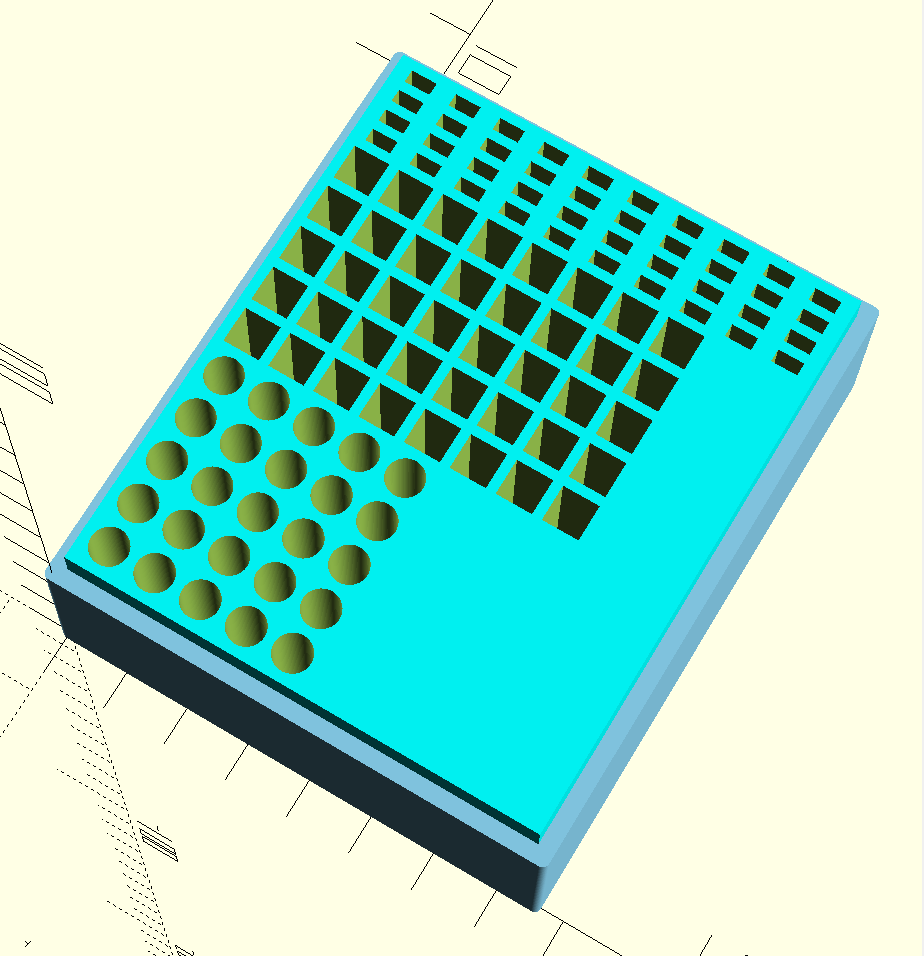
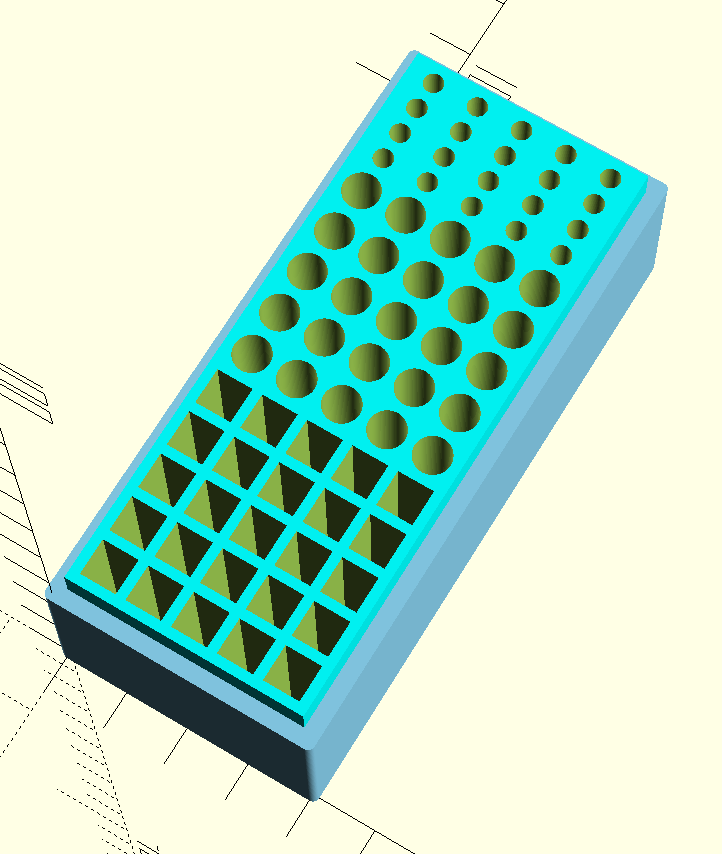
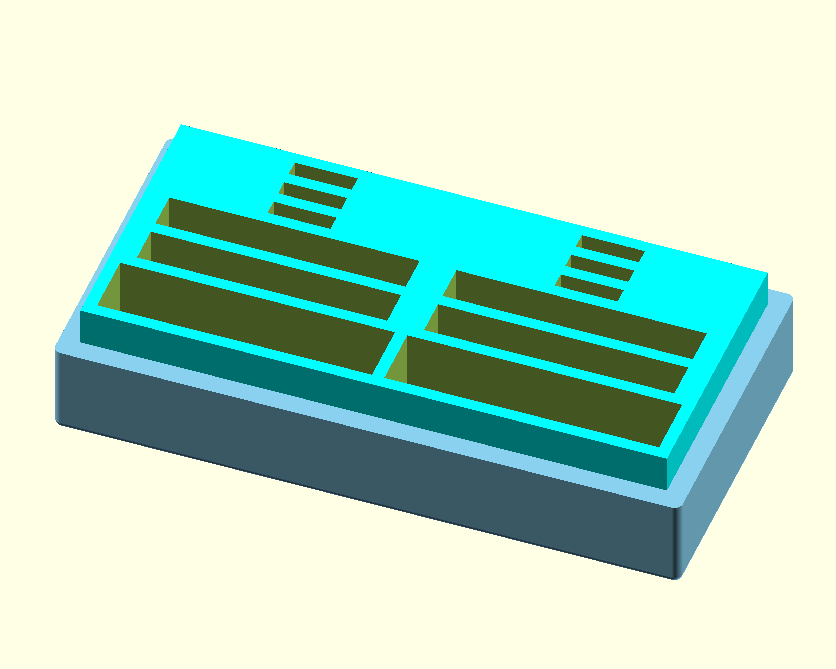
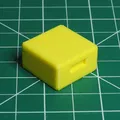
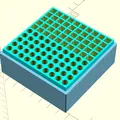
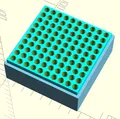
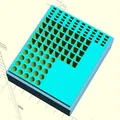
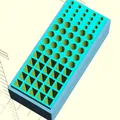
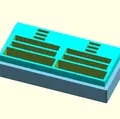
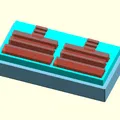
Mô tả
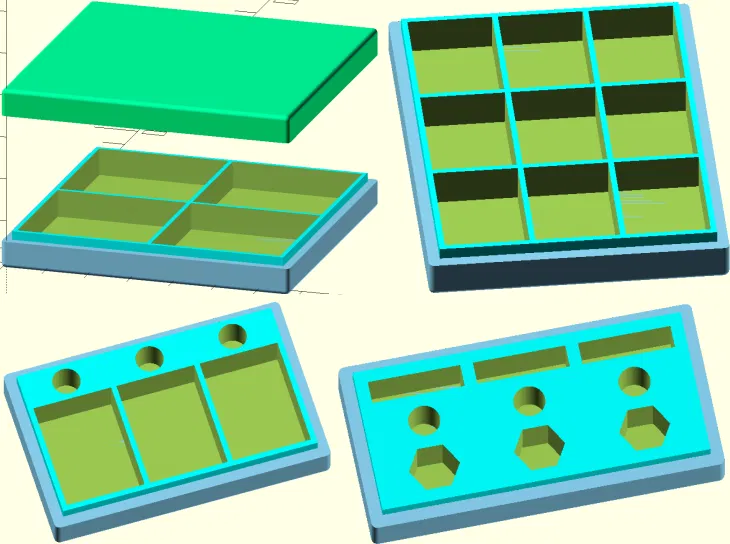
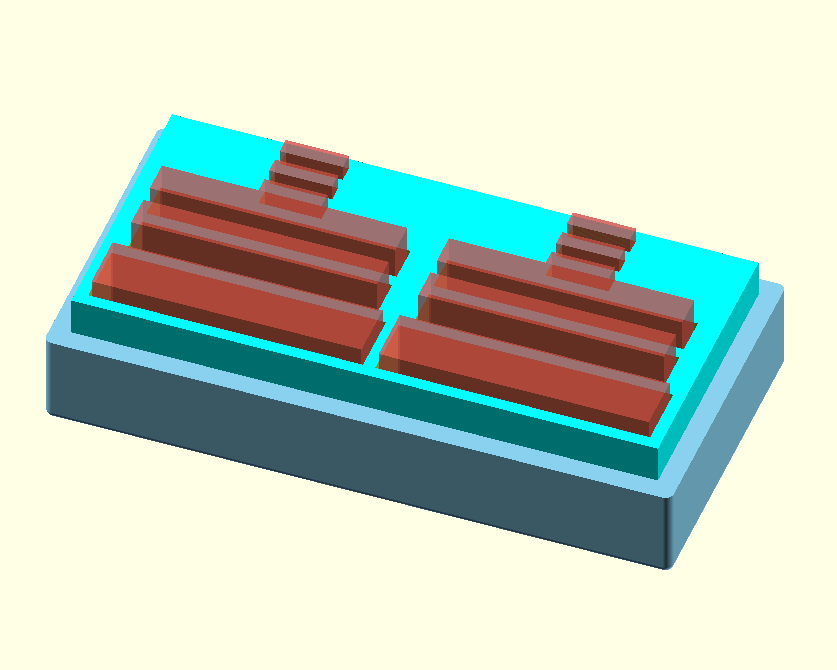
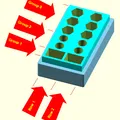
Bạn có thể dùng cái generator này để tạo khay hoặc hộp có các khe đựng đồ hình chữ nhật, tròn, hoặc lục giác.
Đây là một danh sách các món đồ có thể đựng:
- Game cartridges
- Ammunition
- SD cards
- Test tubes
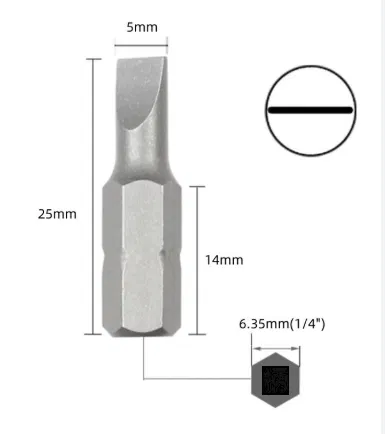
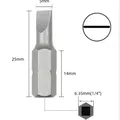
- Hex bits
- Batteries
- Model paint bottles
- Glue sticks
Cách sử dụng Generator này
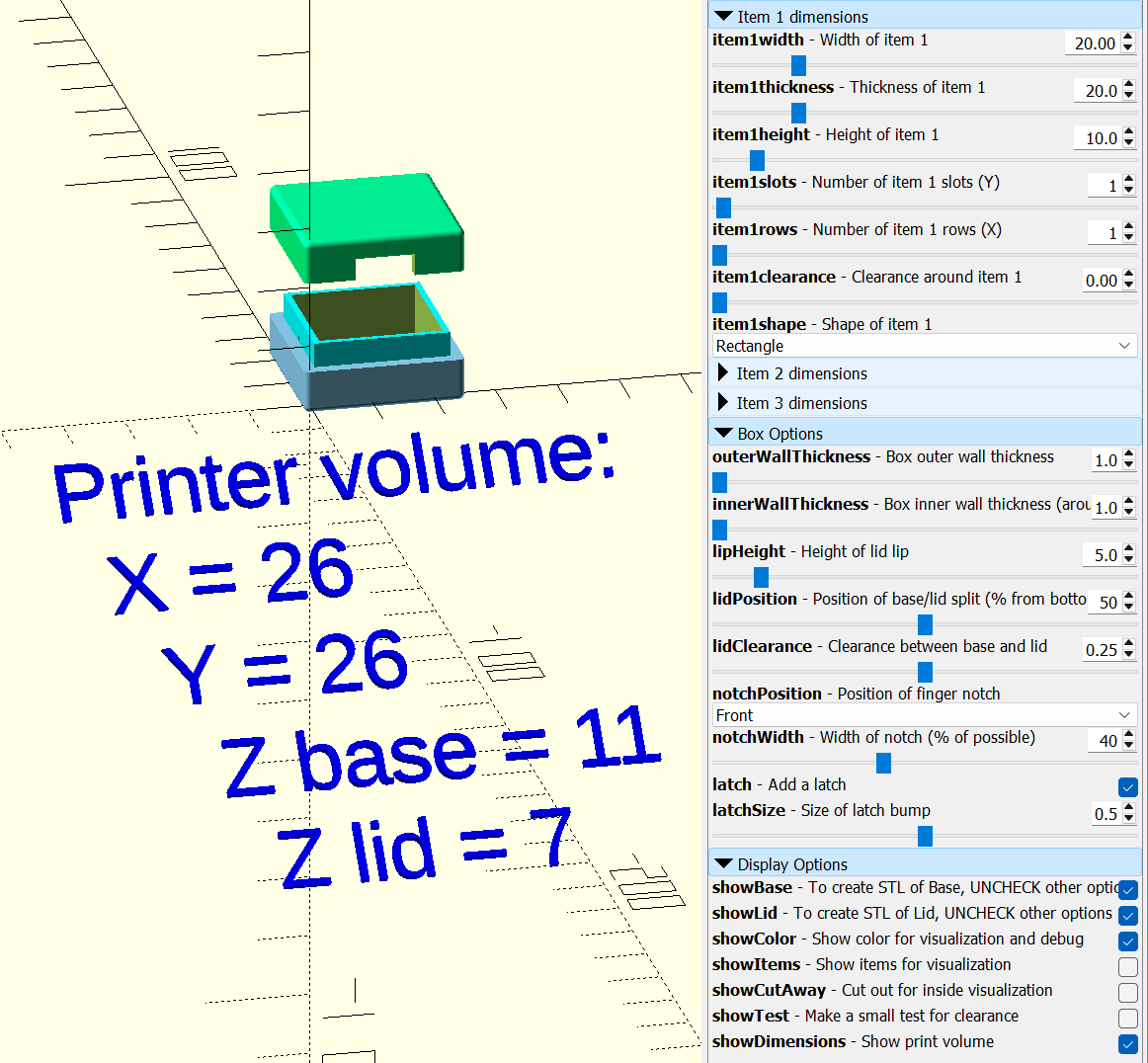
Trong Customizer, có các mục tham số bạn có thể thay đổi. Đây là phần thảo luận về các cài đặt và cách dùng chúng.
Kích thước vật phẩm
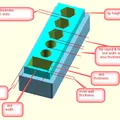
- Width
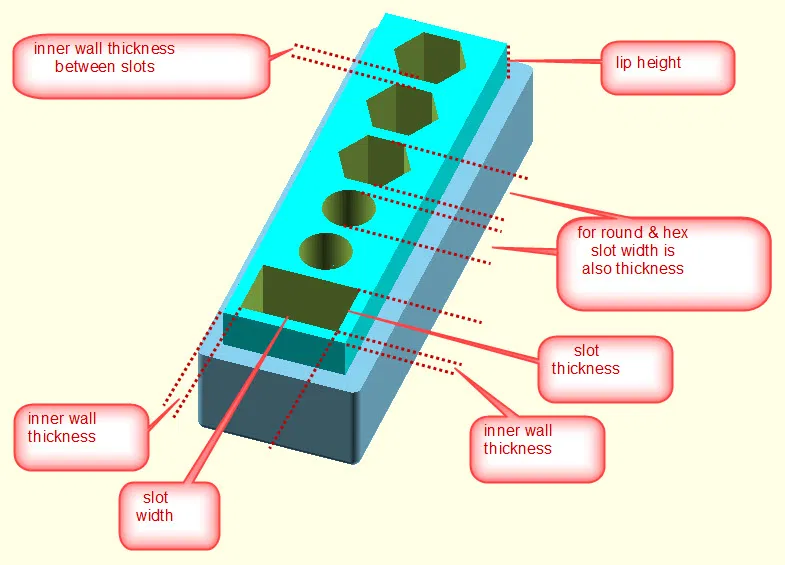
- Kích thước thực tế của vật phẩm từ trái sang phải theo trục X. Tổng chiều rộng khe sẽ là kích thước này cộng với Item Clearance thêm vào mỗi bên.
- Thickness
- Kích thước thực tế từ trước ra sau theo trục Y. Tổng độ dày khe sẽ là kích thước này cộng với Item Clearance thêm vào cả hai mặt trước và sau.
- Height
- Kích thước thực tế theo chiều dọc trục Z. Nếu bạn dùng nắp, Item Clearance sẽ được thêm vào để nắp vừa.
- Slots
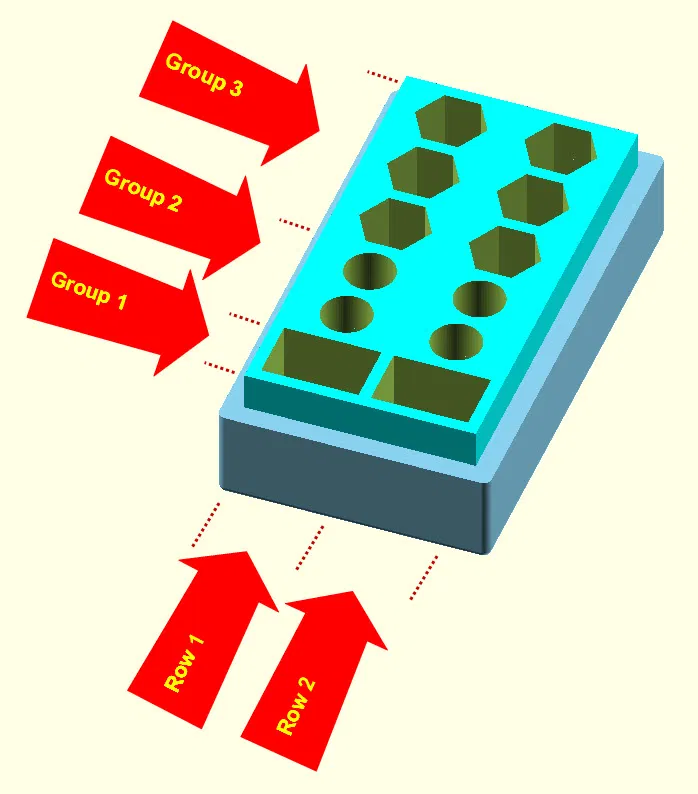
- Số lượng vật phẩm từ trước ra sau theo trục Y. Nếu bạn không muốn có vật phẩm nào trong một nhóm, hãy đặt giá trị là 0.
- Rows
- Số lượng hàng vật phẩm ngang theo trục X. Tất cả các khe trong hàng đầu tiên sẽ được sao chép cho số lượng hàng này.
- Clearance
- Khoảng không gian thêm vào xung quanh vật phẩm để dễ dàng cho vào và lấy ra. Khoảng này được thêm vào tất cả các mặt.
- Shape
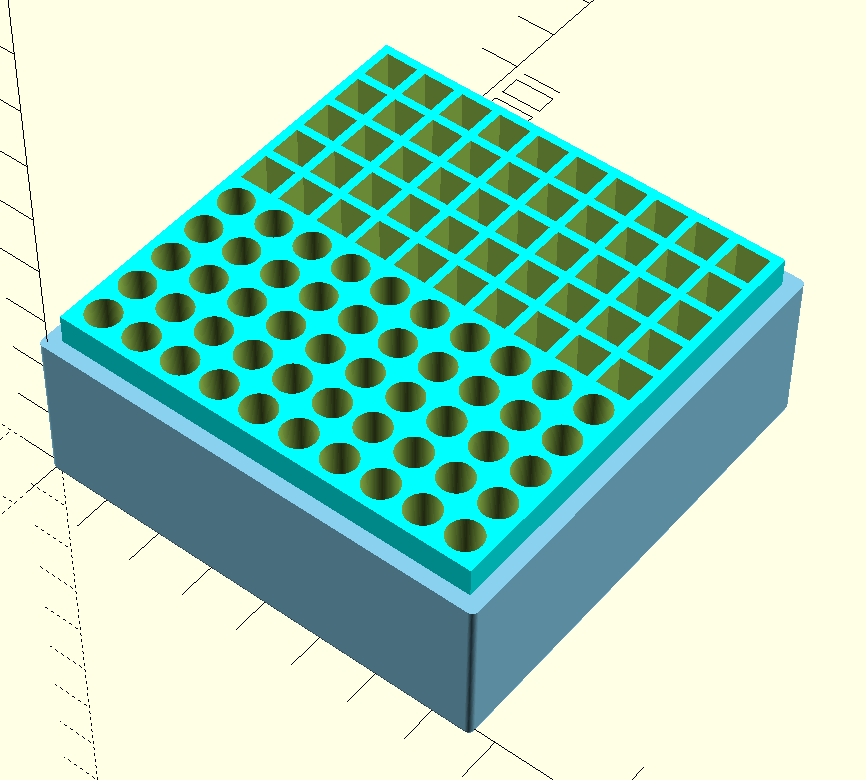
- Bạn có thể chọn trong 3 hình dạng: rectangle, circle, hoặc hex.
- Rectangle sử dụng Width và Thickness của bạn.
- Circle sử dụng Width làm đường kính và bỏ qua Thickness.
- Hex sử dụng Width làm khoảng cách từ mặt phẳng đối diện đến mặt phẳng đối diện, và tính toán đường kính cần thiết từ đỉnh đối diện đến đỉnh đối diện. Thickness bị bỏ qua.
- Bạn có thể chọn trong 3 hình dạng: rectangle, circle, hoặc hex.
- Notes:
- Tất cả các mục trên áp dụng cho từng trong 3 nhóm.
- Chiều rộng cuối cùng của hàng khe sẽ là chiều rộng của khe rộng nhất.
- Tất cả các khe được căn giữa trong chiều rộng cuối cùng.
- Khoảng cách phân cách giữa mỗi khe trong một hàng là Inner Wall Thickness.
- Nếu một nhóm có số lượng khe là 0, nó sẽ bị bỏ qua (cùng với tất cả các cài đặt của nó).
- Tổng chiều rộng cuối cùng (X) của hộp sẽ là khe rộng nhất nhân với số hàng cao nhất.
- Tổng chiều dài cuối cùng (Y) của hộp sẽ là tổng của tất cả các khe hoạt động của mỗi nhóm và khoảng cách phân cách của chúng.
- Chiều cao cuối cùng (Z) của hộp sẽ là chiều cao của vật phẩm cao nhất.
Tùy chọn hộp
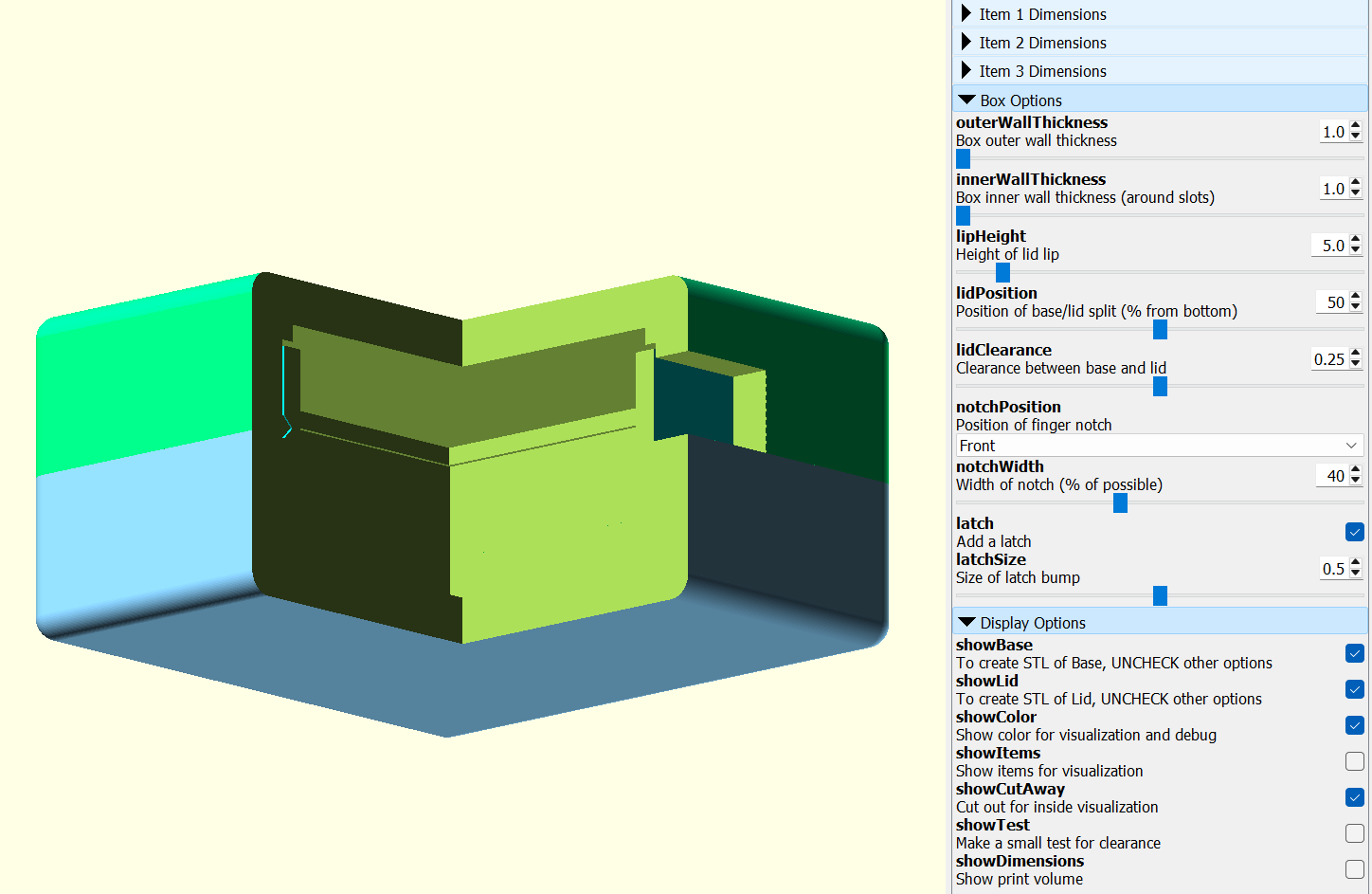
- Outer Wall Thickness
- Độ dày của tất cả các thành bên ngoài của cả đế và nắp.
- Inner Wall Thickness
- Độ dày này được thêm vào xung quanh mỗi khe. Nó cũng trở thành khoảng cách giữa các khe trong một cột và giữa các hàng.
- Lip Height
- Lip được thêm vào đế để nắp gắn vào. Nó là tùy chọn và có thể đặt là 0 nếu bạn muốn khay không có nắp.
- Lid Position
- Đây là vị trí bạn muốn có sự phân chia giữa đế và nắp. Nó là một tỷ lệ phần trăm của tổng chiều cao kết hợp của đế và nắp. Ví dụ, 50% sẽ đặt sự phân chia ở giữa.
- Lid Clearance
- Khoảng này được loại bỏ khỏi bên trong của cả bốn thành của nắp để cho phép nó ôm khít vào đế.
- Notch Position
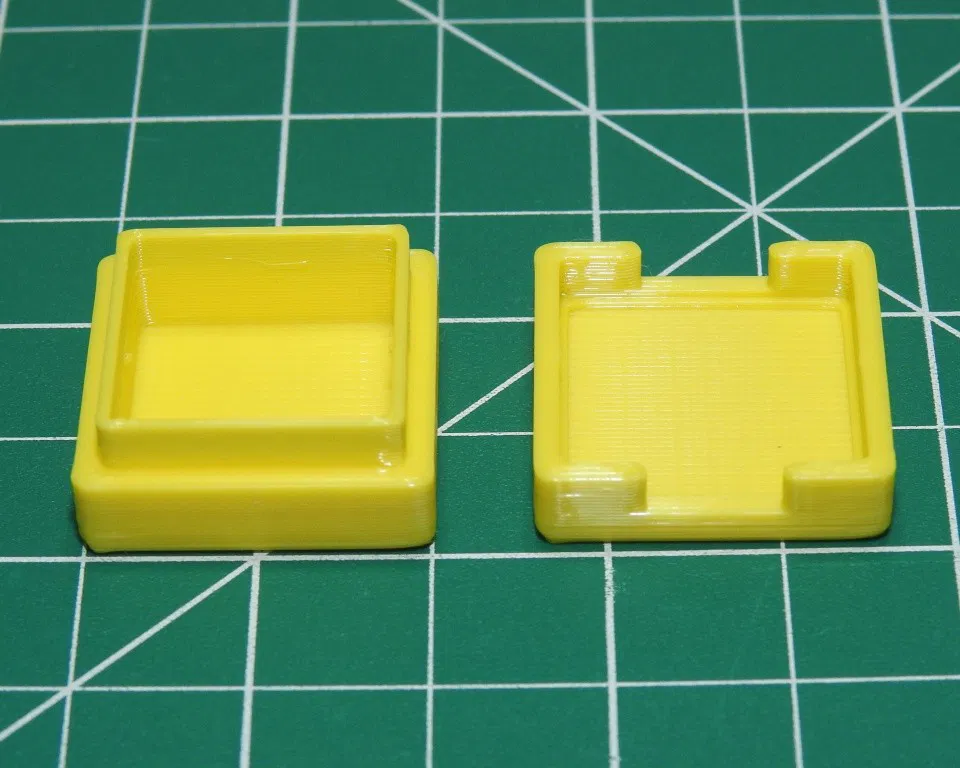
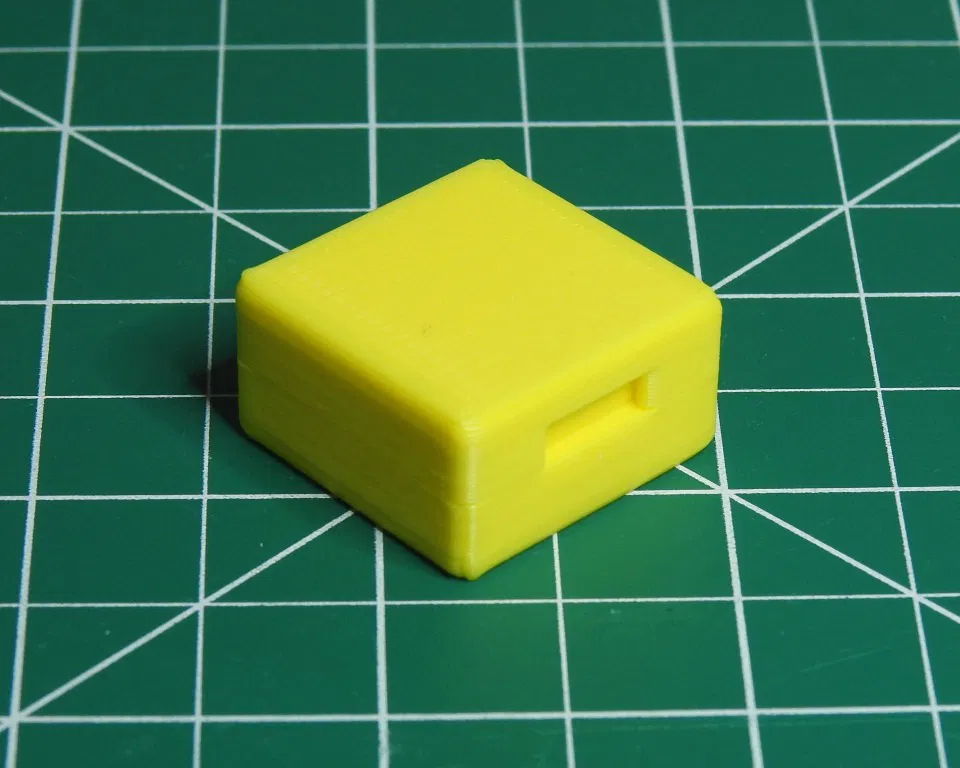
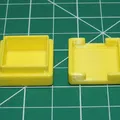
- Cái này sẽ cắt một phần ra khỏi hai thành của nắp. Nó để tạo một chỗ cầm để tháo nắp. Bạn có thể đặt là None để không có khấc; hoặc Front để phần cắt nằm ở thành gần nhất và xa nhất; hoặc Side để nó nằm ở thành bên trái và bên phải.
- Notch Width
- Đây là giá trị phần trăm của tổng chiều dài thành được sử dụng. Giá trị 0 sẽ có tác dụng giống như vị trí None; và giá trị cao sẽ loại bỏ phần lớn thành.
- Latch
- Cái này sẽ thêm một gờ nhỏ vào nắp và một rãnh vào lip của đế. Nó có thể được sử dụng để giữ nắp chắc chắn hơn.
- Lưu ý: Latch được tạo ở các cạnh đối diện với các khấc ngón tay.
- Lưu ý: Sẽ không có latch nếu không có khấc ngón tay.
- Lưu ý: Latch chỉ được tạo nếu có lip trên đế và nó cao hơn latch.
- Cái này sẽ thêm một gờ nhỏ vào nắp và một rãnh vào lip của đế. Nó có thể được sử dụng để giữ nắp chắc chắn hơn.
- Latch Size
- Đây là kích thước của gờ trên nắp và rãnh khớp trên lip của đế.
- Lưu ý: Không có thêm khoảng hở nào cho cái này; chỉ Lid Clearance được sử dụng.
- Nếu bạn thêm latch, tôi khuyên kích thước ít nhất gấp đôi độ dày lớp in bạn sẽ sử dụng – nếu không nó có thể quá nhỏ để in.
- Lưu ý: Nếu Lid Clearance nhỏ (ví dụ: để vừa khít) và Latch Size quá lớn, bạn có thể gặp khó khăn khi trượt nắp vào ra. Trong trường hợp đó, bạn có thể dũa/chà nhám gờ nắp thay vì in lại nắp.
- Đây là kích thước của gờ trên nắp và rãnh khớp trên lip của đế.
Tùy chọn hiển thị
- Show Base
- Tùy chọn này cho phép hiển thị đế, điều này là bắt buộc để tạo STL của nó.
- Để tạo STL Đế, bạn phải bỏ chọn Show Lid và Show Cutaway.
- Show Lid
- Tùy chọn này cho phép hiển thị nắp, điều này là bắt buộc để tạo STL của nó.
- Để tạo STL Nắp, bạn phải bỏ chọn Show Base và Show Cutaway.
- Show Color
- Tùy chọn này hiển thị các bộ phận khác nhau với màu sắc khác nhau để bạn có thể hình dung các thay đổi của mình. Nó hoàn toàn mang tính thẩm mỹ và không ảnh hưởng đến màu sắc của các bộ phận in của bạn.
- Show Items
- Tùy chọn này cho phép hiển thị các vật phẩm thực tế để hình dung. Nó hoàn toàn mang tính thẩm mỹ và không ảnh hưởng đến các bộ phận của bạn.
- Show Cutaway
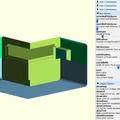
- Tùy chọn này loại bỏ khoảng ¼ của đế và nắp để bạn có thể hình dung cách các bộ phận khớp với nhau và khoảng hở của chúng.
- Bạn phải bỏ chọn cái này trước khi tạo tệp STL của mình.
- Show Test
- Tùy chọn này sẽ tạo ra một phiên bản nhỏ thiết kế của bạn để in thử nhanh nhằm kiểm tra độ khít. Nó sử dụng tất cả cài đặt thiết kế của bạn, ngoại trừ việc tạm thời thay đổi các mục sau:
- Số lượng khe được giảm xuống còn một cho mỗi nhóm.
- Số lượng hàng được giảm xuống còn một.
- Chiều cao được giảm xuống còn 10mm tùy ý. (Điều này có vẻ cho phép vật phẩm của bạn cao hơn hộp, nhưng không sao vì tùy chọn này chỉ để kiểm tra độ khít của khe xung quanh vật phẩm và độ khớp giữa nắp và đế. Chiều cao được đặt thấp để in nhanh.)
- Chiều cao của khấc ngón tay tùy chọn được đặt tối đa là 4mm.
- Tùy chọn này sẽ tạo ra một phiên bản nhỏ thiết kế của bạn để in thử nhanh nhằm kiểm tra độ khít. Nó sử dụng tất cả cài đặt thiết kế của bạn, ngoại trừ việc tạm thời thay đổi các mục sau:
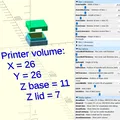
- Show Dimensions
- Tùy chọn này chỉ mang tính thông tin. Vì kích thước in tổng thể được điều khiển bởi cài đặt của bạn và chỉ biết được sau khi bạn đã tạo thiết kế, đây là một cách để xem thiết kế của bạn có quá lớn cho máy in của bạn không. (Lưu ý: Nó chỉ dành cho thiết kế kích thước đầy đủ; các con số không hợp lệ cho bài kiểm tra nhanh.)
Sử dụng OpenSCAD và Customizer
Nếu bạn mới sử dụng OpenSCAD và thay đổi tham số, tôi đã đính kèm hướng dẫn của mình để giúp bạn.
Xin lưu ý rằng bạn không cần biết bất cứ điều gì về lập trình. Tất cả những gì bạn cần làm là di chuyển một vài thanh trượt trên màn hình.
Note: Sử dụng OpenSCAD phiên bản 2021.01 để tương thích Customizer đầy đủ.
Giấy phép
Tác phẩm này được cấp phép theo
Creative Commons — Attribution — Noncommercial — Share AlikeCC-BY-NC-SA

File mô hình


Chưa có bản in nào được khoe. Hãy là người đầu tiên!


Chưa có bình luận nào. Hãy là người đầu tiên!