

Đèn LED RGB Thông minh với ESP32 và WLED

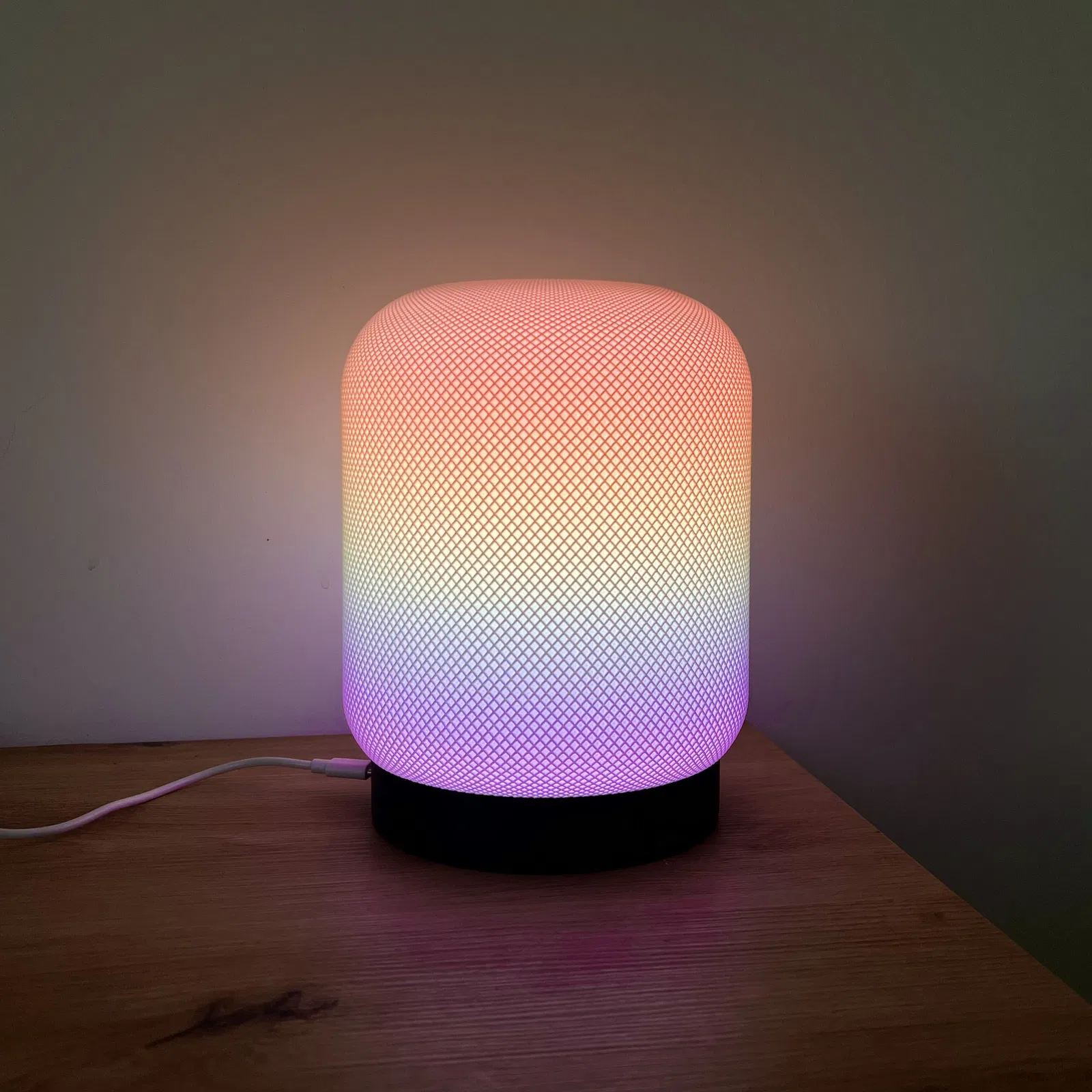
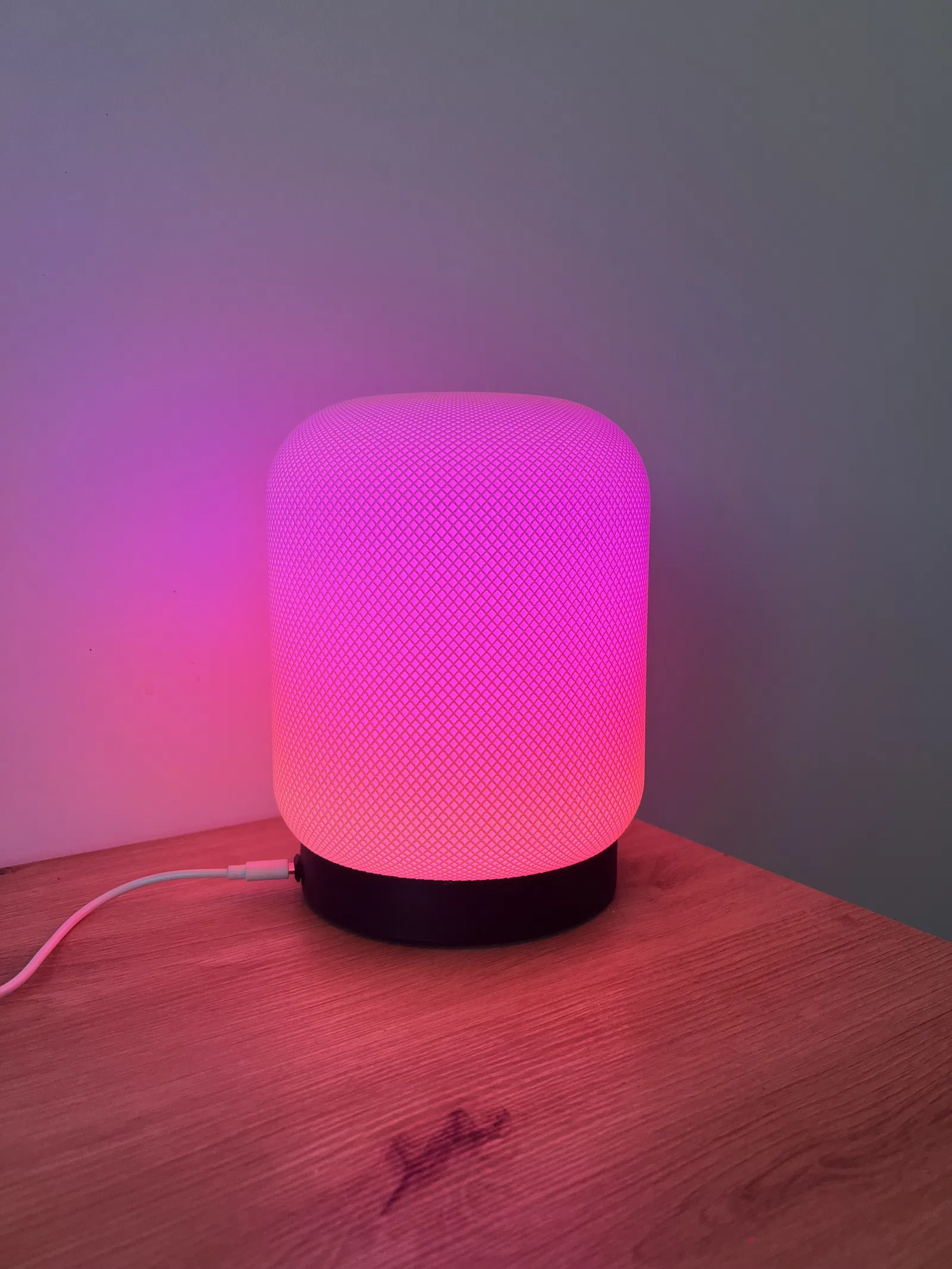
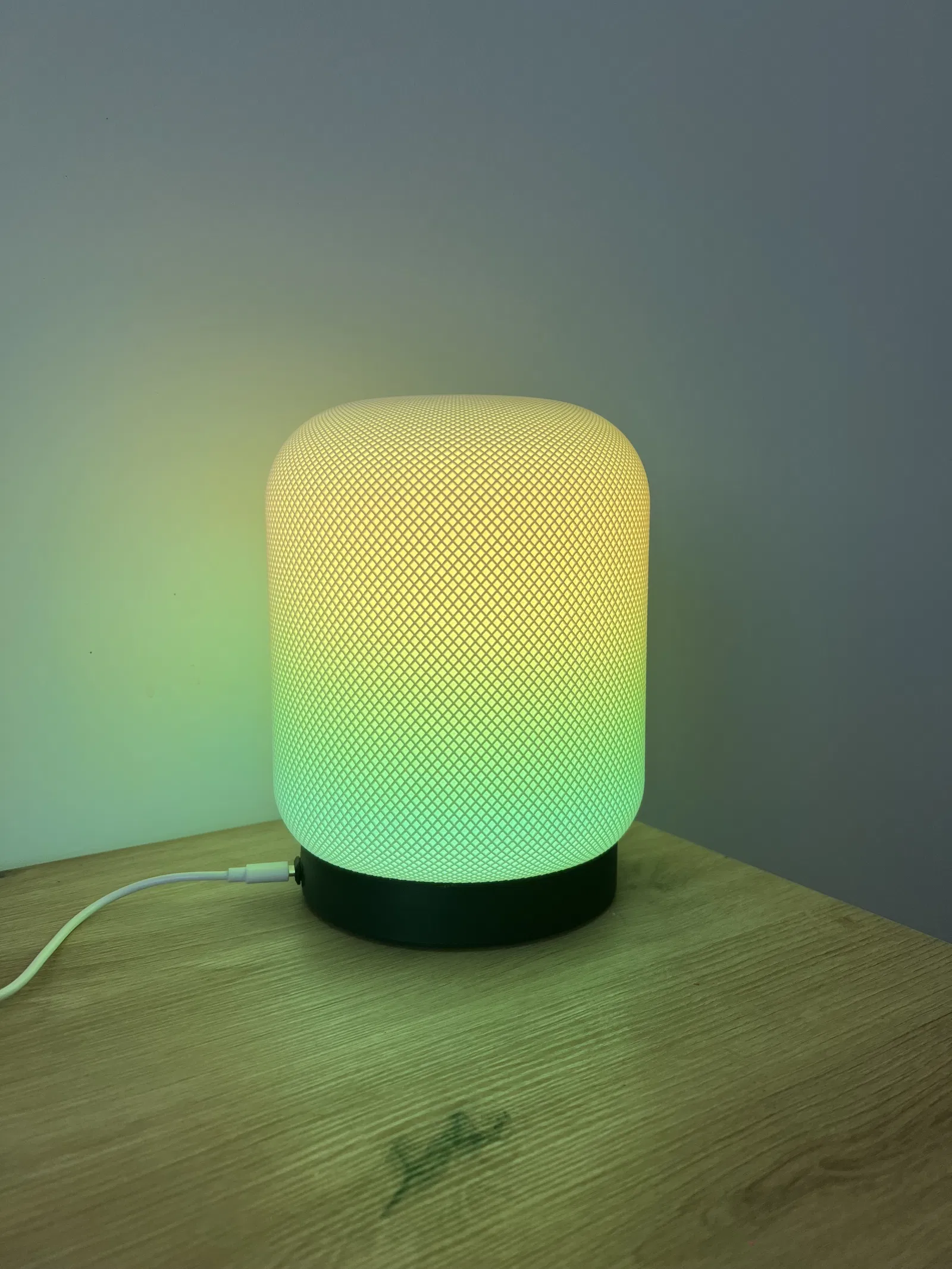
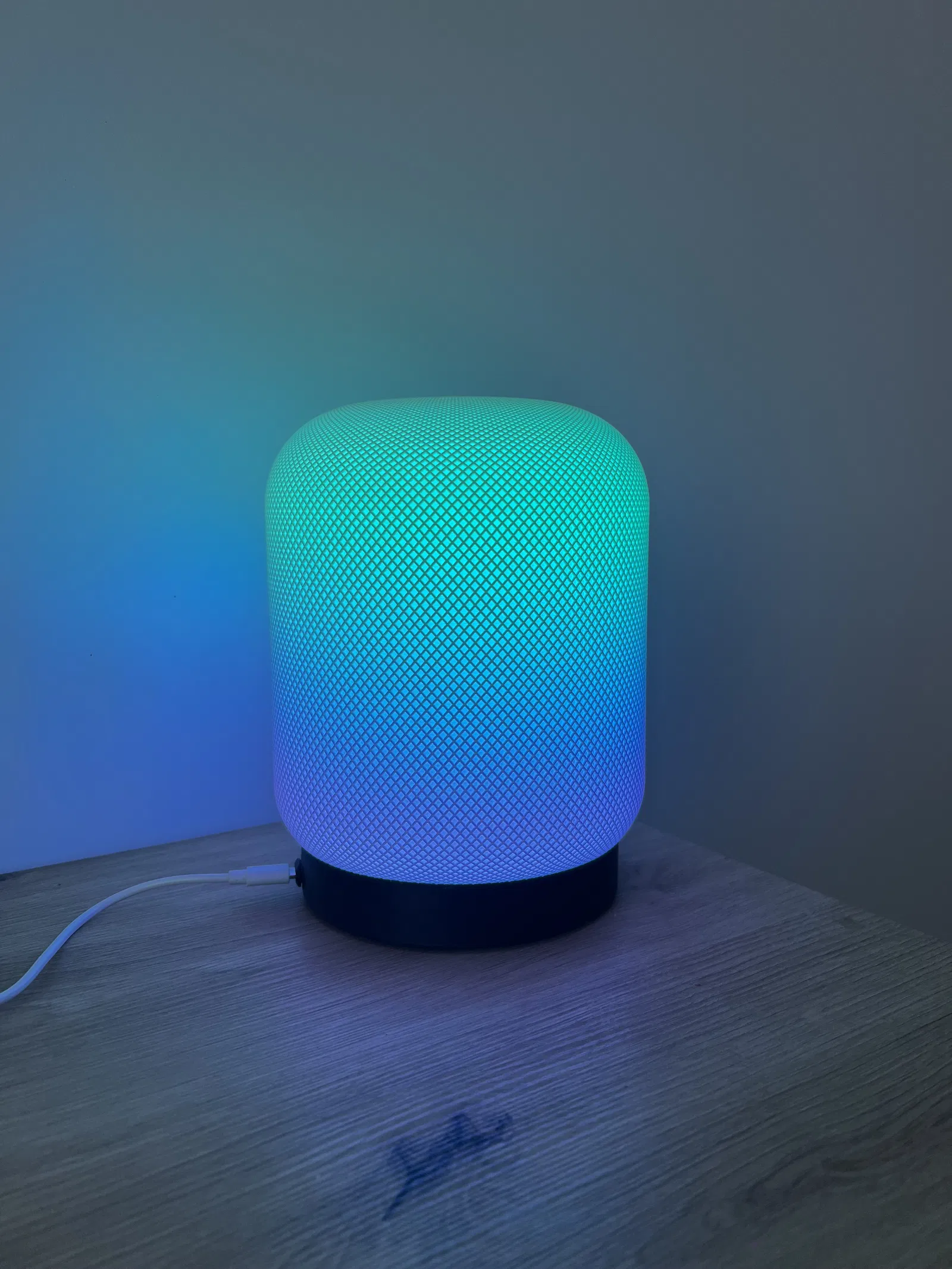

Tạo đèn LED RGB tùy chỉnh với ESP32 và WLED, sử dụng màn hình LED 16x16 cho hiệu ứng ánh sáng động. Hướng dẫn chi tiết từ kết nối linh kiện đến nạp firmware và cấu hình WLED, kèm link mua sắm. Phiên bản mới có chao đèn phong cách HomePod.
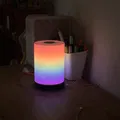


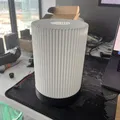
Mô tả

CẬP NHẬT 2025
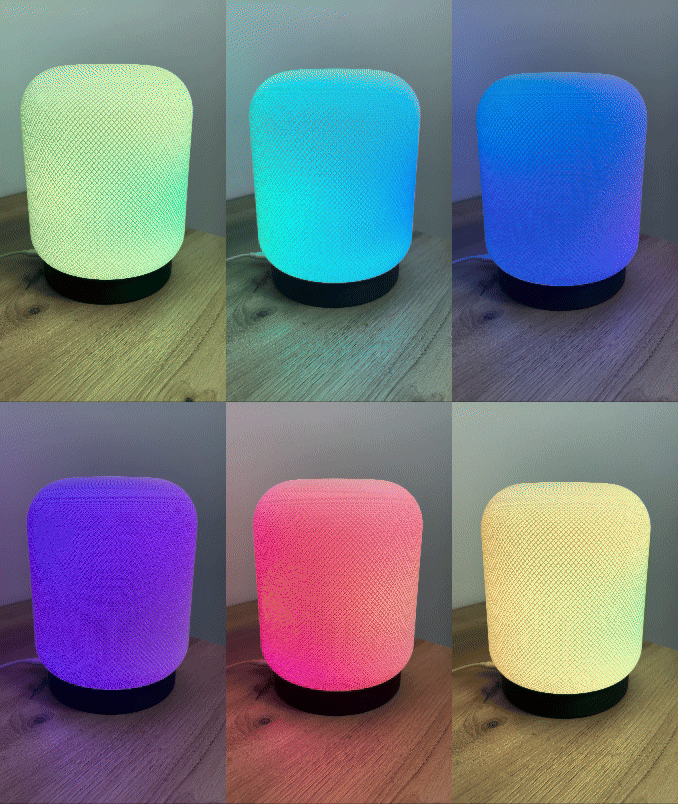
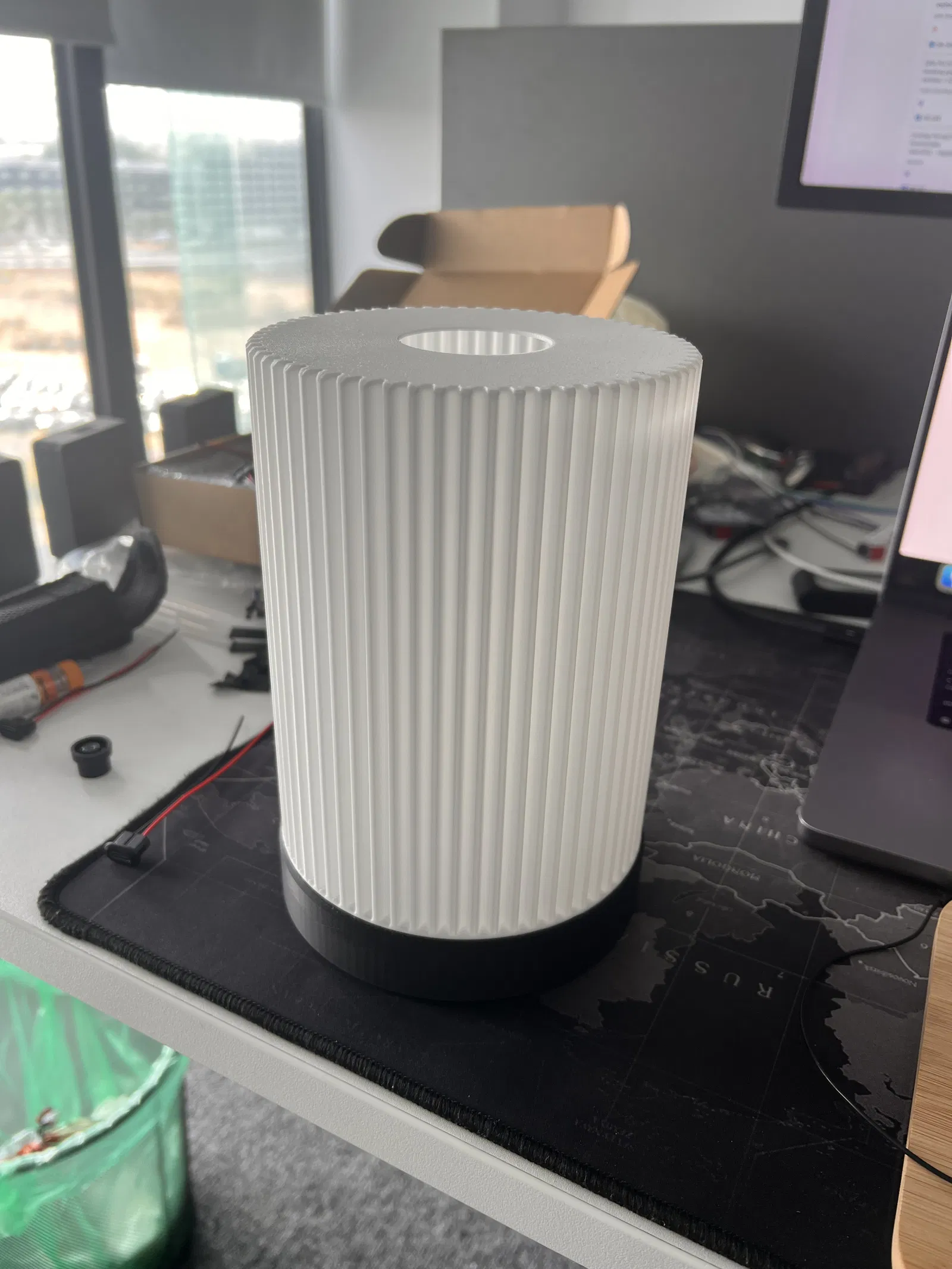
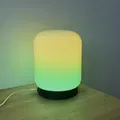
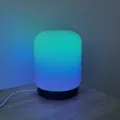
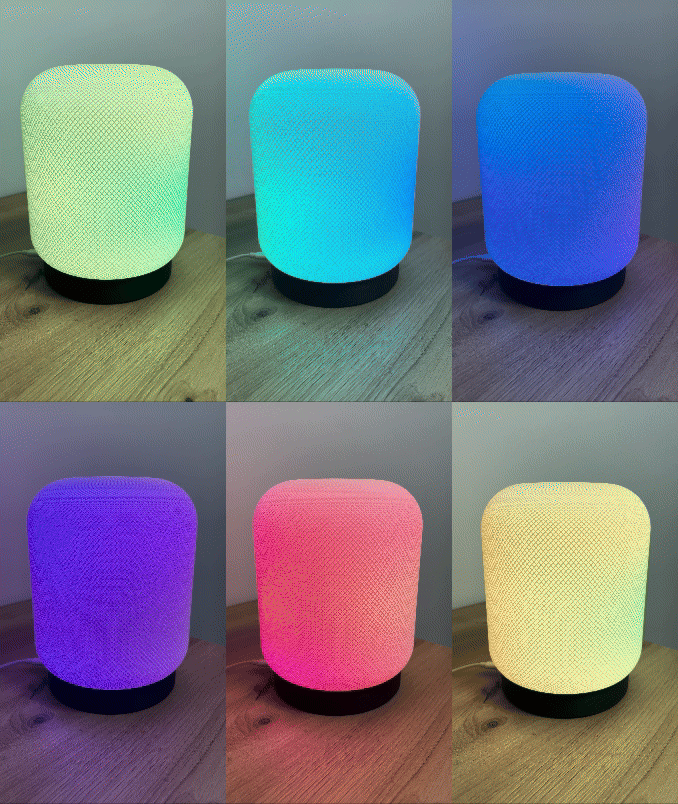
Chao đèn mới, phong cách HomePod
Nhưng cái này in không dễ đâu nha, cần dùng support với vật liệu không dính (PETG+PLA hoặc support đặc biệt)
Đã có nắp trên mới!

Đèn LED RGB Thông minh với ESP32 và WLED
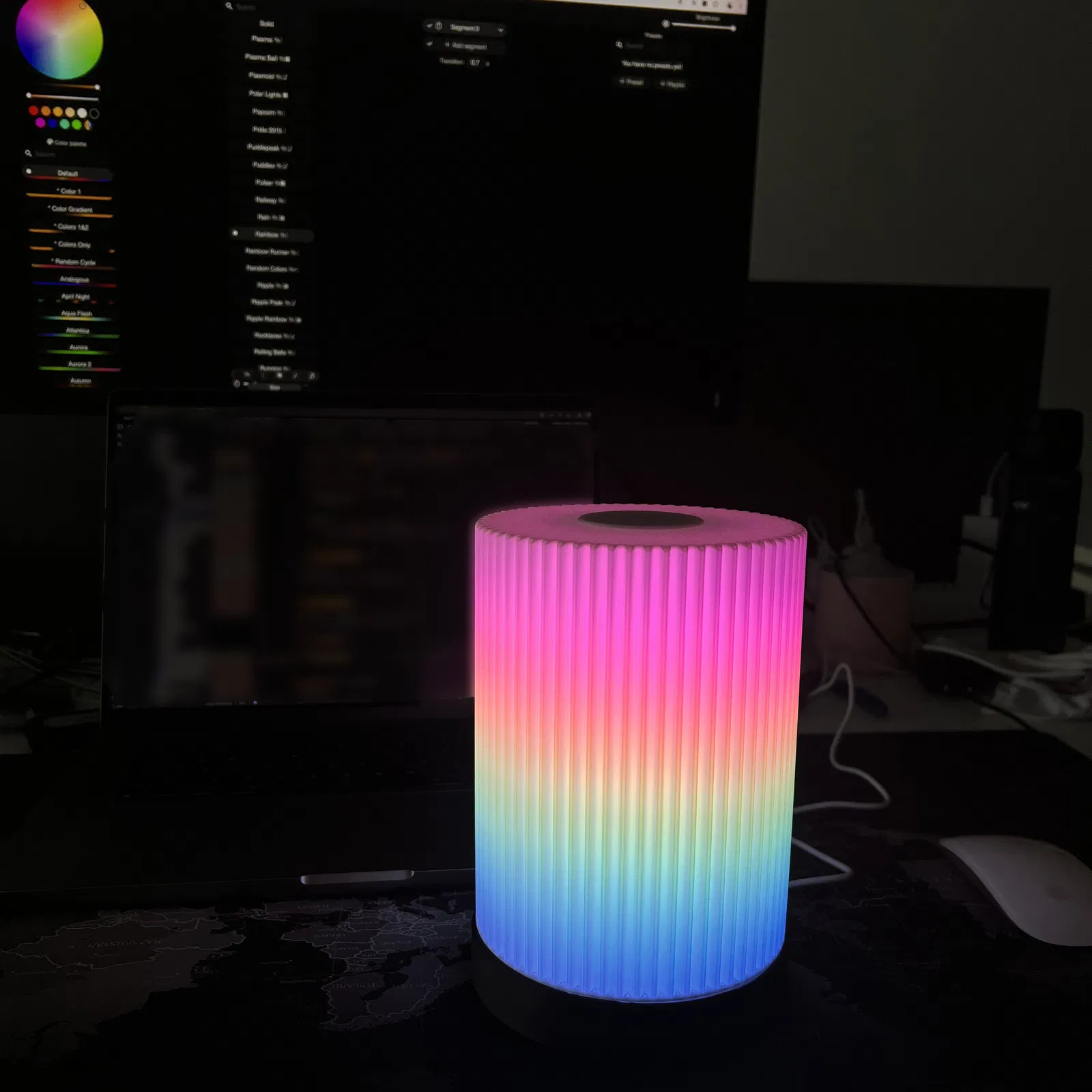
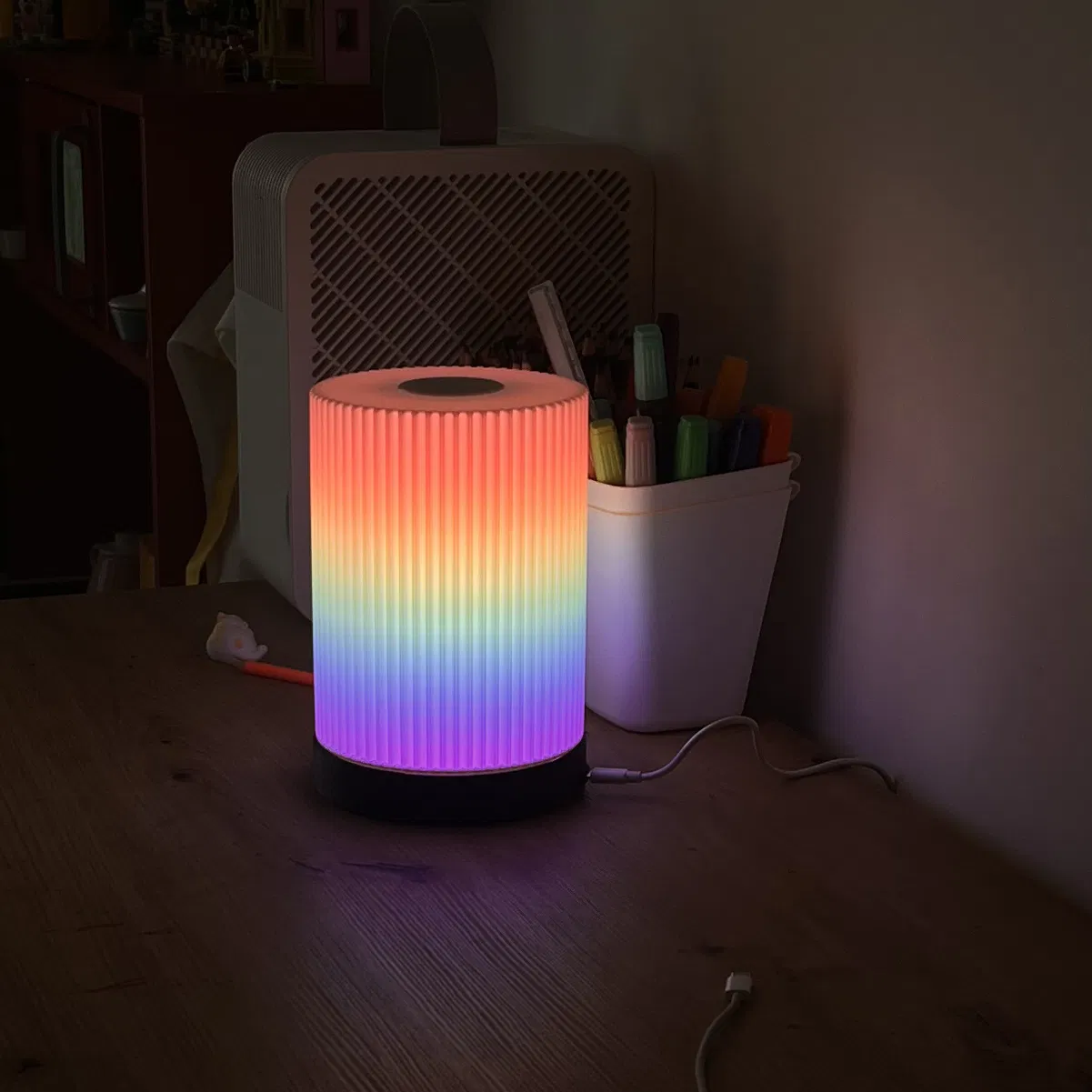
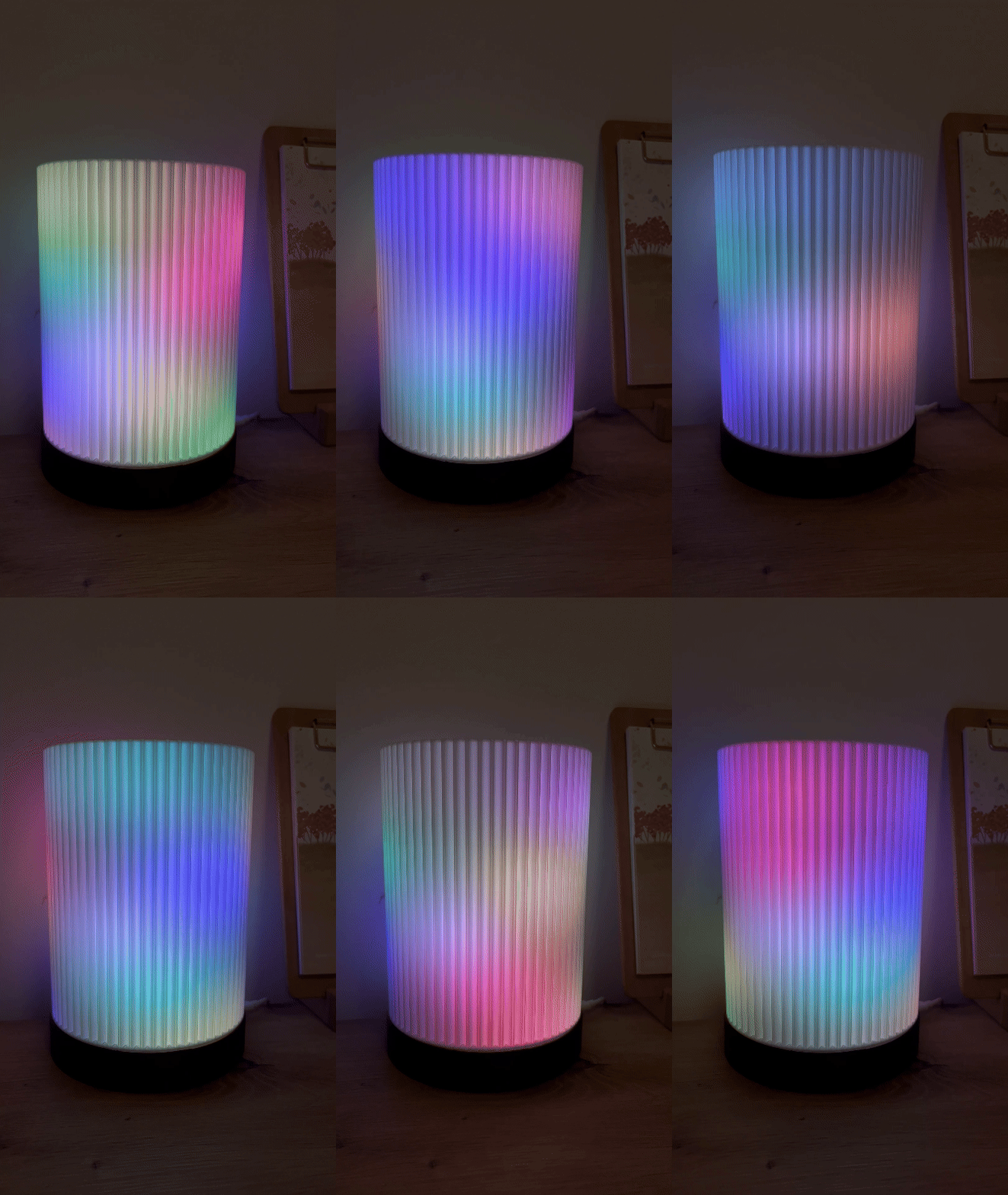
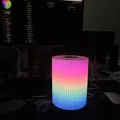
Đèn LED RGB 3D tùy chỉnh này được điều khiển bởi vi điều khiển ESP32 và thư viện WLED. Đèn có màn hình LED 16x16, cho phép hiển thị nhiều hiệu ứng ánh sáng và mẫu màu động. Nó hoàn hảo để tạo ánh sáng xung quanh cho bất kỳ không gian nào, với khả năng điều khiển dễ dàng qua ứng dụng điện thoại hoặc giao diện web. Thiết kế đèn thanh lịch và hiện đại, với hình dạng trụ gọn gàng giúp khuếch tán ánh sáng đẹp mắt.
Các liên kết để mua linh kiện như ESP32, màn hình LED và nhiều thứ khác sẽ được cung cấp qua AliExpress cho những ai muốn tự làm phiên bản của mình.

Các bộ phận bạn cần:
- ESP32: Đây là bộ não của dự án. Nó điều khiển đèn LED và kết nối với ứng dụng WLED.
- Màn hình LED Addressable (16x16): Một lưới gồm 256 đèn LED RGB có thể hiển thị nhiều màu sắc và hiệu ứng.
- Nút cảm ứng (Tùy chọn): Một nút để bật/tắt đèn hoặc thay đổi hiệu ứng thủ công.
- Đầu nối cái USB-C: Để cấp nguồn cho ESP32 và màn hình LED.
- Dây điện: Để kết nối tất cả các bộ phận lại với nhau.

Hướng dẫn kết nối từng bước:
Các bộ phận bạn cần:
Cấp nguồn cho đèn (từ USB-C đến ESP32 và màn hình LED):
- Đầu nối cái USB-C: Đây là nơi cấp nguồn. Nó sẽ cung cấp 5V cho đèn của bạn khi kết nối với nguồn điện USB như sạc điện thoại.
- Dây đỏ (Dương): Kết nối dây đỏ từ USB-C vào cả đầu vào nguồn dương của màn hình LED và chân VIN trên ESP32. Điều này cấp nguồn cho cả màn hình LED và ESP32.
- Dây đen (Âm): Kết nối dây đen từ USB-C vào cả GND (âm) trên màn hình LED và chân GND trên ESP32. Điều này hoàn tất mạch nguồn cho cả hai bộ phận.
Kết nối màn hình LED với ESP32 (để điều khiển đèn LED):
- Màn hình LED có ba chân chính: Power (V+), Ground (GND), và Data Input (DIN).
- Bạn đã kết nối Power (V+) và Ground (GND) với đầu nối USB-C.
- Bây giờ, kết nối chân DIN (Data Input) của màn hình LED với Chân 16 trên ESP32. Dây này sẽ gửi tín hiệu từ ESP32 đến các đèn LED, cho chúng biết phải hiển thị màu gì.
Tùy chọn: Thêm nút cảm ứng:
- Nếu bạn muốn điều khiển đèn bằng nút vật lý, bạn có thể thêm Nút cảm ứng.
- Chân VCC trên nút: Kết nối chân này với chân 3.3V trên ESP32 để cấp nguồn cho nút.
- Chân GND trên nút: Kết nối chân này với GND trên ESP32 (bạn có thể chia sẻ kết nối đất với màn hình LED).
- Chân IO trên nút: Kết nối chân này với Chân 4 trên ESP32. Điều này sẽ cho phép ESP32 phát hiện khi nút được nhấn và kích hoạt các hành động như bật/tắt đèn hoặc thay đổi hiệu ứng ánh sáng.
- Dùng keo nến dán nút cảm ứng vào CHAI, (làm ơn, đừng đổ keo vào cảm biến, chỉ dán xung quanh)
Tùy chọn: Kết nối song song tất cả 3 chân nguồn của màn hình LED:
- Một số màn hình LED có nhiều chân đầu vào nguồn (ví dụ: 3 chân có nhãn V+ và 3 chân có nhãn GND). Để đảm bảo phân phối nguồn và độ sáng đồng đều trên tất cả các đèn LED, bạn có thể kết nối tất cả các chân V+ lại với nhau và tất cả các chân GND lại với nhau.
- Bước này là tùy chọn nhưng được khuyến nghị nếu bạn thấy độ sáng không đều trên màn hình LED của mình.
- Quan trọng: Luồn dây qua ống trung tâm và hàn trực tiếp vào mặt trong của ống. Điều này sẽ giúp màn hình LED vừa vặn chặt và đều quanh phần trung tâm.

Các bước lắp ráp:
- Gắn màn hình LED
- Cố định màn hình LED vào ống trung tâm bằng cách luồn dây qua các lỗ. Bạn có thể dùng dây rút hoặc các dải băng điện nhỏ để gắn màn hình lên phần trung tâm.
- Kết nối tất cả các dây
- Làm theo sơ đồ nối dây để đảm bảo tất cả các kết nối đều chính xác.
- Gắn bảng mạch
- Sử dụng ốc vít M3x10 để cố định bảng mạch vào phần trung tâm, đảm bảo nó không bị xê dịch bên trong đèn.
- Gắn nút bấm
- Dùng keo dán nút cảm ứng vào vị trí. Đảm bảo chỉ dán xung quanh chứ không dán vào chính bộ cảm biến.
- Đặt phần trung tâm lên đế
- Đặt phần trung tâm lên đế.
- Luồn dây nút bấm
- Luồn tất cả các dây nút bấm qua phần trung tâm và kết nối chúng với bảng mạch.
- Cố định chao đèn và nắp
- Vặn chao đèn vào vị trí và sau đó gắn nắp vào phần trung tâm.
- Chỉnh sửa đầu nối nguồn
- Nếu đầu nối USB-C không vừa, hãy cắt bớt các gờ nhựa bằng dao để nó vừa vặn.
Các bước cuối cùng:
- Bạn có thể cấp nguồn cho đèn bằng bất kỳ bộ chuyển đổi nguồn USB nào, như sạc điện thoại, cung cấp 5V qua USB-C.
Nạp Firmware WLED cho ESP32
Bước 1: Kết nối ESP32 với Máy tính của bạn
- Sử dụng cáp USB-C để kết nối trực tiếp bảng ESP32 của bạn với máy tính.
- Đảm bảo cáp USB-C hỗ trợ cả truyền dữ liệu và cấp nguồn (một số cáp chỉ sạc và sẽ không hoạt động để nạp firmware).
Bước 2: Truy cập Trang web Nạp WLED
- Mở trình duyệt web của bạn và truy cập trang web cài đặt WLED chính thức: https://install.wled.me
Bước 3: Cài đặt Firmware WLED
- Trên trang web, nhấp vào "Select Latest Release" để tải xuống và cài đặt phiên bản firmware WLED mới nhất.
- Trong phần COM Ports, chọn cổng COM phù hợp cho ESP32 của bạn. Cổng này cho phép máy tính giao tiếp với bảng mạch.
- Nếu bạn không chắc chắn về cổng, bạn có thể tìm tên cổng đó trong trình quản lý thiết bị của máy tính.
- Sau khi chọn đúng cổng, nhấp vào "Flash" để tải firmware WLED lên ESP32.
- Chờ quá trình nạp hoàn tất. Quá trình này có thể mất vài phút và bạn sẽ nhận được thông báo khi hoàn thành.
Bước 4: Thiết lập Wi-Fi cho ESP32
Sau khi nạp, trang web sẽ yêu cầu bạn cấu hình cài đặt Wi-Fi cho ESP32. Làm theo các bước sau:
- Màn hình cấu hình Wi-Fi sẽ xuất hiện trên cùng một trang.
- Chọn mạng Wi-Fi bạn muốn ESP32 kết nối từ danh sách thả xuống.
- Nhập mật khẩu mạng Wi-Fi của bạn và nhấp vào "Save & Connect".
- ESP32 sẽ cố gắng kết nối với mạng Wi-Fi nhà bạn.
Bước 5: Truy cập Thiết bị của bạn
Sau khi ESP32 kết nối với mạng Wi-Fi, trang web sẽ hiển thị một nút có nhãn "Go to Your Device":
- Nhấp vào nút này và nó sẽ đưa bạn trực tiếp đến giao diện điều khiển WLED, nơi bạn có thể bắt đầu tùy chỉnh đèn của mình.
- Nếu nút này không xuất hiện, bạn có thể nhập thủ công địa chỉ IP của ESP32 vào trình duyệt (bạn có thể tìm địa chỉ IP trong danh sách thiết bị được kết nối của bộ định tuyến).
Cấu hình WLED sau khi nạp Firmware
Bước 1: Cài đặt LED
- Trong giao diện WLED, đi tới menu Settings và chọn LED Preferences.
- Đặt Total LED count thành 256 (cho màn hình 16x16 của bạn).
- Cuộn xuống và cấu hình Button settings:
- Đối với Button 1, chọn Pin 4.
- Đặt Button Type thành Inverted Push Button.
Bước 2: Cài đặt Nguồn
- Điều chỉnh cài đặt Maximum Power dựa trên bộ cấp nguồn của bạn:
- Ví dụ, nếu bộ cấp nguồn của bạn được đánh giá là 2A, hãy đặt giới hạn thành 1800mA (trừ 10% để đảm bảo hoạt động an toàn).
- Quan trọng: Đảm bảo bạn đang kết nối với bộ cấp nguồn riêng (không chỉ USB) khi điều chỉnh cài đặt nguồn để tránh làm hỏng ESP32.
Bước 3: Cấu hình Màn hình
- Trong giao diện WLED, đi tới LED Layout hoặc Matrix Settings.
- Chọn Matrix cho bố cục LED.
- Chọn tùy chọn Serpentine (đây là cách các dải LED được sắp xếp).
- Đặt 1st LED Position thành Bottom Left.
Tùy chọn: Cài đặt ứng dụng WLED+
- Để điều khiển đèn từ điện thoại thông minh của bạn, hãy cài đặt ứng dụng WLED+.
- Ứng dụng này cho phép bạn thay đổi màu sắc, mẫu, độ sáng và nhiều hơn nữa ngay từ điện thoại của mình.
Kết luận:
Sau khi làm theo các bước này, ESP32 của bạn sẽ sẵn sàng điều khiển màn hình LED bằng WLED, và bạn có thể tùy chỉnh nó để tạo ra các hiệu ứng ánh sáng tuyệt đẹp. Hãy tận hưởng chiếc đèn mới của bạn!
Giấy phép

File mô hình
Chưa có bản in nào được khoe. Hãy là người đầu tiên!
Chưa có bình luận nào. Hãy là người đầu tiên!