

Nhãn/Thẻ Trồng Cây Thời Trang

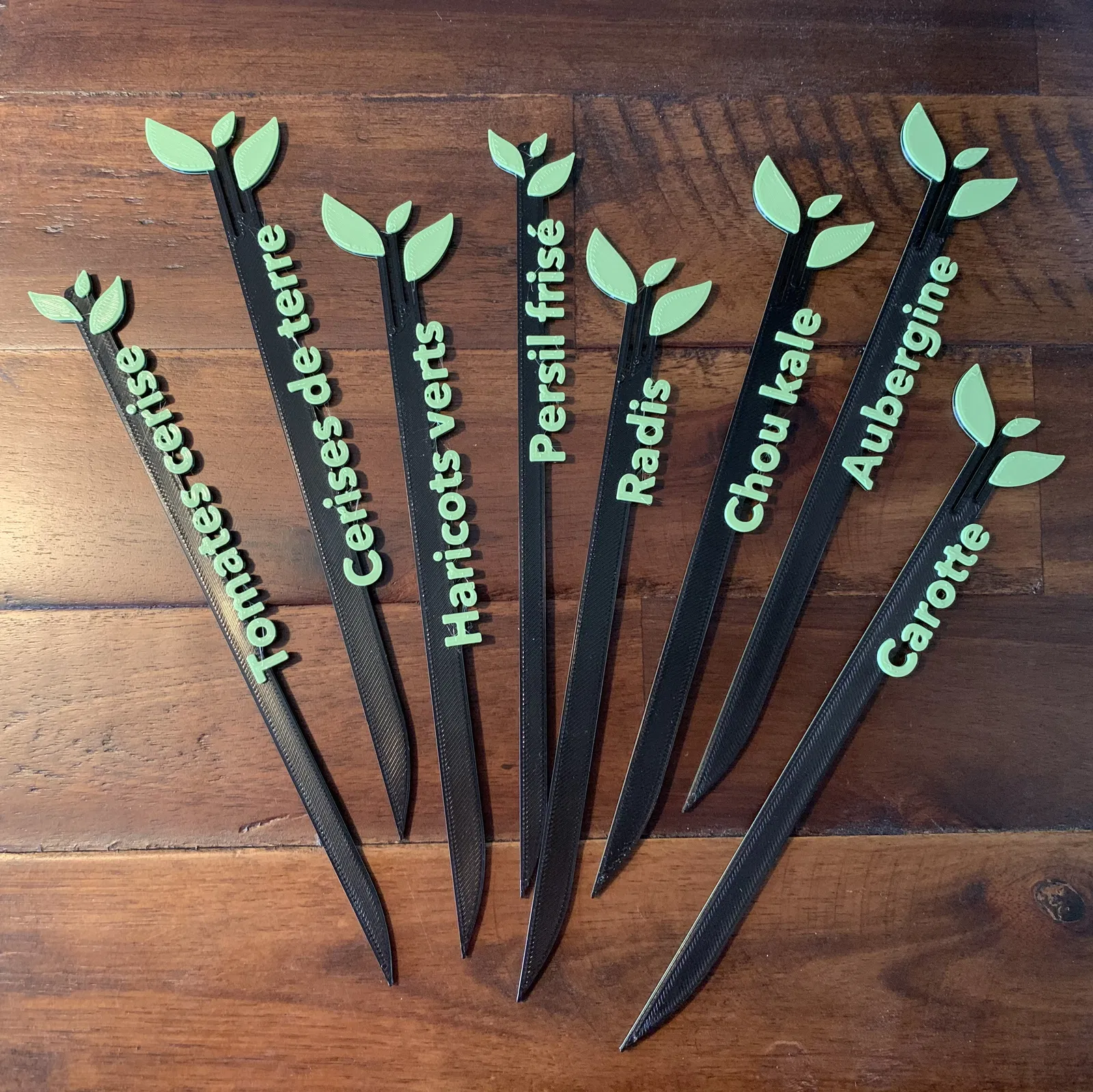
Nhãn trồng cây thời trang cho khu vườn và chậu cây thảo mộc của bạn! Có hai mẫu khác nhau, có thể tùy chỉnh văn bản ở cả hai mặt, được thiết kế để in màu dễ dàng và tiết kiệm vật liệu. Hoàn hảo cho việc nhận dạng cây trồng.
12.0K
Lượt Xem
487
Lượt Thích
2.1K
Lượt Tải
Cập Nhật Dec 18, 2025
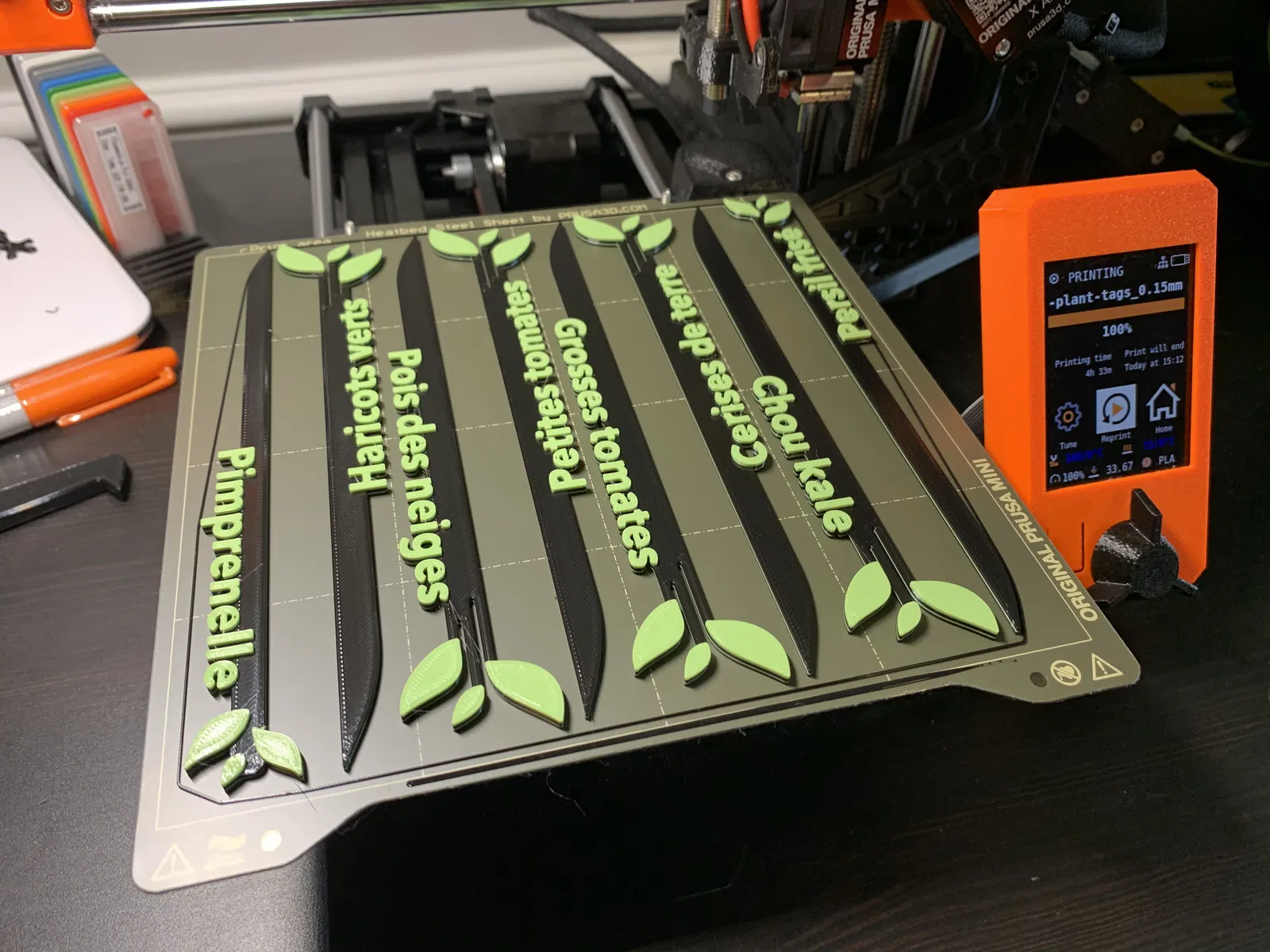
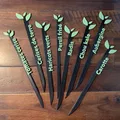
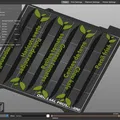
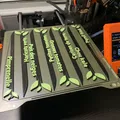
Mô tả
Nhãn/Thẻ trồng cây thời trang cho khu vườn, chậu cây thảo mộc và hơn thế nữa! * Hai mẫu hơi khác nhau dựa trên cùng một chủ đề
- Hy vọng là có gu thẩm mỹ (không quá đơn giản cũng không quá diêm dúa)
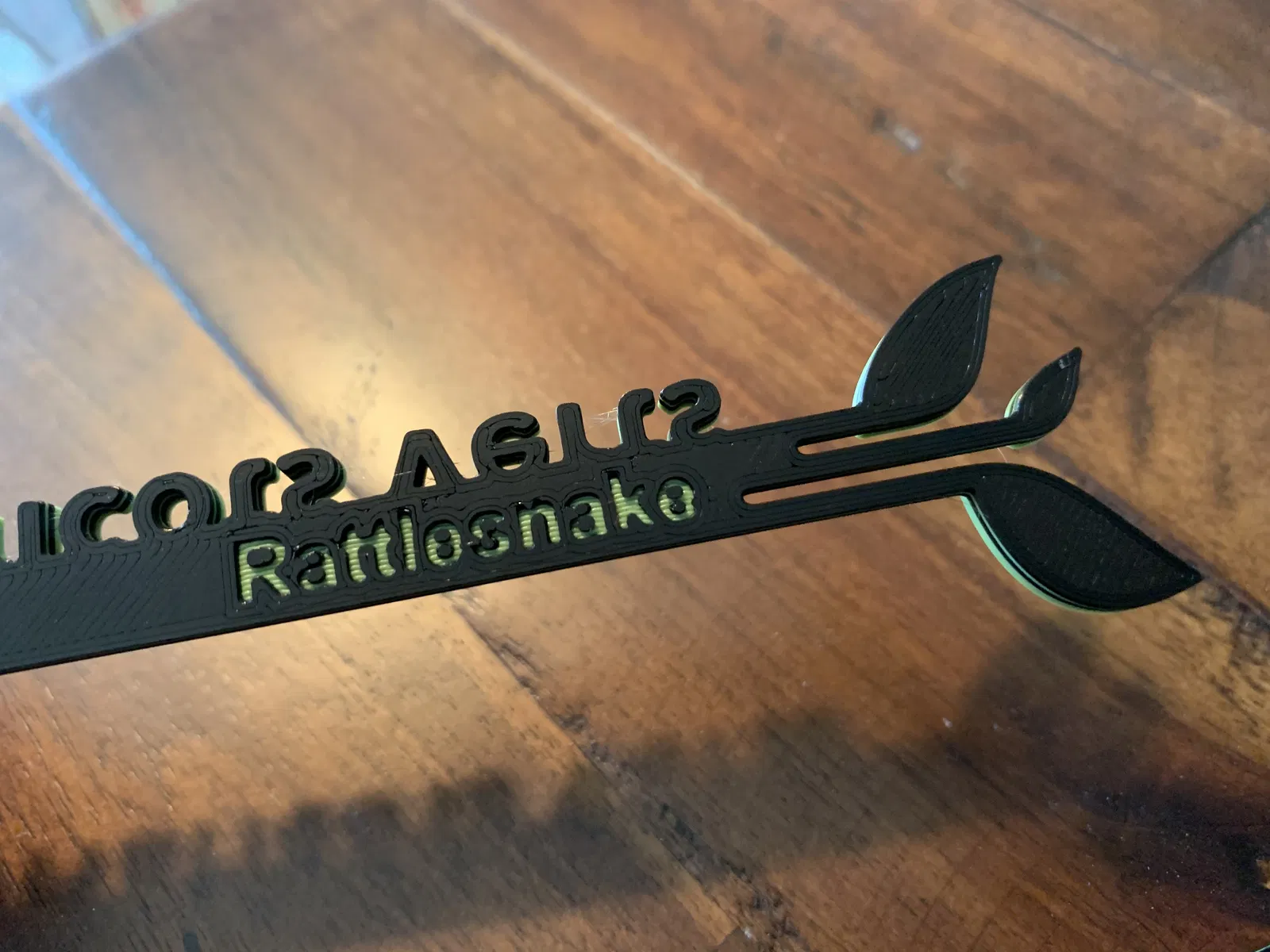
- Chữ ở mặt trước và mặt sau (tui gợi ý ghi chi của giống cây ở mặt trước và chi của loài ở mặt sau)
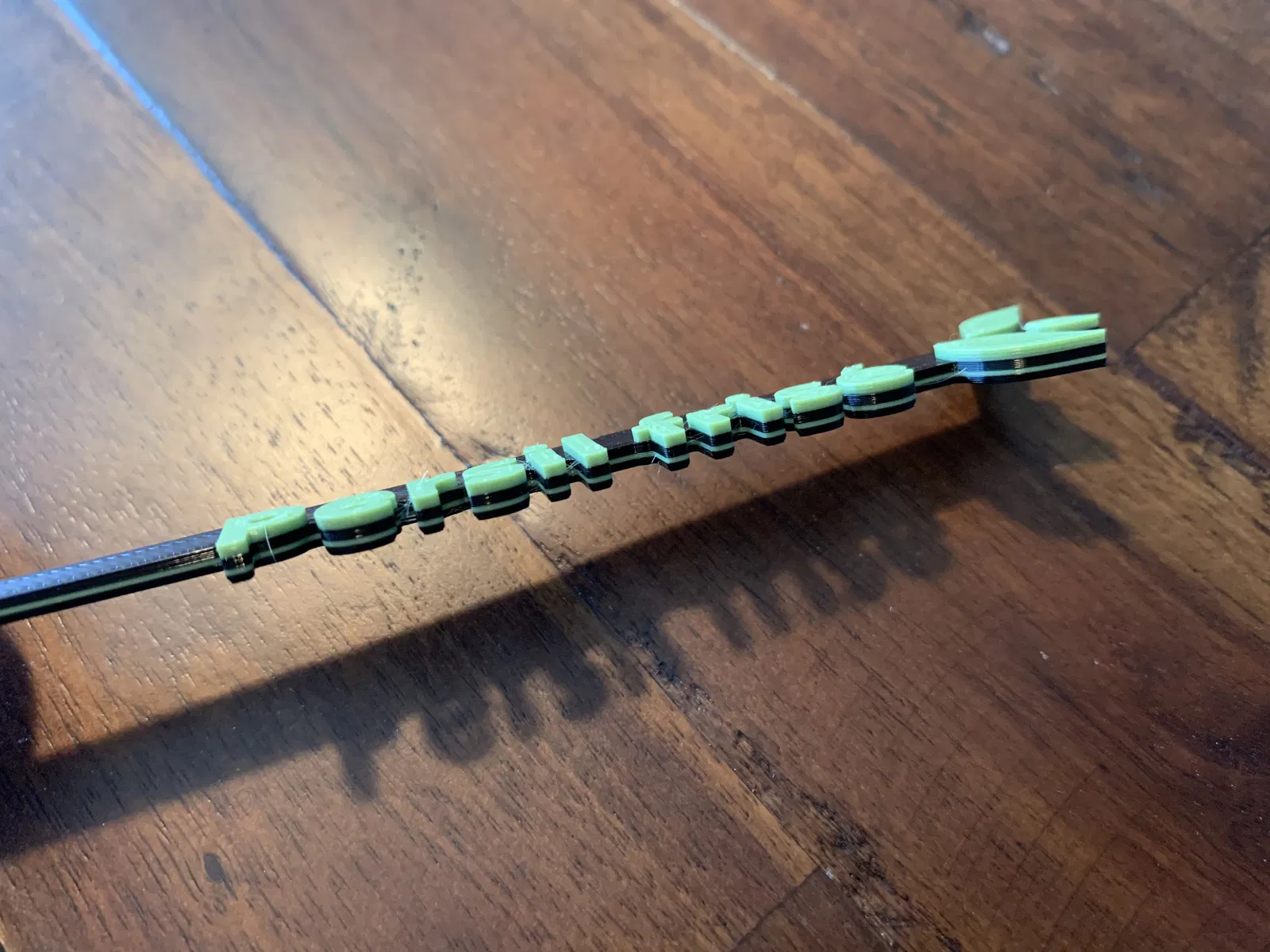
- Được thiết kế để in màu trên máy in không đa vật liệu (bằng cách xếp lớp)
- Tốn ít dây tóc in
- In nhanh (< 30 phút mỗi nhãn tùy thuộc vào cài đặt slicer)
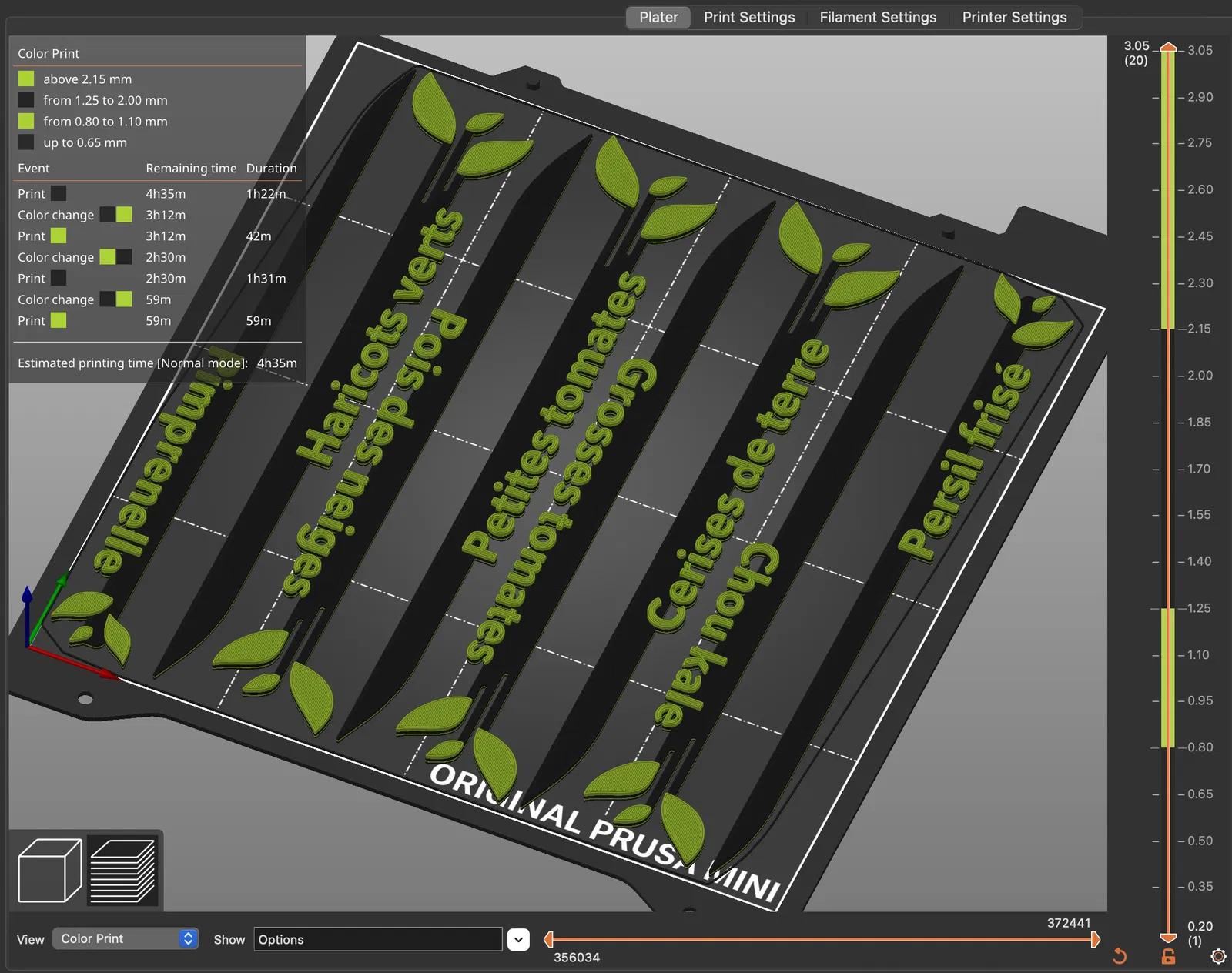
- Bạn có thể in 8 nhãn hoặc hơn cùng lúc trên Prusa MINI (tùy thuộc vào các mẫu bạn chọn), có thể nhiều hơn trên máy in lớn hơn.
- Tham số hóa: Chiều dài, chiều rộng, văn bản tùy chỉnh và hơn thế nữa. Mẫu lớn hơn (mẫu có ba thân cây riêng biệt ở trên) rộng 8mm và có các họa tiết lớn hơn. Hoàn hảo để dễ nhìn trong vườn. Mẫu nhỏ hơn rộng 6mm và có các họa tiết nhỏ hơn. Hơi tinh tế hơn và rất đẹp cho chậu cây thảo mộc. Tôi quyết định in nhãn của mình dài khoảng 180mm để vừa với MINI của tôi nhưng bạn có thể dễ dàng làm chúng dài hơn bằng cách chỉnh sửa tham số
stick_length. ### Hướng dẫn sử dụng Vì có quá nhiều loại cây và ngôn ngữ trên thế giới, tôi không thể cung cấp các tệp STL làm sẵn cho tất cả các kết hợp có thể có. Do đó, có hai loại tệp được cung cấp: * Các tệp STL không có chữ: Viết tên cây lên nhãn không có chữ bằng bút xóa vĩnh cửu hoặc bằng máy dán nhãn. - Tệp nguồn Fusion 360: Tự tùy chỉnh nhãn bằng văn bản của riêng bạn và xuất tệp STL. #### Để tự làm thẻ tùy chỉnh của bạn: 1. Mở tệp Fusion 360, mở rộng phần "Sketches" trong cây thư mục bên trái và chỉnh sửa hai bản phác thảo để nhập tên của các loại cây bạn có (chỉ cần nhấp đúp vào văn bản trong bản phác thảo). Bản phác thảo "recto" chứa chữ lớn ở mặt trước của thẻ, và bản phác thảo "verso" chứa văn bản ở mặt sau.
- Nếu bạn không cần chữ ở mặt sau, bạn có thể nhấp chuột phải vào tính năng extrude cuối cùng trong dòng thời gian ở cuối màn hình và chọn "suppress", điều này sẽ làm cho nó biến mất khỏi mô hình 3D.
- Cuối cùng, xuất tệp STL bằng cách mở rộng nhóm "bodies" trong cây thư mục, nhấp chuột phải vào body và chọn "Save as STL". ##### Để có phông chữ chính xác trên Windows Thiết kế sử dụng phông chữ Avenir Next, phông chữ này được cung cấp cùng với macOS nhưng không có trên Windows (tôi nhận ra điều này sau, ôi!). Để in thiết kế trên Windows, bạn có hai giải pháp: 1. Chuyển sang một phông chữ khác mà bạn thích và điều chỉnh chiều cao sao cho nó chồng lên thanh hỗ trợ chính như trong thiết kế ban đầu.
- Tải xuống và cài đặt phông chữ Avenir Next LT Pro Bold từ đây, sau đó mở thiết kế trong Fusion 360 và chọn "AvenirNext LT Pro Bold" trong hộp thoại Edit Text.
 ### Hướng dẫn in ấn Tôi đã in nhãn của mình với vòi phun 0.4mm. Để có chữ sắc nét hơn (và nếu bạn không ngại thời gian in lâu hơn nhiều), bạn có thể sử dụng vòi phun 0.25mm. Bạn có thể sử dụng tệp 3mf được cung cấp làm điểm khởi đầu. Tệp được thiết lập với chiều cao lớp và thay đổi màu sắc phù hợp để có được kết quả như trong ảnh.
Giấy phép

File mô hình
Đang tải files, vui lòng chờ...


Vui lòng đăng nhập để bình luận.
Vui lòng đăng nhập để khoe bản in của bạn.
Chưa có bản in nào được khoe. Hãy là người đầu tiên!


Chưa có bình luận nào. Hãy là người đầu tiên!