

Chuột CAD 6 DOF sử dụng cảm biến Hall hiệu ứng từ

Một chuột 6 DOF cho mô hình CAD sử dụng cảm biến Hall Effect tuyến tính giá rẻ
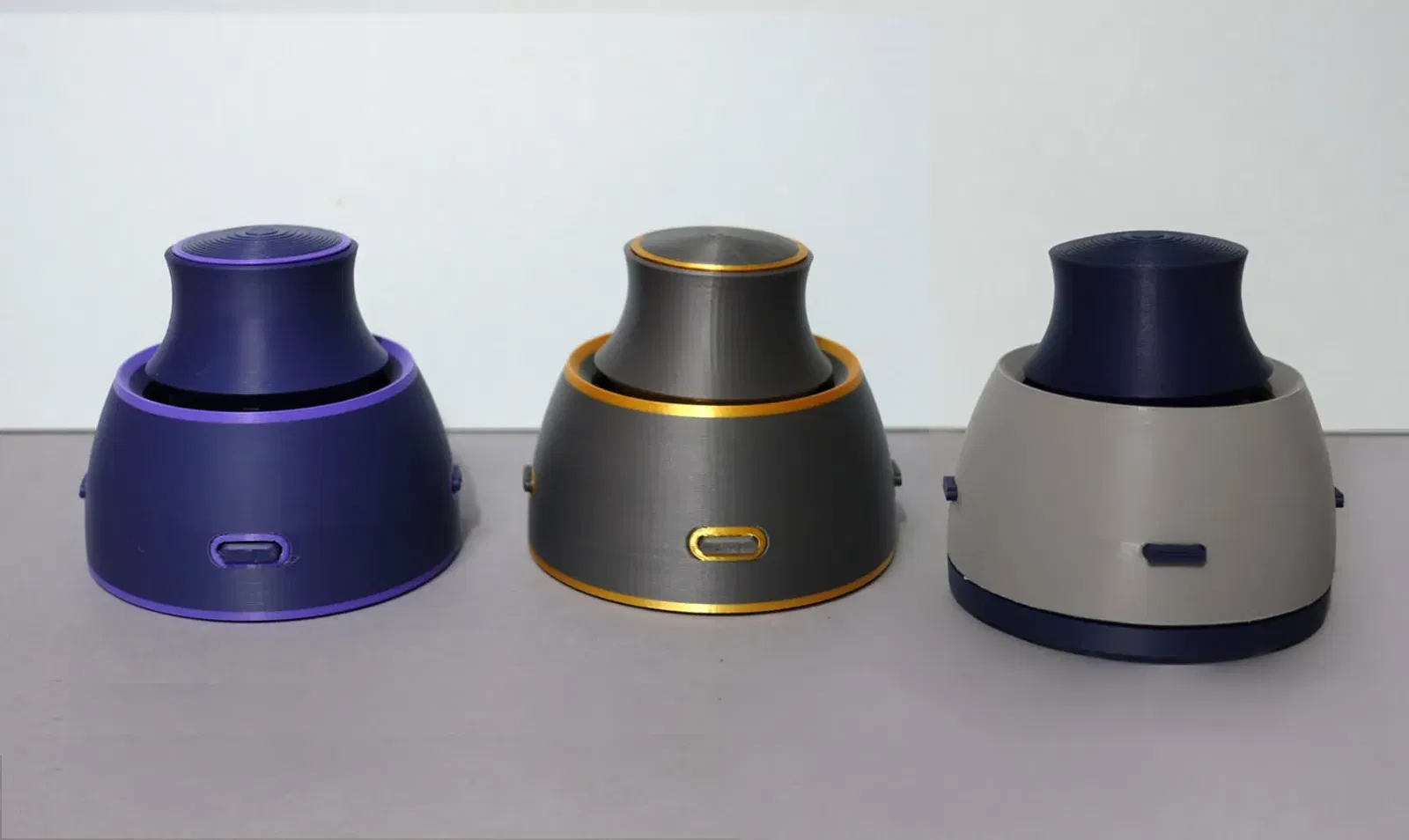
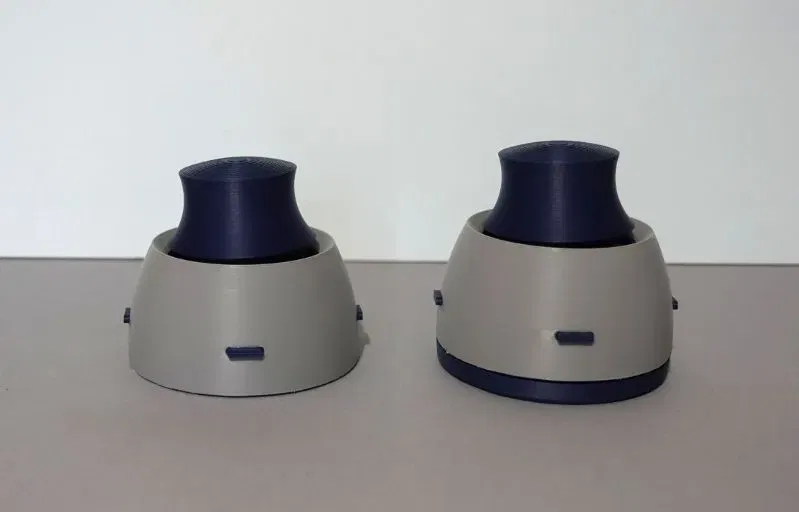
Mô tả
Một chuột 6 độ tự do cho các chương trình CAD sử dụng cảm biến hiệu ứng Hall tuyến tính rẻ tiền để đo vị trí. *Ngày 21 tháng 8 năm 2025 Để biết thêm thông tin:* Hiện tại tôi đang sử dụng phiên bản lò xo TPU trong vỏ nhỏ hơn. Xem: [](/3d-model/3d-model/dong-ho-cat-xoan-oc-do-choi-giai-toa-cang-thang)
Cũng có một phiên bản lò xo sóng TPU in 3D được tài liệu hóa trên trang GitHub về lò xo của dự án mà tôi cũng đã đặt trong vỏ nhỏ hơn. Xem https://github.com/ChromeBee/Hall-Effect-Sensor-CAD-Mouse-Spacemouse/tree/main/Springs
Tôi khuyên bạn nên kiểm tra những điều này trước khi quyết định phiên bản nào để làm. Tất cả đều dựa trên phiên bản này với những biến thể nhỏ nên bạn có thể thử tất cả với ít công việc sửa đổi cần thiết.
- 8 cảm biến hiệu ứng Hall tuyến tính (SS) 49e
- 4 nam châm Neodymium kích thước 10x5x3mm
- 8 đầu nối servo và dây
- 3 công tắc cảm ứng nhỏ kích thước 6x6x5mm
- Dây piano đường kính 1mm cắt thành 8 đoạn mỗi đoạn dài 8mm và 4 đoạn dài 15mm (dây kẹp giấy?)
- 8 lò xo căng kích thước 0.2x12x4mm (đường kính dây 0.2mm, tổng chiều dài 12mm, chiều dài phần lò xo 4mm và đường kính ngoài 4mm)
- Bu lông M4 dài 40mm, có ren toàn bộ. (cảm ơn @onolox_728550 đã chỉ ra rằng tôi đã bỏ qua điều này)
- 2 hoặc 3 đai ốc M4. Đai ốc trên cùng là tùy chọn.
- 4 bu lông M3x20mm để giữ tấm bu lông và tạo khoảng cách giữa tấm cảm biến và tấm nam châm.
- 12 đai ốc M3 cho các bu lông ở trên.
- 10 chèn đồng nhiệt độ M3x4mm
- 2 M3x8mm để giữ núm
- 4 bu lông M3x6mm để giữ chân đế
- 4 bu lông M3x6mm hoặc M3x8mm để giữ vỏ
- ống co nhiệt hoặc băng cách điện hoặc cách điện lỏng để bảo vệ các mối hàn dây với dây Dự án này bắt đầu như một dự án ý tưởng dựa trên mã chuột 20 CAD của Teaching Tech. Mã này hoạt động với trình điều khiển thiết bị 3D ConneXions, vì vậy bất kỳ chương trình nào hoạt động với Spacemouse 3D Connexions sẽ hoạt động với chuột 20 CAD của anh ấy và cũng như cái này. Nếu không có dự án của anh ấy và mã kết quả, tôi thậm chí đã không xem xét điều này. Đây là liên kết đến dự án của anh ấy - https://www.f3d.vn/3d-model/159698-open-source-spacemouse-ban-phoi-lai-space-mushroom May mắn thay, dự án ý tưởng đã trở thành một cái thực tế khi tôi thực hiện nghiên cứu của mình. Video lắp ráp và demo
Chuột được tạo thành từ nhiều lớp hoặc tấm. Tấm dưới cùng giữ Arduino pro micro. Điều này cần được kết nối với các cảm biến và công tắc. Sơ đồ đấu dây nằm dưới đây.  Các số trên các cảm biến cho biết chân chuyển đổi Tương tự sang Kỹ thuật số mà chúng được kết nối. Thứ tự được chọn sao cho với cổng USB ở phía sau chuột và cảm biến 6 & 7 cũng ở phía sau chuột, cảm biến 2&3 và cảm biến 8&9 nằm ở bên cạnh của bảng Arduino mà chúng cần được kết nối. Tôi đang sử dụng các ổ cắm servo để giữ các cảm biến hiệu ứng Hall, tuy nhiên màu dây mặc định cho các đầu nối servo không khớp với những gì cần thiết cho các cảm biến. Chân giữa trên một servo là 5v và đầu nối thường có một dây đỏ nối với điều này, tuy nhiên nó là đất trên cảm biến. Với mặt bên nghiêng lên và các chân hướng về phía bạn, chân bên trái nhất là VCC, chân giữa là đất và chân bên phải nhất là đầu ra. Tôi đã hoán đổi các dây VCC và GND trên các ổ cắm servo để tránh nhầm lẫn.
  Để giảm số dây kết nối trực tiếp đến Arduino, tôi đã nối các chân VCC của mỗi cặp lại với nhau, cũng như các chân GND và một dây GND cho một công tắc. Sau đó, tôi đã nối 4 dây VCC từ các cặp cảm biến lại với nhau thành một dây duy nhất để đi đến Arduino và cũng làm như vậy với các dây GND. Để đảm bảo rằng các dây không quá dài và để dễ dàng hơn trong việc nối dây. Tôi đã gắn bu lông M4x40mm vào tấm bu lông và tấm bu lông vào tấm cảm biến. Sau đó, tôi đã gắn các cảm biến vào các giá đỡ thích hợp của chúng và giữ chúng lại với nhau bằng một dây thun. Đây là những gì được hiển thị trong bức tranh ở trên. Dây thun cũng hữu ích để giữ các dây mà tôi không cần vào thời điểm đó ra khỏi đường.
  Các dây này sau đó được nối với Arduino pro micro cùng với dây đầu ra cảm biến và công tắc.
Arduino sau đó được gắn vào tấm Arduino in 3D và giữ cố định bằng một đoạn filament ngắn.
Các dây này sau đó được nối với Arduino pro micro cùng với dây đầu ra cảm biến và công tắc.
Arduino sau đó được gắn vào tấm Arduino in 3D và giữ cố định bằng một đoạn filament ngắn.  Một bu lông M4x40mm sau đó được gắn vào tấm bu lông và tấm này được gắn vào tấm Arduino bằng các bu lông M3x20mm.
  4 lò xo kéo 0.2x12x4mm được gắn vào tấm đế. Chúng vừa vặn trong các khe trên cột trung tâm và được giữ cố định bằng các đoạn dây piano dài (8mm) có đường kính 1mm. Một bộ đai ốc thứ hai được thêm vào các bu lông 20mm giữ tấm đế, sau đó tấm cảm biến được đặt lên trên và các cảm biến được lắp vào vị trí cùng với các công tắc vào các giá đỡ của chúng.
  Tải phần mềm lên Arduino pro micro và đặt mức gỡ lỗi thành 1, chúng ta có thể đảm bảo, bằng cách đưa một nam châm gần từng cảm biến, rằng cảm biến hoạt động, được kết nối đúng cách và cực nào của nam châm đang được đưa đến nó. Các số nên giảm khi cực bắc được đưa gần nhất đến cảm biến. Khi chúng ta đã xác định được cực bắc của nam châm, chúng ta có thể dán 4 nam châm 10x5x3mm vào giá đỡ nam châm với cực bắc hướng xuống dưới (mặt có khe ở giữa không gian cho nam châm. Khe này giúp lấy nam châm ra nếu cần).
  Khi các nam châm đã được dán vào, chúng ta có thể thêm các chèn đồng m3 x 4mm vào giá đỡ nam châm và vỏ, cũng như đáy nếu nó sẽ được sử dụng. Tôi chỉ sử dụng một mỏ hàn để đẩy chúng vào các lỗ tương ứng.
  Sơ đồ ở trên cho thấy vị trí của các chèn đồng. Bây giờ chúng ta cần lắp tấm nam châm vào chuột. Nó đi qua bu lông M4 và các lò xo gắn vào tấm đế phải được lắp vào các khe trên tấm nam châm bằng cách sử dụng 4 đoạn dây piano dài 15mm có đường kính 1mm.
  4 lò xo kéo nữa được gắn vào tấm nam châm trong cùng các khe. Một đai ốc M4 thứ hai được thêm vào bu lông M4 và giá đỡ dây được đặt lên trên. 4 đoạn dây piano dài 8mm được đặt lên giá đỡ dây và các lò xo được nâng lên và lắp vào những đoạn này. Một khi đã lắp đặt, chúng ta cần điều chỉnh chiều cao và độ căng của tấm nam châm. Nâng giá đỡ dây lên cao hơn đinh M4 và điều chỉnh đai ốc M4 ở dưới để giữ nó ở vị trí. Nó cần phải đủ cao để khi núm được gắn vào tấm nam châm và vỏ được lắp lên, núm có thể di chuyển tự do. Vì vậy, giá đỡ dây nên cách đỉnh của đinh M4 khoảng 10mm. Tiếp theo, điều chỉnh chiều cao của tấm cảm biến sao cho có một khoảng cách 5-6mm giữa tấm cảm biến và tấm nam châm. Đây chỉ là những điểm khởi đầu và có thể được điều chỉnh sau nếu cần.
  Một vòng đệm và đai ốc M4 tùy chọn có thể được đặt lên trên. Đặt mức độ gỡ lỗi là 2 trong mã và tải lên. Bây giờ hãy kiểm tra chuyển động của tấm nam châm và xác minh rằng số liệu tăng và giảm trên tất cả các cảm biến. Cơ sở được thiết kế để là một cơ sở nặng và nên được lấp đầy bằng một thứ gì đó nặng và không kim loại. Tôi đang nghĩ đến xi măng, nhựa epoxy hoặc đất nặn. Tôi thấy rằng điều này không thực sự cần thiết nhưng nếu lò xo bạn đang sử dụng mạnh hơn của tôi, bạn có thể muốn sử dụng nó. Hơn nữa, tôi nghĩ nó trông đẹp hơn với cơ sở. Gắn cơ sở (nếu bạn đang sử dụng nó) bằng cách sử dụng các đinh M3x6mm và núm bằng cách sử dụng các đinh M3x8mm.
  Bây giờ hãy chắc chắn rằng núm đủ cao để khi vỏ được đặt lên, núm không chạm vào vỏ và có đủ không gian di chuyển theo mọi hướng. Nếu không, hãy điều chỉnh thêm các đai ốc trên đinh M4. Tiếp theo, đặt các nút vào các lỗ trong vỏ và đặt vỏ lên cơ chế, căn chỉnh lỗ cắt cho đầu nối USB với đầu nối trên pro micro. Đinh vỏ vào vị trí bằng cách sử dụng các đinh M3x6mm hoặc M3x8mm. Chuột CAD/Spacemouse bây giờ đã hoàn thành. Mã/bản phác thảo Arduino cho chuột này là một biến thể của mã từ Teaching Tech và có thể được tìm thấy trên GitHub tại https://github.com/ChromeBee/Hall-Effect-Sensor-CAD-Mouse-Spacemouse/tree/main Tôi đã đưa nó lên GitHub để cung cấp kiểm soát phiên bản. Bạn cũng có thể tìm thấy tệp thiết kế Fusion 360 và tệp STEP của thiết kế ở đó để chỉnh sửa theo ý muốn. Arduino giờ đây cần được thiết lập để mô phỏng Spacemouse. Đây là quy trình giống như mô hình Teaching Tech và được đề cập trên trang F3D của mô hình spacemouse mã nguồn mở của họ tại https://www.f3d.vn/3d-model/159698-open-source-spacemouse-ban-phoi-lai-space-mushroom Vui lòng làm theo quy trình chi tiết ở đó. Quy trình này cũng được đề cập trong các bình luận trong sketch Arduino. Nó liên quan đến việc thiết lập một bo mạch Arduino tùy chỉnh mà phần mềm 3D connexion nhận diện như một Spacemouse Pro Wireless. @Andun_HH cũng đề cập đến điều này rất chi tiết trên trang Github của anh ấy. https://github.com/AndunHH/spacemouse Trong mã của tôi, các nút được thiết lập theo mặc định để trong Fusion 360 nút bên phải cung cấp một cái nhìn từ trên xuống. nút giữa cung cấp cái nhìn bên phải và nút bên trái cung cấp cái nhìn từ phía trước. Nhấn đồng thời cả nút bên trái và bên phải sẽ mở menu cấu hình 3D connexions cho chương trình hiện tại. Cảm ơn CAD Jungle vì hướng dẫn của họ về việc thiết kế một chuột CAD. Tôi đã sử dụng thiết kế như là cho núm điều khiển và vỏ được dựa nhiều vào thông tin thiết kế của họ. https://youtu.be/_Ve7vnxdjTI?si=D83bhB-htYD0CXX5 Và cảm ơn Rodrigo Alvarez vì bài tháo rời Spacenavigator của anh ấy. Nó rất thú vị. https://www.alvarez-engineer.com/2022/03/20/spacenavigator-teardown/ nhưng quan trọng nhất là cảm ơn Teaching Tech vì nguồn cảm hứng. Bây giờ là phần của tất cả các bạn mô hình và nhà thiết kế mã nguồn mở để lấy điều này và làm cho nó tốt hơn nữa. Tôi thách thức bạn. Cập nhật 19-Tháng 8-2024: Tôi đã thêm một tấm nam châm với khoảng cách rộng hơn cho lò xo sử dụng dây 0.3mm. Cập nhật 19-Nov-2024: Khi tôi in núm và nắp ban đầu, chúng vừa khít. Kể từ đó, tôi đã in một phiên bản trang trí hơn và nắp thì lỏng. Tôi không chắc điều này là do cuộn PLA mới hay vì nó có nhiều màu. Điều này không gây ra nhiều vấn đề, chỉ là nắp có thể rơi ra nếu tôi lật ngược chuột. Cuối cùng tôi đã giải quyết vấn đề này và tạo ra một “bộ giữ nắp TPU” để in bằng TPU. Bộ giữ này vừa với bên trong nắp và giữ nó chắc chắn với phần còn lại của núm trong khi vẫn có thể tháo rời. Nếu nắp của bạn lỏng, bạn cũng có thể muốn thử cái này.
Giấy phép
Tác phẩm này được cấp phép theo
Creative Commons — Attribution — Noncommercial — Share AlikeCC-BY-NC-SA

File mô hình


Chưa có bản in nào được khoe. Hãy là người đầu tiên!


Chưa có bình luận nào. Hãy là người đầu tiên!