

Tai Mickey Có Thể Thay Đổi

Tự làm tai Mickey độc đáo với bộ tai có thể thay đổi, gắn bằng nam châm. Dễ dàng tùy chỉnh với TinkerCAD và làm theo hướng dẫn chi tiết. Hoàn hảo để thể hiện sự sáng tạo của bạn tại các công viên giải trí.
Mô tả
Tóm tắt
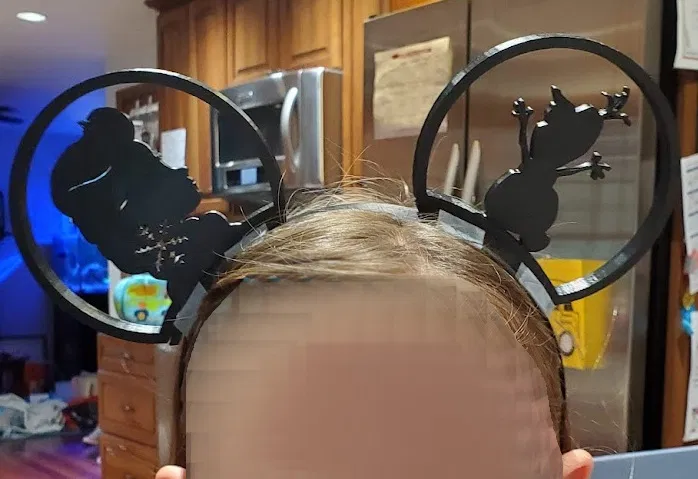
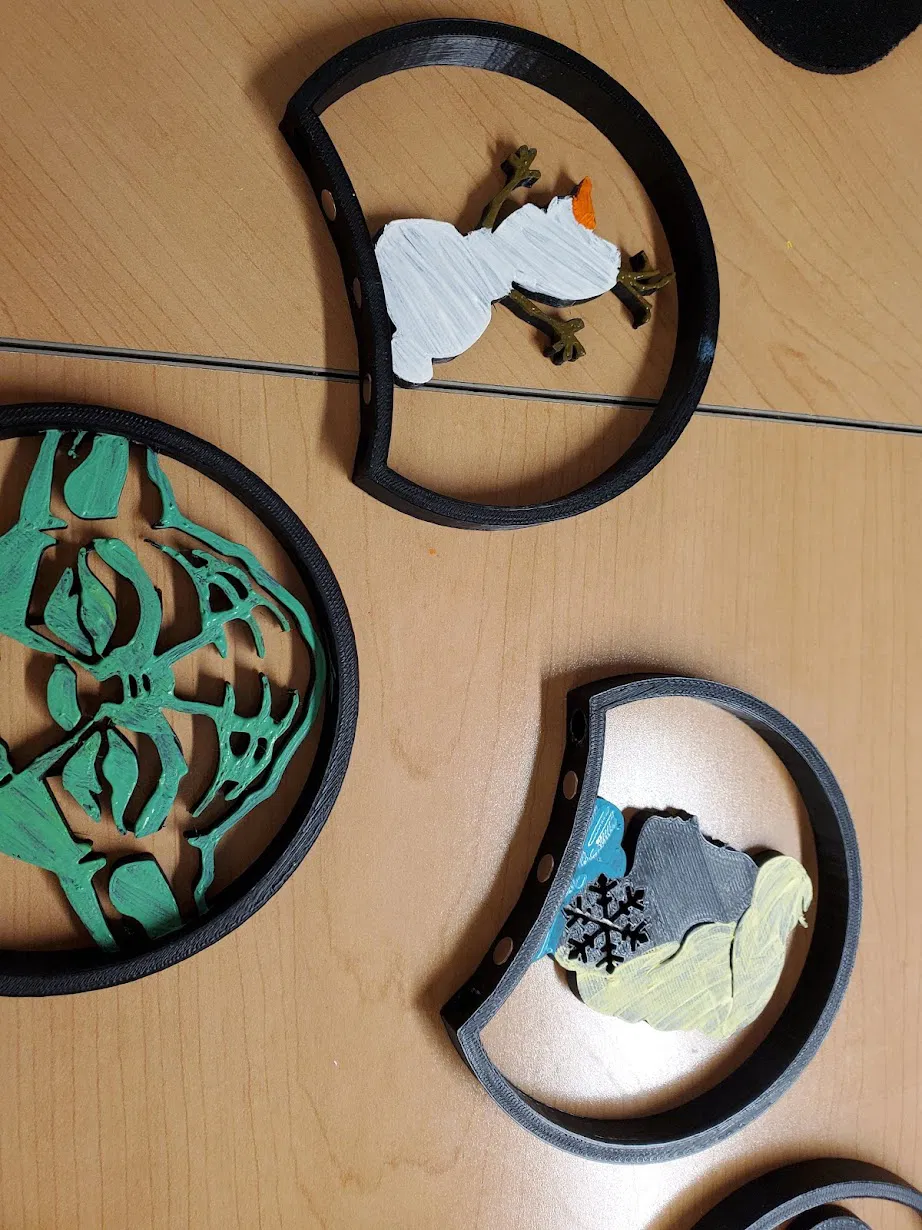
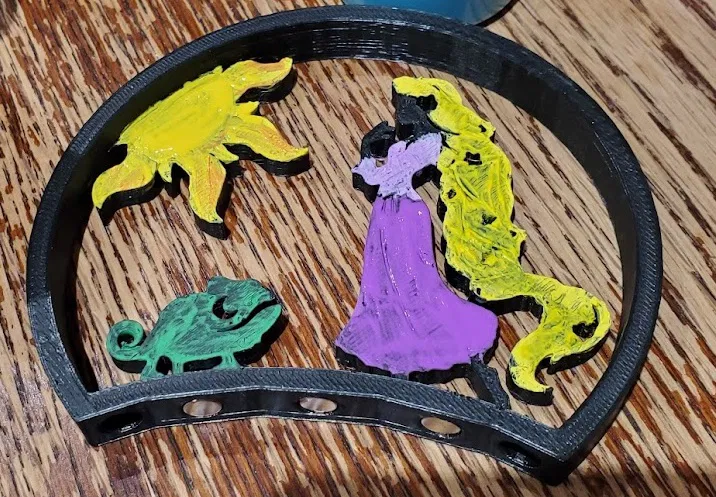
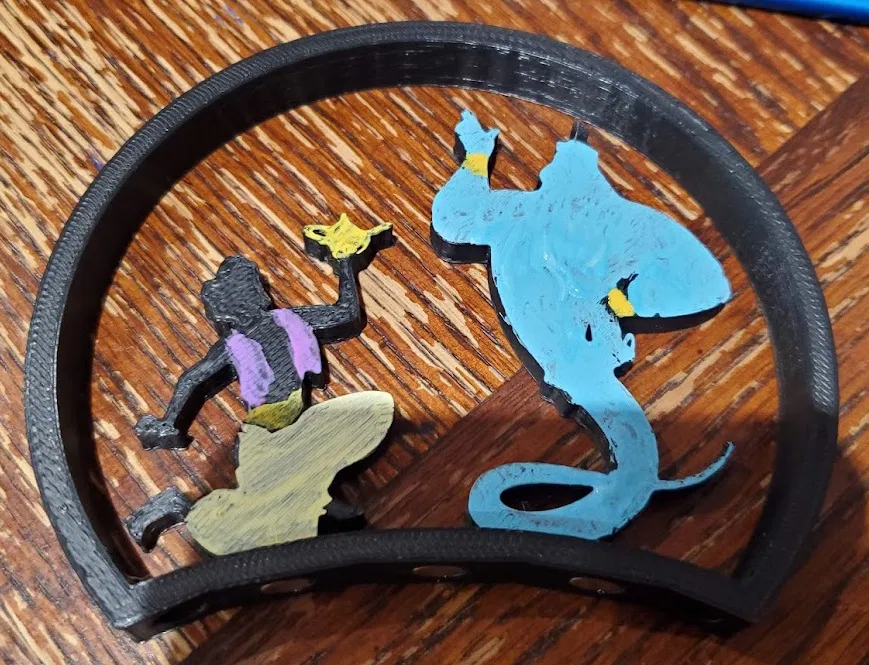
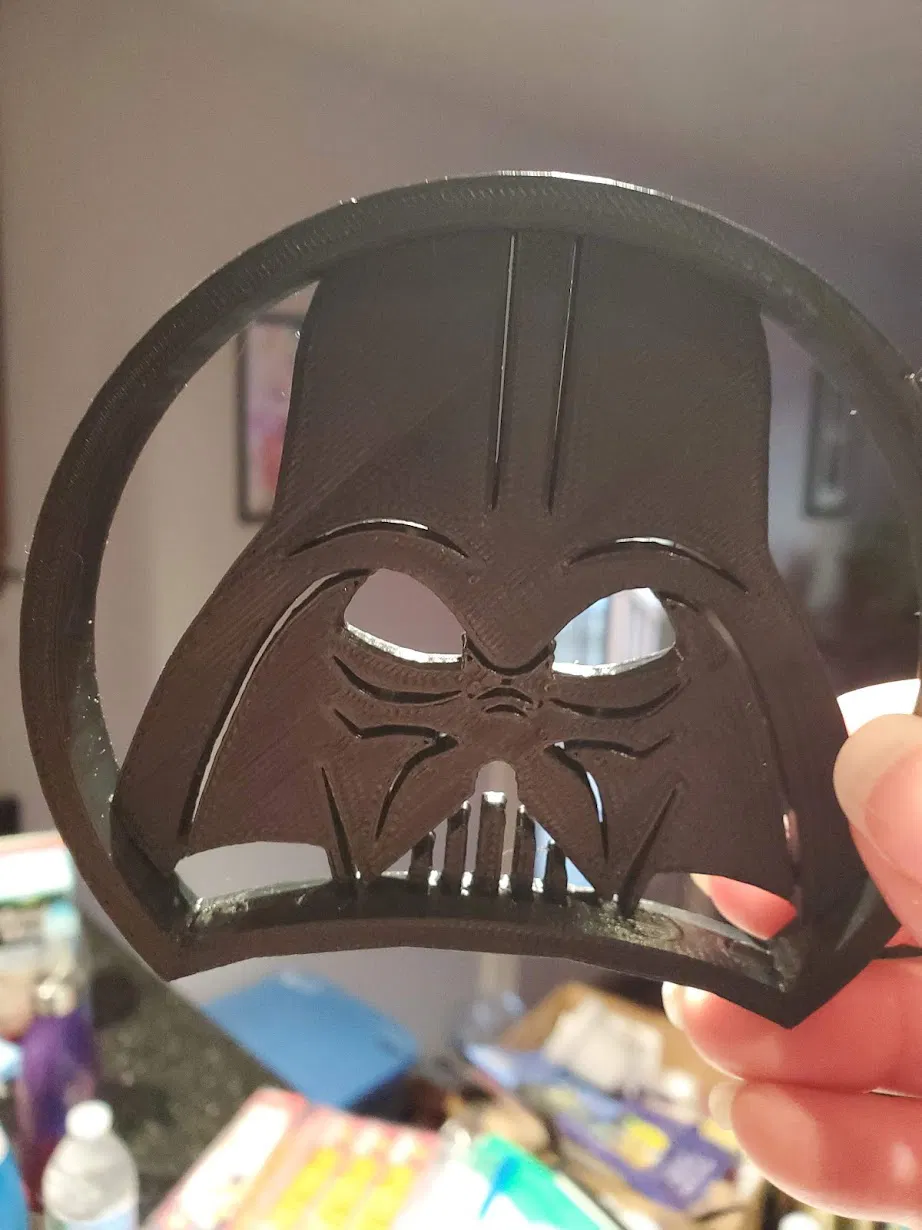
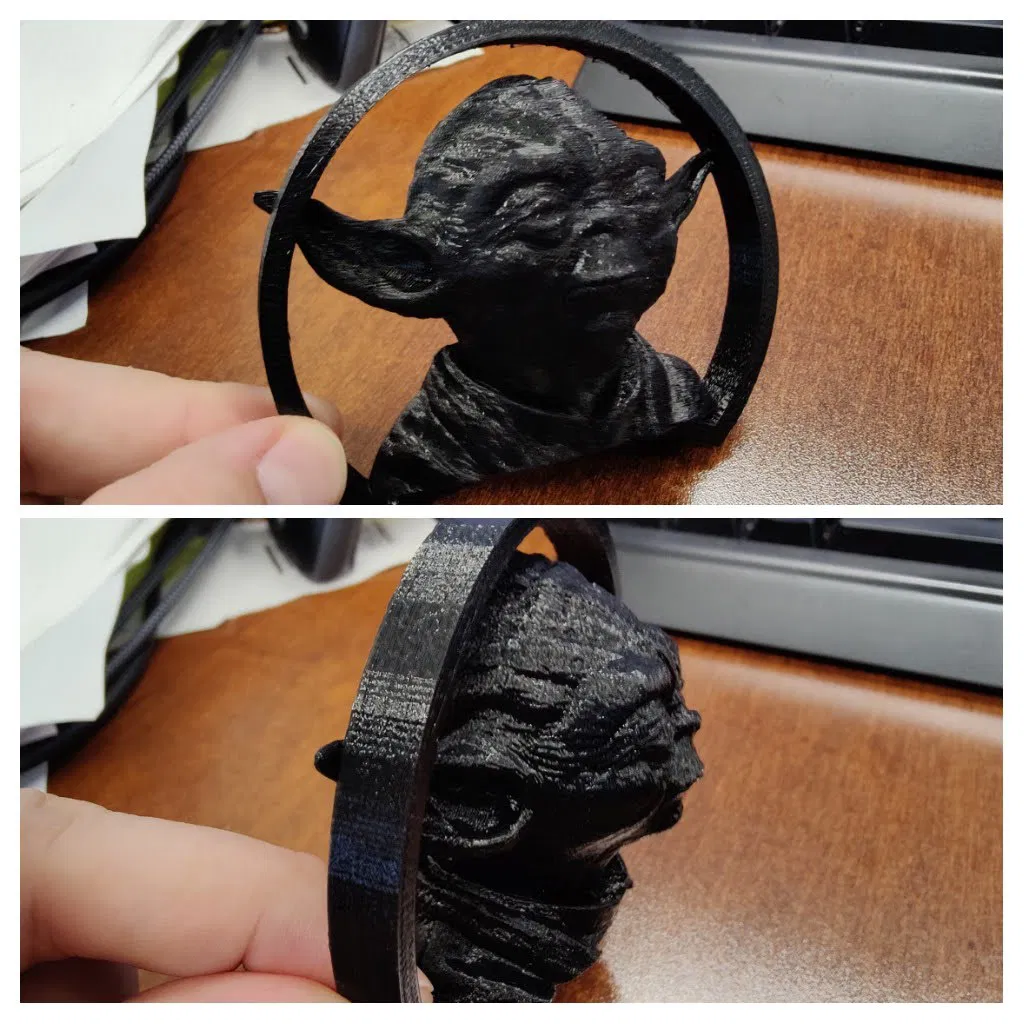
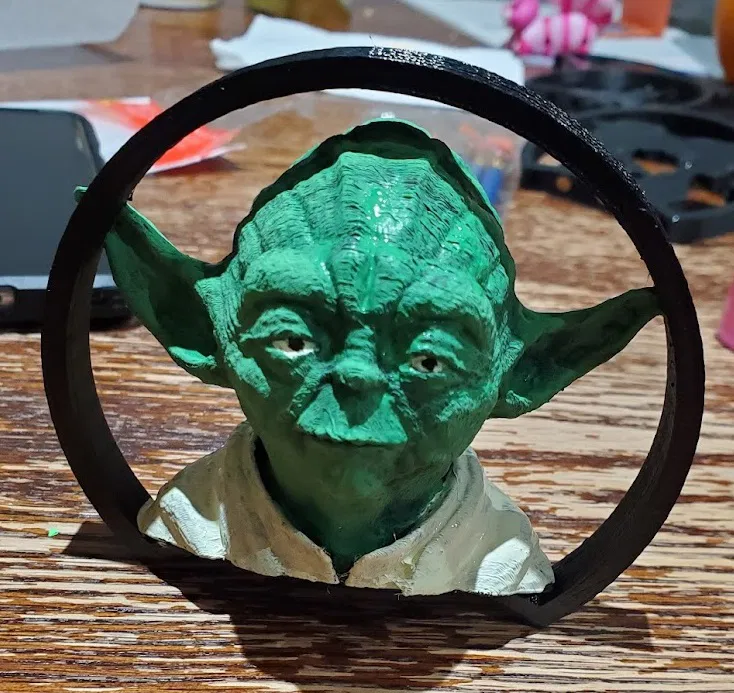
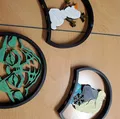
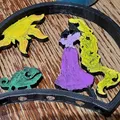
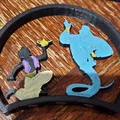
Đây là bộ cài tai chuột Mickey có thể tùy chỉnh và thay đổi cho nhau. Phần "đế" được dán siêu dính vào một chiếc băng đô mua sẵn theo ý bạn. Phần "tai" được giữ vào đế bằng nam châm 6x3mm. Tất cả các mô hình 3D đều được tạo trong TinkerCAD (chương trình CAD DIY yêu thích của tôi). Hướng dẫn sẽ được đính kèm để tạo thiết kế tai tùy chỉnh của riêng bạn vì phần này còn thiếu trong mọi ý tưởng "Tai Mickey" tương tự khác mà tôi từng thấy.
Có ít nhất 2 ví dụ về dự án này ở những nơi khác trên Thingiverse và trên mạng internet rộng lớn. Tuy nhiên, có một số thiếu sót mà tôi muốn khắc phục bao gồm: tôi muốn sử dụng nam châm (không phải velcro), không có nhiều thiết kế như tôi mong muốn, một số thiết kế yêu cầu trả phí, kích thước nam châm không được chỉ định, khả năng tự tạo thiết kế không rõ ràng từ các mô hình có sẵn (không có điểm tâm, đối tượng cắt tỉa), v.v.
Cài đặt in
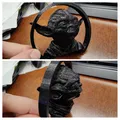
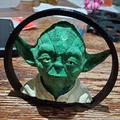
Tất cả các mô hình đều được thiết kế để in đơn giản vì hầu hết chúng chỉ là hình bóng phẳng. Tôi in bằng PLA hoặc PETG với lớp dày 0.2mm, mật độ lưới 20%, không cần hỗ trợ. Một số mô hình 3D như tượng bán thân Yoda và Vader có thể yêu cầu hỗ trợ (sẽ cập nhật khi tôi cuối cùng in mẫu thử).
Cài đặt in cho từng mô hình
- Tượng bán thân Yoda: Chi tiết sẽ đẹp hơn với lớp dày 0.1mm. Nếu muốn, có thể in riêng phần "mặt sau" rồi dán vào mặt trước.
- Mặt sau Tượng bán thân Yoda: Lớp dày 0.1mm.
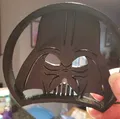
- Tượng bán thân Vader: Chi tiết sẽ đẹp hơn với lớp dày 0.1mm. Nếu muốn, có thể in riêng phần "mặt sau" rồi dán vào mặt trước.
- Mặt sau Tượng bán thân Vader: Lớp dày 0.1mm. Cần hỗ trợ để in phần sau mũ bảo hiểm đúng cách.
Công cụ/Vật tư cần thiết
- Băng đô. Loại này dùng khá tốt nhưng không trùm sâu vào đầu lắm và khá rộng. Vợ tôi muốn thử loại băng đô nhựa trơn. Yêu cầu duy nhất là đế rộng 1cm (7/16") nên băng đô phải rộng ít nhất bằng đó.
- Keo siêu dính dạng gel. Dạng gel dùng rất tốt.
- Kẹp chắc chắn. Dùng để giữ đế vào băng đô trong khi keo khô. Tôi mua vài cái kẹp $1 ở Lowes, kẹp rất chắc và rẻ.
- Nam châm 6x3mm. Nam châm được ấn vào cả đế và tai. Tôi dùng 3 cái mỗi bên nhưng có lỗ cho 5 cái nếu bạn cần lực giữ mạnh hơn. Bất kể bạn dùng bao nhiêu, tùy thuộc vào số lượng tai bạn in, bạn sẽ cần rất nhiều nam châm. CẢNH BÁO: Để nam châm xa tầm tay trẻ nhỏ! KHÔNG PHẢI ĐỒ CHƠI!
- (Chỉ dành cho mô hình treo 3D) Một cái kẹp giấy và kìm mũi nhọn.
- Nếu bạn thích nữ tính, bạn có thể muốn làm lấp lánh cho băng đô của mình.
Lắp ráp
- Đánh dấu băng đô: Tôi thấy việc đặt đế cách nhau khoảng 6cm (2.25" - 2.5") thì trông đẹp. Đánh dấu giữa băng đô (nửa đường giữa hai đầu). Đặt thêm hai dấu cách 3cm (1 1/8") mỗi bên của dấu giữa.
- Dán đế: Cho một ít keo vào mỗi đầu phía dưới của đế và một ít ở giữa. (Tôi cũng thấy việc cho một hạt keo nhỏ dọc theo toàn bộ chiều dài mặt dưới đế cũng hoạt động tốt.) Đặt cạnh của một đế vào dấu ngoài cùng bên phải và dùng hai cái kẹp để giữ đế tạm thời. Lặp lại cho đế bên trái. Để kẹp nguyên cho đến khi keo khô (khoảng 10 phút là được).
- Ấn nam châm vào đế: Dùng kìm (kìm mỏ quạ hoạt động tốt nhất), ấn nam châm vào đế. Đảm bảo rằng tất cả các nam châm đều được định hướng cực của chúng theo cùng một hướng. Kiểm tra lại hướng nam châm trước khi ấn và mỗi lần bạn đặt thêm một nam châm. CẢNH BÁO: Nam châm có nguy cơ gây nguy hiểm cho trẻ nhỏ. Nam châm giữ rất chắc chỉ bằng cách ấn khớp. Tuy nhiên, bạn có thể muốn dùng keo để giữ nam châm cố định cho chắc chắn hơn.
- Ấn nam châm vào tai: Nhớ kiểm tra hướng nam châm để đảm bảo cực nam châm được căn chỉnh đúng với đế. CẢNH BÁO: Nam châm có nguy cơ gây nguy hiểm cho trẻ nhỏ. Nam châm giữ rất chắc chỉ bằng cách ấn khớp. Tuy nhiên, bạn có thể muốn dùng keo để giữ nam châm cố định cho chắc chắn hơn.
- Gắn tai vào đế: Đơn giản thôi, chỉ cần đặt chúng gần nhau là nam châm sẽ tự làm phần còn lại.
(Tùy chọn) Một số mô hình 3D và tượng bán thân yêu cầu lắp ráp thêm do cách chúng được in. Làm quen với các hình bóng và sau đó khi bạn sẵn sàng với các phần 3D, bạn sẽ tự hiểu.
Tạo thiết kế tai mới
Công cụ cần thiết: Tài khoản TinkerCAD, InkScape (để tạo đồ họa vector), GIMP (hoặc bất kỳ trình chỉnh sửa đồ họa nào, để chỉnh sửa hình ảnh nếu cần)
Đối với hình bóng:
- Tìm kiếm trên mạng một hình bóng đẹp, truyền tải rõ ràng ý tưởng của bạn. Đôi khi bạn phải tự tạo ảnh ghép nên có thể bạn cần tạo nhiều hình bóng cùng chủ đề (xem bất kỳ tai ảnh ghép nào như Peter Pan, Moana, Nemo, v.v.). Rất có thể, hình bóng bạn tìm thấy sẽ ở định dạng bitmap phổ biến như jpg, png, gif, v.v. Tất cả đều có thể sử dụng được.
- Tạo một tệp đồ họa vector (.svg) từ hình bóng. Có rất nhiều hướng dẫn cách thực hiện điều này với chương trình miễn phí tên là Inkscape (ví dụ: cái này, cái này, cái này) bằng công cụ tự động dò tìm. Đừng nản lòng, nó rất dễ làm khi bạn đã quen. Nếu bạn có một hình ảnh phức tạp hoặc đầy màu sắc, bạn có thể phải chỉnh sửa hình ảnh trong chương trình chỉnh sửa đồ họa miễn phí như GIMP. Bạn có thể chỉnh sửa bằng Inkscape nhưng tôi thấy GIMP dễ hơn vì tôi quen thuộc. Ngoài ra, sau khi tự động dò tìm, vector của bạn có thể cần được chỉnh sửa. Xem hướng dẫn này, hoặc tìm kiếm trên mạng bất kỳ hướng dẫn tương tự nào có sẵn miễn phí.
- Tôi không thể chia sẻ mô hình trống TinkerCAD nên tôi sẽ hướng dẫn bạn thiết lập mô hình trống để bạn có thể sử dụng theo ý mình. Bạn có thể tìm kiếm trên mạng hướng dẫn về các kiến thức cơ bản của TinkerCAD nếu bạn chưa quen.
- Trong TinkerCAD, tạo một dự án mới. Sử dụng cài đặt lưới đo bằng milimét.
- Đặt một công cụ đo vào giữa không gian làm việc của bạn. Thay đổi phép đo thành "Sử dụng điểm giữa".
- Nhập tệp MickeyEar_Blank.stl vào dự án của bạn. Đặt mô hình trống sao cho có độ lệch 0mm theo trục X và độ lệch -6.96mm theo trục Y.
- Tại thời điểm này, bạn có thể sử dụng nguyên mẫu trống và nó được căn giữa như thể nó là một hình tròn đầy đủ 100mm. Nếu bạn sử dụng hình bóng lớn, hoặc bạn tạo ảnh ghép, hình ảnh hình bóng có thể vượt ra ngoài tai hoặc vào các rãnh nam châm ở dưới cùng của tai. Điều tôi làm là tạo hai đối tượng "lỗ" để cắt tỉa các đối tượng hình bóng, nằm trong phạm vi của tai, trước khi tôi hợp nhất toàn bộ tai thành một đối tượng.
- Tạo một hình trụ đặc được căn giữa trên công cụ đo. Tôi thường làm chiều cao 10mm với đường kính 200mm. Thay đổi số cạnh thành tối đa là 64. Tiếp theo, tạo một hình trụ "lỗ", cũng được căn giữa trên công cụ đo với chiều cao 11mm và 64 cạnh; nhưng tạo hình trụ lỗ này đường kính 100mm. Nối hai hình trụ lại với nhau nhưng không nối với mẫu tai trống. Bây giờ hãy thay đổi hình trụ "vòng" đó thành một lỗ. Đối tượng lỗ này sẽ cắt tỉa hình bóng của bạn nếu nó vượt ra ngoài đường viền tai.
- Tạo một hình trụ lỗ khác, tăng lên 64 cạnh, chiều cao 10mm, trục X 100mm, trục Y 50mm. Căn giữa đối tượng theo trục X nhưng đặt độ lệch -50.5mm theo trục Y. Đối tượng này sẽ cắt tỉa các đối tượng hình bóng của bạn để chúng không can thiệp vào các lỗ nam châm. Nó sẽ để lại một lớp mái rắn 0.5mm cho các lỗ nam châm.
- Lưu dự án này. Đây bây giờ là dự án "Tai Mickey Trống" của bạn. Không bao giờ chỉnh sửa dự án này khi bạn tạo thiết kế mới. Thay vào đó, hãy tạo một bản sao của dự án trống này và chỉnh sửa bản sao.
- Trong TinkerCad, sao chép dự án Tai Mickey Trống của bạn. Nếu bạn dựa vào công cụ đo như tôi, bạn có thể phải đặt lại nó vào tâm dự án sau khi sao chép. Nhập tệp hình bóng svg mà bạn đã tạo ở bước 2. Đặt chiều cao 5mm và điều chỉnh kích thước hình ảnh của bạn để vừa với tai. Nó có thể vượt ra ngoài tai nếu bạn cần vì chúng ta sẽ cắt tỉa nó sau khi mọi thứ được đặt xong. Nhập thêm hình ảnh và đặt chúng khi cần. Một khía cạnh thú vị là nếu bạn đặt nhiều nhân vật vào một tai, miễn là chúng chạm vào đối tượng tai trống (đường viền), thì bạn có thể tạo ra các nhân vật thú vị trông như đang bay (xem tai Peter Pan). Khi bạn hài lòng với ảnh ghép, bạn phải hợp nhất mọi thứ NGOẠI TRỪ đường viền tai trống. Điều này sẽ cắt tỉa ảnh ghép hoặc nhân vật của bạn bằng các đối tượng "cắt" mà chúng ta đã tạo ở bước 3. Sau đó, hợp nhất đường viền tai với đối tượng hình bóng đã cắt của bạn.
Mẹo và Thủ thuật
- Xem lại tất cả các mẫu tai trong phần mềm cắt lát để tìm các đường kẻ mỏng. Qua quá trình tạo mẫu của tôi, tôi nhận thấy một số hình bóng có các chi tiết không thể in được vì chi tiết đó tạo ra các đường kẻ mỏng và không kết nối. Ví dụ, khi tôi chạy mẫu tai Olaf qua phần mềm cắt lát, các cành cây trên đầu Olaf chỉ dày một sợi và không gắn chắc vào đầu. Khi nhận ra điều đó, tôi phải chỉnh sửa đồ họa vector để làm cho các cành cây dày hơn một chút. Theo nguyên tắc chung, tôi đảm bảo rằng mọi phần chi tiết đều có ít nhất 2 đường vỏ để in tốt.
- Cho đến nay, tôi chỉ đặt 3 nam châm vào mỗi tai và đế (để trống các lỗ nam châm ngoài cùng). 3 nam châm có đủ lực giữ cho việc đeo bình thường. Tôi dự định tạo "chốt định vị" cho các lỗ ngoài cùng. Đặt chốt vào một số lỗ sẽ đảm bảo định hướng đúng và hỗ trợ căn chỉnh tai nếu đặt tai khi đang đeo băng đô. Kết quả có thể khác nhau và tôi để bạn tự quyết định sử dụng tất cả 5 lỗ với nam châm, hoặc tự thiết kế và đặt chốt theo ý muốn.
- Vợ tôi thích hoàn thiện tai bằng một chút sơn. Sơn không cần phải siêu chi tiết; đôi khi nó chỉ làm tăng thêm vẻ trừu tượng của hình bóng.
Nguồn tham khảo
Giấy phép
Tác phẩm này được cấp phép theo
Creative Commons — Attribution — Noncommercial — Share AlikeCC-BY-NC-SA

File mô hình


Chưa có bản in nào được khoe. Hãy là người đầu tiên!


Chưa có bình luận nào. Hãy là người đầu tiên!