

Giá đỡ màn hình tùy chỉnh cho laptop và máy tính để bàn

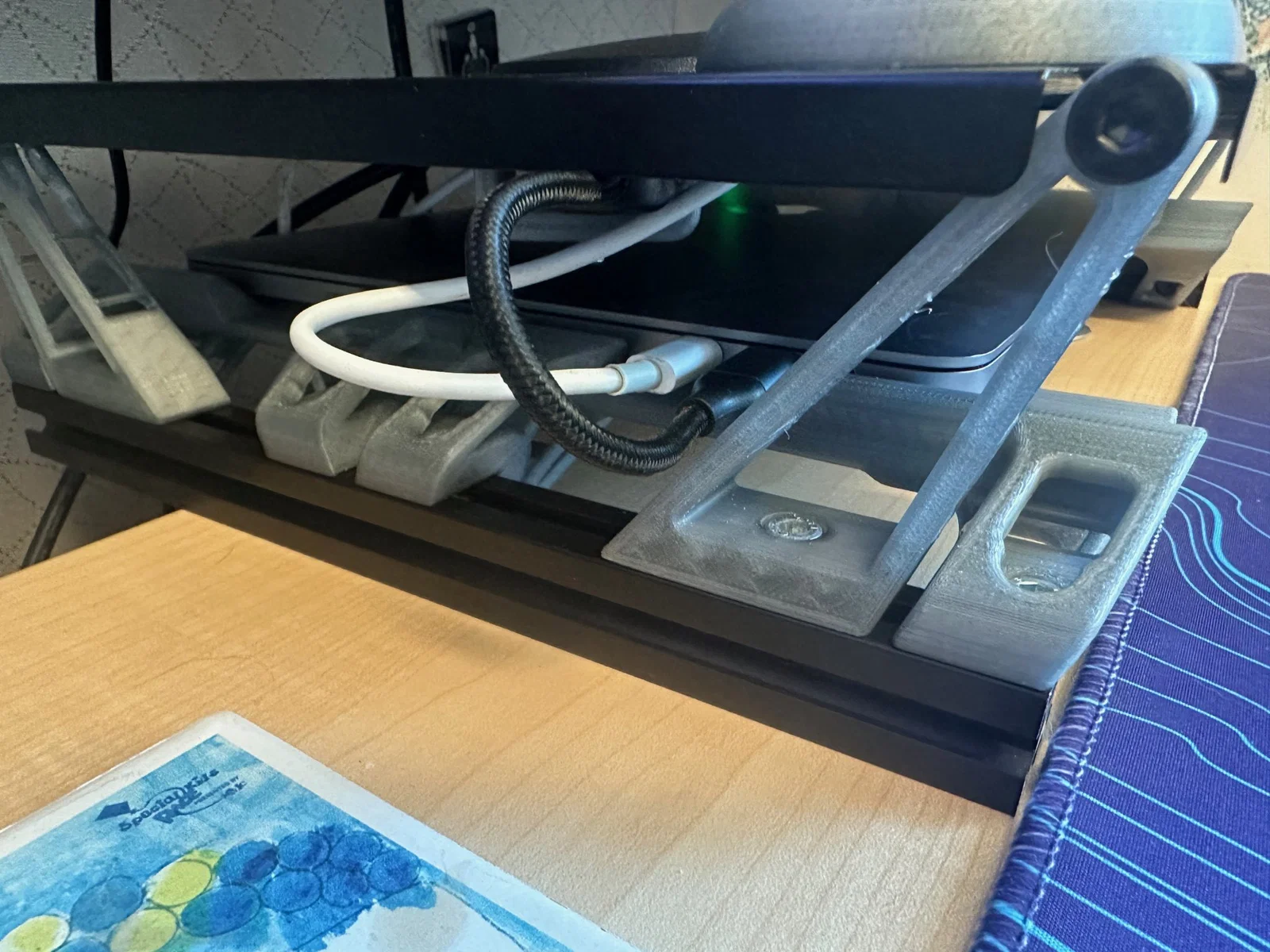
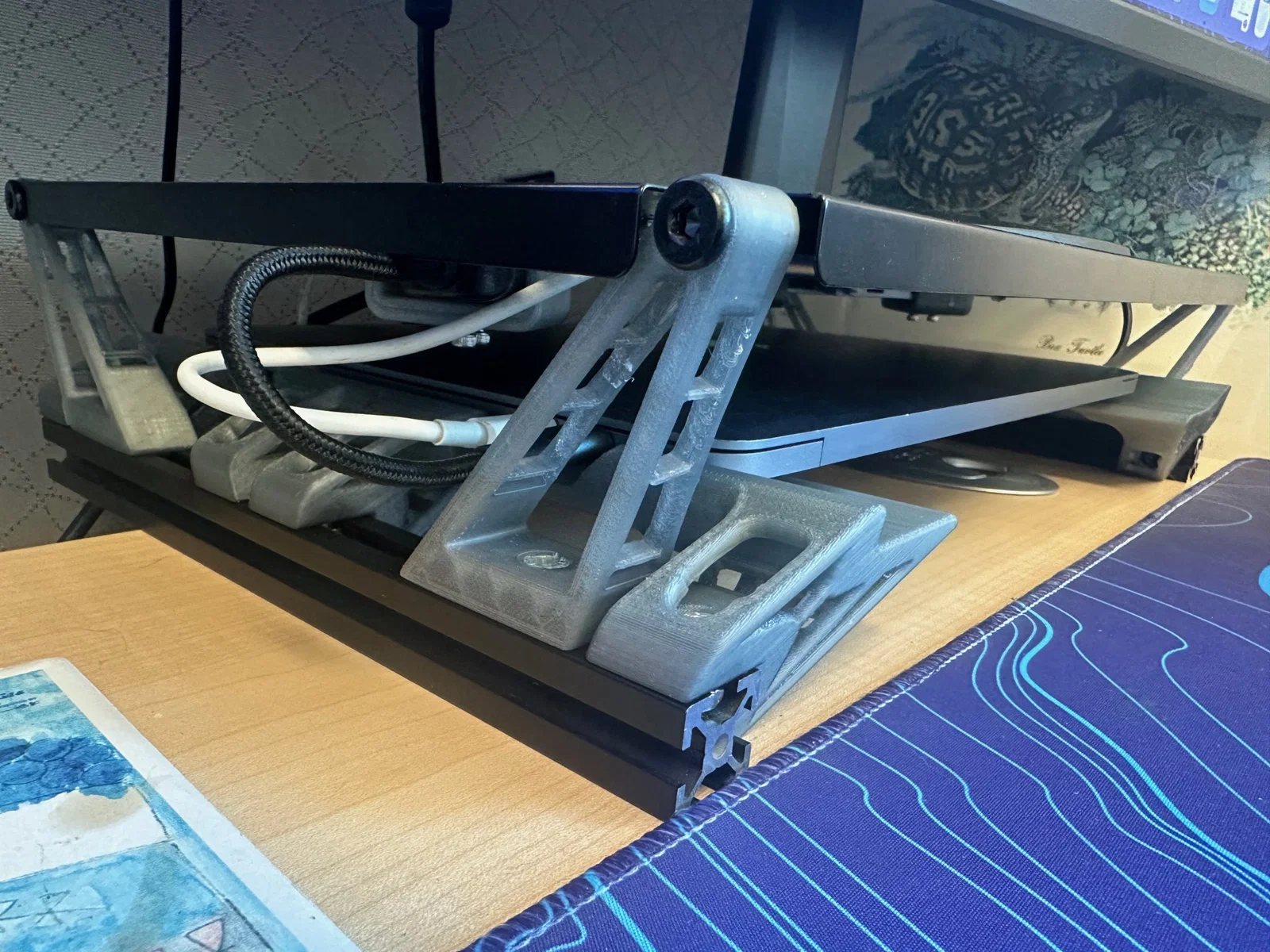
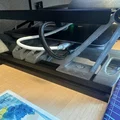
Kệ màn hình hoàn hảo để sử dụng với bất kỳ máy tính xách tay hoặc máy tính để bàn! Hoàn thành với kệ máy tính xách tay tùy chọn.
Mô tả
Giới thiệu:
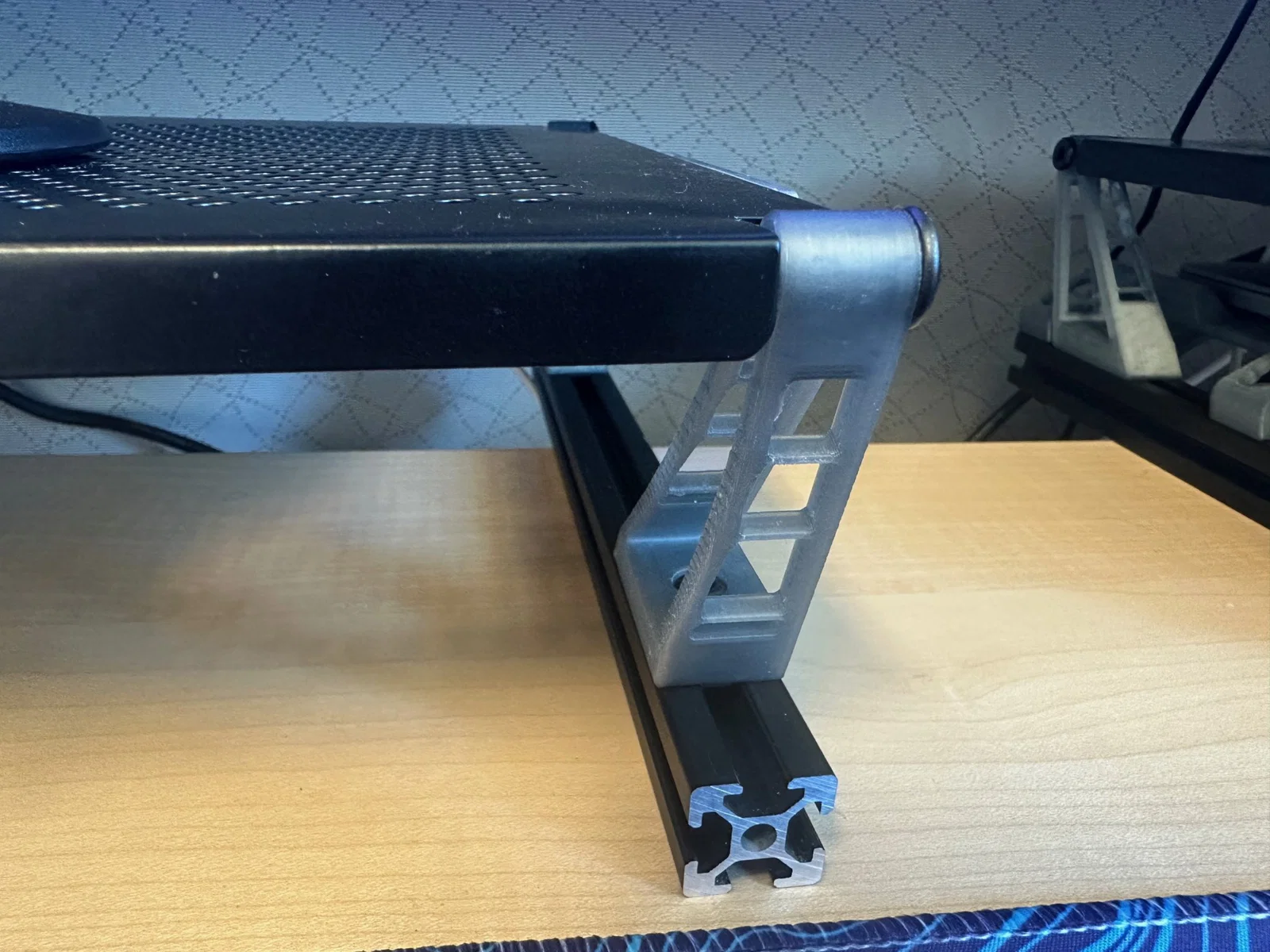
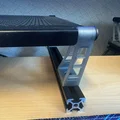
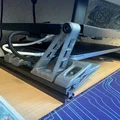
Đây là một dự án Kệ Giám sát cá nhân! Kệ chính cao khoảng ~ 90 mm, và kệ laptop tùy chọn cao khoảng ~ 36 mm so với bề mặt bàn.
Tôi đang tìm cách nâng cấp văn phòng của mình và cải thiện tư thế ngồi bằng cách điều chỉnh màn hình của mình đến chiều cao phù hợp, sử dụng một kệ bàn mua từ Amazon làm nền tảng. Kệ Amazon thực sự đi kèm với hai kệ mà tôi thấy quá cao để làm việc, vì vậy tôi đã thiết kế hai bộ "Cánh tay" để sử dụng kệ "trên" hoặc "dưới". Vui lòng chọn các bộ phận phù hợp dựa trên kệ bạn chọn sử dụng. Tôi khuyên bạn nên sử dụng kệ "dưới", vì việc sử dụng kệ "trên" sẽ yêu cầu mua thêm 4x đinh vít M6 3030.
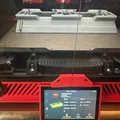
Ban đầu, dự án này chỉ nhằm đặt màn hình của tôi ở chiều cao ‘đúng’, nhưng sau khi nâng cấp lên thiết lập màn hình kép cho công việc, tôi nhận thấy cần thêm một kệ laptop để giải phóng một số không gian làm việc. Hiện tại, kệ laptop có các lỗ cắt để chứa 4 cổng USB-C của MacbookPro 13 inch. Nếu bạn quan tâm đến việc làm chỗ cho các cổng trên laptop của mình, vui lòng liên hệ với tôi với kích thước của laptop và tôi có thể thêm một bộ phận tùy chỉnh.
Cân nhắc/yêu cầu máy in trước khi xây dựng:
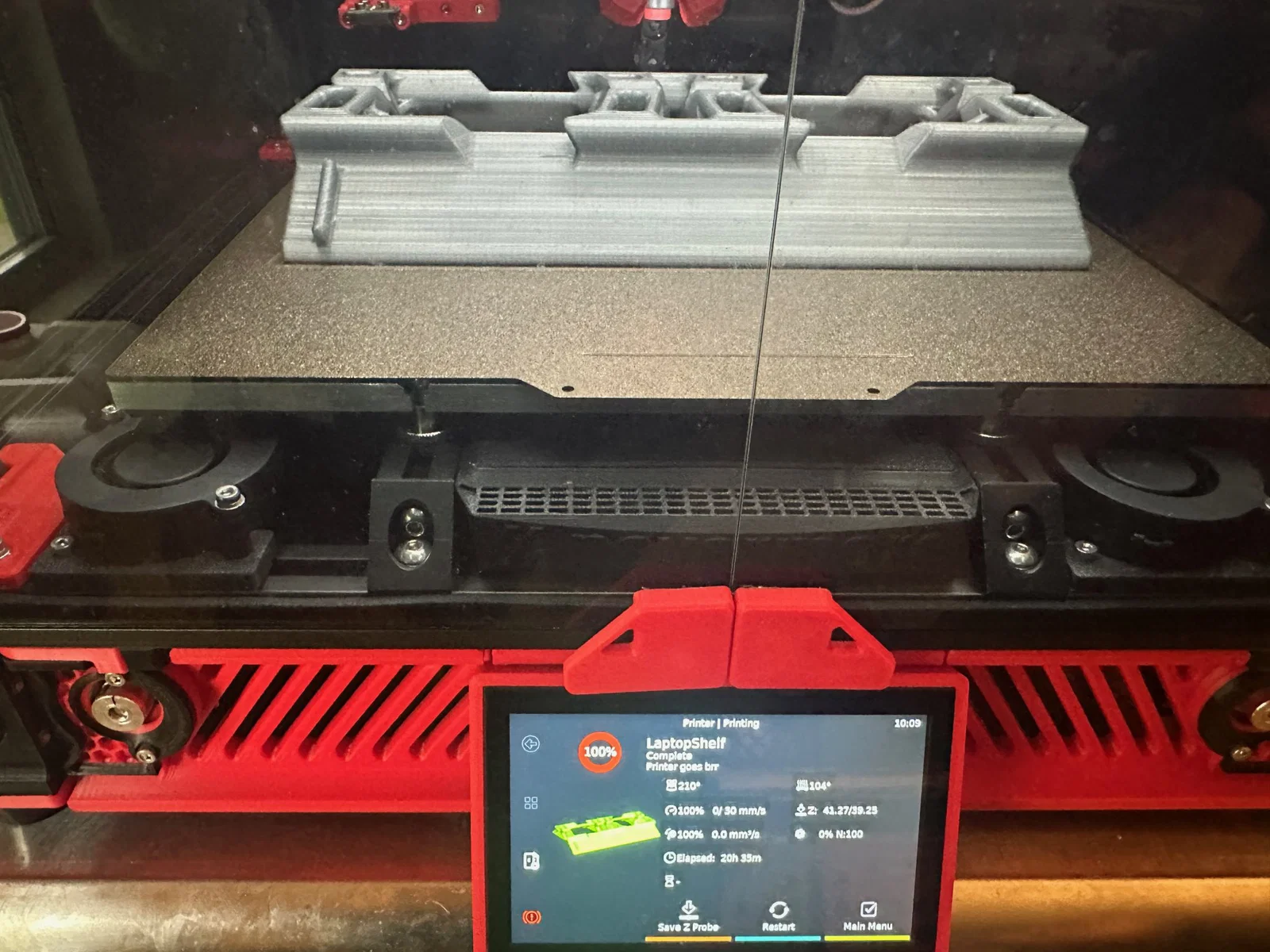
Các cánh tay kệ có thể được in trên hầu hết mọi máy in, nhưng nếu bạn chọn in kệ laptop tùy chọn, bạn sẽ cần xem xét bề mặt in của máy in của bạn. Tôi đã tải lên một phiên bản hai phần thứ hai của kệ laptop để phù hợp với các máy in có diện tích in nhỏ hơn 300 mm vuông.
Phụ kiện:
Nếu bạn quan tâm đến việc quản lý cáp dưới kệ màn hình, vui lòng truy cập dự án Quản lý Cáp Từ Tính của tôi để tìm nhiều tùy chọn cho việc quản lý cáp, ngoài các giá đỡ từ tính cho HDMI và USB.
Hóa đơn vật liệu:
Đối với Kệ Cơ Bản (DƯỚI, ĐƯỢC ĐỀ XUẤT):
- Một đơn vị Kệ bàn từ Amazon (CAXXA 2-Tier Metal Laptop PC Monitor Stand Riser MAX 50 LBS Loading for Monitor, Printer,Black)
- Hai đơn vị nhôm định hình 2020 x 250mm
- Phụ kiện lắp đặt
- 4x ốc vít đầu lục giác M5 x 10
- 4x đai ốc M5 2020 drop in
- Sợi in 3D yêu thích của bạn
Đối với Kệ Cơ Bản (TRÊN, CẦN PHỤ KIỆN BỔ SUNG):
- Một đơn vị Kệ bàn từ Amazon (CAXXA 2-Tier Metal Laptop PC Monitor Stand Riser MAX 50 LBS Loading for Monitor, Printer,Black)
- Hai đơn vị nhôm định hình 2020 x 250mm
- Phụ kiện lắp đặt
- 4x ốc vít đầu lục giác M5 x 10
- 4x đai ốc M5 2020 drop-in
- 4x đai ốc M6 3030 drop-in
- Sợi in 3D yêu thích của bạn
Đối với Kệ Laptop Tùy Chọn
- Phụ kiện lắp đặt
- 16x ốc vít đầu lục giác M5 x 10
- 16x đai ốc M5 2020 drop-in
- Sợi in 3D yêu thích của bạn
In Ấn và Xây Dựng:
Tôi đã hoàn thành tất cả các bộ phận của mình với đầu vòi phun 0.4 mm và chiều cao lớp 0.2 mm. Nếu bạn có một hồ sơ đã được điều chỉnh cho đầu vòi phun 0.6 mm, tôi rất khuyên bạn nên thử nghiệm cho kệ laptop tùy chọn, vì đó là một bộ phận khá lớn và rất tốn thời gian. Thêm vào đó, tất cả các bộ phận đều được in với 30-40% độ đầy bằng nhựa ABS, nhưng bất kỳ loại nhựa nhiệt dẻo nào cũng sẽ phù hợp vì điều này được dự định cho các ứng dụng trong nhà.
Kệ Cơ Bản:
- Đối với kệ dưới, tôi đã tải lên hai phần được gán nhãn MS_BOTTOM_ARM_FRONT và MS_BOTTOM_ARM_BACK, bạn sẽ cần in HAI cái mỗi loại. Nếu bạn đang lắp ráp kệ của mình với phần trên, vui lòng in các phần được gán nhãn MS_TOP_ARM_FRONT và MS_TOP_ARM_BACK.
- Sau khi in các phần, hãy lắp đặt phần cứng M5 vào từng cánh tay một cách riêng biệt, đừng siết chặt các đai ốc drop in hoàn toàn.
- Trượt các Cánh tay Kệ Màn hình qua phần đùn 2020, và kiểm tra sự căn chỉnh với kệ kim loại để đảm bảo phần cứng ban đầu khớp với nhau.
- Lắp đặt phần cứng ban đầu, cẩn thận chỉ siết chặt khi cần thiết để giữ các phần in sát vào kim loại.
- Nếu bạn đang sử dụng kệ “trên”, hãy lắp kệ bằng phần cứng ban đầu, và sử dụng 4x 3030 đai ốc drop-in để cố định kệ vào các cánh tay, siết chặt phần cứng cho đến khi vừa khít.
- Thưởng thức giá đỡ màn hình mới của bạn.
Kệ Laptop Tùy Chọn:
CẢNH BÁO: Nếu bạn không có khu vực xây dựng 300x300 mm, bạn sẽ cần tải xuống kệ hai phần.
LƯU Ý: Để lắp đặt Kệ Laptop Tùy Chọn trên một kệ hiện có, bạn sẽ cần phải gỡ bỏ các Cánh tay trước. Để lắp đặt Kệ Laptop Tùy Chọn trên một kệ mới, trước tiên hãy lắp đặt kệ laptop tùy chọn, sau đó là lắp đặt các Cánh tay Giá Đỡ Màn Hình.
- Nếu bạn có một bề mặt in 300 mm vuông, hãy in các phần MS_LS_LEFT và MS_LS_RIGHT. Nếu bạn có một máy in có bề mặt in nhỏ hơn 300 mm vuông, bạn sẽ cần in MS_LS_LEFT_1 và MS_LS_LEFT_2 ngoài MS_LS_RIGHT_1 và MS_LS_RIGHT_2.
- Sau khi in các phần, hãy lắp đặt phần cứng M5 cho từng phần một. (8x M5x10mm SCHS + 8x M5 drop-in nuts)
- Định vị trước các ốc drop-in sao cho chúng nằm ngang với thanh nhôm.
- Từ từ trượt kệ laptop qua thanh 2020, chú ý đảm bảo các ốc drop-nuts vẫn giữ vị trí ngang trong quá trình lắp đặt, và điều chỉnh phần sao cho các đầu thẳng hàng với các đầu của thanh 2020.
- Nhẹ nhàng siết chặt các vít trên kệ laptop.
- Lắp đặt các cánh tay giá đỡ màn hình và kiểm tra sự căn chỉnh của kệ trước khi lắp kệ với phần cứng gốc.
- Thưởng thức giá đỡ màn hình mới của bạn với kệ laptop tùy chọn!!
Các Mô Hình và Dự Án Khác:
Giấy phép
File mô hình


Chưa có bản in nào được khoe. Hãy là người đầu tiên!


Chưa có bình luận nào. Hãy là người đầu tiên!