

Chế tạo gạch LEGO tương thích theo yêu cầu

Tạo gạch LEGO® tương thích với chữ khắc theo yêu cầu của bạn. Tùy chỉnh kích thước, dung sai và phông chữ. Có sẵn file SCAD để tùy chỉnh trên máy tính hoặc qua bộ tùy chỉnh trực tuyến.
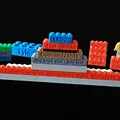
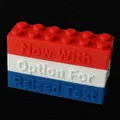
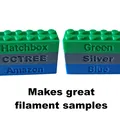

Mô tả
Chế tạo gạch LEGO theo yêu cầu
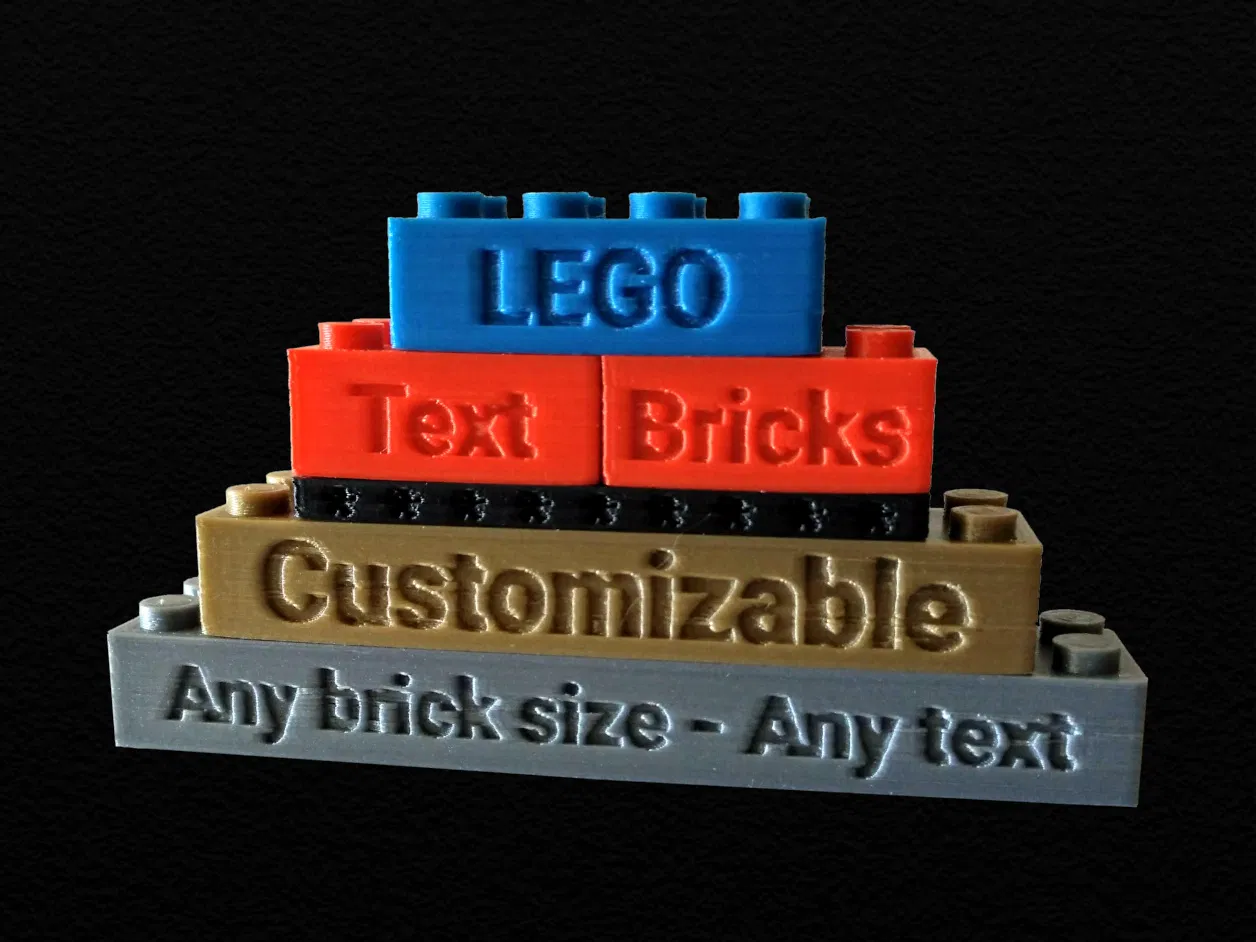
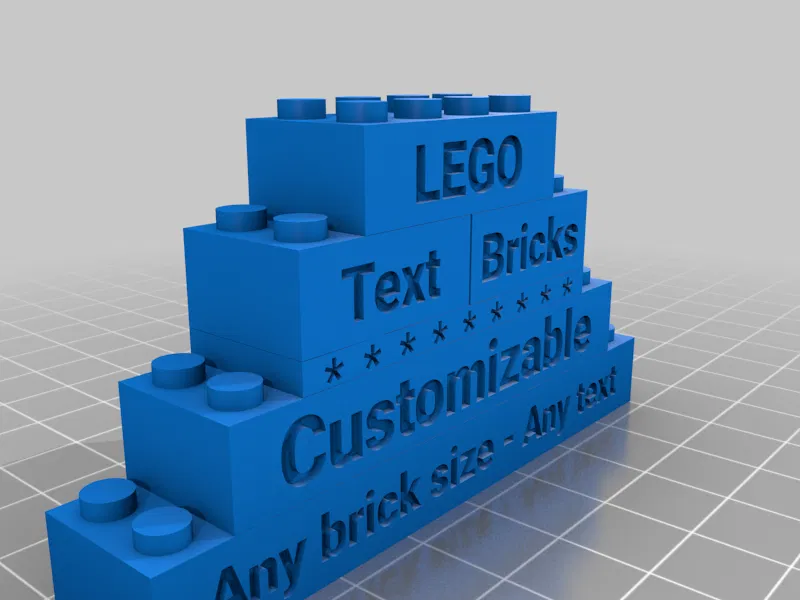
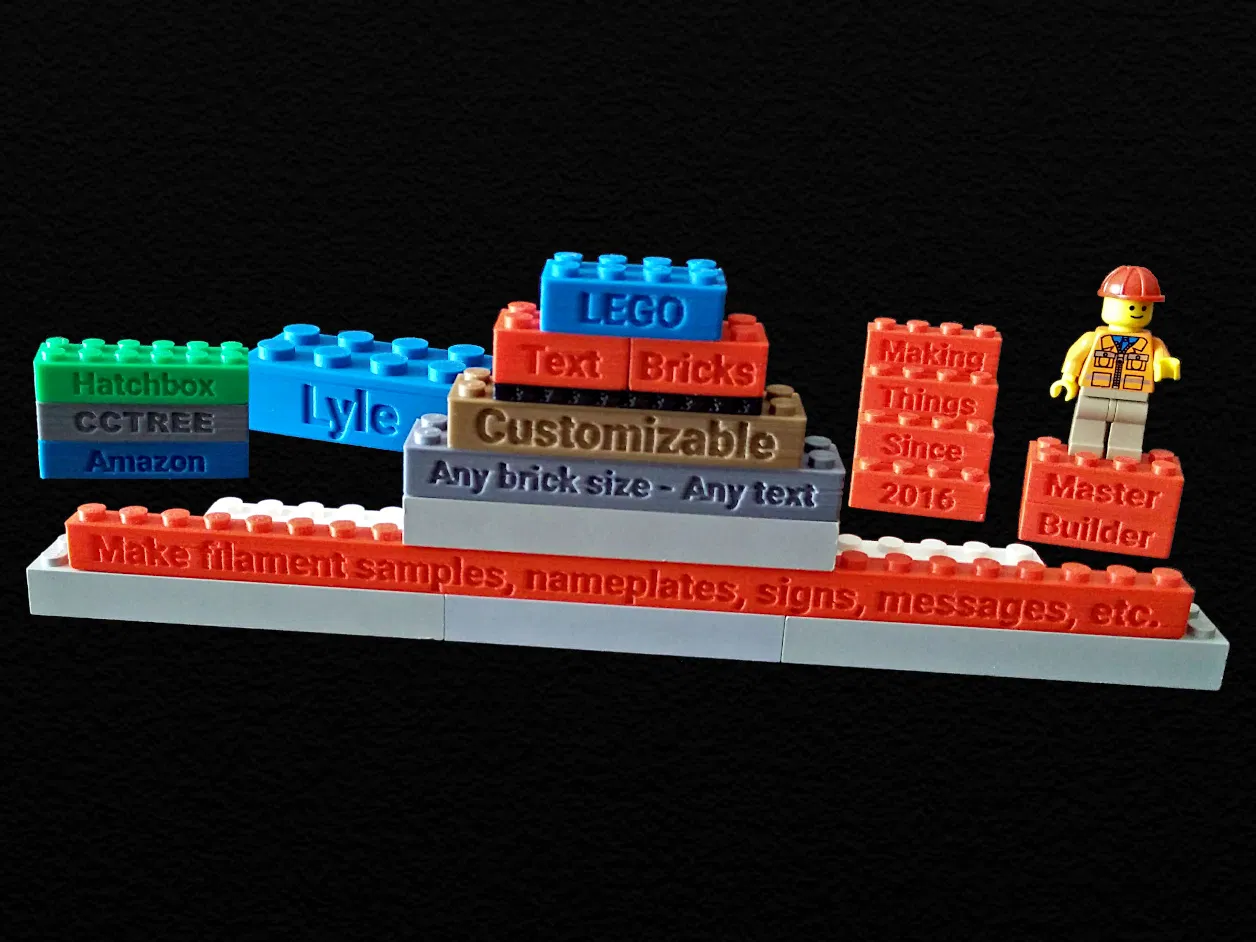
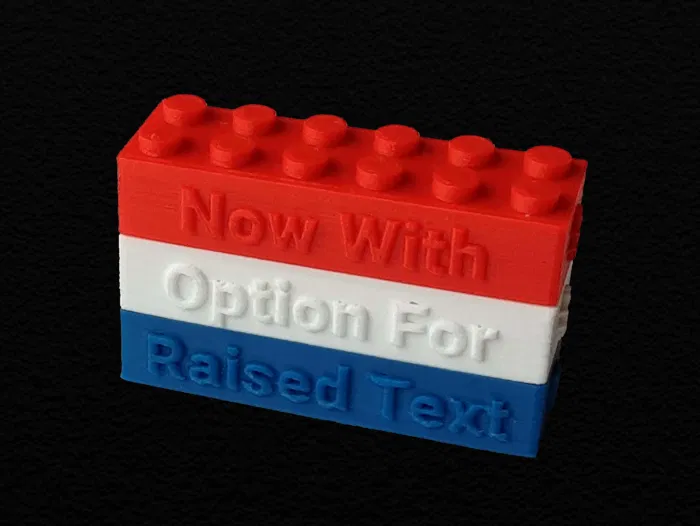
Đây là bộ tùy chỉnh để tạo ra những viên gạch hình chữ nhật tương thích LEGO® với chữ khắc trên các mặt (cả 4 mặt). Tất nhiên, bạn cũng có thể dùng nó để tạo ra những viên gạch không có chữ. Nó có thể tạo ra những viên gạch nhỏ nhất là 1x1x1 (chiều cao của đế) hoặc lớn nhất là 48x48x18 (cao bằng 6 viên gạch thông thường).
 Ngoài ra còn có một phiên bản móc khóa của món đồ này.
Để khớp tốt
Tất cả các kích thước đều chính xác, nhưng bộ tùy chỉnh có tham số dung sai để điều chỉnh kích thước cho phù hợp với máy in/sợi nhựa của bạn, sao cho chúng khớp hoàn hảo với nhau và với các khối LEGO® thật. Khối LEGO® thật có độ hở ngang là 0,2 mm để chúng có thể kết nối với nhau. Ví dụ, một viên gạch 4x2 có kích thước 31,8x15,8 mm và một viên gạch 6x2 có kích thước 47,8x15,8 mm. Dung sai này được cộng thêm vào độ hở 0,2 mm cần thiết và được trừ đi ở cả hai mặt của tất cả các thành tường, vì vậy dung sai 0,05 sẽ làm cho các viên gạch nói trên có kích thước 31,7x15,7 mm và 47,7x15,7 mm. Nếu gạch in của bạn quá chật, bạn có thể muốn đặt giá trị này khác 0 để nới lỏng độ khớp. Để kiểm soát hoàn toàn độ khớp, bộ tùy chỉnh còn có một phần cho phép bạn ghi đè từng kích thước LEGO một cách riêng lẻ.
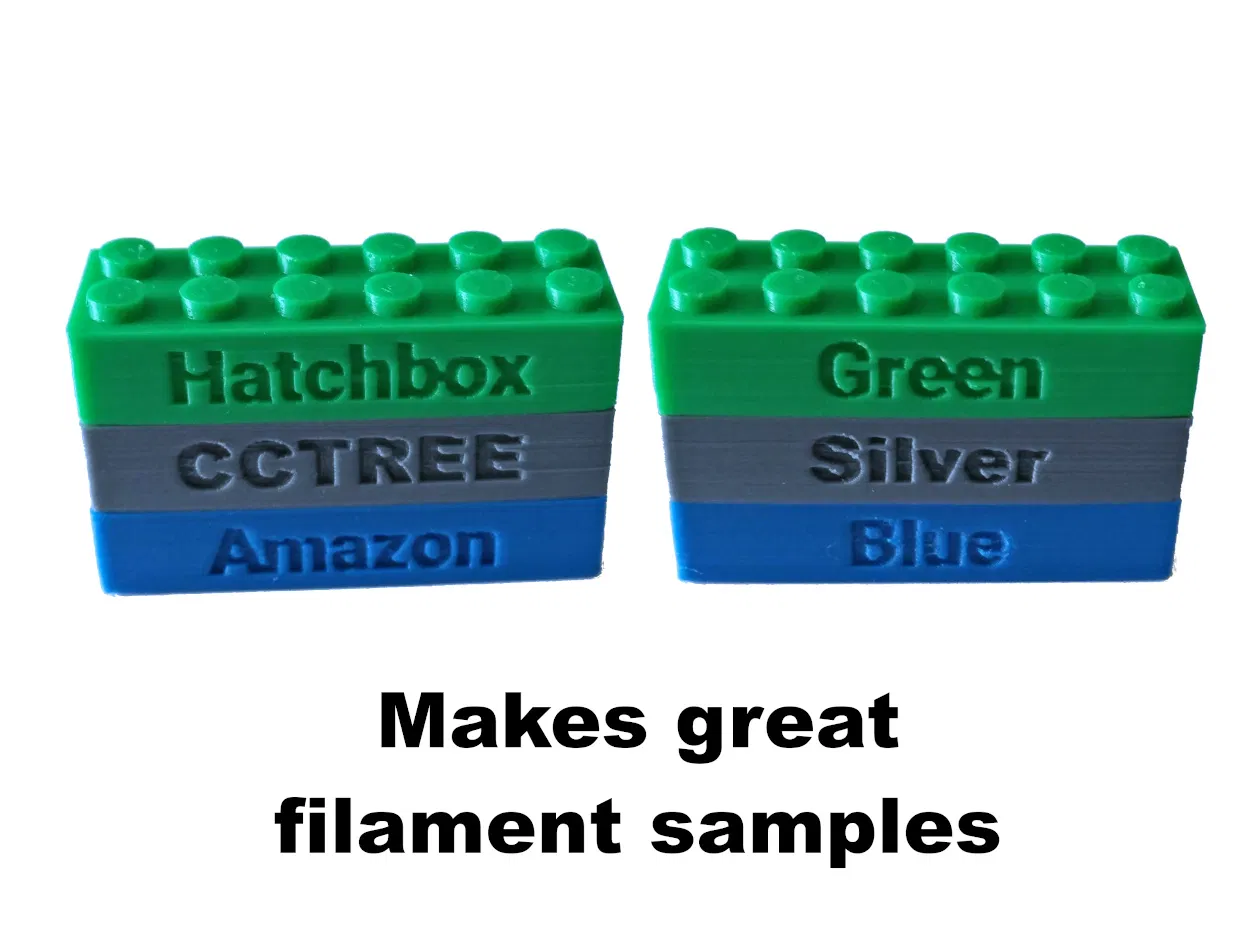
Theo mặc định, bộ tùy chỉnh chỉ tạo ra các viên gạch có kích thước LEGO. Viên gạch bảng tên lớn trong ảnh đã được phóng to lên 200% trong slicer và sau đó in. Tôi đã điều chỉnh tham số độ sâu chữ trong bộ tùy chỉnh bằng một nửa giá trị mặc định để khi phóng to, độ sâu đạt mức mong muốn là 0,8 mm. Độ sâu này được khuyến nghị để không có phần nhô ra quá mức.
Lưu ý rằng kể từ khi tạo các viên gạch trong ảnh, tôi đã thêm một tham số để chỉ định khoảng cách giữa các chữ cái và theo mặc định, chúng sẽ được đặt cách nhau xa hơn một chút so với các viên gạch trong ảnh.
Sử dụng bộ tùy chỉnh
Tải xuống này bao gồm một tệp .SCAD để tạo các mô hình in 3D tùy chỉnh. Bằng cách đặt một vài tham số đơn giản từ các hộp thả xuống và thanh trượt, bạn có thể dễ dàng tạo mô hình tùy chỉnh của riêng mình.
Bạn sẽ cần cài đặt OpenSCAD (phần mềm miễn phí) trên máy tính của mình trước để xử lý tệp .SCAD và hiển thị các tham số tùy chỉnh. Tải OpenSCAD và bắt đầu. Để biết thêm chi tiết về cách chạy bộ tùy chỉnh, hãy xem hướng dẫn của DrLex về Cách chạy bộ tùy chỉnh trên máy tính của bạn.
Cài đặt phông chữ trong bộ tùy chỉnh
Bạn có thể sử dụng bất kỳ phông chữ nào có sẵn trên hệ thống của mình. Mục menu "Help=>Font List" của OpenSCAD hiển thị các phông chữ có sẵn. Nếu bạn chỉ định một phông chữ không có sẵn, nó sẽ sử dụng phông chữ mặc định của OpenSCAD, đó là Liberation Sans. Hầu hết các phông chữ được liệt kê trong lựa chọn thả xuống cho món đồ này có thể tải xuống từ kho lưu trữ Google Fonts.
Phông chữ mặc định có sẵn tại: https://fonts.google.com/specimen/Roboto
Để làm cho một phông chữ khả dụng cho OpenSCAD, bạn có ba tùy chọn:
- Cài đặt phông chữ vào hệ thống. Quy trình cài đặt phông chữ hệ thống phụ thuộc vào hệ điều hành và phiên bản bạn đang sử dụng (Ubuntu Linux 16.01, Ubuntu Linux 20.04, Windows 7, Windows 10, Mac OS 9, Mac OS X, v.v.). Nếu bạn không biết cách cài đặt phông chữ trên hệ thống của mình, hãy tìm kiếm trên web để biết hướng dẫn.
- Thêm tệp phông chữ vào thư mục phông chữ của bạn, tạo thư mục nếu nó chưa tồn tại. Trên Linux, nó có thể giống như "/home/TÊNNGƯỜIDÙNG/.fonts" và trên Windows 10, nó có thể giống như "C:/Users/TÊNNGƯỜIDÙNG/.fonts".
- Thêm phông chữ vào thư mục chứa tệp OpenSCAD mà bạn muốn sử dụng phông chữ. Bạn cũng sẽ phải thêm lệnh 'use <fontname.ttf>' vào tệp OpenSCAD, thay thế tên tệp phông chữ cho "fontname.ttf".
Đóng OpenSCAD nếu nó đang mở trong khi bạn đang làm cho phông chữ có sẵn và sau đó khởi động lại nó sau khi bạn đã cài đặt/thêm phông chữ.
Để biết thêm chi tiết, hãy xem phần Sử dụng Phông chữ và Kiểu trong trang sau: https://en.m.wikibooks.org/wiki/OpenSCAD_User_Manual/Text
Giải pháp thay thế cho việc cài đặt OpenSCAD trên máy tính của bạn
Mô hình này cũng được xuất bản trên trang web Thingiverse và bộ tùy chỉnh trực tuyến của Thingiverse có thể được sử dụng để tạo mô hình cá nhân hóa của bạn.
Hãy cẩn thận vì trang web Thingiverse đã là một thảm họa không ổn định kể từ tháng 3 năm 2020 và họ thậm chí còn không xử lý các tác vụ tùy chỉnh của họ trong hơn 2 năm (ngày 10 tháng 7 năm 2020 đến ngày 4 tháng 8 năm 2022). Nếu bạn thử sử dụng nó và tác vụ của bạn vẫn còn trong hàng đợi sau vài phút, điều đó có nghĩa là họ đã ngừng tạo mô hình tùy chỉnh một lần nữa và tác vụ của bạn sẽ không bao giờ được xử lý. Nó có thể chỉ là một sự tạm dừng tạm thời, vì vậy bạn có thể hy vọng điều tốt nhất và thử lại sau.
Khuyến nghị in ấn
Nếu một viên gạch sẽ được kết nối với các viên gạch khác, bạn không muốn nó bị hiệu ứng chân voi. Tôi thường đặt tham số mở rộng ngang lớp đầu tiên trong Cura thành -0,2 mm để ngăn chặn hiệu ứng chân voi.
Để có viên gạch đẹp nhất, bạn muốn bề mặt trên của phần viên gạch của mô hình là một lần in liên tục từ góc này sang góc khác thay vì đi vòng quanh các khu vực mà các núm sẽ được thêm vào ở các lớp sau. Để thực hiện điều này trong Cura, hãy đặt Khoảng cách Mở rộng Lớp Phủ (Skin Expand Distance) thành 2,4 hoặc lớn hơn.
Giấy phép

File mô hình

Chưa có bản in nào được khoe. Hãy là người đầu tiên!


Chưa có bình luận nào. Hãy là người đầu tiên!