

Trang trí Giáng sinh Tùy chỉnh - Trang trí Tên Bông tuyết

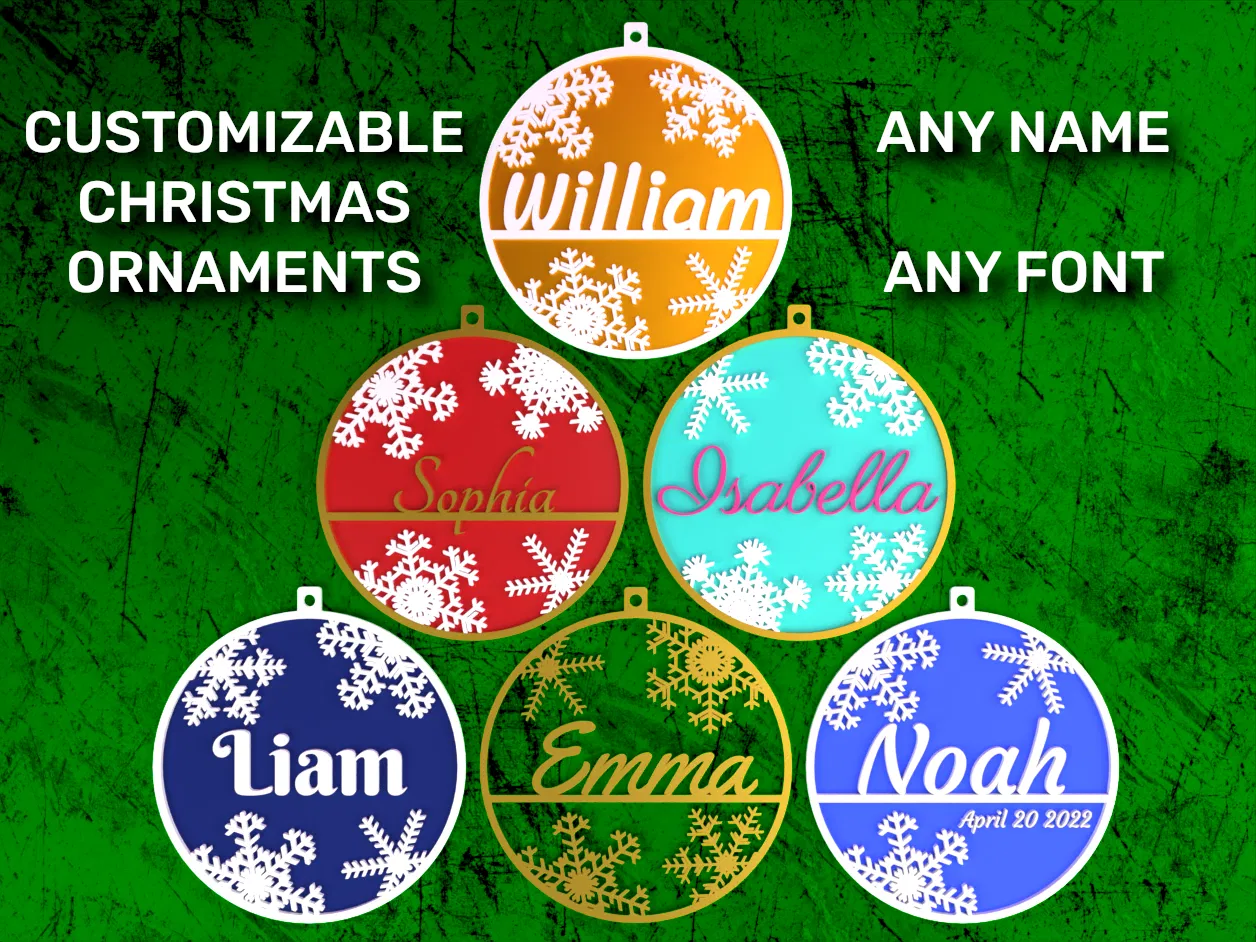
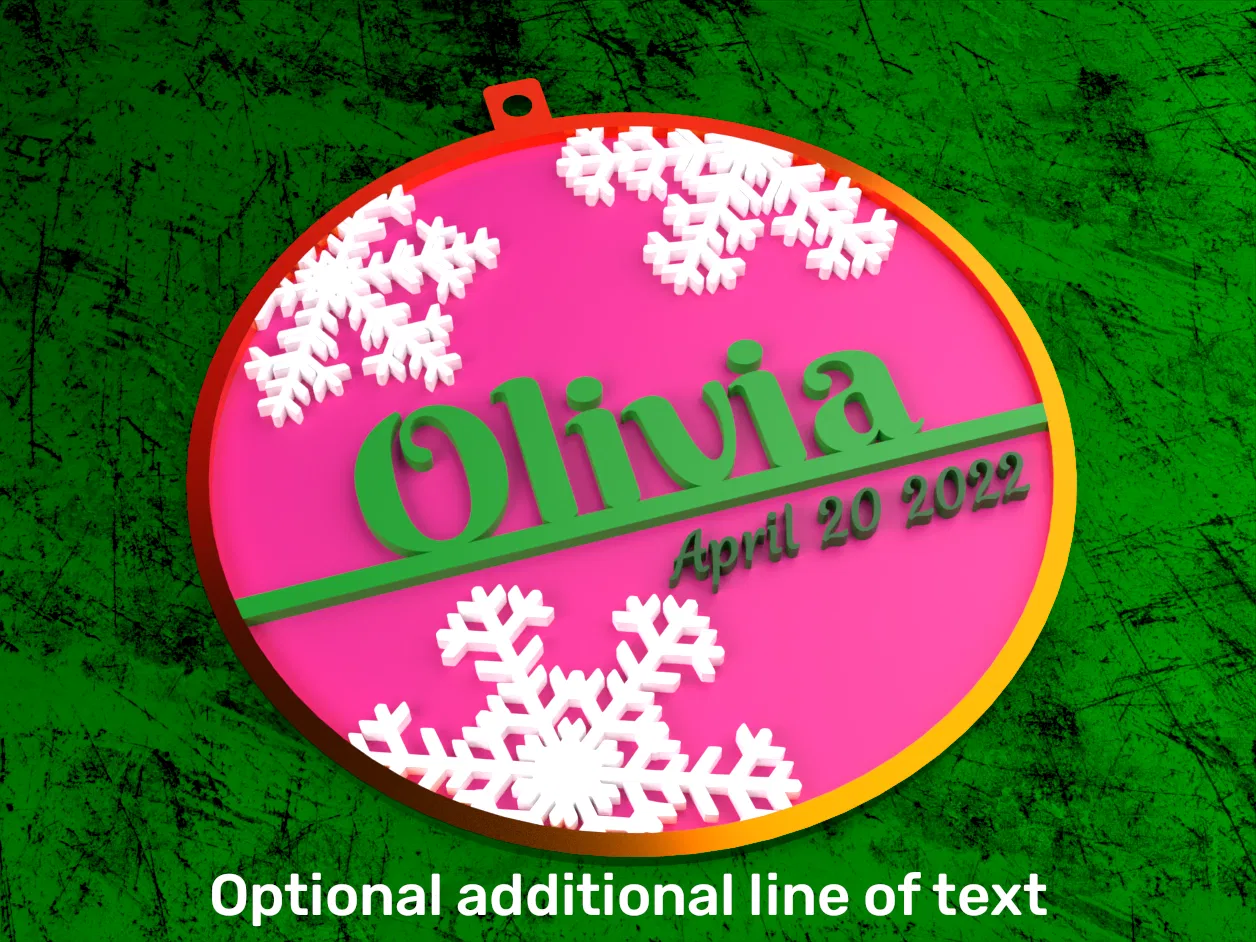
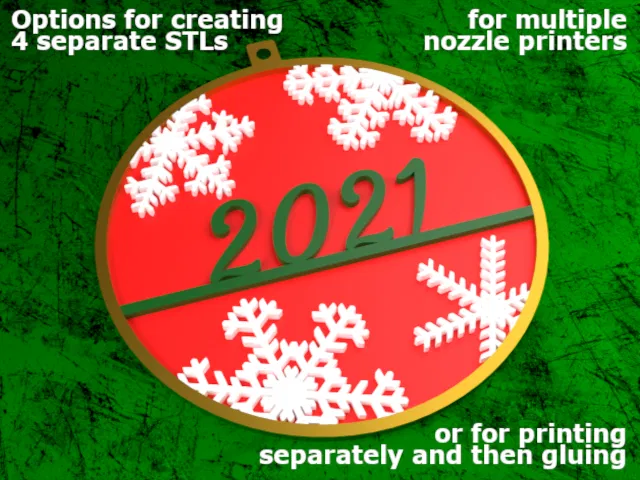
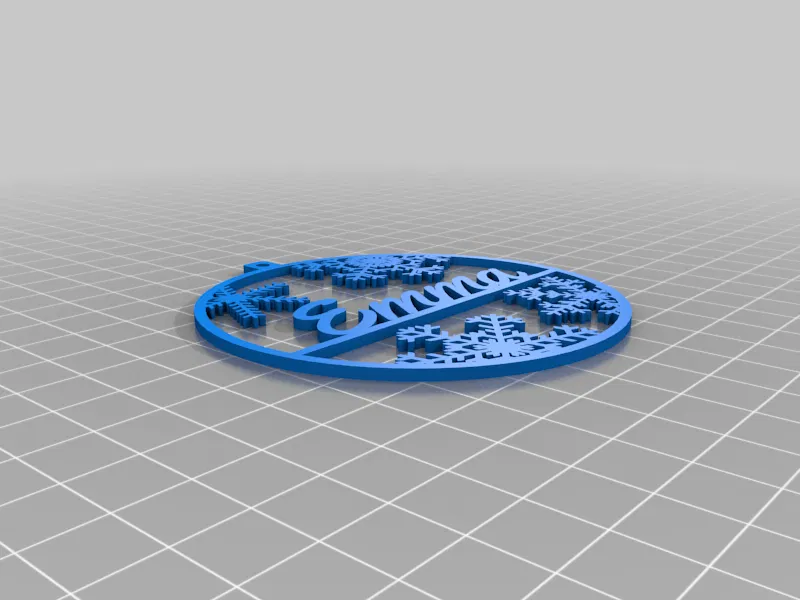
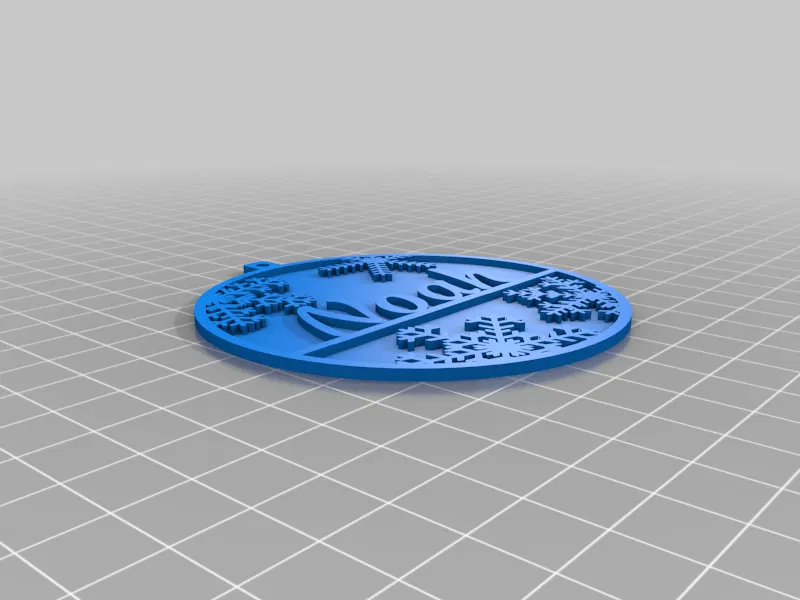
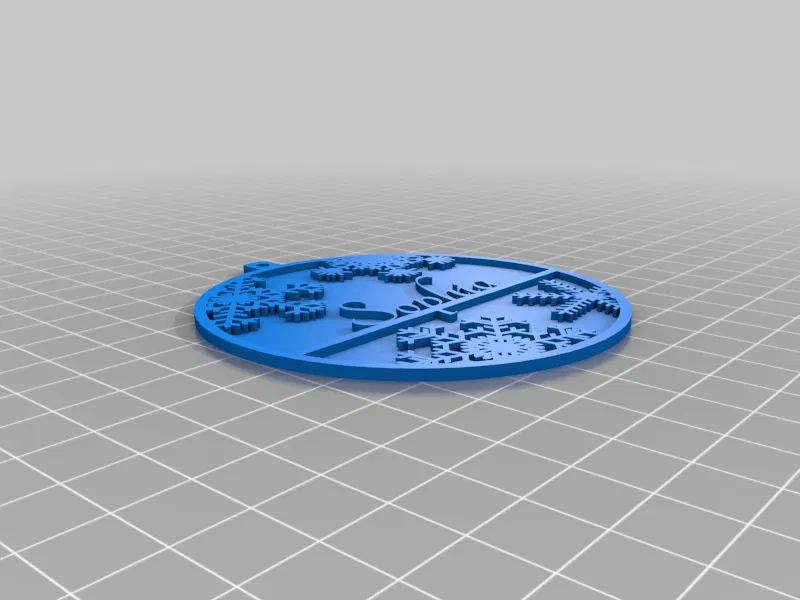
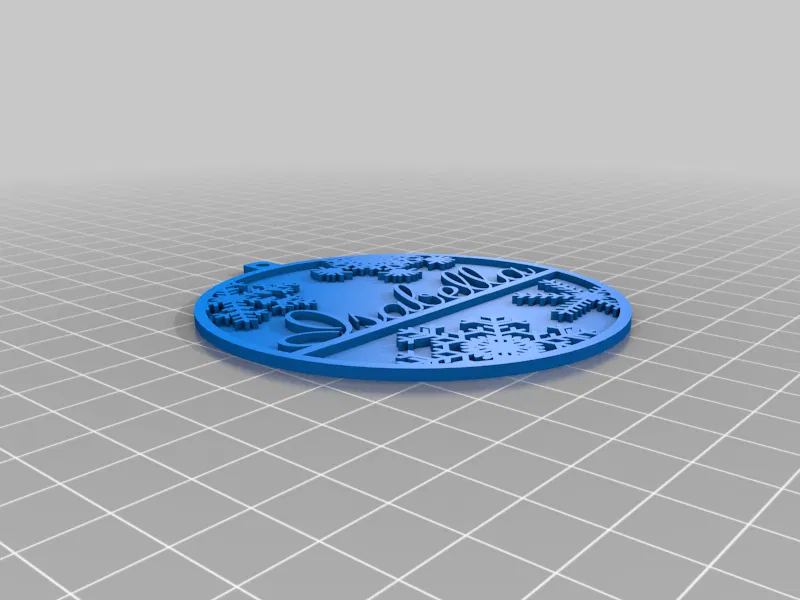
Công cụ tùy chỉnh cho đồ trang trí Giáng sinh, cho phép nhập văn bản tùy ý với mọi phông chữ. Chọn từ sáu loại bông tuyết khác nhau, đặt ở bốn vị trí. Kích thước 79mm, có thể thay đổi. Tùy chọn thêm dòng thứ hai và 4 tệp STL riêng biệt cho in đa màu. Dễ dàng sử dụng với OpenSCAD.
17.2K
Lượt Xem
840
Lượt Thích
5.8K
Lượt Tải
Cập Nhật Dec 18, 2025







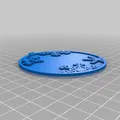
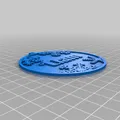
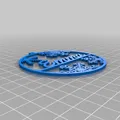
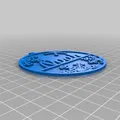
Mô tả
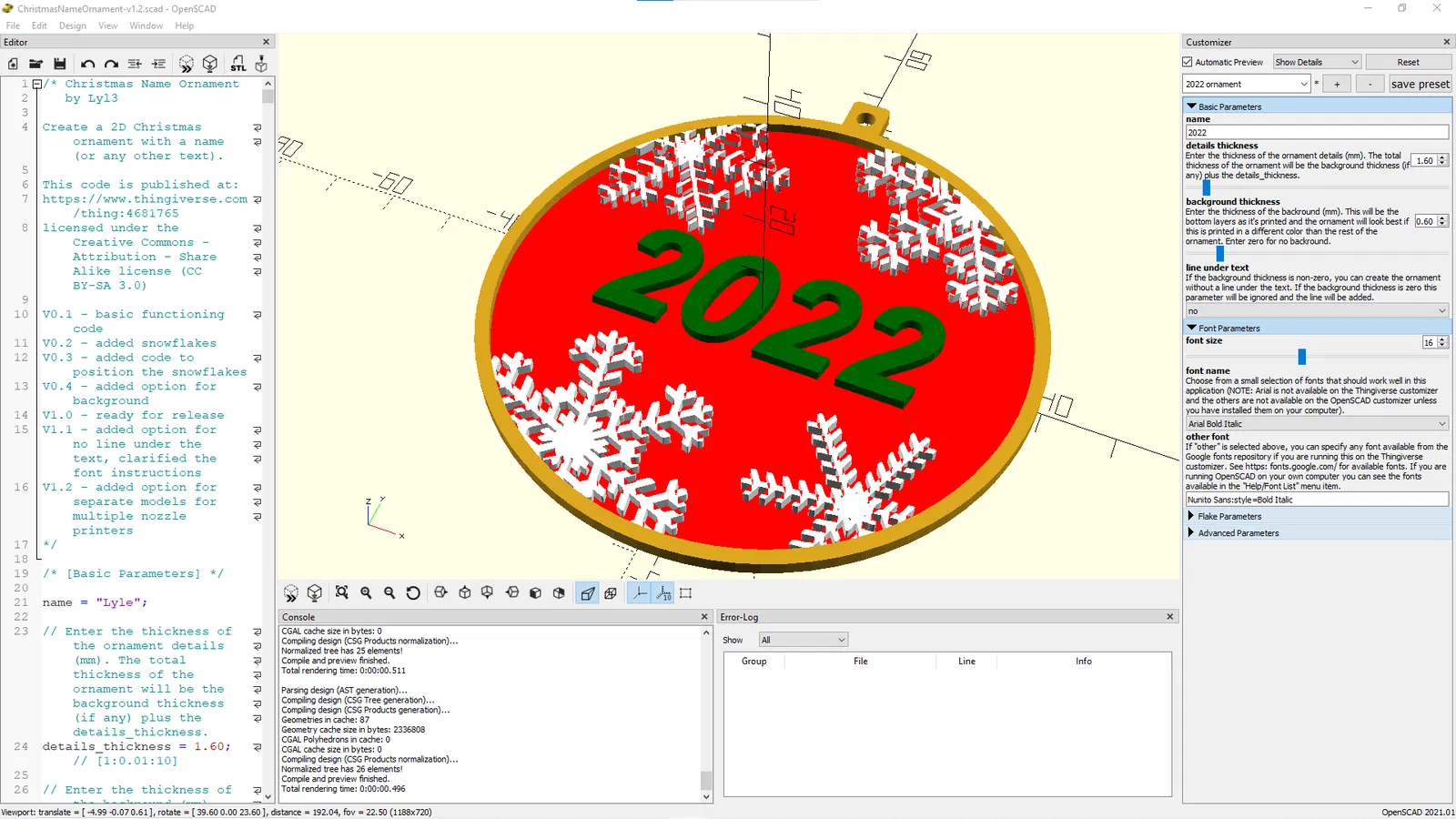
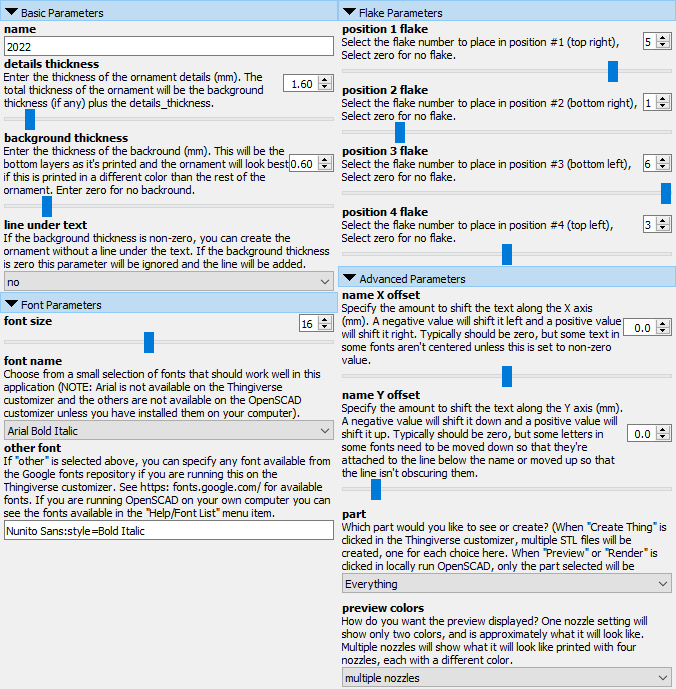
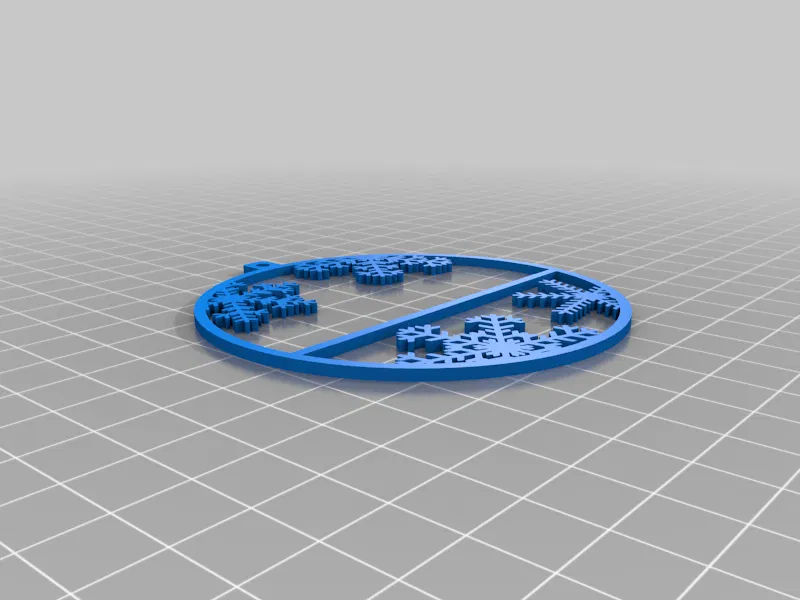
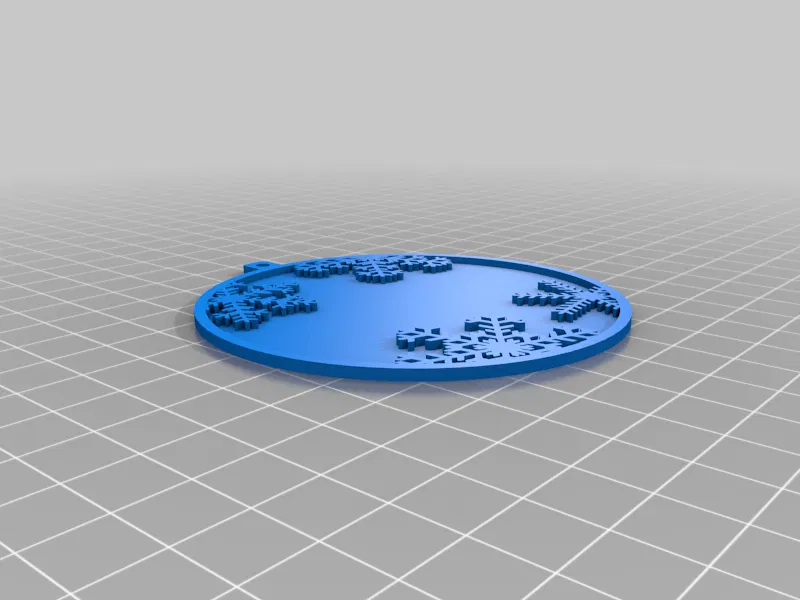
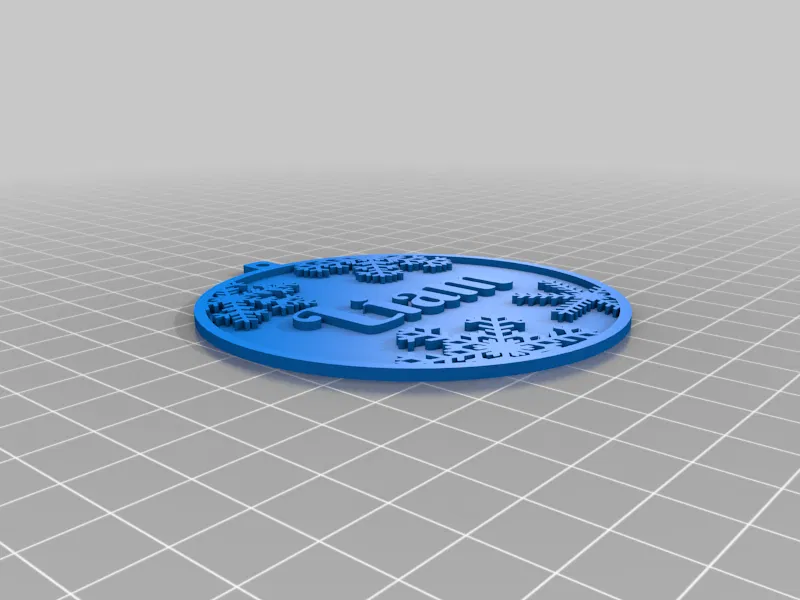
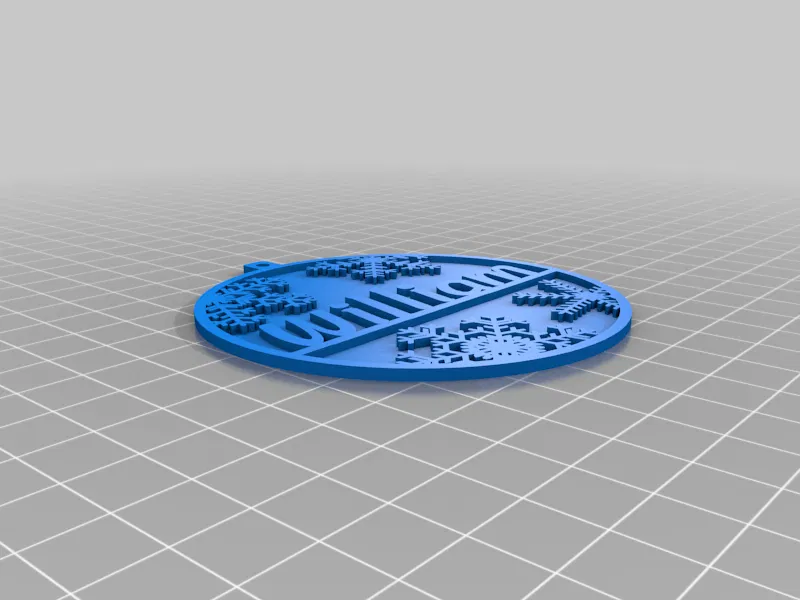
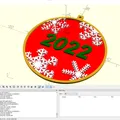
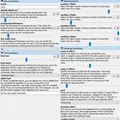
Trang trí Giáng sinh Tùy chỉnh - Trang trí Tên - Trang trí Bông tuyết Đây là công cụ tùy chỉnh cho các món đồ trang trí Giáng sinh cho phép bạn nhập bất kỳ văn bản nào với bất kỳ phông chữ nào. Bạn có thể chọn sáu loại bông tuyết khác nhau và đặt chúng vào bốn vị trí cố định trên đồ trang trí. Kích thước mặc định là đường kính 79 mm, nhưng bạn có thể thay đổi kích thước trong phần mềm cắt lớp (slicer) nếu muốn. Cập nhật 2020-12-17: Đã thêm tùy chọn tạo đồ trang trí không có dòng kẻ dưới tên. Cập nhật 2021-11-22: Đã thêm tùy chọn tạo 4 tệp STL riêng biệt (viền, nền, tên và bông tuyết) cho việc in đa đầu phun. Cập nhật 2022-12-12: Đã thêm tùy chọn cho dòng văn bản thứ hai. Tôi đã thêm hai đồ trang trí trống với cấu hình bông tuyết mặc định để bạn có thể thêm tên bằng Fusion 360 hoặc bất kỳ phần mềm tạo mô hình 3D nào khác. Cả hai đều có chiều cao 2 mm theo trục Z. Một cái không có tên và không có nền, cái còn lại không có tên và không có dòng kẻ dưới tên với nền dày 0,4 mm. ### Sử dụng Công cụ Tùy chỉnh Tệp tải xuống này bao gồm một tệp .SCAD để tạo các mô hình 3D có thể in được tùy chỉnh. Bằng cách nhập tên mong muốn và tùy chọn cài đặt một số tham số đơn giản từ các hộp thả xuống và thanh trượt, bạn có thể dễ dàng tạo mô hình tùy chỉnh của riêng mình. Bạn sẽ cần cài đặt OpenSCAD (phần mềm miễn phí) trên máy tính của mình để xử lý tệp .SCAD và hiển thị các tham số tùy chỉnh. Tải xuống OpenSCAD và bắt đầu. Để biết thêm chi tiết về cách sử dụng công cụ tùy chỉnh, hãy xem hướng dẫn của DrLex về Cách Chạy Công cụ Tùy chỉnh trên Máy tính của Bạn. Bạn có thể sử dụng bất kỳ phông chữ nào có sẵn trên hệ thống của mình. Mục "Help=>Font List" trong OpenSCAD sẽ hiển thị danh sách phông chữ có sẵn. Hầu hết các phông chữ được liệt kê trong danh sách thả xuống cho mô hình này có thể được tải xuống từ kho Google Fonts. Để làm cho một phông chữ có sẵn cho OpenSCAD, bạn có ba tùy chọn: * Cài đặt phông chữ vào hệ thống. Quy trình cài đặt phông chữ hệ thống phụ thuộc vào hệ điều hành và phiên bản bạn đang sử dụng (Ubuntu Linux 16.01, Ubuntu Linux 20.04, Windows 7, Windows 10, Mac OS 9, Mac OS X, v.v.). Nếu bạn không biết cách cài đặt phông chữ trên hệ thống của mình, hãy tìm kiếm trên web để biết hướng dẫn.
- Thêm tệp phông chữ vào thư mục phông chữ của bạn, tạo thư mục nếu nó chưa tồn tại. Trên Linux, nó có thể giống như "/home/TÊN_NGƯỜI_DÙNG/.fonts" và trên Windows 10, nó có thể giống như "C:/Users/TÊN_NGƯỜI_DÙNG/.fonts".
- Thêm phông chữ vào thư mục chứa tệp OpenSCAD mà bạn muốn sử dụng phông chữ. Bạn cũng sẽ phải thêm lệnh
use <fontname.ttf>vào tệp OpenSCAD, thay thế tên tệp phông chữ cho "fontname.ttf". Đóng OpenSCAD nếu nó đang mở trong khi bạn thực hiện việc cung cấp phông chữ và sau đó khởi động lại nó sau khi bạn đã cài đặt/thêm phông chữ. Để biết thêm chi tiết, hãy xem phần Sử dụng Phông chữ và Kiểu dáng trên trang sau: https://en.m.wikibooks.org/wiki/OpenSCAD_User_Manual/Text Nếu văn bản và dòng kẻ không được tạo khi bạn hiển thị đồ trang trí, có thể khắc phục bằng cách di chuyển tên xuống (hoặc lên) một chút bằng cách chỉ định một giá trị khác không cho tham số "name Y offset" trong phần Advanced Parameters. Điều này đã xảy ra với đồ trang trí Sophia được hiển thị trong hình ảnh và việc di chuyển tên xuống 0,1 mm đã giải quyết được vấn đề. Bạn cũng sẽ thấy lỗi CGAL trong cửa sổ OpenSCAD Console và Error-log khi điều này xảy ra. #### Lựa chọn thay thế cho việc cài đặt OpenSCAD trên máy tính của bạn Mô hình này cũng được xuất bản trên trang web Thingiverse và bạn có thể sử dụng công cụ tùy chỉnh trực tuyến của Thingiverse để tạo các mô hình cá nhân hóa của mình. Hãy lưu ý rằng trang web Thingiverse đã trở thành một thảm họa không ổn định kể từ tháng 3 năm 2020 và họ thậm chí còn không xử lý các công việc tùy chỉnh của mình trong hơn 2 năm (ngày 10 tháng 7 năm 2020 đến ngày 4 tháng 8 năm 2022). Nếu bạn thử sử dụng nó và công việc của bạn vẫn còn trong hàng đợi sau vài phút, điều đó có nghĩa là họ đã ngừng tạo các mô hình tùy chỉnh một lần nữa và công việc của bạn sẽ không bao giờ được xử lý. Nó có thể chỉ là một sự dừng tạm thời, vì vậy bạn có thể hy vọng điều tốt nhất và thử lại sau. ### In hai màu với một đầu phun duy nhất In nhiều màu với một đầu phun duy nhất rất dễ dàng. Tôi đã in các bản in hai màu của mình bằng một đầu phun duy nhất bằng cách tạm dừng máy in sau khi phần nền màu hoàn thành và sau đó thay đổi sang cuộn dây tóc màu trắng. Máy in của tôi không hỗ trợ lệnh tạm dừng M600, vì vậy tôi phải tạm dừng thủ công. Máy in hiển thị cho tôi chiều cao mà nó đang in và ngay khi nó hoàn thành các lớp nền ở độ cao 0,6 mm, tôi tạm dừng nó bằng menu trên bảng điều khiển của máy in. Hầu hết các máy in đều hỗ trợ lệnh M600 G-code, vì vì vậy bạn có thể thêm các điểm dừng bằng chương trình cắt lớp của mình. Bạn có thể thấy công cụ Colorprint hữu ích nếu máy in của bạn hỗ trợ lệnh M600 nhưng phần mềm cắt lớp của bạn không hỗ trợ thêm các điểm dừng: https://www.prusaprinters.org/color-print/ Sau khi chuyển đổi màu dây tóc, vòi phun có thể chưa được nạp vật liệu và phần đầu tiên được in có thể bị thiếu vật liệu, vì vậy để bù đắp cho điều này, tôi luôn thêm một tháp trụ nhỏ và yêu cầu phần mềm cắt lớp bắt đầu các lớp trên tháp đó. Đối với Cura, các cài đặt kiểm soát điều này là Layer Start X và Layer Start Y, nằm trong phần Travel. Tôi đặt hình trụ phía trên góc trên cùng bên phải và đặt Layer Start X và Layer Start Y thành một số lớn như 500. Tôi đã bao gồm tháp chuyển đổi cao 2 mm mà tôi sử dụng. #### Thay đổi Dây tóc Khi thay đổi dây tóc, đừng bao giờ giật dây tóc cũ ra vì điều này có thể làm cho bộ phận đùn di chuyển và bạn không muốn bộ phận đùn di chuyển dù chỉ một chút khi máy in bị tạm dừng giữa chừng. Thay vào đó, hãy cắt dây tóc ở nơi nó đi vào bộ phận đùn, hãy hết sức cẩn thận để không cắt bất kỳ dây điện nào, sau đó bắt đầu quy trình tải dây tóc trên máy in. Sau khi nó đùn vật liệu còn lại bên trong bộ phận đùn, chỉ cần đưa cuộn dây tóc mới vào theo sau nó. ### Cài đặt Slicer Để có đồ trang trí đẹp nhất với nền màu, bạn sẽ muốn khu vực tô kín trên cùng của nền là một bản in liền mạch duy nhất từ bên này sang bên kia, thay vì đi xung quanh các khu vực mà chữ cái và bông tuyết sẽ được thêm vào ở các lớp sau. Để đạt được điều này trong Cura, hãy đặt Skin Expand Distance thành một số lớn như 10. ### Nguồn Remix Các bông tuyết được tạo bằng The Snowflake Machine của mathgrrl.
Giấy phép

File mô hình
Đang tải files, vui lòng chờ...


Vui lòng đăng nhập để bình luận.
Vui lòng đăng nhập để khoe bản in của bạn.
Chưa có bản in nào được khoe. Hãy là người đầu tiên!


Chưa có bình luận nào. Hãy là người đầu tiên!