

Giá Đỡ Cốc Lớn Cho Nespresso Vertuo (2014)

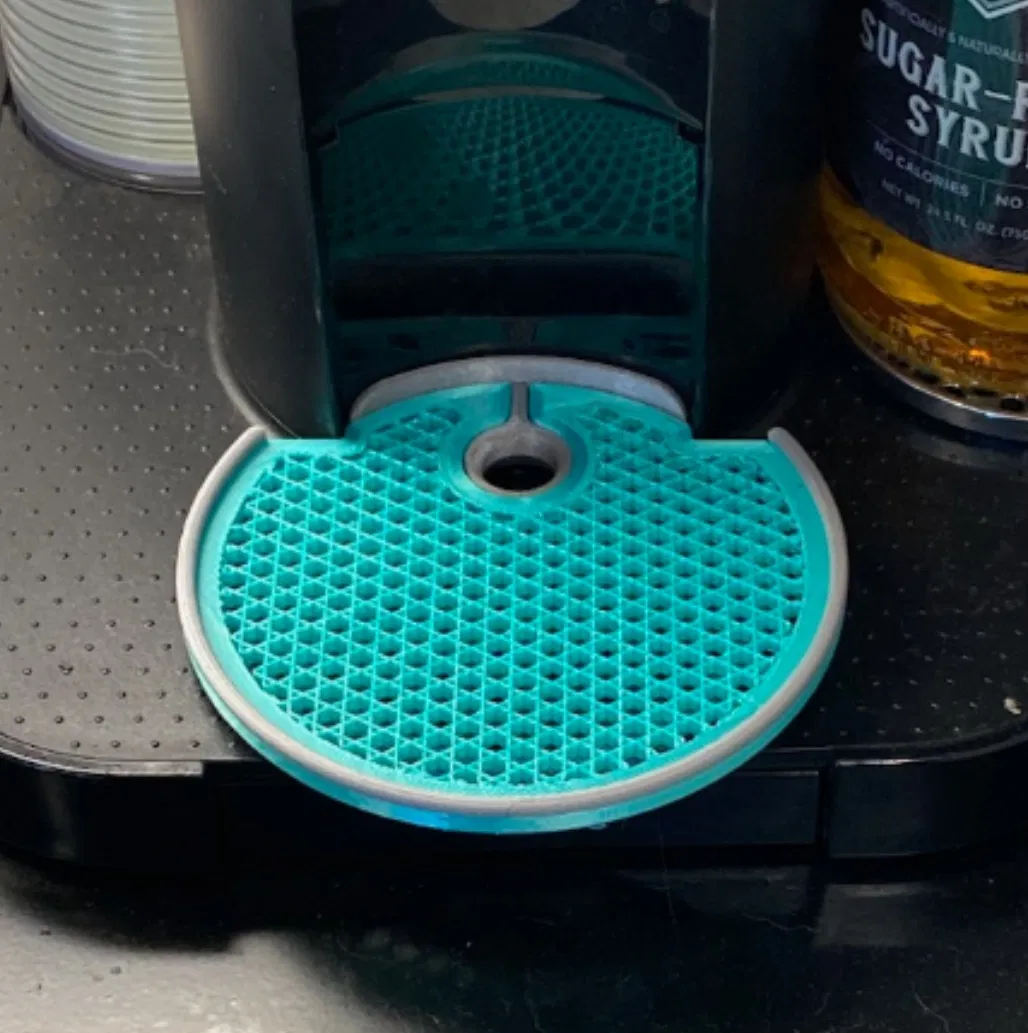
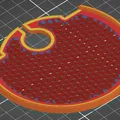
Mấy cái đế ly Nespresso bé quá với rung lắc, tui làm cái giá đỡ ly lớn hơn, chống rung lắc tốt hơn. Bài viết hướng dẫn chi tiết cách in bằng Prusa Slicer và Bambu Studio, tách khối, sử dụng modifier để tạo hiệu ứng lưới đẹp mắt. Dùng cho ly lớn, uống cà phê đã hơn!

Mô tả
Gia đình tui khoái mấy vụ cà phê... mấy cái đế ly Nespresso nó nhỏ xíu với rung lắc dữ lắm. Tui chế ra cái bản bự hơn để xài cho mấy cái ly bự, khỏi sợ đổ lúc máy nó chạy.
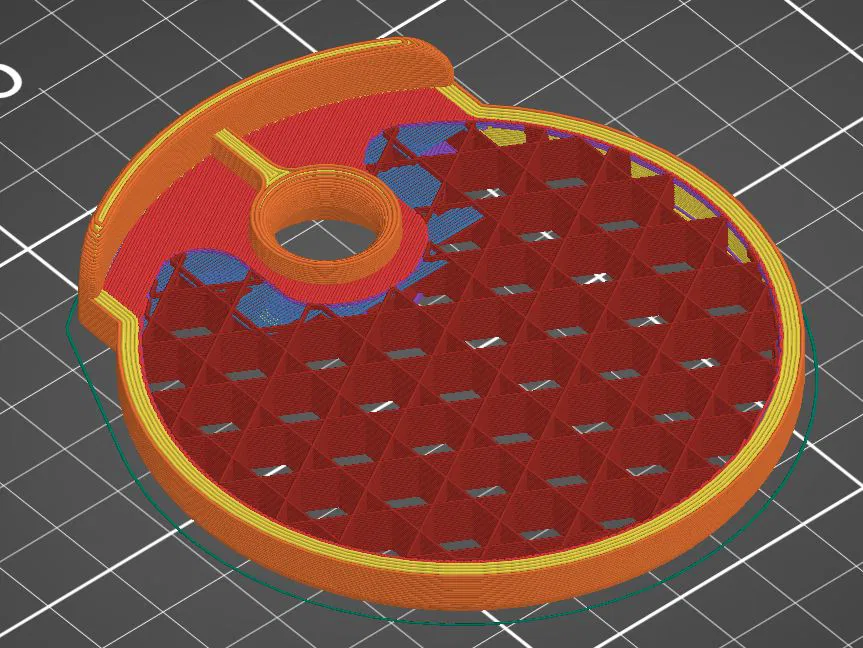
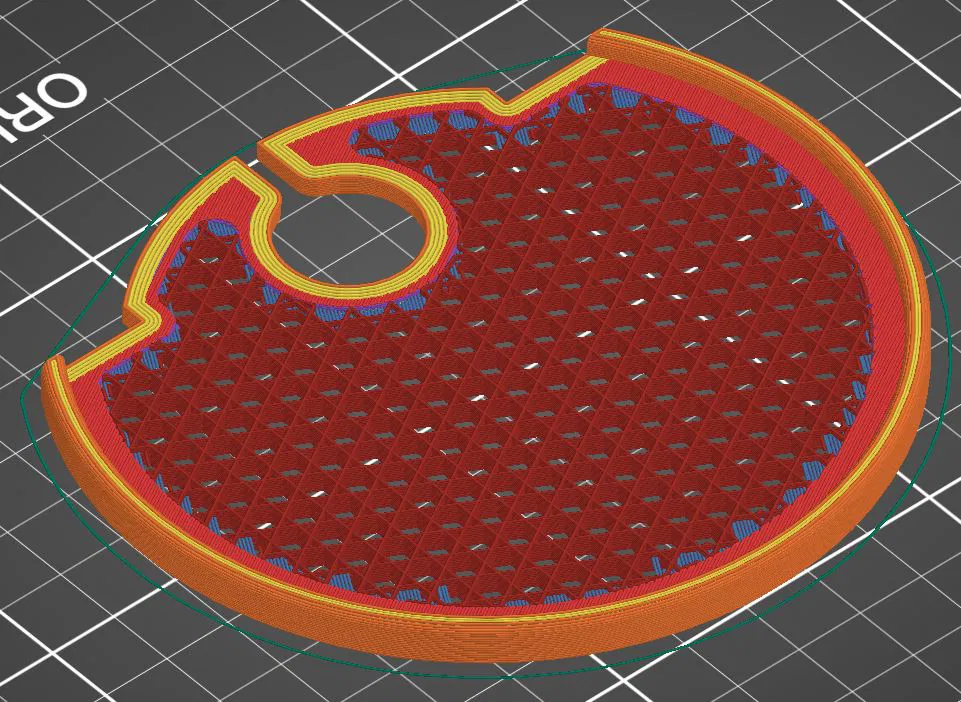
Để làm được cái kiểu lưới này:
Với Prusa Slicer:
Tải về 2 cái model rồi in riêng lẻ nha. Mỗi file đều có 2 khối bên trong 1 object, khi load vào Prusa Slicer bạn cần tách các khối ra thành từng phần riêng biệt. Giữ nguyên định hướng của mỗi phần so với nhau rồi đổi thể tích bên trong/phần đó thành modifier và chỉnh top/bottom layer về 0. Tùy chỉnh infill theo ý muốn.
Với Bambu Studio:
Các bước thực hiện: Tách các khối chồng lên nhau & Sử dụng Modifier trong Bambu Studio
🧩 1. Import STL của bạn
Mở Bambu Studio.
Kéo file .STL của bạn vào, file này có 2 khối chồng lên nhau.
Nếu file là một mesh duy nhất nhưng có 2 khối chồng lên nhau và kín, Bambu Studio thường coi chúng là một phần trừ khi bạn tách chúng ra.
✂ 2. Tách các khối
Nhấp chuột phải vào model đã import trong danh sách đối tượng hoặc trên bàn in.
Chọn “Split Selected Model into Parts”.
Bambu Studio sẽ tách mỗi lưới kín riêng biệt thành một phần riêng.
Bây giờ bạn sẽ thấy 2 mục trong danh sách đối tượng — có thể một là phần chính, và một là cái bạn sẽ dùng làm modifier.
🧱 3. Xác định Phần để Dùng làm Modifier
Nhấp vào từng phần đã tách để xem cái nào là phần in chính, và cái nào sẽ đóng vai trò là lưới (modifier).
🔄 4. Chuyển một Phần thành Modifier
Nhấp chuột phải vào phần bạn muốn dùng làm lưới modifier.
Chọn “Change to Modifier”.
Bây giờ nó sẽ xuất hiện lồng bên dưới model chính trong danh sách đối tượng như một modifier.
🧩 5. Cài đặt Modifier để hiển thị Lưới Infill
Nhấp vào modifier trong danh sách đối tượng để mở bảng cài đặt ở bên phải.
Trong cài đặt của modifier:
Đi tới Per-object Settings.
Bật "Top Solid Layers" và đặt thành 0.
Bật "Bottom Solid Layers" và đặt thành 0.
Tùy chọn, bạn cũng có thể:
Đổi kiểu infill thành Grid hoặc Gyroid.
Đặt mật độ infill cao (ví dụ: 100% để nhìn rõ hoàn toàn hoặc 15–25% cho cấu trúc thưa).
Điều này sẽ làm cho khu vực bên dưới modifier chỉ hiển thị infill — một vẻ ngoài "lưới" — mà không có lớp trên hoặc dưới.
🖨 6. Slice và Xem trước
Nhấn Slice.
Sử dụng tab Preview để xác nhận bằng hình ảnh rằng:
Phần chính được slice bình thường.
Khu vực modifier có infill hiển thị mà không có lớp trên/dưới rắn.
✅ 7. In!
Lưu G-code hoặc gửi đến máy in Bambu của bạn.
Bạn sẽ nhận được một model với khu vực lưới được hiển thị đúng nơi modifier chồng lên model chính.
Giấy phép
Tác phẩm này được cấp phép theo
Creative Commons — Attribution — Noncommercial — Share AlikeCC-BY-NC-SA

File mô hình


Chưa có bản in nào được khoe. Hãy là người đầu tiên!


Chưa có bình luận nào. Hãy là người đầu tiên!